
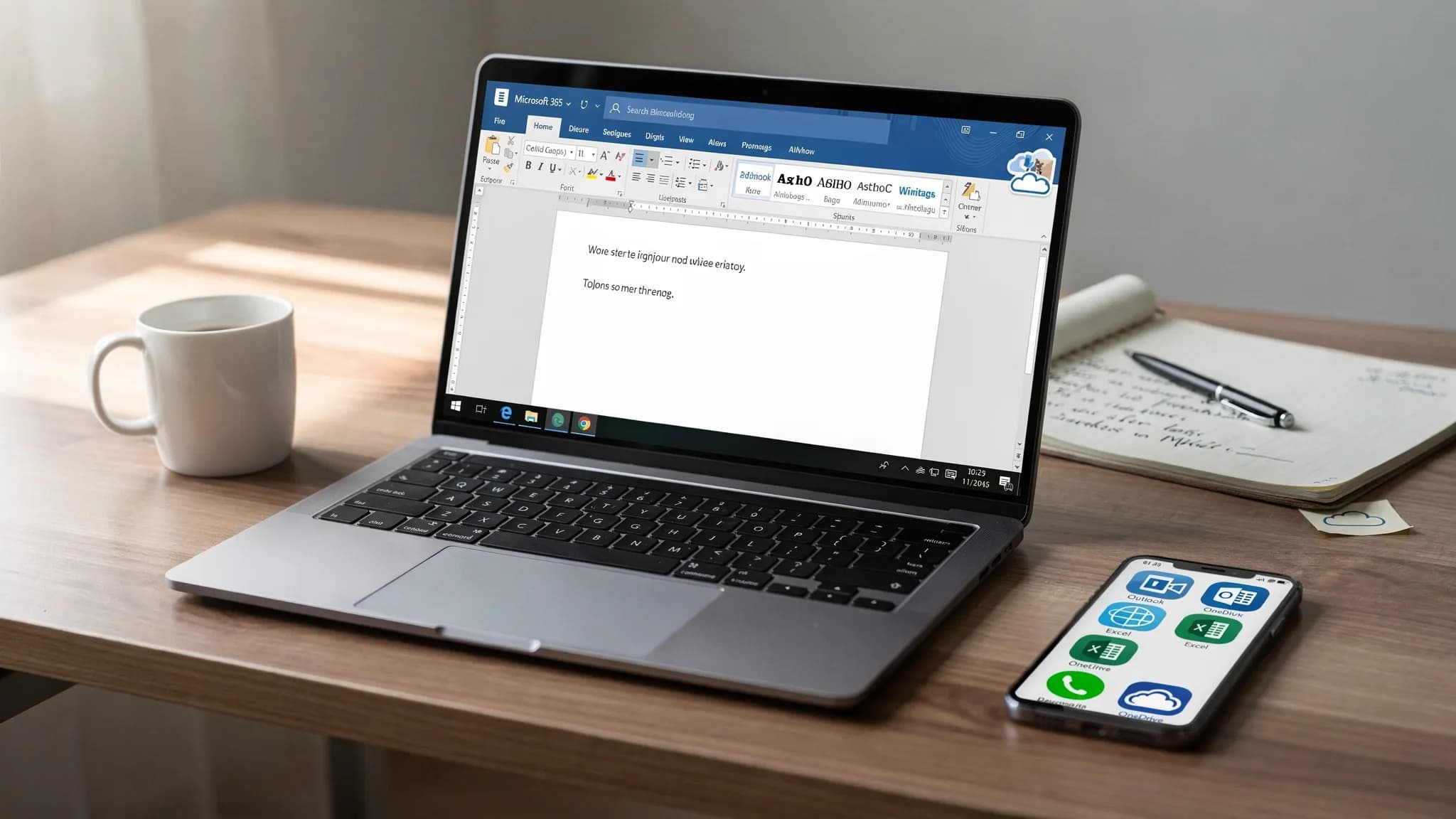
หากคุณค้นหา "365 ใน Word" โดยมากแล้วคุณกำลังอยากรู้เรื่องใดเรื่องหนึ่งใน 2 เรื่องนี้ คือ "Microsoft 365" เปลี่ยนอะไรใน Word บ้าง หรือจะใช้ Word ให้คุ้มค่าขึ้นได้อย่างไรเมื่อเชื่อมต่อกับส่วนอื่นของ Microsoft 365 (Outlook, Excel, OneDrive, Teams) และเครื่องมือ AI ของคุณ
คู่มือนี้อธิบายว่า "365 ใน Word" หมายถึงอะไรในทางปฏิบัติ คุณจะได้อะไรบ้าง (และไม่ได้อะไรบ้าง) รวมถึงวิธีใช้ Word ให้ดีขึ้นแบบที่เห็นผลมากที่สุด ซึ่งรวมถึงขั้นตอนการทำงานที่เริ่มจาก Outlook ไปจบที่ Excel และยังใช้งานร่วมกับ Google Docs, Sheets, Slides และ Forms ได้
"365 ใน Word" หมายถึงอะไรกันแน่
"365 ใน Word" ไม่ใช่โหมดพิเศษที่ต้องกดเปิด แต่เป็นคำเรียกสั้น ๆ ที่คนใช้เรียก Microsoft Word ที่เป็นส่วนหนึ่งของ Microsoft 365
ในทางปฏิบัติ Word ใน Microsoft 365 คือ Word บวกกับสิ่งเหล่านี้
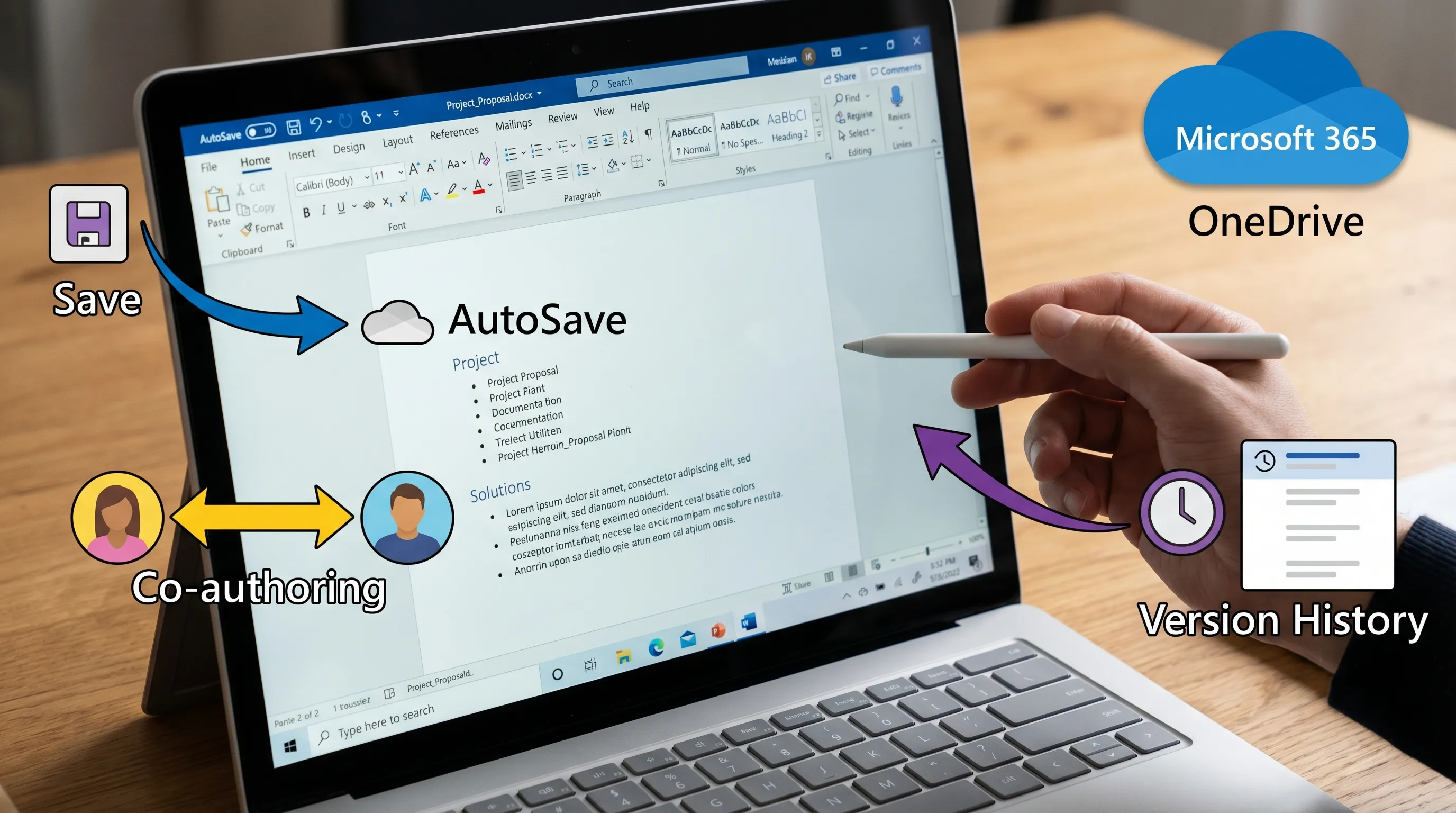
- ฟีเจอร์ที่เชื่อมต่อกับคลาวด์ (การทำงานร่วมกับ OneDrive และ SharePoint, AutoSave, การเขียนร่วมกันแบบเรียลไทม์)
- รอบการอัปเดตที่เร็วกว่า (ฟีเจอร์ใหม่ทยอยปล่อยอย่างต่อเนื่อง)
- ประสบการณ์ AI แบบเลือกใช้ได้ (ขึ้นอยู่กับแพ็กเกจและการตั้งค่าขององค์กร)
- การทำงานร่วมกับ Outlook และ Excel ที่แน่นแฟ้นขึ้น โดยเฉพาะการแชร์ การทำจดหมายเวียน (mail merge) และการทำงานร่วมกัน
คุณยังใช้ Word เหมือนแอปเดสก์ท็อปแบบดั้งเดิมได้ แต่ประโยชน์ของ "365" หลายอย่างจะปรากฏก็ต่อเมื่อคุณ ลงชื่อเข้าใช้ และบันทึกไฟล์ลง OneDrive หรือ SharePoint
Word สำหรับ Microsoft 365 กับ Word แบบซื้อขาด
ความสับสนที่พบบ่อยที่สุดคือคิดว่า Word เป็นซอฟต์แวร์คนละตัว ความจริงแล้วหน้าตาของ Word มักเหมือนกัน แต่ ใบอนุญาตและรูปแบบการอัปเดต ที่ต่างกันทำให้ฟีเจอร์ที่ใช้ได้ต่างกันไปตามเวลา
| หัวข้อ | Word ใน Microsoft 365 | Word แบบซื้อขาด (เช่น Office 2021) |
|---|---|---|
| การอัปเดต | ได้รับฟีเจอร์ใหม่อย่างต่อเนื่อง | ได้เฉพาะอัปเดตความปลอดภัยและฟีเจอร์ใหม่ที่จำกัด |
| การทำงานร่วมกัน | ใช้งานได้ดีที่สุดกับ AutoSave และการเขียนร่วมกัน | การทำงานร่วมกันอาจจำกัดกว่า |
| พื้นที่เก็บข้อมูลบนคลาวด์ | ออกแบบมาโดยยึด OneDrive/SharePoint เป็นหลัก | ใช้งานในเครื่องได้ ส่วนคลาวด์เป็นทางเลือก |
| ส่วนเสริม AI | อาจใช้ได้ ขึ้นอยู่กับใบอนุญาตและการควบคุมของผู้ดูแลระบบ | โดยทั่วไปมีตัวเลือก AI ในตัวน้อยกว่า |
หากต้องการดูภาพรวมความสามารถของ Word และพื้นฐานการทำงานร่วมกันจาก Microsoft โดยตรง ดูได้ที่ วิธีใช้และการเรียนรู้ Word
ตั้งค่า Word (365) ให้ฟีเจอร์เด็ด ๆ ใช้งานได้จริง
เรื่อง "Word 365 ใช้งานไม่ได้" ที่ร้องเรียนกันจำนวนไม่น้อยมีสาเหตุมาจากรายละเอียดการตั้งค่า
1) ตรวจสอบว่าลงชื่อเข้าใช้ด้วยบัญชีที่ถูกต้อง
Word ลงชื่อเข้าใช้ได้หลายตัวตน (บัญชี Microsoft ส่วนตัว, บัญชีที่ทำงานหรือสถานศึกษา) หาก Word ลงชื่อเข้าใช้ด้วยบัญชีผิด คุณอาจพบปัญหาต่อไปนี้
- ไม่เห็นตำแหน่งที่เก็บไฟล์ OneDrive
- AutoSave ถูกปิดอยู่
- ส่วนเสริมไม่แสดง
- เกิดความขัดแย้งในการซิงค์ของเอกสารที่แชร์
หากคุณติดลูปการลงชื่อเข้าใช้หรือพบข้อผิดพลาดของ MFA ลองดูคู่มือแก้ปัญหาด่วนนี้ Microsoft Get Help: Fast Fixes for 365 (Outlook, Word, Excel)
2) บันทึกลง OneDrive หรือ SharePoint เพื่อใช้ AutoSave และการเขียนร่วมกัน
AutoSave และการเขียนร่วมกันแบบเรียลไทม์เป็นจุดเด่นของ "365 ใน Word" แต่โดยทั่วไปต้องมีสิ่งเหล่านี้
- ตำแหน่งบนคลาวด์ (OneDrive/SharePoint)
- รูปแบบไฟล์สมัยใหม่ (.docx)
- เซสชันที่ลงชื่อเข้าใช้อยู่
3) อัปเดต Word อยู่เสมอ (โดยเฉพาะในองค์กรที่มีผู้ดูแลระบบ)
แอป Microsoft 365 อัปเดตบ่อย หากคุณทำงานร่วมกับหลายทีม เวอร์ชันที่ไม่ตรงกันอาจทำให้รูปแบบการจัดหน้าต่างกันหรือฟีเจอร์บางอย่างหายไป
หากคุณอยู่ในองค์กร ฝ่ายไอทีอาจเป็นผู้ควบคุมการอัปเดต ถ้าสงสัยว่าเป็นเช่นนั้น ให้เน้นใช้ฟีเจอร์ที่เหมือนกันในทุกเวอร์ชัน (สไตล์, ความคิดเห็น, การติดตามการเปลี่ยนแปลง, เทมเพลต) และมองฟีเจอร์ใหม่ ๆ เป็นของแถม
วิธีใช้ Word ใน Microsoft 365 ให้ดีขึ้น (นิสัยที่ให้ผลตอบแทนสูง)
การปรับปรุงเหล่านี้ไม่ได้เกี่ยวกับ "ปุ่มลับ" แต่เป็นการสร้างงานที่เป็นมืออาชีพและทำซ้ำได้เร็วขึ้น
ใช้สไตล์ (Styles) ให้การจัดรูปแบบคาดเดาได้ (และเหมาะกับ AI)
สไตล์เป็นวิธีที่คนมองข้ามมากที่สุดในการทำงานใน Word ให้เร็วขึ้น
เมื่อคุณใช้ Heading 1, Heading 2, Normal, Quote อย่างถูกต้อง
- เอกสารของคุณเลื่อนดูได้ง่าย (บานหน้าต่างนำทางทำงานได้สมบูรณ์)
- สารบัญอัปเดตเองอัตโนมัติ
- เมื่อคัดลอกไปยัง Google Docs โครงสร้างจะคงอยู่ได้ดีกว่า
- เครื่องมือ AI สำหรับเขียนใหม่และสรุปความจะรักษาเจตนาของเนื้อหาได้แม่นยำกว่า
ขั้นตอนที่ใช้ได้จริงคือ กำหนดสไตล์ก่อน แล้วค่อยเขียนร่าง คุณจะเสียเวลาจัดรูปแบบตอนท้ายน้อยลง
ใช้บานหน้าต่างนำทาง (Navigation Pane) เป็นแผนที่เอกสาร
เปิดใช้งานที่แท็บ มุมมอง (View) จากนั้น
- กระโดดไปยังแต่ละส่วนได้ทันที
- ลากหัวข้อเพื่อจัดลำดับโครงร่างใหม่
- มองเห็นส่วนที่ขาดหายไปได้เร็ว
เหมาะอย่างยิ่งกับข้อเสนอโครงการยาว ๆ, SOP, สรุปงานวิจัย และนโยบาย
เปลี่ยน Track Changes + Comments ให้เป็นระบบตรวจทานจริงจัง
สำหรับเอกสารที่ทำงานร่วมกัน (โดยเฉพาะเมื่อเนื้อหาเริ่มต้นจากอีเมล)
- ใช้ Track Changes (ติดตามการเปลี่ยนแปลง) สำหรับการแก้ไข
- ใช้ Comments (ข้อคิดเห็น) สำหรับการตัดสินใจและคำถาม
- แก้ไขและปิดความคิดเห็นไปเรื่อย ๆ
วิธีนี้ช่วยให้มีร่องรอยการตรวจสอบที่สะอาด และหลีกเลี่ยงความวุ่นวายแบบ "final_v7_REALfinal.docx"
ใช้ประวัติเวอร์ชัน (Version History) แทนการคัดลอกไฟล์เอง
เมื่อเอกสารเก็บอยู่ใน OneDrive/SharePoint คุณจะได้ประวัติเวอร์ชัน ซึ่งช่วยลดความเสี่ยงเมื่อ
- มีหลายคนแก้ไขพร้อมกัน
- มีคนวางเนื้อหาผิด
- การจัดรูปแบบเปลี่ยนไปโดยไม่คาดคิด
หัวใจคือ อย่าสร้างไฟล์สำเนาในเครื่อง "เผื่อไว้" ให้พึ่งประวัติเวอร์ชันแทนหากนโยบายองค์กรของคุณอนุญาต
สร้างองค์ประกอบที่ใช้ซ้ำได้ (เทมเพลต ส่วนเนื้อหา และข้อความสำเร็จรูป)
ทีมส่วนใหญ่เขียนองค์ประกอบเดิม ๆ ซ้ำแล้วซ้ำอีก
- บทสรุปสำหรับผู้บริหาร
- ขอบเขตและข้อสมมติ
- ส่วนความเสี่ยง
- ข้อความด้านความปลอดภัย
- เทมเพลตบันทึกการประชุม
หากคุณทำสิ่งเหล่านี้ให้เป็นมาตรฐาน คุณจะเขียนได้เร็วขึ้นและสม่ำเสมอ
แนวทางง่าย ๆ คือ เก็บไว้ 2 อย่าง
- เอกสารเทมเพลตหลัก 1 ไฟล์
- เอกสาร "ข้อความสำเร็จรูป" ที่รวบรวมย่อหน้าที่ผ่านการอนุมัติแล้ว
จดหมายเวียนและเอกสารที่ขับเคลื่อนด้วยข้อมูล (Word + Excel)
"365 ใน Word" จะทรงพลังเมื่อคุณมอง Excel เป็นแหล่งข้อมูลนำเข้าที่มีโครงสร้าง
ตัวอย่างที่พบบ่อย
- จดหมายติดต่อแบบเจาะจงตัวบุคคล
- เอกสารใบแจ้งหนี้หรือใบแจ้งยอด
- ประกาศจากฝ่ายทรัพยากรบุคคล
แม้ไม่ใช้ระบบอัตโนมัติขั้นสูง ตาราง Excel ที่เป็นระเบียบก็ช่วยให้ Word สร้างเอกสารที่ดูเรียบร้อยได้อย่างรวดเร็ว
หากงานใน Excel ของคุณเกี่ยวข้องกับการสร้างสูตร การทำความสะอาดข้อมูล หรือการจัดหมวดหมู่ คู่มือประกอบนี้มีประโยชน์ วิธีใช้ ChatGPT ใน Excel: คู่มือฉบับสมบูรณ์
ตัวตรวจสอบการช่วยสำหรับการเข้าถึงและ PDF ที่ส่งออกแล้วใช้งานได้ดี
หากเอกสารของคุณส่งถึงลูกค้า พาร์ตเนอร์ หรือผู้บริหาร การเข้าถึงได้ (accessibility) และคุณภาพการส่งออกเป็นเรื่องสำคัญ
นิสัย 2 ข้อที่ช่วยได้
- ใช้หัวข้อและรายการในตัวของ Word (ไม่ใช่การจัดรูปแบบด้วยมือ)
- รัน Accessibility Checker (ตัวตรวจสอบการช่วยสำหรับการเข้าถึง) ก่อนส่งออกเป็น PDF
วิธีนี้ยังช่วยให้นำเนื้อหาไปใช้ซ้ำใน Google Docs ได้ง่ายขึ้นในภายหลัง
ใช้ AI ใน Word 365 (โดยไม่เสียความแม่นยำ)
AI ใน Word โดยทั่วไปแบ่งเป็น 2 กลุ่ม
- ฟีเจอร์ AI ในตัวของ Microsoft ซึ่งอาจต้องใช้ใบอนุญาตที่มีสิทธิ์และผู้ดูแลระบบเปิดใช้งาน
- ส่วนเสริม AI จากผู้พัฒนาภายนอก ซึ่งนำโมเดลอย่าง ChatGPT, Gemini และ Claude เข้ามาใช้ใน Word ได้
ตัวเลือกที่ "ดีกว่า" ขึ้นอยู่กับใบอนุญาต ข้อกำหนดด้านความเป็นส่วนตัว และการที่คุณต้องการประสบการณ์เดียวกันทั้งใน Microsoft 365 และ Google Workspace หรือไม่
การใช้ AI ที่ใช้ได้จริงที่สุดภายใน Word
งานประจำวันเหล่านี้เป็นงานที่ AI ช่วยประหยัดเวลาได้อย่างน่าเชื่อถือ
- ร่างเนื้อหาจากโครงร่างที่มีโครงสร้าง
- เขียนใหม่ให้ชัดเจนขึ้น ปรับโทน หรือปรับตามผู้อ่าน (ผู้บริหารกับสายเทคนิค)
- สรุปส่วนที่ยาวให้เป็นบทคัดย่อหรือบรีฟสั้น ๆ
- เปลี่ยนโน้ตที่ยุ่งเหยิงให้เป็นบันทึกข้อความที่เรียบร้อย
- ดึงรายการสิ่งที่ต้องทำและผู้รับผิดชอบ (แล้วส่งต่อไปยัง Excel)
กฎข้อหลักคือ ให้ถือว่าผลลัพธ์จาก AI เป็น ร่างแรก ตรวจสอบข้อเท็จจริง วันที่ ชื่อ และตัวเลขเสมอ
หากต้องการเวอร์ชันแบบทีละขั้นตอนว่า "ทำอย่างไรภายใน Word" บทความนี้เน้นขั้นตอนนั้นโดยเฉพาะ วิธีใช้ ChatGPT ใน Microsoft Word: คู่มือฉบับสมบูรณ์
Word + Outlook + Excel: ขั้นตอนการทำงานที่คนส่วนใหญ่ต้องใช้จริง
ในทีมจริง Word แทบไม่เคยเริ่มจากหน้ากระดาษเปล่า แต่เริ่มจากอีเมลกระทู้หนึ่ง สรุปการประชุม หรือสเปรดชีต
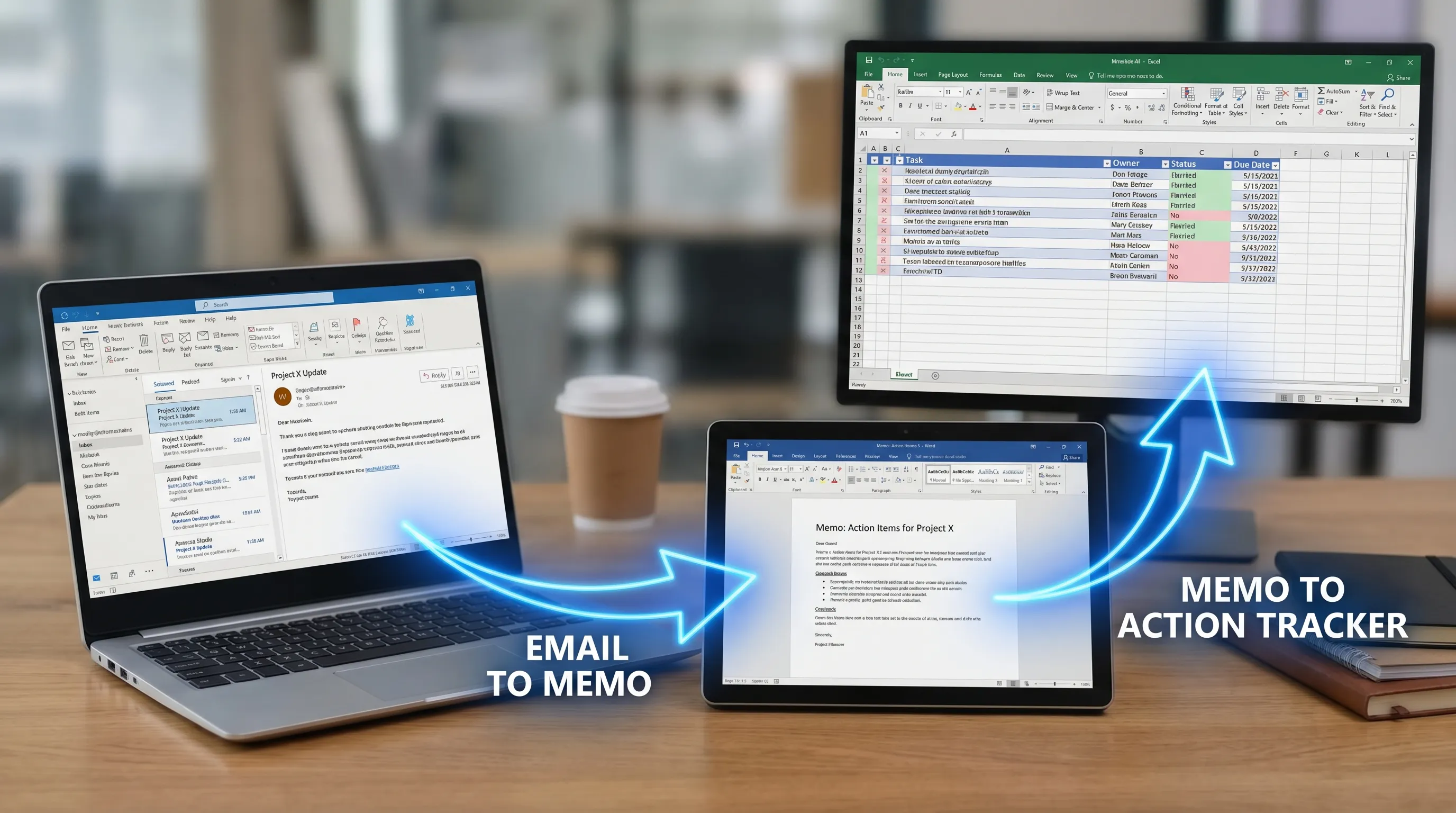
ขั้นตอน "อีเมล เอกสาร ตัวติดตามงาน" ที่ทำซ้ำได้ง่าย
- เริ่มที่ Outlook สรุปกระทู้อีเมล ดึงการตัดสินใจ และรายการคำถามที่ยังค้างอยู่
- ไปที่ Word แปลงบทสรุปนั้นเป็นบันทึกข้อความที่มีโครงสร้าง (ภูมิหลัง การตัดสินใจ เหตุผล ขั้นตอนถัดไป)
- ส่งต่อไปยัง Excel ดึงรายการสิ่งที่ต้องทำไปไว้ในตัวติดตามงานที่มีผู้รับผิดชอบ วันครบกำหนด และสถานะ
หากต้องการปรับปรุงฝั่ง Outlook (กฎ, Quick Steps, การร่างและสรุปที่เร็วขึ้น) บทความเหล่านี้เป็นพื้นฐานที่ดี
- Outlook 365: การตั้งค่า เคล็ดลับ และทางลัดอีเมลด้วย AI
- อีเมล Microsoft Outlook: เขียน เขียนใหม่ และสรุปได้เร็ว
รูปแบบพรอมต์ที่ใช้ได้ทุกแอป (ใช้ได้ใน Word, Outlook และ Docs)
เมื่อขอให้ AI ช่วย ควรให้โครงสร้างกับมัน
- บทบาท: "คุณคือบรรณาธิการฝ่ายปฏิบัติการของฉัน"
- ข้อมูลนำเข้า: "นี่คือกระทู้อีเมล/โน้ตของฉัน"
- ผลลัพธ์: "สร้างบันทึกข้อความ 1 หน้าพร้อมหัวข้อ"
- ข้อจำกัด: "ห้ามแต่งข้อเท็จจริง ใช้น้ำเสียงเป็นกลาง และมีรายการสิ่งที่ต้องทำ"
รูปแบบพรอมต์นี้ให้ผลลัพธ์ดีกว่าการสั่งเพียงว่า "สรุปสิ่งนี้" โดยไม่ระบุรูปแบบที่ต้องการ
Word + Google Workspace: ทำอย่างไรให้เข้ากันได้ข้ามระบบ
หลายองค์กรใช้งานแบบผสมผสาน คุณอาจร่างใน Word แล้วแชร์ใน Google Docs หรือดึงข้อมูลจาก Google Forms วิเคราะห์ใน Sheets และนำเสนอใน Slides
ข้อได้เปรียบของ "365 ใน Word" ตรงนี้คือการใช้โครงสร้างของ Word ให้ดี เพื่อให้เนื้อหาถ่ายโอนได้อย่างเรียบร้อย
แนวปฏิบัติที่ดีเมื่อเนื้อหาจะไปอยู่ใน Google Docs
- ใช้หัวข้อ รายการ และสไตล์ แทนการจัดรูปแบบด้วยมือ
- หลีกเลี่ยงกล่องข้อความแบบลอยที่ซับซ้อนสำหรับเนื้อหาสำคัญ
- ใช้ตารางเมื่อจำเป็นเท่านั้น (และทำให้เรียบง่าย)
- ส่งออกหรือแชร์เป็น .docx เมื่อจำเป็นต้องแก้ไข และเป็น PDF เมื่อเป็นฉบับสุดท้าย
ลูปการทำงานของ Google Workspace ที่ใช้ได้จริง (Docs, Sheets, Slides, Forms)
ขั้นตอนทั่วไปมีลักษณะดังนี้
| จุดเริ่มต้น | สิ่งที่คุณสร้าง | จุดสิ้นสุด |
|---|---|---|
| Google Forms | คำตอบที่เป็นระเบียบ จัดหมวดหมู่ประเด็น | Google Sheets |
| Google Sheets | สรุปข้อมูลเชิงลึก กราฟสำคัญที่จะนำไปใช้ | Google Slides |
| Word หรือ Google Docs | บันทึกข้อความเชิงเล่าเรื่อง ข้อเสนอแนะ | เอกสารที่แชร์เพื่อตรวจทาน |
หากต้องการขั้นตอนการทำงานที่เป็นรูปธรรมและพร้อมใช้ภายในแอป Google Workspace นี่คือคู่มือที่ดี Google Workspace AI: ขั้นตอนการทำงานจริงสำหรับทีมที่ยุ่งอยู่เสมอ
ปัญหา "365 ใน Word" ที่พบบ่อย (และวิธีแก้ด่วน)
AutoSave หายไปหรือเป็นสีเทา
สาเหตุที่พบบ่อยที่สุด
- ไฟล์ไม่ได้อยู่ใน OneDrive/SharePoint
- ไฟล์อยู่ในรูปแบบเก่า
- คุณออกจากระบบอยู่ (หรือลงชื่อเข้าใช้ด้วยบัญชีผิด)
ส่วนเสริมไม่แสดงใน Word
อาจเกิดขึ้นเมื่อ
- ผู้ดูแลระบบของคุณจำกัดส่วนเสริม
- บัญชีของคุณมีข้อจำกัดเกี่ยวกับสโตร์
- Word ต้องการการอัปเดต
หากแอป Microsoft 365 หลายตัวทำงานผิดปกติพร้อมกัน (Outlook + Word + Excel) ให้เริ่มจากเช็กลิสต์ภาพรวมนี้ Microsoft Get Help: Fast Fixes for 365 (Outlook, Word, Excel)
ความขัดแย้งในการเขียนร่วมกันและรูปแบบที่เพี้ยน
เพื่อลดปัญหารูปแบบเพี้ยน
- ทำให้ระบบสไตล์ของเอกสารเรียบง่าย
- หลีกเลี่ยงการที่ผู้แก้ไขแต่ละคนจัดรูปแบบหัวข้อต่างกันด้วยมือ
- ใช้ Track Changes สำหรับการแก้ไขครั้งใหญ่
คำถามที่พบบ่อย
"365 ใน Word" เป็นแอปแยกต่างหากหรือไม่ ไม่ใช่ โดยทั่วไปหมายถึง Microsoft Word ที่เป็นส่วนหนึ่งของ Microsoft 365 ซึ่งเพิ่มการทำงานร่วมกันที่เชื่อมต่อกับคลาวด์ การอัปเดตบ่อย และฟีเจอร์ AI แบบเลือกใช้ได้
Word 365 ใช้ฟรีหรือไม่ โดยทั่วไป Word ไม่ได้ฟรีในรูปแบบผลิตภัณฑ์เดสก์ท็อปเต็มรูปแบบ หลายคนใช้ Word ผ่านการสมัครสมาชิก Microsoft 365 หรือใบอนุญาตของที่ทำงาน ส่วน Word บนเว็บมีข้อกำหนดการใช้งานและข้อจำกัดที่ต่างออกไป
ต้องมีอินเทอร์เน็ตจึงจะใช้ Word ใน Microsoft 365 ได้หรือไม่ คุณทำงานออฟไลน์ในแอปเดสก์ท็อปได้ แต่ฟีเจอร์อย่าง AutoSave การเขียนร่วมกัน และประวัติเวอร์ชันบนคลาวด์ต้องบันทึกไฟล์ลง OneDrive หรือ SharePoint
วิธีที่ดีที่สุดในการเปลี่ยนอีเมลใน Outlook ให้เป็นเอกสาร Word คืออะไร สรุปกระทู้อีเมลออกมาเป็นการตัดสินใจ บริบท และขั้นตอนถัดไป แล้ววางลงในเทมเพลตบันทึกข้อความของ Word โดยใช้หัวข้อและรายการสิ่งที่ต้องทำ หากต้องการเวิร์กโฟลว์อีเมลที่เร็วขึ้น ดูคู่มือ Outlook ที่ลิงก์ไว้ข้างต้น
ใช้ AI ใน Word ได้หรือไม่ถ้าไม่มี Microsoft Copilot มักทำได้ ผ่านส่วนเสริมจากผู้พัฒนาภายนอกหรือเครื่องมือที่ได้รับอนุมัติ ขึ้นอยู่กับนโยบายขององค์กร ตรวจสอบผลลัพธ์เสมอและปฏิบัติตามกฎความเป็นส่วนตัวของคุณ
CoreGPT Apps ใช้ได้เฉพาะใน Word หรือไม่ ไม่ใช่ CoreGPT Apps ออกแบบมาเพื่อนำ AI เข้ามาใน Word, Excel และ Outlook รวมถึง Google Docs, Google Sheets, Google Slides และ Google Forms ด้วยการออกแบบที่คำนึงถึงความเป็นส่วนตัวและไม่ต้องลงทะเบียน
ลองใช้ CoreGPT Apps เพื่อใช้ AI ใน Word, Outlook, Excel และ Google Workspace
หากเป้าหมายของคุณคือการใช้ "365 ใน Word" ให้ดีขึ้นด้วยการเขียนและแก้ไขได้เร็วขึ้น การอัปเกรดที่ให้ผลมากที่สุดคือ AI ในตัวแอป ที่ช่วยลดการสลับแท็บ
CoreGPT Apps นำผู้ช่วย AI เข้าสู่ Microsoft Word, Excel และ Outlook โดยตรง และยังรองรับ Google Docs, Google Sheets, Google Slides และ Google Forms ด้วย ติดตั้งฟรี ใช้งานได้ทันที และ ไม่ต้องลงทะเบียน นอกจากนี้คุณยังเลือกใช้โมเดลยอดนิยมอย่าง ChatGPT, Gemini และ Claude ได้ตามที่ทีมของคุณชอบ
หากต้องการเริ่มต้นกับขั้นตอนการทำงานใน Word โดยเฉพาะ ใช้บทความนี้ วิธีใช้ ChatGPT ใน Microsoft Word: คู่มือฉบับสมบูรณ์


