
Wenn Sie nach „365 in Word“ gesucht haben, möchten Sie meist eines von zwei Dingen verstehen: was „Microsoft 365“ in Word tatsächlich verändert oder wie Sie mehr aus Word herausholen, wenn es mit dem Rest von Microsoft 365 (Outlook, Excel, OneDrive, Teams) und Ihren KI-Tools verbunden ist.
Dieser Leitfaden erklärt, was „365 in Word“ praktisch bedeutet, was Sie dabei bekommen (und was nicht) und mit welchen Maßnahmen Sie Word am wirkungsvollsten besser nutzen – einschließlich Workflows, die in Outlook beginnen, in Excel enden und mit Google Docs, Sheets, Slides und Forms kompatibel bleiben.
Was „365 in Word“ tatsächlich bedeutet
„365 in Word“ ist kein besonderer Modus, den man einschaltet. Es ist eine Kurzform für Microsoft Word als Teil von Microsoft 365.
In der Praxis ist Word in Microsoft 365 Word plus:
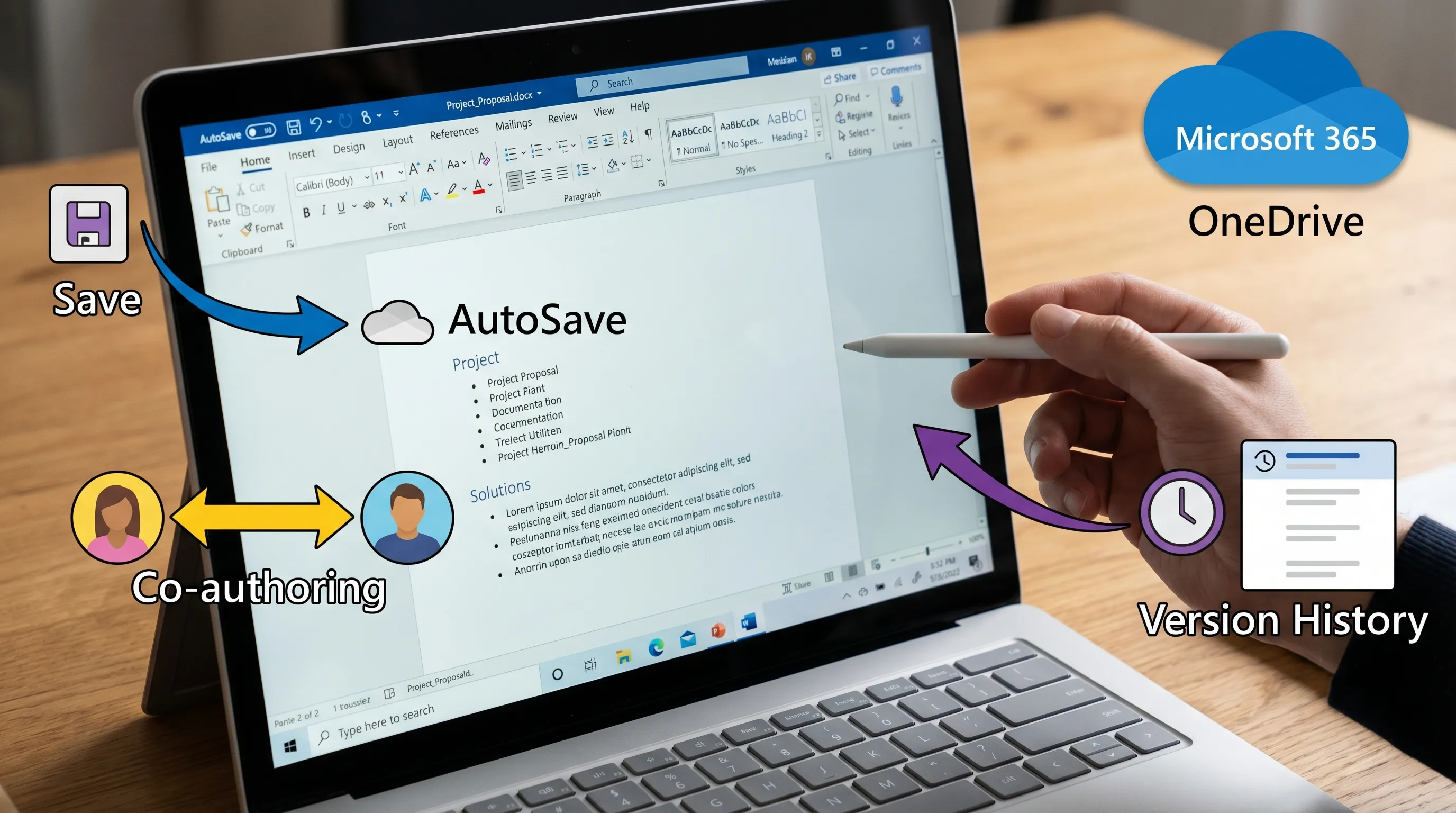
- Vernetzte Cloud-Funktionen (Integration mit OneDrive und SharePoint, AutoSpeichern, Echtzeit-Zusammenarbeit)
- Schnellere Update-Taktung (neue Funktionen werden laufend ausgerollt)
- Optionale KI-Funktionen (je nach Tarif und Einstellungen Ihrer Organisation)
- Engere Integration mit Outlook und Excel, vor allem bei Freigabe, Serienbriefen und Zusammenarbeit
Sie können Word weiterhin wie eine klassische Desktop-App nutzen, aber viele „365“-Vorteile stehen nur zur Verfügung, wenn Sie angemeldet sind und in OneDrive oder SharePoint speichern.
Word für Microsoft 365 im Vergleich zu Word mit Einmalkauf
Am häufigsten wird angenommen, Word sei eine andere Software. Oft ist es dieselbe Word-Oberfläche, aber Ihr Lizenz- und Update-Modell bestimmt, was mit der Zeit verfügbar ist.
| Thema | Word in Microsoft 365 | Word mit Einmalkauf (zum Beispiel Office 2021) |
|---|---|---|
| Updates | Laufende Funktionsupdates | Sicherheitsupdates, nur wenige neue Funktionen |
| Zusammenarbeit | Beste Erfahrung mit AutoSpeichern und gemeinsamer Bearbeitung | Zusammenarbeit kann eingeschränkter sein |
| Cloudspeicher | Auf OneDrive/SharePoint ausgelegt | Lokale Nutzung möglich, Cloud optional |
| KI-Add-ins | Je nach Lizenz und Administratoreinstellungen möglicherweise verfügbar | In der Regel weniger integrierte KI-Optionen |
Einen Überblick über die Word-Funktionen und die Grundlagen der Zusammenarbeit von Microsoft selbst finden Sie unter Word-Hilfe und Lernressourcen.
Word (365) so einrichten, dass die besten Funktionen wirklich funktionieren
Erstaunlich viele Beschwerden der Art „Word 365 funktioniert nicht“ lassen sich auf Details der Einrichtung zurückführen.
1) Prüfen Sie, ob Sie mit dem richtigen Konto angemeldet sind
Word kann mit mehreren Identitäten angemeldet sein (persönliches Microsoft-Konto, Geschäfts- oder Schulkonto). Ist Word mit dem falschen Konto angemeldet, kann Folgendes passieren:
- OneDrive-Speicherorte fehlen
- AutoSpeichern ist deaktiviert
- Add-ins werden nicht angezeigt
- Synchronisierungskonflikte bei freigegebenen Dokumenten
Wenn Sie in Anmeldeschleifen oder bei MFA-Fehlern feststecken, hilft diese Schnelllösung: Microsoft Get Help: Fast Fixes for 365 (Outlook, Word, Excel).
2) In OneDrive oder SharePoint speichern, für AutoSpeichern und gemeinsame Bearbeitung
AutoSpeichern und Echtzeit-Zusammenarbeit sind die typischen Vorteile von „365 in Word“, setzen aber in der Regel voraus:
- Einen Cloud-Speicherort (OneDrive/SharePoint)
- Ein modernes Dateiformat (.docx)
- Eine angemeldete Sitzung
3) Word aktuell halten (besonders in verwalteten Organisationen)
Microsoft-365-Apps werden häufig aktualisiert. Wenn Sie teamübergreifend zusammenarbeiten, können unterschiedliche Versionen zu Formatierungsabweichungen oder fehlenden Funktionen führen.
In einem Unternehmensumfeld werden Updates möglicherweise von der IT gesteuert. Wenn Sie das vermuten, konzentrieren Sie sich auf Funktionen, die in allen Versionen gleich sind (Formatvorlagen, Kommentare, Änderungen nachverfolgen, Vorlagen), und betrachten Sie neuere Funktionen als Zugabe.
Word in Microsoft 365 besser nutzen (Gewohnheiten mit hohem Nutzen)
Diese Verbesserungen drehen sich weniger um „versteckte Schaltflächen“ als darum, schneller wiederholbare, professionelle Ergebnisse zu erzielen.
Formatvorlagen nutzen, damit die Formatierung vorhersehbar (und KI-freundlich) wird
Formatvorlagen sind der am meisten unterschätzte Weg, in Word schneller zu arbeiten.
Wenn Sie Überschrift 1, Überschrift 2, Standard, Zitat richtig einsetzen:
- Ihr Dokument wird navigierbar (der Navigationsbereich funktioniert einwandfrei)
- Inhaltsverzeichnisse aktualisieren sich automatisch
- Beim Kopieren in Google Docs bleibt die Struktur besser erhalten
- KI-Tools zum Umschreiben und Zusammenfassen bewahren die Aussage zuverlässiger
Ein praktischer Ablauf: zuerst Formatvorlagen zuweisen, dann den Text schreiben. So verbringen Sie am Ende weniger Zeit mit dem Aufräumen der Formatierung.
Den Navigationsbereich wie eine Dokumentlandkarte nutzen
Schalten Sie ihn ein (Registerkarte „Ansicht“). Danach können Sie:
- Sofort zwischen Abschnitten springen
- Überschriften per Drag-and-drop verschieben, um die Gliederung umzuordnen
- Fehlende Abschnitte schnell erkennen
Das ist besonders nützlich bei langen Angeboten, Arbeitsanweisungen, Rechercheberichten und Richtlinien.
„Änderungen nachverfolgen“ und Kommentare zu einem echten Prüfprozess machen
Für gemeinsam bearbeitete Dokumente (besonders, wenn der Inhalt in einer E-Mail beginnt):
- Nutzen Sie Änderungen nachverfolgen für Bearbeitungen
- Nutzen Sie Kommentare für Entscheidungen und Fragen
- Lösen Sie Kommentare direkt auf, sobald sie erledigt sind
So bleibt der Verlauf sauber nachvollziehbar, und das Chaos aus „final_v7_WIRKLICHfinal.docx“ bleibt Ihnen erspart.
Den Versionsverlauf nutzen statt manueller Dateikopien
Wenn Dokumente in OneDrive/SharePoint gespeichert sind, steht Ihnen ein Versionsverlauf zur Verfügung. Das verringert das Risiko, wenn:
- Mehrere Personen gleichzeitig bearbeiten
- Jemand den falschen Inhalt einfügt
- Sich die Formatierung unerwartet ändert
Die wichtigste Gewohnheit: Legen Sie keine lokalen Duplikate „zur Sicherheit“ an. Verlassen Sie sich auf den Versionsverlauf, sofern die Richtlinien Ihrer Organisation das zulassen.
Wiederverwendbare Bausteine aufbauen (Vorlagen, Abschnitte und Textbausteine)
Die meisten Teams schreiben dieselben Elemente immer wieder:
- Zusammenfassungen für die Geschäftsleitung
- Umfang und Annahmen
- Risikoabschnitte
- Sicherheitserklärungen
- Vorlagen für Besprechungsprotokolle
Wenn Sie diese standardisieren, schreiben Sie schneller und bleiben einheitlich.
Ein einfacher Ansatz ist, Folgendes zu pflegen:
- Ein Master-Vorlagendokument
- Ein „Textbaustein“-Dokument mit freigegebenen Absätzen
Serienbriefe und datengestützte Dokumente (Word + Excel)
„365 in Word“ wird richtig leistungsstark, wenn Sie Excel als strukturierte Eingabe behandeln.
Typische Beispiele:
- Personalisierte Anschreiben
- Rechnungen oder Kontoauszüge
- HR-Benachrichtigungen
Selbst ohne fortgeschrittene Automatisierung kann Word aus einer sauberen Excel-Tabelle schnell überzeugende Ergebnisse erzeugen.
Wenn Ihre Excel-Arbeit das Erstellen von Formeln, Datenbereinigung oder Klassifizierung umfasst, ist dieser ergänzende Leitfaden nützlich: ChatGPT in Excel nutzen: Der komplette Leitfaden.
Der Eingabehilfen-Checker und PDF-Exporte, die sich sehen lassen können
Wenn Ihre Dokumente an Kunden, Partner oder die Führungsebene gehen, sind Barrierefreiheit und Exportqualität wichtig.
Zwei Gewohnheiten helfen:
- Verwenden Sie die integrierten Überschriften und Listen (keine manuelle Formatierung)
- Führen Sie vor dem PDF-Export die Barrierefreiheitsprüfung (Eingabehilfen-Checker) aus
Das erleichtert es auch, Ihre Inhalte später in Google Docs weiterzuverwenden.
KI in Word 365 nutzen (ohne an Genauigkeit zu verlieren)
KI in Word fällt im Allgemeinen in zwei Kategorien:
- Die integrierten KI-Funktionen von Microsoft, die möglicherweise passende Lizenzen und eine Aktivierung durch Administratoren erfordern
- KI-Add-ins von Drittanbietern, die Modelle wie ChatGPT, Gemini und Claude in Word bringen können
Welche Option „besser“ ist, hängt von Ihren Lizenzen, Ihren Datenschutzanforderungen und davon ab, ob Sie in Microsoft 365 und Google Workspace dasselbe Erlebnis brauchen.
Die praktischsten KI-Einsätze in Word
Das sind zuverlässige Alltagsaufgaben, bei denen KI Zeit sparen kann:
- Entwurf auf Basis einer strukturierten Gliederung
- Umschreiben für mehr Klarheit, einen anderen Ton oder ein anderes Publikum (Management vs. Technik)
- Lange Abschnitte zu einer Kurzfassung oder einem Abstract zusammenfassen
- Chaotische Notizen in ein sauberes Memo verwandeln
- Aufgaben und Verantwortliche extrahieren (und dann nach Excel übertragen)
Die wichtigste Regel: Behandeln Sie KI-Ausgaben als ersten Entwurf. Prüfen Sie Fakten, Daten, Namen und Zahlen.
Wenn Sie die Schritt-für-Schritt-Anleitung „direkt in Word“ möchten, konzentriert sich dieser Artikel genau auf diesen Workflow: ChatGPT in Microsoft Word nutzen: Der komplette Leitfaden.
Word + Outlook + Excel: der Workflow, den die meisten tatsächlich brauchen
In echten Teams beginnt Word selten mit einer leeren Seite. Es beginnt mit einem E-Mail-Verlauf, einer Besprechungszusammenfassung oder einer Tabelle.
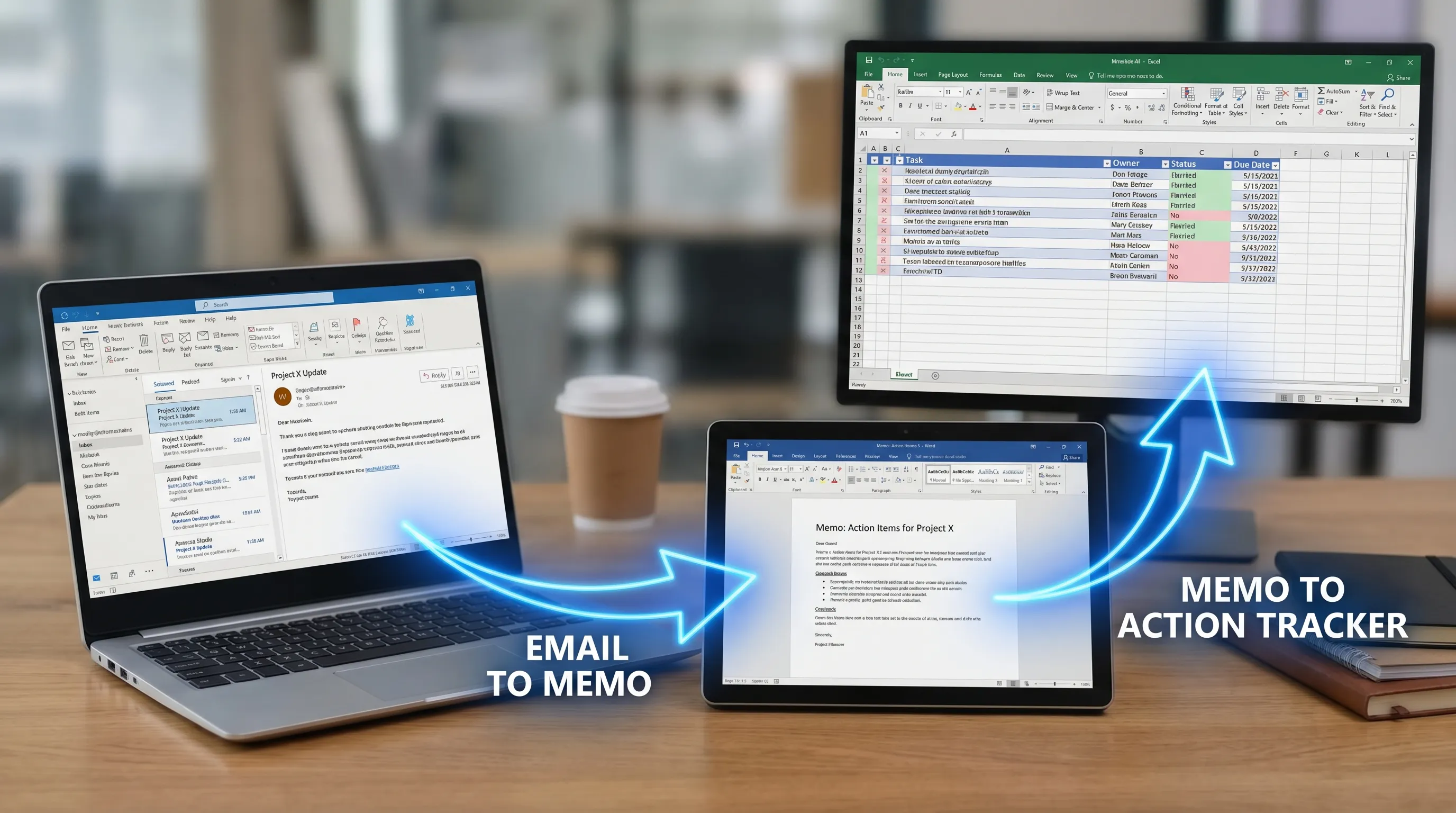
Ein einfacher, wiederholbarer Ablauf „E-Mail zu Dokument zu Tracker“
- Beginnen Sie in Outlook: Fassen Sie einen Verlauf zusammen, ziehen Sie Entscheidungen heraus und listen Sie offene Fragen auf.
- Wechseln Sie zu Word: Verwandeln Sie diese Zusammenfassung in ein strukturiertes Memo (Hintergrund, Entscheidung, Begründung, nächste Schritte).
- Übertragen Sie nach Excel: Extrahieren Sie die Aufgaben in einen Tracker mit Verantwortlichem, Fälligkeitsdatum und Status.
Wenn Sie die Outlook-Seite verbessern möchten (Regeln, Quick Steps, schnelleres Verfassen und Zusammenfassen), sind diese Artikel gute Einstiege:
- Outlook 365: Einrichtung, Tipps und KI-Shortcuts für E-Mails
- Microsoft Outlook E-Mail: Schnell schreiben, umschreiben und zusammenfassen
Anwendungsübergreifendes Prompt-Muster (funktioniert in Word, Outlook und Docs)
Wenn Sie die KI um Hilfe bitten, geben Sie ihr Struktur vor:
- Rolle: „Du bist mein Redakteur für den Betrieb“
- Eingabe: „Hier ist der E-Mail-Verlauf / sind die Notizen“
- Ausgabe: „Erstelle ein einseitiges Memo mit Überschriften“
- Vorgaben: „Keine erfundenen Fakten, neutral bleiben, Aufgabenliste einbeziehen“
Dieses Prompt-Muster liefert bessere Ergebnisse, als einfach „Fasse das zusammen“ ohne Zielformat zu schreiben.
Word + Google Workspace: kompatibel über Ökosysteme hinweg bleiben
Viele Organisationen arbeiten in gemischten Umgebungen. Sie entwerfen vielleicht in Word und geben das Dokument dann in Google Docs frei, oder Sie holen Eingaben aus Google Forms, werten sie in Sheets aus und präsentieren in Slides.
Der Vorteil von „365 in Word“ liegt hier darin, Words Struktur gut zu nutzen, damit sich Inhalte sauber übertragen lassen.
Bewährte Vorgehensweisen, wenn Inhalte in Google Docs landen
- Bevorzugen Sie Überschriften, Listen und Formatvorlagen gegenüber manueller Formatierung
- Vermeiden Sie komplexe frei schwebende Textfelder für wichtige Inhalte
- Setzen Sie Tabellen nur ein, wenn nötig (und halten Sie sie einfach)
- Geben Sie als .docx frei oder exportieren Sie so, wenn Bearbeitung nötig ist, und als PDF, wenn das Dokument final ist
Ein praktischer Google-Workspace-Kreislauf (Docs, Sheets, Slides, Forms)
Ein üblicher Workflow sieht so aus:
| Start | Was Sie erzeugen | Wo es endet |
|---|---|---|
| Google Forms | Saubere Antworten, Themen kategorisieren | Google Sheets |
| Google Sheets | Zusammenfassung der Erkenntnisse, wichtige Diagramme zum Übernehmen | Google Slides |
| Word oder Google Docs | Erzählendes Memo, Empfehlungen | Freigegebenes Dokument zur Prüfung |
Wenn Sie konkrete, sofort einsetzbare Workflows in den Google-Workspace-Apps suchen, ist dies ein starkes Playbook: Google Workspace AI: Praxisnahe Workflows für ausgelastete Teams.
Häufige „365 in Word“-Probleme (und schnelle Lösungen)
AutoSpeichern fehlt oder ist ausgegraut
Meist liegt es daran, dass:
- Die Datei nicht in OneDrive/SharePoint liegt
- Die Datei in einem älteren Format vorliegt
- Sie abgemeldet sind (oder mit dem falschen Konto angemeldet)
Add-ins werden in Word nicht angezeigt
Das kann passieren, wenn:
- Ihr Administrator Add-ins einschränkt
- Ihr Konto Einschränkungen beim Store hat
- Word ein Update braucht
Wenn sich mehrere Microsoft-365-Apps seltsam verhalten (Outlook + Word + Excel), beginnen Sie mit dieser umfassenderen Checkliste: Microsoft Get Help: Fast Fixes for 365 (Outlook, Word, Excel).
Konflikte bei der gemeinsamen Bearbeitung und Formatierungsabweichungen
Um Abweichungen zu verringern:
- Halten Sie das Formatvorlagensystem des Dokuments einfach
- Vermeiden Sie, dass jeder Bearbeiter Überschriften manuell anders formatiert
- Nutzen Sie „Änderungen nachverfolgen“ bei umfangreichen Bearbeitungen
Häufig gestellte Fragen
Ist „365 in Word“ eine eigene App? Nein. Gemeint ist meist Microsoft Word als Teil von Microsoft 365, das cloudbasierte Zusammenarbeit, häufige Updates und optionale KI-Funktionen mitbringt.
Ist Word 365 kostenlos? Word ist als vollwertiges Desktop-Produkt im Allgemeinen nicht kostenlos. Viele nutzen Word über Microsoft-365-Abonnements oder Lizenzen des Arbeitgebers, und Word im Web hat eine andere Verfügbarkeit und andere Einschränkungen.
Brauche ich Internet, um Word in Microsoft 365 zu nutzen? In der Desktop-App können Sie offline arbeiten, aber Funktionen wie AutoSpeichern, gemeinsame Bearbeitung und der cloudbasierte Versionsverlauf setzen das Speichern in OneDrive oder SharePoint voraus.
Wie wandle ich Outlook-E-Mails am besten in ein Word-Dokument um? Fassen Sie den Verlauf in Entscheidungen, Kontext und nächste Schritte zusammen und fügen Sie das Ergebnis dann mit Überschriften und einer Aufgabenliste in eine Word-Memo-Vorlage ein. Für schnellere E-Mail-Workflows lesen Sie die oben verlinkten Outlook-Leitfäden.
Kann ich KI in Word nutzen, wenn ich kein Microsoft Copilot habe? Oft ja, über Add-ins von Drittanbietern oder freigegebene Tools, je nach den Richtlinien Ihrer Organisation. Prüfen Sie die Ergebnisse immer und beachten Sie Ihre Datenschutzregeln.
Funktioniert CoreGPT Apps nur in Word? Nein. CoreGPT Apps bringt KI in Word, Excel und Outlook sowie in Google Docs, Google Sheets, Google Slides und Google Forms, mit datenschutzorientiertem Design und ohne Registrierung.
CoreGPT Apps testen: KI in Word, Outlook, Excel und Google Workspace
Wenn Sie „365 in Word“ besser nutzen möchten, indem Sie schneller schreiben und bearbeiten, ist der wirkungsvollste Schritt KI direkt in der App, die das Hin- und Herwechseln zwischen Tabs verringert.
CoreGPT Apps bringt KI-Copiloten direkt in Microsoft Word, Excel und Outlook sowie in Google Docs, Google Sheets, Google Slides und Google Forms. Die Installation ist kostenlos, es funktioniert sofort einsatzbereit und erfordert keine Registrierung. Sie können außerdem zwischen beliebten Modellfamilien wie ChatGPT, Gemini und Claude wählen, je nachdem, was Ihr Team bevorzugt.
Für den Einstieg speziell in den Word-Workflow nutzen Sie: ChatGPT in Microsoft Word nutzen: Der komplette Leitfaden.


