
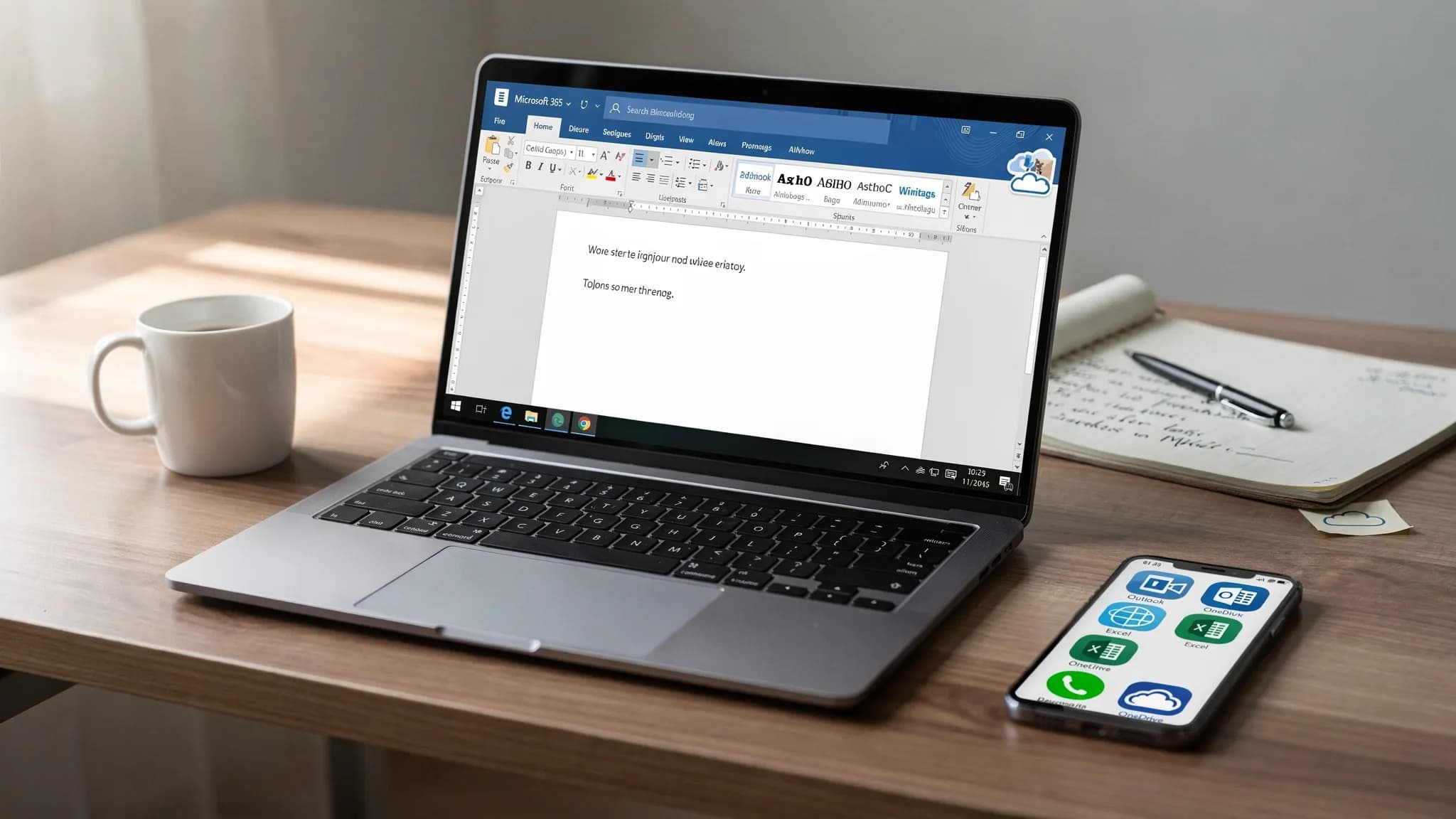
“Word 365 nedir” diye arama yaptıysanız, büyük olasılıkla iki sorudan birinin cevabını arıyorsunuz: Microsoft 365'in Word'de aslında neyi değiştirdiği ya da Word, Microsoft 365'in geri kalanıyla (Outlook, Excel, OneDrive, Teams) ve yapay zeka araçlarınızla bağlandığında ondan nasıl daha fazla verim alabileceğiniz.
Bu rehber, “Word 365”in pratikte ne anlama geldiğini, neler sunduğunu (ve neler sunmadığını) ve Word'ü daha iyi kullanmanın en etkili yollarını anlatıyor. Outlook'ta başlayıp Excel'de biten, aynı zamanda Google Docs, Sheets, Slides ve Forms ile uyumlu kalan iş akışları da içinde.
“Word 365” aslında ne anlama geliyor?
“Word 365”, açıp kapatabileceğiniz özel bir mod değildir. İnsanların Microsoft 365'in bir parçası olan Microsoft Word için kullandığı kısa bir ifadedir.
Pratikte Microsoft 365'teki Word, Word'ün kendisine ek olarak şunları sunar:
- Buluta bağlı özellikler (OneDrive ve SharePoint entegrasyonu, Otomatik Kaydetme, gerçek zamanlı birlikte yazma)
- Daha hızlı güncelleme temposu (yeni özellikler sürekli olarak kullanıma sunulur)
- İsteğe bağlı yapay zeka deneyimleri (planınıza ve kuruluşunuzun ayarlarına bağlı olarak)
- Özellikle paylaşım, e-posta birleştirme ve iş birliği konularında Outlook ve Excel ile daha sıkı entegrasyon
Word'ü hâlâ klasik bir masaüstü uygulaması gibi kullanabilirsiniz; ancak “365” avantajlarının çoğu yalnızca oturum açtığınızda ve dosyaları OneDrive veya SharePoint'e kaydettiğinizde ortaya çıkar.
Microsoft 365'te Word ile “tek seferlik satın alınan” Word
En yaygın yanılgı, Word'ün farklı bir yazılım olduğunu düşünmektir. Arayüz çoğu zaman aynıdır; ancak lisans ve güncelleme modeliniz, zaman içinde nelere erişebileceğinizi değiştirir.
| Konu | Microsoft 365'te Word | Tek seferlik satın alınan Word (örneğin Office 2021) |
|---|---|---|
| Güncellemeler | Sürekli özellik güncellemeleri | Güvenlik güncellemeleri, sınırlı yeni özellik |
| İş birliği | Otomatik Kaydetme ve birlikte yazmayla en iyi deneyim | İş birliği daha sınırlı olabilir |
| Bulut depolama | OneDrive/SharePoint temel alınarak tasarlanmıştır | Yerel olarak kullanılabilir, bulut isteğe bağlıdır |
| Yapay zeka eklentileri | Lisansa ve yönetici denetimlerine bağlı olarak kullanılabilir | Genellikle daha az yerleşik yapay zeka seçeneği |
Microsoft'un Word özellikleri ve iş birliği temelleri hakkındaki kendi genel bakışı için Word yardım ve öğrenme sayfasına bakabilirsiniz.
Word'ü (365) en iyi özellikler gerçekten çalışacak şekilde kurun
“Word 365 çalışmıyor” şikayetlerinin şaşırtıcı derecede büyük kısmı kurulum ayrıntılarından kaynaklanır.
1) Doğru hesapla oturum açtığınızdan emin olun
Word birden fazla kimlikle oturum açabilir (kişisel Microsoft hesabı, iş veya okul hesabı). Word yanlış hesapla oturum açmışsa şunlarla karşılaşabilirsiniz:
- Eksik OneDrive konumları
- Devre dışı Otomatik Kaydetme
- Görünmeyen eklentiler
- Paylaşılan belgelerde eşitleme çakışmaları
Oturum açma döngülerinde veya MFA hatalarında takılı kaldıysanız şu hızlı çözüm rehberine göz atın: Microsoft Get Help: Fast Fixes for 365 (Outlook, Word, Excel).
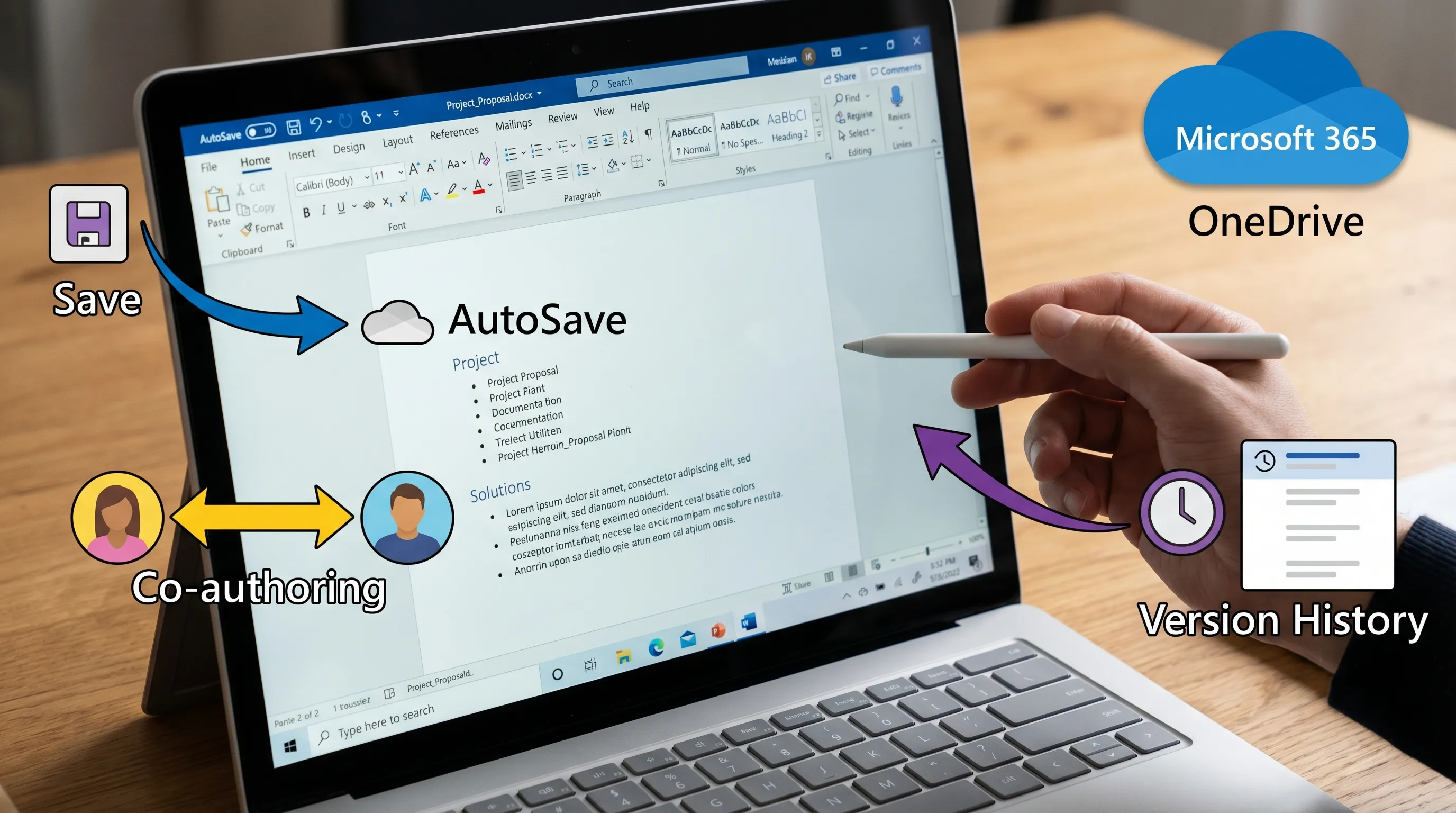
2) Otomatik Kaydetme ve birlikte yazma için OneDrive veya SharePoint'e kaydedin
Otomatik Kaydetme ve gerçek zamanlı birlikte yazma, “Word 365”in en belirgin avantajlarıdır; ancak genellikle şunları gerektirir:
- Bir bulut konumu (OneDrive/SharePoint)
- Modern bir dosya biçimi (.docx)
- Açık bir oturum
3) Word'ü güncel tutun (özellikle yönetilen kuruluşlarda)
Microsoft 365 uygulamaları sık sık güncellenir. Ekipler arasında iş birliği yapıyorsanız, uyuşmayan sürümler biçimlendirme farklarına veya eksik özelliklere yol açabilir.
Bir şirket ortamındaysanız güncellemeleri BT ekibi denetliyor olabilir. Durum buysa sürümler arasında tutarlı olan özelliklere (stiller, açıklamalar, değişiklikleri izleme, şablonlar) odaklanın ve yeni özellikleri “olsa iyi olur” olarak görün.
Microsoft 365'te Word'ü daha iyi kullanma (yüksek getirili alışkanlıklar)
Bu iyileştirmeler “gizli düğmelerden” çok, tekrarlanabilir ve profesyonel çıktıyı daha hızlı üretmekle ilgilidir.
Biçimlendirmeyi öngörülebilir kılmak için Stiller'i kullanın (yapay zekaya da uygun)
Stiller, Word'de daha hızlı çalışmanın en az takdir edilen yoludur.
Başlık 1, Başlık 2, Normal, Alıntı stillerini doğru kullandığınızda:
- Belgeniz kolayca gezilebilir hâle gelir (Gezinti Bölmesi kusursuz çalışır)
- İçindekiler tabloları otomatik güncellenir
- Google Docs'a kopyalarken yapı daha iyi korunur
- Yapay zeka ile yeniden yazma ve özetleme araçları niyeti daha güvenilir biçimde korur
Pratik bir iş akışı: önce stilleri uygulayın, sonra taslağı yazın. Sonda biçimlendirme temizliğine daha az zaman harcarsınız.
Gezinti Bölmesi'ni belge haritası gibi kullanın
Görünüm sekmesinden açın, ardından:
- Bölümler arasında anında geçiş yapın
- Taslağınızı yeniden sıralamak için başlıkları sürükleyin
- Eksik bölümleri hızla fark edin
Bu özellik özellikle uzun teklifler, standart operasyon prosedürleri (SOP), araştırma özetleri ve politika belgeleri için çok işe yarar.
Değişiklikleri İzle ve Açıklamalar'ı gerçek bir gözden geçirme sistemine dönüştürün
İşbirliğine dayalı belgelerde (özellikle içerik e-postayla başlıyorsa):
- Düzenlemeler için Değişiklikleri İzle'yi kullanın
- Kararlar ve sorular için Açıklamalar'ı kullanın
- Açıklamaları ilerledikçe çözümleyin
Bu sayede temiz bir denetim izi tutar ve “son_v7_GERÇEKSON.docx” karmaşasından kurtulursunuz.
Elle dosya kopyaları yerine Sürüm Geçmişi'ni kullanın
Belgeler OneDrive/SharePoint'te saklandığında sürüm geçmişine sahip olursunuz. Bu, şu durumlarda riski azaltır:
- Birden fazla kişi aynı anda düzenlediğinde
- Biri yanlış içeriği yapıştırdığında
- Biçimlendirme beklenmedik şekilde değiştiğinde
Temel alışkanlık: “her ihtimale karşı” yerel kopyalar oluşturmayın. Kuruluşunuzun politikaları izin veriyorsa sürüm geçmişine güvenin.
Yeniden kullanılabilir yapı taşları oluşturun (şablonlar, bölümler ve metin parçacıkları)
Çoğu ekip aynı öğeleri tekrar tekrar yazar:
- Yönetici özetleri
- Kapsam ve varsayımlar
- Risk bölümleri
- Güvenlik beyanları
- Toplantı notu şablonları
Bunları standartlaştırırsanız daha hızlı yazar ve tutarlı kalırsınız.
Basit bir yaklaşım şunları tutmaktır:
- Bir ana şablon belgesi
- Onaylı paragrafların bulunduğu bir “metin parçacıkları” belgesi
E-posta birleştirme ve veriye dayalı belgeler (Word + Excel)
Excel'i yapılandırılmış girdi olarak kullandığınızda “Word 365” güçlü bir araca dönüşür.
Yaygın örnekler:
- Kişiselleştirilmiş tanıtım mektupları
- Fatura veya hesap özeti belgeleri
- İK bildirimleri
Gelişmiş otomasyon olmadan bile, düzenli bir Excel tablosu Word'ün kısa sürede özenli çıktılar üretmesini sağlar.
Excel çalışmanız formül oluşturma, veri temizleme veya sınıflandırma içeriyorsa şu tamamlayıcı rehber işinize yarar: How to Use ChatGPT in Excel: A Complete Guide.
Erişilebilirlik Denetleyicisi ve sorunsuz PDF dışa aktarma
Belgeleriniz müşterilere, iş ortaklarına veya yönetime gidiyorsa erişilebilirlik ve dışa aktarma kalitesi önemlidir.
İki alışkanlık yardımcı olur:
- Elle biçimlendirme yerine yerleşik başlıkları ve listeleri kullanın
- PDF'ye aktarmadan önce Erişilebilirlik Denetleyicisi'ni çalıştırın
Bu, içeriğinizi daha sonra Google Docs'ta yeniden kullanmayı da kolaylaştırır.
Word 365'te yapay zeka kullanımı (doğruluktan ödün vermeden)
Word'deki yapay zeka genellikle iki gruba ayrılır:
- Uygun lisans ve yönetici etkinleştirmesi gerektirebilen Microsoft'un yerleşik yapay zeka özellikleri
- ChatGPT, Gemini ve Claude gibi modelleri Word'e getirebilen üçüncü taraf yapay zeka eklentileri
“Daha iyi” seçenek; lisanslamanıza, gizlilik gereksinimlerinize ve Microsoft 365 ile Google Workspace arasında aynı deneyimi isteyip istemediğinize bağlıdır.
Word'ün içinde en pratik yapay zeka kullanımları
Yapay zekanın zaman kazandırabileceği güvenilir, günlük görevler şunlardır:
- Yapılandırılmış bir taslaktan metin üretmek
- Metni anlaşılırlık, ton veya hedef kitle için (yönetici ya da teknik) yeniden yazmak
- Uzun bölümleri özet veya kısa bir bilgi notu hâlinde özetlemek
- Dağınık notları düzenli bir not hâline getirmek
- Eylem maddelerini ve sorumluları ayıklamak (ardından Excel'e göndermek)
Temel kural: yapay zeka çıktısını bir ilk taslak olarak değerlendirin. Olguları, tarihleri, adları ve sayıları doğrulayın.
Bu işin Word'ün içinde nasıl yapıldığını adım adım görmek istiyorsanız, bu makale özellikle o iş akışına odaklanıyor: How to Use ChatGPT in Microsoft Word: A Complete Guide.
Word + Outlook + Excel: çoğu insanın gerçekten ihtiyaç duyduğu iş akışı
Gerçek ekiplerde Word nadiren boş sayfayla başlar. Bir e-posta zinciriyle, toplantı özetiyle ya da bir elektronik tabloyla başlar.
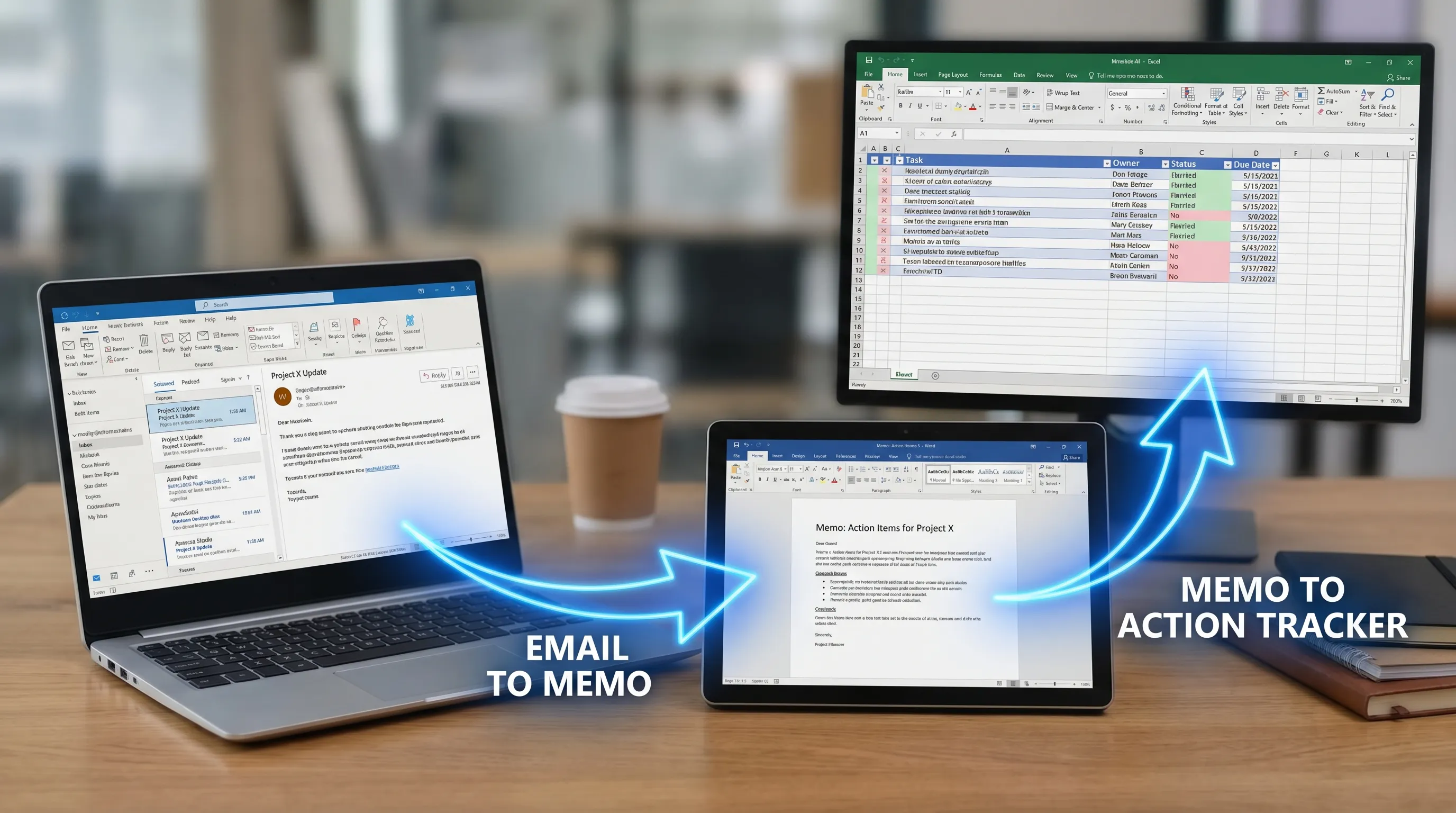
Basit, tekrarlanabilir bir “e-postadan belgeye, oradan takip listesine” akışı
- Outlook'ta başlayın: bir zinciri özetleyin, kararları çıkarın ve açık soruları listeleyin.
- Word'e geçin: bu özeti yapılandırılmış bir nota (arka plan, karar, gerekçe, sonraki adımlar) dönüştürün.
- Excel'e aktarın: eylem maddelerini sorumlu, son tarih ve durum içeren bir takip tablosuna çıkarın.
Outlook tarafını (kurallar, Hızlı Adımlar, daha hızlı taslak hazırlama ve özetleme) geliştirmek istiyorsanız şu yazılar güçlü başlangıç kaynaklarıdır:
- Outlook 365: Setup, Tips, and AI Email Shortcuts
- Microsoft Outlook Email: Write, Rewrite, and Summarize Fast
Uygulamalar arası istem kalıbı (Word, Outlook ve Docs'ta çalışır)
Yapay zekadan yardım isterken ona yapı verin:
- Rol: “Operasyon editörümsün”
- Girdi: “İşte e-posta zinciri / notlar”
- Çıktı: “Başlıkları olan 1 sayfalık bir not oluştur”
- Kısıtlar: “Uydurma bilgi yok, tarafsız kal, bir eylem listesi ekle”
Bu istem kalıbı, hedef biçim belirtmeden yalnızca “Bunu özetle” demekten daha iyi sonuç verir.
Word + Google Workspace: ekosistemler arasında uyumlu kalma
Birçok kuruluş karma bir ortam kullanır. Word'de taslak hazırlayıp Google Docs'ta paylaşabilir, girdileri Google Forms'tan alıp Sheets'te analiz edebilir ve Slides'ta sunabilirsiniz.
Buradaki “Word 365” avantajı, içeriğin sorunsuz aktarılması için Word'ün yapısını iyi kullanmaktır.
İçerik Google Docs'a taşınacaksa en iyi uygulamalar
- Elle biçimlendirme yerine başlıkları, listeleri ve stilleri tercih edin
- Kritik içerik için karmaşık, serbest yüzen metin kutularından kaçının
- Tabloları yalnızca gerektiğinde kullanın (ve basit tutun)
- Düzenleme gerekiyorsa .docx olarak dışa aktarın veya paylaşın, belge son hâlindeyse PDF kullanın
Pratik bir Google Workspace döngüsü (Docs, Sheets, Slides, Forms)
Yaygın bir iş akışı şöyle görünür:
| Başlangıç | Ürettiğiniz içerik | Nerede biter |
|---|---|---|
| Google Forms | Temiz yanıtlar, temalara göre kategorizasyon | Google Sheets |
| Google Sheets | İçgörü özeti, dahil edilecek temel grafikler | Google Slides |
| Word veya Google Docs | Anlatı niteliğinde not, öneriler | İnceleme için paylaşılan Doc |
Google Workspace uygulamalarının içinde somut, kullanıma hazır iş akışları istiyorsanız bu güçlü bir kılavuzdur: Google Workspace AI: Real-World Workflows for Busy Teams.
Sık karşılaşılan “Word 365” sorunları (ve hızlı çözümler)
Otomatik Kaydetme yok veya soluk görünüyor
Çoğunlukla nedenler şunlardır:
- Dosya OneDrive/SharePoint'te değil
- Dosya eski bir biçimde
- Oturumunuz kapalı (veya yanlış hesapla açık)
Eklentiler Word'de görünmüyor
Bu durum şu hâllerde olabilir:
- Yöneticiniz eklentileri kısıtlamıştır
- Hesabınızda mağaza kısıtlamaları vardır
- Word'ün güncellenmesi gerekir
Birden fazla Microsoft 365 uygulaması (Outlook + Word + Excel) tuhaf davranıyorsa, şu daha kapsamlı kontrol listesiyle başlayın: Microsoft Get Help: Fast Fixes for 365 (Outlook, Word, Excel).
Birlikte yazma çakışmaları ve biçimlendirme kayması
Kaymayı azaltmak için:
- Belge stil sistemini basit tutun
- Her düzenleyicinin başlıkları elle farklı biçimlendirmesinden kaçının
- Yoğun düzenlemelerde Değişiklikleri İzle'yi kullanın
Sıkça Sorulan Sorular
“Word 365” ayrı bir uygulama mı? Hayır. Genellikle Microsoft 365'in parçası olan Microsoft Word anlamına gelir; buluta bağlı iş birliği, sık güncellemeler ve isteğe bağlı yapay zeka özellikleri sunar.
Word 365 ücretsiz mi? Word, tam bir masaüstü ürünü olarak genellikle ücretsiz değildir. Birçok kişi Word'e Microsoft 365 abonelikleri veya iş yeri lisanslaması üzerinden erişir; web için Word'ün ise kullanılabilirliği ve sınırları farklıdır.
Microsoft 365'te Word'ü kullanmak için internete ihtiyacım var mı? Masaüstü uygulamasında çevrimdışı çalışabilirsiniz; ancak Otomatik Kaydetme, birlikte yazma ve bulut sürüm geçmişi gibi özellikler OneDrive veya SharePoint'e kaydetmeyi gerektirir.
Outlook e-postalarını Word belgesine dönüştürmenin en iyi yolu nedir? Zinciri kararlar, bağlam ve sonraki adımlar hâlinde özetleyin, ardından başlıklar ve bir eylem listesi kullanarak bir Word not şablonuna yapıştırın. Daha hızlı e-posta iş akışları için yukarıda bağlantısı verilen Outlook rehberlerine bakın.
Microsoft Copilot'um yoksa Word'de yapay zeka kullanabilir miyim? Çoğu zaman evet; kuruluşunuzun politikalarına bağlı olarak üçüncü taraf eklentiler veya onaylı araçlar üzerinden. Çıktıları her zaman doğrulayın ve gizlilik kurallarınıza uyun.
CoreGPT Apps yalnızca Word'de mi çalışır? Hayır. CoreGPT Apps; gizlilik odaklı bir tasarımla ve kayıt gerektirmeden yapay zekayı Word, Excel ve Outlook'a, ayrıca Google Docs, Google Sheets, Google Slides ve Google Forms'a getirmek için tasarlanmıştır.
Word, Outlook, Excel ve Google Workspace'te yapay zeka için CoreGPT Apps'i deneyin
Word'ü daha iyi kullanmak için daha hızlı yazıp düzenlemek istiyorsanız, en yüksek kaldıraçlı yükseltme sekmeler arası geçişi azaltan uygulama içi yapay zekadır.
CoreGPT Apps, yapay zeka yardımcılarını doğrudan Microsoft Word, Excel ve Outlook'a, ayrıca Google Docs, Google Sheets, Google Slides ve Google Forms'a getirir. Kurulumu ücretsizdir, hazır hâlde çalışır ve kayıt gerektirmez. Ekibinizin tercihine göre ChatGPT, Gemini ve Claude gibi popüler model aileleri arasından da seçim yapabilirsiniz.
Özellikle Word iş akışıyla başlamak için şunu kullanın: How to Use ChatGPT in Microsoft Word: A Complete Guide.


