
Jeśli wpisałeś w wyszukiwarkę „365 w Wordzie”, zwykle chodzi o jedno z dwóch: co właściwie zmienia „Microsoft 365” w samym Wordzie albo jak wycisnąć więcej z Worda połączonego z resztą Microsoft 365 (Outlookiem, Excelem, OneDrive, Teams) i z narzędziami AI.
Ten poradnik wyjaśnia, co w praktyce oznacza „365 w Wordzie”, co dostajesz (a czego nie), oraz jak najskuteczniej korzystać z Worda — także w workflow, które zaczynają się w Outlooku, kończą w Excelu i pozostają zgodne z Google Docs, Sheets, Slides i Forms.
Co naprawdę oznacza „365 w Wordzie”
„365 w Wordzie” to nie specjalny tryb, który się włącza. To skrót myślowy, którego ludzie używają na Microsoft Worda będącego częścią Microsoft 365.
W praktyce Word w Microsoft 365 to Word plus:
- Funkcje połączone z chmurą (integracja z OneDrive i SharePoint, Autozapis, współtworzenie w czasie rzeczywistym)
- Szybszy cykl aktualizacji (nowe funkcje pojawiają się na bieżąco)
- Opcjonalne funkcje AI (zależnie od planu i ustawień organizacji)
- Ściślejsza integracja z Outlookiem i Excelem, szczególnie przy udostępnianiu, korespondencji seryjnej i współpracy
Z Worda nadal można korzystać jak z klasycznej aplikacji desktopowej, ale wiele zalet „365” widać dopiero wtedy, gdy jesteś zalogowany i zapisujesz pliki na OneDrive lub w SharePoint.
Word w Microsoft 365 a Word w zakupie jednorazowym
Najczęstsze nieporozumienie to przekonanie, że to inny program. Interfejs Worda jest często taki sam, ale licencja i model aktualizacji decydują o tym, co będzie dostępne z czasem.
| Temat | Word w Microsoft 365 | Word w zakupie jednorazowym (np. Office 2021) |
|---|---|---|
| Aktualizacje | Stałe aktualizacje funkcji | Aktualizacje zabezpieczeń, niewiele nowych funkcji |
| Współpraca | Najlepsze możliwości dzięki Autozapisowi i współtworzeniu | Współpraca może być bardziej ograniczona |
| Przechowywanie w chmurze | Zaprojektowany wokół OneDrive/SharePoint | Można używać lokalnie, chmura opcjonalna |
| Dodatki AI | Mogą być dostępne zależnie od licencji i ustawień administratora | Zwykle mniej wbudowanych opcji AI |
Oficjalny przegląd możliwości Worda i podstaw współpracy znajdziesz w Pomocy i szkoleniach dla programu Word.
Skonfiguruj Worda (365), żeby najlepsze funkcje naprawdę działały
Zaskakująco wiele skarg typu „Word 365 nie działa” wynika ze szczegółów konfiguracji.
1) Upewnij się, że jesteś zalogowany na właściwe konto
Word może być zalogowany do kilku tożsamości naraz (osobiste konto Microsoft, konto służbowe lub szkolne). Jeśli jest zalogowany na niewłaściwe, możesz zauważyć:
- brakujące lokalizacje OneDrive,
- wyłączony Autozapis,
- niewidoczne dodatki,
- konflikty synchronizacji we wspólnych dokumentach.
Jeśli utknąłeś w pętli logowania lub masz błędy MFA, skorzystaj z tego poradnika szybkich napraw: Microsoft Get Help: Fast Fixes for 365 (Outlook, Word, Excel).
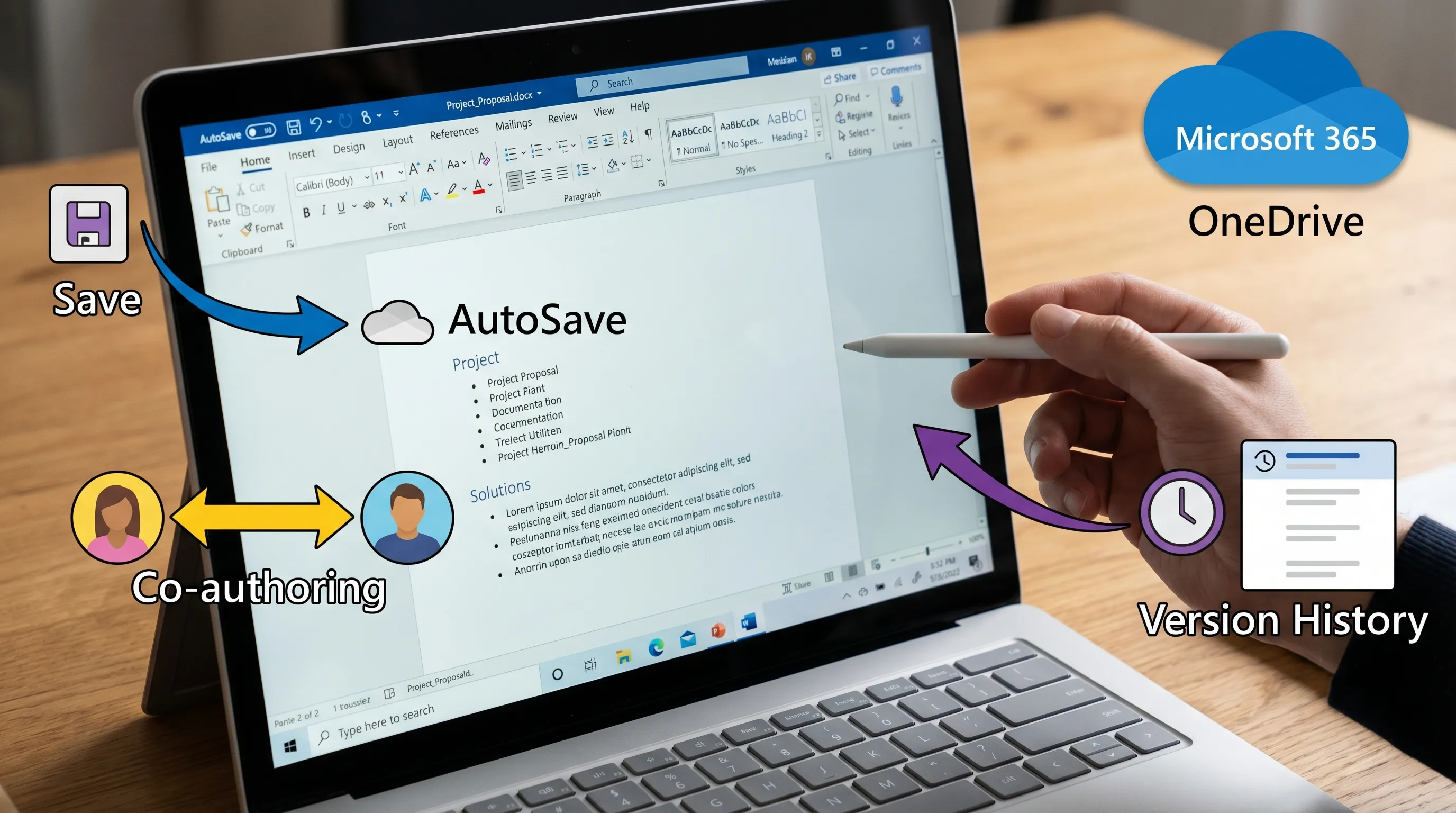
2) Zapisuj na OneDrive lub w SharePoint, by korzystać z Autozapisu i współtworzenia
Autozapis i współtworzenie w czasie rzeczywistym to wizytówka „365 w Wordzie”, ale zwykle wymagają:
- lokalizacji w chmurze (OneDrive/SharePoint),
- nowoczesnego formatu pliku (.docx),
- zalogowanej sesji.
3) Aktualizuj Worda (zwłaszcza w zarządzanych organizacjach)
Aplikacje Microsoft 365 aktualizują się często. Jeśli współpracujesz z innymi zespołami, różne wersje mogą powodować różnice w formatowaniu lub brak niektórych funkcji.
W środowisku firmowym aktualizacjami może zarządzać dział IT. Jeśli tak podejrzewasz, trzymaj się funkcji spójnych w różnych wersjach (style, komentarze, śledzenie zmian, szablony), a nowsze funkcje traktuj jako dodatek.
Jak lepiej korzystać z Worda w Microsoft 365 (nawyki o największym zwrocie)
Te usprawnienia dotyczą nie tyle „ukrytych przycisków”, ile szybszego tworzenia powtarzalnych, profesjonalnych dokumentów.
Używaj stylów, by formatowanie było przewidywalne (i przyjazne dla AI)
Style to najbardziej niedoceniany sposób na szybszą pracę w Wordzie.
Gdy poprawnie używasz stylów Nagłówek 1, Nagłówek 2, Normalny, Cytat:
- dokument staje się łatwy w nawigacji (Okienko nawigacji działa bez zarzutu),
- spisy treści aktualizują się automatycznie,
- po skopiowaniu do Google Docs struktura lepiej się zachowuje,
- narzędzia AI do przepisywania i streszczania pewniej zachowują intencję tekstu.
Praktyczny sposób: najpierw zastosuj style, potem pisz. Na końcu spędzisz mniej czasu na porządkowaniu formatowania.
Używaj Okienka nawigacji jak mapy dokumentu
Włącz je (karta Widok), a następnie:
- przeskakuj natychmiast między sekcjami,
- przeciągaj nagłówki, by zmieniać kolejność konspektu,
- szybko wychwytuj brakujące sekcje.
Szczególnie przydaje się to przy długich ofertach, procedurach SOP, podsumowaniach badań i politykach.
Zamień Śledzenie zmian i Komentarze w prawdziwy system recenzji
W dokumentach tworzonych wspólnie (zwłaszcza gdy treść zaczyna się w e-mailu):
- używaj Śledzenia zmian do edycji,
- używaj Komentarzy do decyzji i pytań,
- rozwiązuj komentarze na bieżąco.
Dzięki temu masz czytelny ślad zmian i unikasz chaosu w stylu „final_v7_NAPRAWDEfinal.docx”.
Korzystaj z historii wersji zamiast ręcznych kopii plików
Gdy dokumenty leżą na OneDrive/SharePoint, masz dostęp do historii wersji. Zmniejsza to ryzyko, gdy:
- kilka osób edytuje jednocześnie,
- ktoś wklei niewłaściwą treść,
- formatowanie niespodziewanie się zmieni.
Kluczowy nawyk: nie twórz lokalnych duplikatów „na wszelki wypadek”. Polegaj na historii wersji, o ile pozwalają na to zasady Twojej organizacji.
Buduj wielokrotnego użytku elementy (szablony, sekcje i fragmenty)
Większość zespołów wciąż pisze te same elementy:
- streszczenia dla zarządu,
- zakres i założenia,
- sekcje o ryzykach,
- oświadczenia dotyczące bezpieczeństwa,
- szablony notatek ze spotkań.
Gdy je ujednolicisz, piszesz szybciej i zachowujesz spójność.
Prosty sposób to prowadzenie:
- jednego głównego szablonu,
- dokumentu z „fragmentami” zawierającego zatwierdzone akapity.
Korespondencja seryjna i dokumenty oparte na danych (Word + Excel)
„365 w Wordzie” staje się naprawdę potężne, gdy traktujesz Excela jako uporządkowane źródło danych.
Typowe przykłady:
- spersonalizowane listy handlowe,
- faktury lub zestawienia,
- powiadomienia kadrowe.
Nawet bez zaawansowanej automatyzacji czysta tabela w Excelu pozwala Wordowi szybko generować dopracowane dokumenty.
Jeśli w Excelu zajmujesz się tworzeniem formuł, porządkowaniem lub klasyfikacją danych, przyda Ci się ten poradnik uzupełniający: Jak używać ChatGPT w Excelu: kompletny przewodnik.
Sprawdzanie ułatwień dostępu i pliki PDF, które się sprawdzają
Jeśli dokumenty trafiają do klientów, partnerów lub zarządu, liczy się dostępność i jakość eksportu.
Pomagają dwa nawyki:
- używaj wbudowanych nagłówków i list (zamiast formatowania ręcznego),
- uruchom Sprawdzanie ułatwień dostępu przed eksportem do PDF.
Ułatwia to też późniejsze ponowne wykorzystanie treści w Google Docs.
Korzystanie z AI w Wordzie 365 (bez utraty dokładności)
AI w Wordzie dzieli się zwykle na dwie grupy:
- Wbudowane funkcje AI od Microsoftu, które mogą wymagać odpowiednich licencji i włączenia przez administratora,
- Dodatki AI firm trzecich, które mogą wprowadzić do Worda modele takie jak ChatGPT, Gemini i Claude.
To, która opcja jest „lepsza”, zależy od licencji, wymagań dotyczących prywatności i tego, czy potrzebujesz takiego samego doświadczenia w Microsoft 365 i Google Workspace.
Najbardziej praktyczne zastosowania AI w Wordzie
To niezawodne, codzienne zadania, przy których AI oszczędza czas:
- pisanie szkicu na podstawie uporządkowanego konspektu,
- przepisywanie pod kątem jasności, tonu lub odbiorcy (zarząd vs. technicy),
- streszczanie długich sekcji do abstraktu lub krótkiej notatki,
- zamiana chaotycznych notatek w czystą notatkę służbową,
- wyodrębnianie zadań i osób odpowiedzialnych (a potem przenoszenie do Excela).
Główna zasada: traktuj wynik AI jak pierwszą wersję roboczą. Sprawdzaj fakty, daty, nazwiska i liczby.
Jeśli chcesz wersji „krok po kroku, jak to zrobić w samym Wordzie”, ten artykuł skupia się właśnie na tym workflow: Jak używać ChatGPT w Microsoft Word: kompletny przewodnik.
Word + Outlook + Excel: workflow, którego większość osób naprawdę potrzebuje
W prawdziwych zespołach Word rzadko zaczyna się od pustej kartki. Zaczyna się od wątku e-mailowego, podsumowania spotkania lub arkusza.
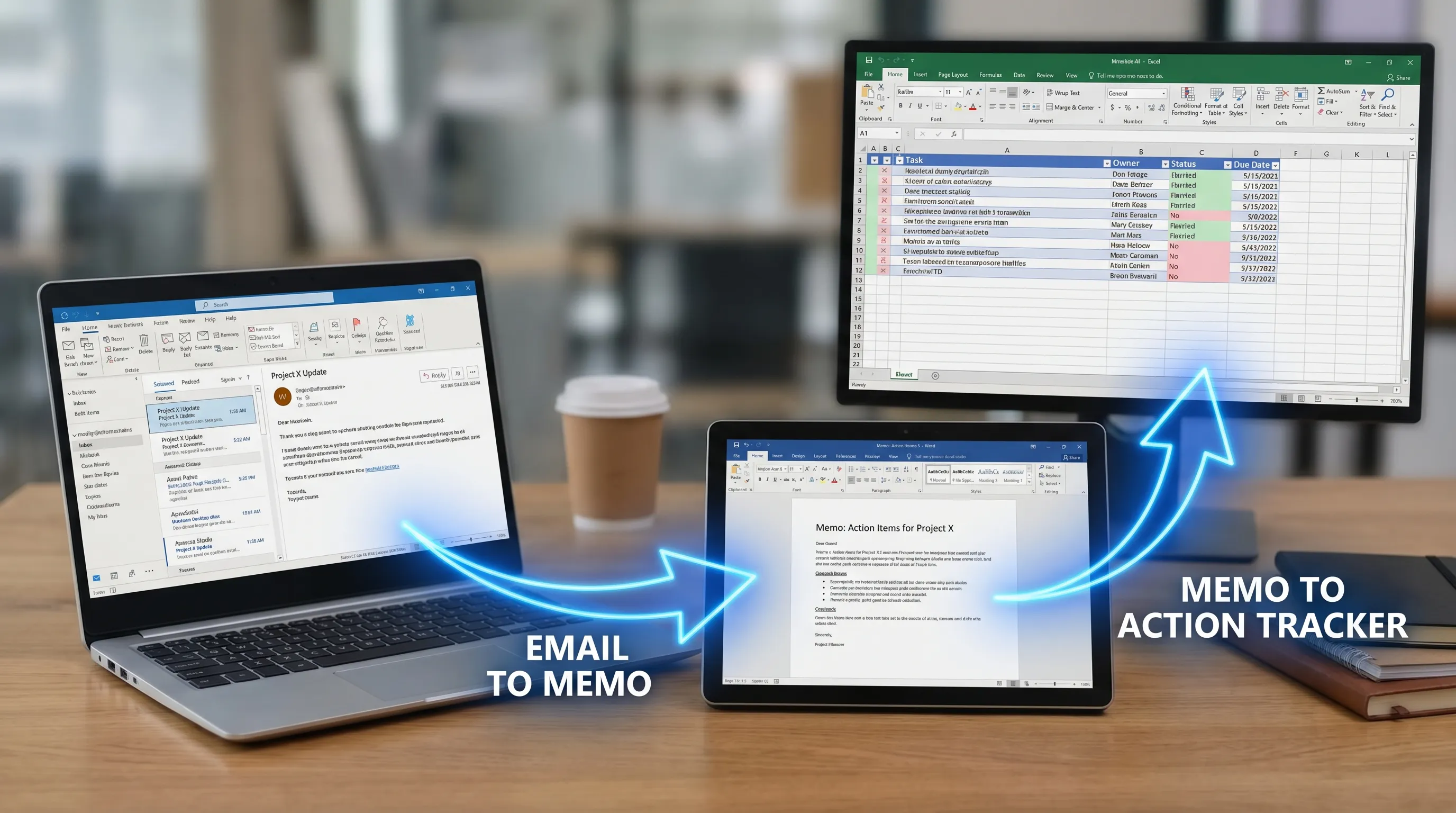
Prosty, powtarzalny przepływ „e-mail → dokument → tracker”
- Zacznij w Outlooku: streść wątek, wyciągnij decyzje i wypisz otwarte pytania.
- Przejdź do Worda: zamień to streszczenie w uporządkowaną notatkę (tło, decyzja, uzasadnienie, kolejne kroki).
- Przenieś do Excela: wyodrębnij zadania do trackera z osobą odpowiedzialną, terminem i statusem.
Jeśli chcesz usprawnić stronę Outlooka (reguły, Szybkie czynności, szybsze pisanie i streszczanie), warto zajrzeć do tych materiałów:
- Outlook 365: konfiguracja, wskazówki i skróty AI do e-maili
- Microsoft Outlook: pisz, przepisuj i streszczaj e-maile szybko
Wzorzec promptu działający w różnych aplikacjach (Word, Outlook i Docs)
Gdy prosisz AI o pomoc, nadaj prośbie strukturę:
- Rola: „Jesteś moim redaktorem operacyjnym”
- Dane wejściowe: „Oto wątek e-mailowy / notatki”
- Wynik: „Przygotuj jednostronicową notatkę z nagłówkami”
- Ograniczenia: „Bez zmyślonych faktów, neutralny ton, dołącz listę działań”
Taki wzorzec daje lepsze efekty niż samo „Streść to” bez docelowego formatu.
Word + Google Workspace: jak zachować zgodność między ekosystemami
Wiele organizacji działa w środowisku mieszanym. Możesz pisać w Wordzie, udostępniać w Google Docs albo pobierać dane z Google Forms, analizować je w Sheets i prezentować w Slides.
Przewaga „365 w Wordzie” polega tu na dobrym wykorzystaniu struktury Worda, dzięki czemu treść przenosi się bez problemów.
Dobre praktyki, gdy treść trafi do Google Docs
- Stosuj nagłówki, listy i style zamiast formatowania ręcznego.
- Unikaj złożonych, pływających pól tekstowych dla kluczowych treści.
- Używaj tabel tylko wtedy, gdy to konieczne (i niech będą proste).
- Udostępniaj lub eksportuj jako .docx, gdy potrzebna jest edycja, a jako PDF, gdy dokument jest gotowy.
Praktyczna pętla w Google Workspace (Docs, Sheets, Slides, Forms)
Typowy workflow wygląda tak:
| Start | Co generujesz | Gdzie kończy |
|---|---|---|
| Google Forms | Czyste odpowiedzi, kategoryzacja tematów | Google Sheets |
| Google Sheets | Podsumowanie wniosków, kluczowe wykresy do dołączenia | Google Slides |
| Word lub Google Docs | Notatka opisowa, rekomendacje | Wspólny dokument do recenzji |
Jeśli szukasz konkretnych, gotowych workflow w aplikacjach Google Workspace, ten poradnik to solidny punkt wyjścia: Google Workspace AI: praktyczne workflow dla zapracowanych zespołów.
Typowe problemy z „365 w Wordzie” (i szybkie rozwiązania)
Autozapis jest niedostępny lub wyszarzony
Najczęściej:
- plik nie znajduje się na OneDrive/SharePoint,
- plik ma starszy format,
- jesteś wylogowany (lub zalogowany na niewłaściwe konto).
Dodatki nie pojawiają się w Wordzie
Może się tak dziać, gdy:
- administrator ogranicza dodatki,
- Twoje konto ma ograniczenia dotyczące sklepu,
- Word wymaga aktualizacji.
Jeśli kilka aplikacji Microsoft 365 działa dziwnie (Outlook + Word + Excel), zacznij od tej szerszej listy kontrolnej: Microsoft Get Help: Fast Fixes for 365 (Outlook, Word, Excel).
Konflikty współtworzenia i „dryf” formatowania
Aby ograniczyć dryf:
- utrzymuj prosty system stylów w dokumencie,
- nie pozwalaj, by każdy edytor ręcznie formatował nagłówki po swojemu,
- używaj Śledzenia zmian przy rozbudowanych edycjach.
Najczęściej zadawane pytania
Czy „365 w Wordzie” to osobna aplikacja? Nie. Zwykle oznacza Microsoft Worda jako część Microsoft 365, co dodaje współpracę połączoną z chmurą, częste aktualizacje i opcjonalne funkcje AI.
Czy Word 365 jest darmowy? Word zazwyczaj nie jest darmowy jako pełny produkt desktopowy. Wiele osób korzysta z Worda w ramach subskrypcji Microsoft 365 lub licencji firmowej, a Word w przeglądarce ma inną dostępność i ograniczenia.
Czy potrzebuję internetu, by używać Worda w Microsoft 365? W aplikacji desktopowej możesz pracować offline, ale funkcje takie jak Autozapis, współtworzenie i historia wersji w chmurze wymagają zapisu na OneDrive lub w SharePoint.
Jak najlepiej zamienić e-maile z Outlooka w dokument Worda? Streść wątek do decyzji, kontekstu i kolejnych kroków, a następnie wklej go do szablonu notatki w Wordzie, używając nagłówków i listy działań. Szybsze workflow e-mailowe znajdziesz w poradnikach o Outlooku podlinkowanych wyżej.
Czy mogę używać AI w Wordzie bez Microsoft Copilot? Często tak — przez dodatki firm trzecich lub zatwierdzone narzędzia, zależnie od polityki Twojej organizacji. Zawsze weryfikuj wyniki i przestrzegaj zasad prywatności.
Czy CoreGPT Apps działa tylko w Wordzie? Nie. CoreGPT Apps wprowadza AI do Worda, Excela i Outlooka, a także do Google Docs, Google Sheets, Google Slides i Google Forms, z naciskiem na prywatność i bez konieczności rejestracji.
Wypróbuj CoreGPT Apps: AI w Wordzie, Outlooku, Excelu i Google Workspace
Jeśli chcesz lepiej korzystać z „365 w Wordzie”, pisząc i edytując szybciej, największą dźwignią jest AI wbudowane w aplikację, które ogranicza przełączanie kart.
CoreGPT Apps wprowadza asystentów AI bezpośrednio do Microsoft Word, Excel i Outlook, a także do Google Docs, Google Sheets, Google Slides i Google Forms. Instalacja jest bezpłatna, działa od razu po instalacji i nie wymaga rejestracji. Możesz też wybierać między popularnymi rodzinami modeli, takimi jak ChatGPT, Gemini i Claude — zależnie od preferencji zespołu.
Aby zacząć od workflow w Wordzie, skorzystaj z poradnika: Jak używać ChatGPT w Microsoft Word: kompletny przewodnik.


