
Se você pesquisou por “Word 365”, provavelmente quer entender uma de duas coisas: o que o “Microsoft 365” realmente muda dentro do Word ou como tirar mais proveito do Word quando ele está conectado ao restante do Microsoft 365 (Outlook, Excel, OneDrive, Teams) e às suas ferramentas de IA.
Este guia explica o que “Word 365” significa na prática, o que você recebe (e o que não recebe) e as formas de maior impacto para usar melhor o Word, incluindo fluxos que começam no Outlook, terminam no Excel e continuam compatíveis com Google Docs, Sheets, Slides e Forms.
O que “Word 365” realmente significa
“Word 365” não é um modo especial que você ativa. É um atalho que as pessoas usam para falar do Microsoft Word quando ele faz parte do Microsoft 365.
Na prática, o Word no Microsoft 365 é o Word mais:
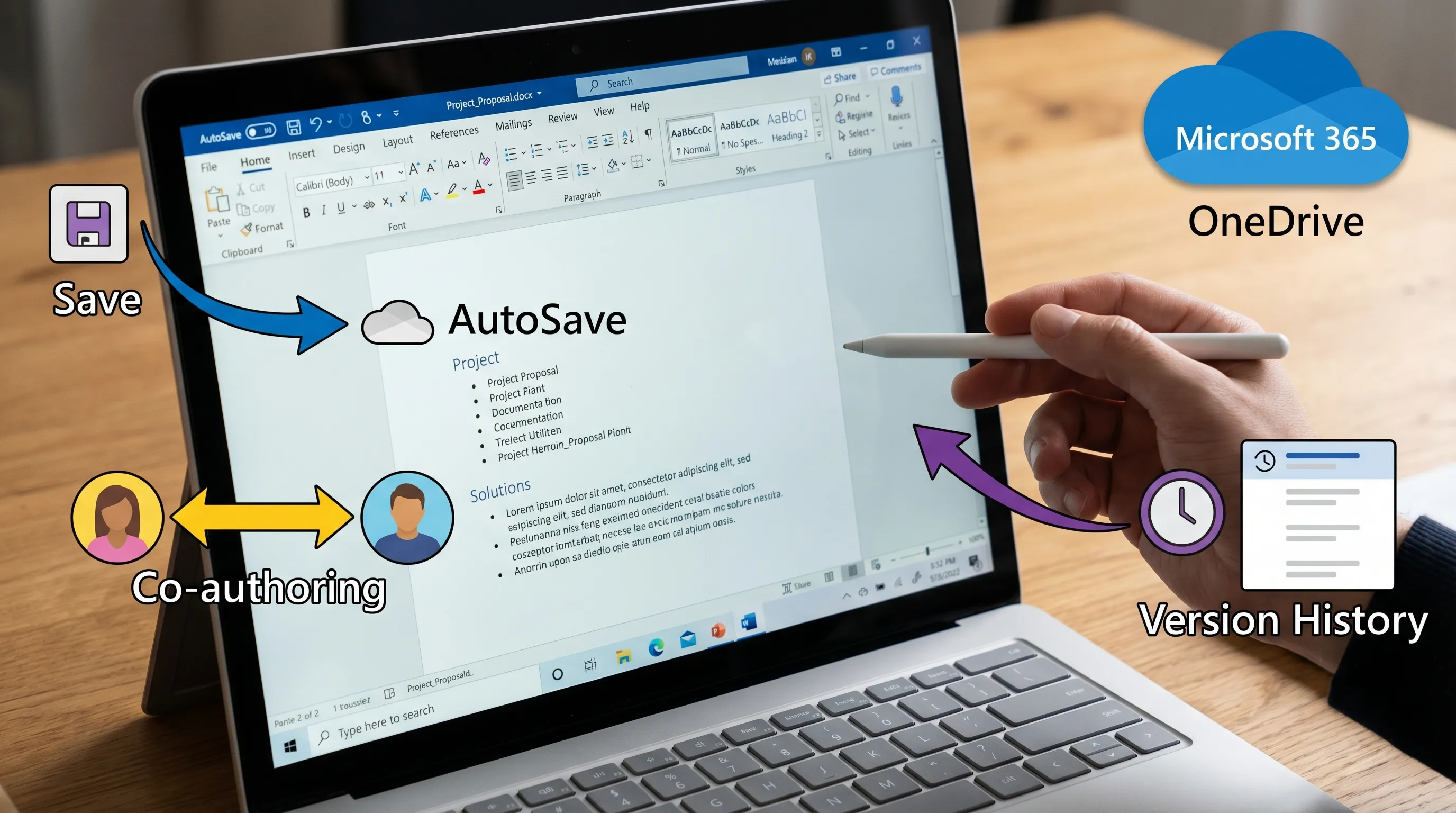
- Recursos conectados à nuvem (integração com OneDrive e SharePoint, Salvamento Automático, coautoria em tempo real)
- Um ciclo de atualizações mais rápido (novos recursos chegam continuamente)
- Experiências opcionais de IA (dependendo do seu plano e das configurações da organização)
- Integração mais estreita com Outlook e Excel, principalmente para compartilhamento, mala direta e colaboração
Você ainda pode usar o Word como um aplicativo de desktop clássico, mas muitos dos benefícios do “365” só aparecem quando você está conectado com sua conta e salvando no OneDrive ou no SharePoint.
Word do Microsoft 365 vs. Word de “compra única”
A confusão mais comum é achar que o Word é um software diferente. Muitas vezes a interface é a mesma, mas a licença e o modelo de atualização mudam o que está disponível ao longo do tempo.
| Tópico | Word no Microsoft 365 | Word de compra única (por exemplo, Office 2021) |
|---|---|---|
| Atualizações | Atualizações contínuas de recursos | Atualizações de segurança, poucos recursos novos |
| Colaboração | Melhor experiência com Salvamento Automático e coautoria | A colaboração pode ser mais limitada |
| Armazenamento na nuvem | Projetado em torno do OneDrive/SharePoint | Pode ser usado localmente, nuvem opcional |
| Suplementos de IA | Podem estar disponíveis conforme a licença e os controles do administrador | Normalmente menos opções de IA integradas |
Para uma visão geral oficial da Microsoft sobre os recursos do Word e os fundamentos de colaboração, veja Ajuda e aprendizado do Word.
Configure o Word (365) para que os melhores recursos funcionem de verdade
Um número surpreendente de reclamações do tipo “o Word 365 não está funcionando” se resume a detalhes de configuração.
1) Confirme que você entrou com a conta certa
O Word pode estar conectado a várias identidades (conta Microsoft pessoal, conta de trabalho ou escola). Se o Word estiver conectado à conta errada, você pode ver:
- Locais do OneDrive ausentes
- Salvamento Automático desativado
- Suplementos que não aparecem
- Conflitos de sincronização em documentos compartilhados
Se você está preso em loops de login ou com erros de MFA, use este guia de correção rápida: Microsoft Get Help: Fast Fixes for 365 (Outlook, Word, Excel).
2) Salve no OneDrive ou no SharePoint para ter Salvamento Automático e coautoria
O Salvamento Automático e a coautoria em tempo real são os grandes benefícios do “Word 365”, mas em geral exigem:
- Um local na nuvem (OneDrive/SharePoint)
- Um formato de arquivo moderno (.docx)
- Uma sessão com login ativo
3) Mantenha o Word atualizado (principalmente em organizações gerenciadas)
Os aplicativos do Microsoft 365 são atualizados com frequência. Se você colabora entre equipes, versões diferentes podem causar diferenças de formatação ou recursos ausentes.
Em um ambiente corporativo, as atualizações podem ser controladas pela TI. Se for o seu caso, concentre-se em recursos consistentes entre versões (estilos, comentários, controle de alterações, modelos) e trate os recursos mais novos como “um extra”.
Como usar melhor o Word no Microsoft 365 (hábitos de alto retorno)
Essas melhorias têm menos a ver com “botões escondidos” e mais com criar resultados profissionais e repetíveis mais rápido.
Use Estilos para tornar a formatação previsível (e amigável à IA)
Os Estilos são a maneira mais subestimada de trabalhar mais rápido no Word.
Quando você usa corretamente Título 1, Título 2, Normal e Citação:
- Seu documento fica navegável (o Painel de Navegação funciona perfeitamente)
- Os sumários são atualizados automaticamente
- Ao copiar para o Google Docs, a estrutura se mantém melhor
- Ferramentas de IA para reescrita e resumo preservam melhor a intenção do texto
Um fluxo prático: aplique os estilos primeiro e redija depois. Você vai gastar menos tempo limpando a formatação no final.
Use o Painel de Navegação como um mapa do documento
Ative-o (guia Exibição) e depois:
- Pule entre as seções instantaneamente
- Arraste os títulos para reordenar o seu esboço
- Identifique rapidamente seções que estão faltando
Isso é especialmente útil em propostas longas, procedimentos operacionais (POPs), resumos de pesquisa e políticas.
Transforme Controlar Alterações + Comentários em um sistema de revisão de verdade
Para documentos colaborativos (principalmente quando o conteúdo começa em um e-mail):
- Use Controlar Alterações para as edições
- Use Comentários para decisões e dúvidas
- Resolva os comentários conforme avança
Isso mantém um histórico limpo e evita o caos de “final_v7_FINALdeverdade.docx”.
Use o Histórico de Versões em vez de cópias manuais de arquivos
Quando os documentos ficam no OneDrive/SharePoint, você tem histórico de versões. Isso reduz o risco quando:
- Várias pessoas editam ao mesmo tempo
- Alguém cola o conteúdo errado
- A formatação muda inesperadamente
O hábito-chave: não crie duplicatas locais “só por precaução”. Conte com o histórico de versões quando as políticas da sua organização permitirem.
Crie blocos reutilizáveis (modelos, seções e trechos)
A maioria das equipes escreve os mesmos elementos repetidamente:
- Resumos executivos
- Escopo e premissas
- Seções de riscos
- Declarações de segurança
- Modelos de ata de reunião
Se você padronizar esses elementos, escreve mais rápido e mantém a consistência.
Uma abordagem simples é manter:
- Um documento-modelo principal
- Um documento de “trechos” com parágrafos aprovados
Mala direta e documentos orientados por dados (Word + Excel)
O “Word 365” fica poderoso quando você trata o Excel como fonte de dados estruturados.
Exemplos comuns:
- Cartas de prospecção personalizadas
- Faturas ou extratos
- Comunicados de RH
Mesmo sem automação avançada, uma tabela limpa no Excel permite que o Word gere resultados polidos rapidamente.
Se o seu trabalho no Excel inclui geração de fórmulas, limpeza ou classificação de dados, este guia complementar é útil: Como usar o ChatGPT no Excel: guia completo.
Verificador de Acessibilidade e PDFs exportados que funcionam bem
Se seus documentos vão para clientes, parceiros ou a diretoria, a acessibilidade e a qualidade da exportação importam.
Dois hábitos ajudam:
- Use os títulos e listas integrados (não a formatação manual)
- Execute o Verificador de Acessibilidade antes de exportar para PDF
Isso também facilita reaproveitar o conteúdo no Google Docs depois.
Usando IA no Word 365 (sem perder a precisão)
A IA no Word geralmente se divide em dois grupos:
- Recursos de IA integrados da Microsoft, que podem exigir licenças elegíveis e ativação pelo administrador
- Suplementos de IA de terceiros, que podem trazer modelos como ChatGPT, Gemini e Claude para o Word
A opção “melhor” depende da sua licença, dos requisitos de privacidade e de você precisar da mesma experiência no Microsoft 365 e no Google Workspace.
Os usos mais práticos de IA dentro do Word
Estas são tarefas confiáveis do dia a dia em que a IA pode economizar tempo:
- Redigir a partir de um esboço estruturado
- Reescrever para dar clareza, ajustar o tom ou o público (executivo vs. técnico)
- Resumir seções longas em um resumo ou sumário executivo
- Transformar anotações desorganizadas em um memorando limpo
- Extrair itens de ação e responsáveis (e depois enviá-los ao Excel)
A regra principal: trate o resultado da IA como um primeiro rascunho. Confira fatos, datas, nomes e números.
Se você quer o passo a passo de “como fazer dentro do Word”, este artigo trata especificamente desse fluxo: Como usar o ChatGPT no Microsoft Word: guia completo.
Word + Outlook + Excel: o fluxo de que a maioria das pessoas realmente precisa
Nas equipes de verdade, o Word raramente começa de uma página em branco. Ele começa de uma conversa de e-mail, do resumo de uma reunião ou de uma planilha.
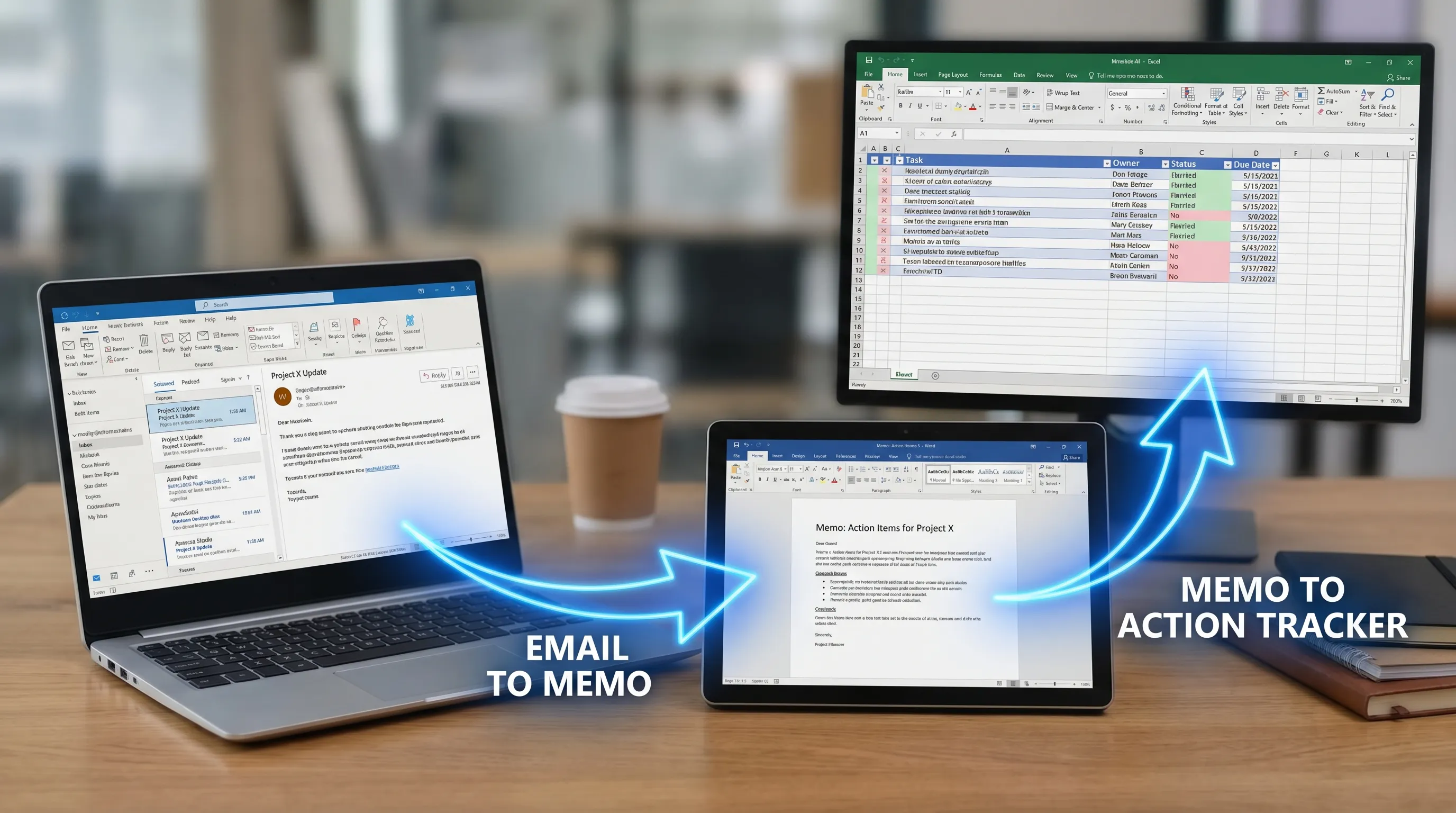
Um fluxo simples e repetível de “e-mail para documento para planilha de controle”
- Comece no Outlook: resuma uma conversa, extraia as decisões e liste as perguntas em aberto.
- Passe para o Word: converta esse resumo em um memorando estruturado (contexto, decisão, justificativa, próximos passos).
- Envie para o Excel: extraia os itens de ação para uma planilha de acompanhamento com responsável, prazo e status.
Se você quer melhorar o lado do Outlook (regras, Etapas Rápidas, redação e resumo mais rápidos), estes são ótimos pontos de partida:
- Outlook 365: configuração, dicas e atalhos de e-mail com IA
- E-mail no Microsoft Outlook: escreva, reescreva e resuma rapidamente
Padrão de prompt entre aplicativos (funciona no Word, no Outlook e no Docs)
Ao pedir ajuda à IA, dê estrutura ao pedido:
- Papel: “Você é meu editor de operações”
- Entrada: “Aqui está a conversa de e-mail / as anotações”
- Saída: “Crie um memorando de 1 página com títulos”
- Restrições: “Sem inventar fatos, mantenha um tom neutro, inclua uma lista de ações”
Esse padrão de prompt gera resultados melhores do que pedir apenas “Resuma isto” sem um formato de saída definido.
Word + Google Workspace: como manter a compatibilidade entre ecossistemas
Muitas organizações têm ambientes mistos. Você pode redigir no Word e depois compartilhar no Google Docs, ou coletar dados no Google Forms, analisar no Sheets e apresentar no Slides.
A vantagem do “Word 365” aqui é usar bem a estrutura do Word para que o conteúdo seja transferido sem problemas.
Boas práticas quando o conteúdo vai parar no Google Docs
- Prefira títulos, listas e estilos à formatação manual
- Evite caixas de texto flutuantes complexas para conteúdo crítico
- Use tabelas só quando necessário (e mantenha-as simples)
- Exporte ou compartilhe como .docx quando for preciso editar e como PDF quando o documento estiver final
Um ciclo prático no Google Workspace (Docs, Sheets, Slides, Forms)
Um fluxo comum é assim:
| Início | O que você gera | Onde termina |
|---|---|---|
| Google Forms | Respostas limpas, temas categorizados | Google Sheets |
| Google Sheets | Resumo de insights, gráficos principais para incluir | Google Slides |
| Word ou Google Docs | Memorando narrativo, recomendações | Documento compartilhado para revisão |
Se você quer fluxos de trabalho concretos e prontos para usar nos aplicativos do Google Workspace, este é um ótimo guia: IA no Google Workspace: fluxos de trabalho reais para equipes ocupadas.
Problemas comuns do “Word 365” (e correções rápidas)
O Salvamento Automático não aparece ou está esmaecido
Na maioria das vezes:
- O arquivo não está no OneDrive/SharePoint
- O arquivo está em um formato mais antigo
- Você está desconectado (ou conectado com a conta errada)
Os suplementos não aparecem no Word
Isso pode acontecer quando:
- Seu administrador restringe os suplementos
- Sua conta tem limitações de acesso à loja
- O Word precisa de uma atualização
Se vários aplicativos do Microsoft 365 estão se comportando de forma estranha (Outlook + Word + Excel), comece por esta lista de verificação mais ampla: Microsoft Get Help: Fast Fixes for 365 (Outlook, Word, Excel).
Conflitos de coautoria e desvio de formatação
Para reduzir o desvio:
- Mantenha o sistema de estilos do documento simples
- Evite que cada editor formate os títulos manualmente de um jeito diferente
- Use Controlar Alterações para edições extensas
Perguntas frequentes
“Word 365” é um aplicativo separado? Não. Normalmente significa o Microsoft Word como parte do Microsoft 365, que acrescenta colaboração conectada à nuvem, atualizações frequentes e recursos opcionais de IA.
O Word 365 é gratuito? O Word, como produto completo para desktop, geralmente não é gratuito. Muitas pessoas acessam o Word por meio de assinaturas do Microsoft 365 ou de licenças corporativas, e o Word na web tem disponibilidade e limites diferentes.
Preciso de internet para usar o Word no Microsoft 365? Você pode trabalhar offline no aplicativo para desktop, mas recursos como Salvamento Automático, coautoria e histórico de versões na nuvem exigem que o arquivo esteja salvo no OneDrive ou no SharePoint.
Qual a melhor forma de transformar e-mails do Outlook em um documento do Word? Resuma a conversa em decisões, contexto e próximos passos e depois cole em um modelo de memorando no Word, usando títulos e uma lista de ações. Para fluxos de e-mail mais rápidos, veja os guias do Outlook indicados acima.
Posso usar IA no Word se eu não tiver o Microsoft Copilot? Muitas vezes sim, por meio de suplementos de terceiros ou ferramentas aprovadas, dependendo das políticas da sua organização. Sempre verifique os resultados e siga suas regras de privacidade.
O CoreGPT Apps funciona só no Word? Não. O CoreGPT Apps foi criado para levar IA ao Word, Excel e Outlook, além de Google Docs, Google Sheets, Google Slides e Google Forms, com um design voltado à privacidade e sem necessidade de cadastro.
Experimente o CoreGPT Apps para ter IA dentro do Word, Outlook, Excel e Google Workspace
Se o seu objetivo é usar melhor o “Word 365”, escrevendo e editando mais rápido, a melhoria de maior impacto é a IA dentro do próprio aplicativo, que reduz a troca de abas.
O CoreGPT Apps leva copilotos de IA diretamente para o Microsoft Word, Excel e Outlook, e também para o Google Docs, Google Sheets, Google Slides e Google Forms. É gratuito para instalar, funciona logo de cara e não exige cadastro. Você também pode escolher entre famílias de modelos populares, como ChatGPT, Gemini e Claude, de acordo com a preferência da sua equipe.
Para começar especificamente pelo fluxo do Word, use: Como usar o ChatGPT no Microsoft Word: guia completo.


