
Se hai cercato “Word 365”, di solito vuoi capire una di due cose: cosa cambia davvero in Word con Microsoft 365, oppure come ottenere di più da Word quando è collegato al resto di Microsoft 365 (Outlook, Excel, OneDrive, Teams) e ai tuoi strumenti di intelligenza artificiale.
Questa guida spiega in termini pratici cosa significa “Word 365”, che cosa ottieni (e che cosa no) e i modi più efficaci per usare meglio Word, compresi i flussi di lavoro che partono da Outlook, finiscono in Excel e restano compatibili con Google Docs, Sheets, Slides e Forms.
Cosa significa davvero “Word 365”
“Word 365” non è una modalità speciale da attivare. È un modo abbreviato per indicare Microsoft Word quando fa parte di Microsoft 365.
In pratica, Word in Microsoft 365 è Word più:
- Funzionalità cloud connesse (integrazione con OneDrive e SharePoint, salvataggio automatico, co-authoring in tempo reale)
- Un ritmo di aggiornamento più rapido (le nuove funzionalità arrivano di continuo)
- Esperienze di IA opzionali (a seconda del piano e delle impostazioni dell'organizzazione)
- Un'integrazione più stretta con Outlook ed Excel, soprattutto per condivisione, stampa unione e collaborazione
Puoi continuare a usare Word come una classica app desktop, ma molti vantaggi di “365” compaiono solo quando hai effettuato l'accesso e salvi su OneDrive o SharePoint.
Word per Microsoft 365 e Word con acquisto una tantum
La confusione più comune è pensare che Word sia un software diverso. Spesso l'interfaccia è la stessa, ma cambiano licenza e modello di aggiornamento, e con essi ciò che è disponibile nel tempo.
| Argomento | Word in Microsoft 365 | Word con acquisto una tantum (ad esempio Office 2021) |
|---|---|---|
| Aggiornamenti | Aggiornamenti continui delle funzionalità | Aggiornamenti di sicurezza, poche novità |
| Collaborazione | Esperienza migliore con salvataggio automatico e co-authoring | La collaborazione può essere più limitata |
| Archiviazione cloud | Progettato attorno a OneDrive/SharePoint | Utilizzabile in locale, cloud facoltativo |
| Componenti IA aggiuntivi | Possono essere disponibili in base a licenza e controlli dell'amministratore | In genere meno opzioni di IA integrate |
Per la panoramica ufficiale di Microsoft sulle funzionalità di Word e le basi della collaborazione, consulta Assistenza e formazione su Word.
Configura Word (365) in modo che le funzioni migliori funzionino davvero
Un numero sorprendente di problemi del tipo “Word 365 non funziona” dipende da dettagli di configurazione.
1) Verifica di aver effettuato l'accesso con l'account giusto
Word può essere collegato a più identità (account Microsoft personale, account aziendale o dell'istituto di istruzione). Se Word è collegato a quella sbagliata, potresti notare:
- Percorsi OneDrive mancanti
- Salvataggio automatico disattivato
- Componenti aggiuntivi che non compaiono
- Conflitti di sincronizzazione sui documenti condivisi
Se sei bloccato in cicli di accesso o hai errori con l'autenticazione a più fattori, usa questa guida rapida: Microsoft Get Help: soluzioni rapide per 365 (Outlook, Word, Excel).
2) Salva su OneDrive o SharePoint per il salvataggio automatico e il co-authoring
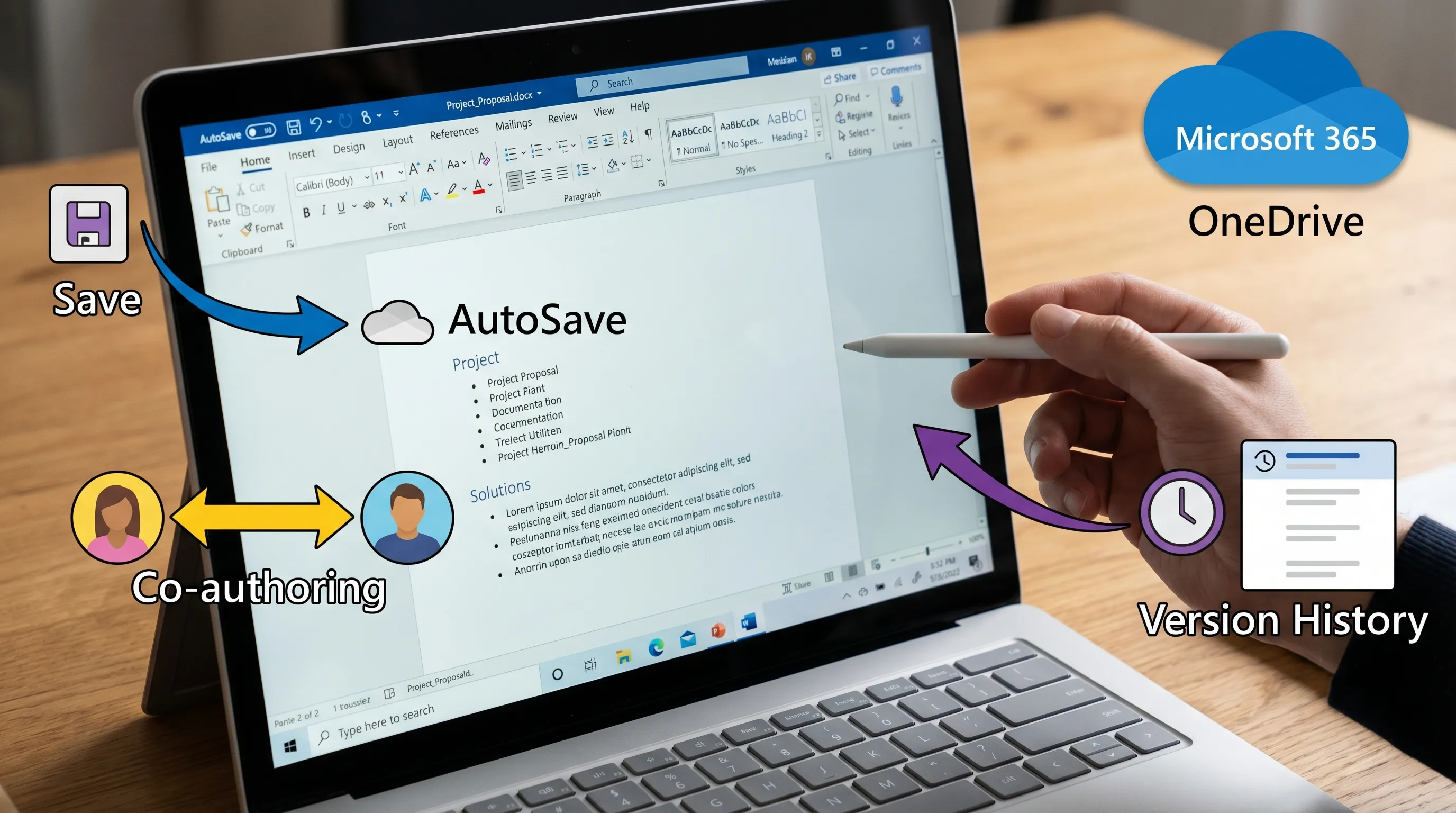
Salvataggio automatico e co-authoring in tempo reale sono i vantaggi distintivi di “Word 365”, ma di solito richiedono:
- Una posizione cloud (OneDrive/SharePoint)
- Un formato file moderno (.docx)
- Una sessione con accesso effettuato
3) Mantieni Word aggiornato (soprattutto nelle organizzazioni gestite)
Le app di Microsoft 365 si aggiornano di frequente. Se collabori con altri team, versioni non allineate possono causare differenze di formattazione o funzioni mancanti.
In un ambiente aziendale gli aggiornamenti possono essere controllati dall'IT. Se sospetti che sia il tuo caso, concentrati sulle funzioni coerenti tra le versioni (stili, commenti, revisioni, modelli) e considera le novità più recenti un “di più”.
Come usare meglio Word in Microsoft 365 (abitudini ad alto rendimento)
Questi miglioramenti riguardano meno i “pulsanti nascosti” e più la capacità di produrre in modo ripetibile risultati professionali, più in fretta.
Usa gli stili per rendere la formattazione prevedibile (e adatta all'IA)
Gli stili sono il modo più sottovalutato per lavorare più velocemente in Word.
Quando usi correttamente Titolo 1, Titolo 2, Normale, Citazione:
- Il documento diventa navigabile (il Riquadro di spostamento funziona alla perfezione)
- Gli indici si aggiornano automaticamente
- Copiando in Google Docs la struttura si conserva meglio
- Gli strumenti di riscrittura e riassunto con IA rispettano più fedelmente l'intento
Un flusso pratico: applica prima gli stili, poi scrivi. Alla fine perderai meno tempo a ripulire la formattazione.
Usa il Riquadro di spostamento come mappa del documento
Attivalo (scheda Visualizza), poi:
- Passa da una sezione all'altra all'istante
- Trascina i titoli per riordinare la struttura
- Individua subito le sezioni mancanti
È particolarmente utile per proposte lunghe, procedure operative, sintesi di ricerca e policy.
Trasforma Revisioni e Commenti in un vero sistema di revisione
Per i documenti collaborativi (soprattutto quando il contenuto nasce da un'email):
- Usa le Revisioni per le modifiche
- Usa i Commenti per decisioni e domande
- Risolvi i commenti man mano
Così mantieni una traccia pulita ed eviti il caos di “finale_v7_DAVVEROfinale.docx”.
Usa la cronologia delle versioni invece delle copie manuali dei file
Quando i documenti sono salvati su OneDrive/SharePoint hai a disposizione la cronologia delle versioni. Questo riduce i rischi quando:
- Più persone modificano contemporaneamente
- Qualcuno incolla il contenuto sbagliato
- La formattazione cambia in modo inatteso
L'abitudine chiave: non creare duplicati locali “per sicurezza”. Affidati alla cronologia delle versioni, se le policy della tua organizzazione lo consentono.
Crea blocchi riutilizzabili (modelli, sezioni e frammenti)
La maggior parte dei team scrive di continuo gli stessi elementi:
- Sintesi per la direzione
- Ambito e ipotesi
- Sezioni sui rischi
- Dichiarazioni di sicurezza
- Modelli di verbale delle riunioni
Se li standardizzi, scrivi più in fretta e resti coerente.
Un approccio semplice è mantenere:
- Un documento modello principale
- Un documento di “frammenti” con paragrafi approvati
Stampa unione e documenti basati sui dati (Word + Excel)
“Word 365” diventa potente quando tratti Excel come fonte di dati strutturati.
Esempi comuni:
- Lettere personalizzate di presentazione commerciale
- Fatture o estratti conto
- Comunicazioni delle risorse umane
Anche senza automazioni avanzate, una tabella Excel ordinata permette a Word di generare rapidamente documenti rifiniti.
Se il tuo lavoro in Excel include generazione di formule, pulizia o classificazione dei dati, questa guida complementare è utile: Come usare ChatGPT in Excel: guida completa.
Controllo accessibilità e PDF esportati che reggono
Se i tuoi documenti arrivano a clienti, partner o dirigenti, accessibilità e qualità dell'esportazione contano.
Due abitudini aiutano:
- Usa titoli ed elenchi integrati (non formattazione manuale)
- Esegui il Controllo accessibilità prima di esportare in PDF
Questo rende anche più semplice riutilizzare in seguito i contenuti in Google Docs.
Usare l'IA in Word 365 (senza perdere accuratezza)
L'IA in Word rientra in genere in due categorie:
- Funzionalità di IA integrate di Microsoft, che possono richiedere licenze idonee e l'attivazione da parte dell'amministratore
- Componenti aggiuntivi di IA di terze parti, che possono portare in Word modelli come ChatGPT, Gemini e Claude
L'opzione “migliore” dipende dalle licenze, dai requisiti di privacy e dalla necessità di avere la stessa esperienza in Microsoft 365 e Google Workspace.
Gli usi più pratici dell'IA dentro Word
Sono attività quotidiane affidabili in cui l'IA fa risparmiare tempo:
- Scrivere una bozza a partire da una scaletta strutturata
- Riscrivere per chiarezza, tono o destinatario (dirigenti o tecnici)
- Riassumere sezioni lunghe in un abstract o in una nota sintetica
- Trasformare appunti disordinati in un promemoria pulito
- Estrarre attività e responsabili (per poi inviarli a Excel)
La regola principale: considera l'output dell'IA una prima bozza. Verifica fatti, date, nomi e numeri.
Se vuoi la versione passo passo del “come farlo dentro Word”, questo articolo si concentra proprio su quel flusso: Come usare ChatGPT in Microsoft Word: guida completa.
Word + Outlook + Excel: il flusso di lavoro che serve davvero alla maggior parte delle persone
Nei team reali Word raramente parte da una pagina bianca. Parte da una conversazione email, dal resoconto di una riunione o da un foglio di calcolo.
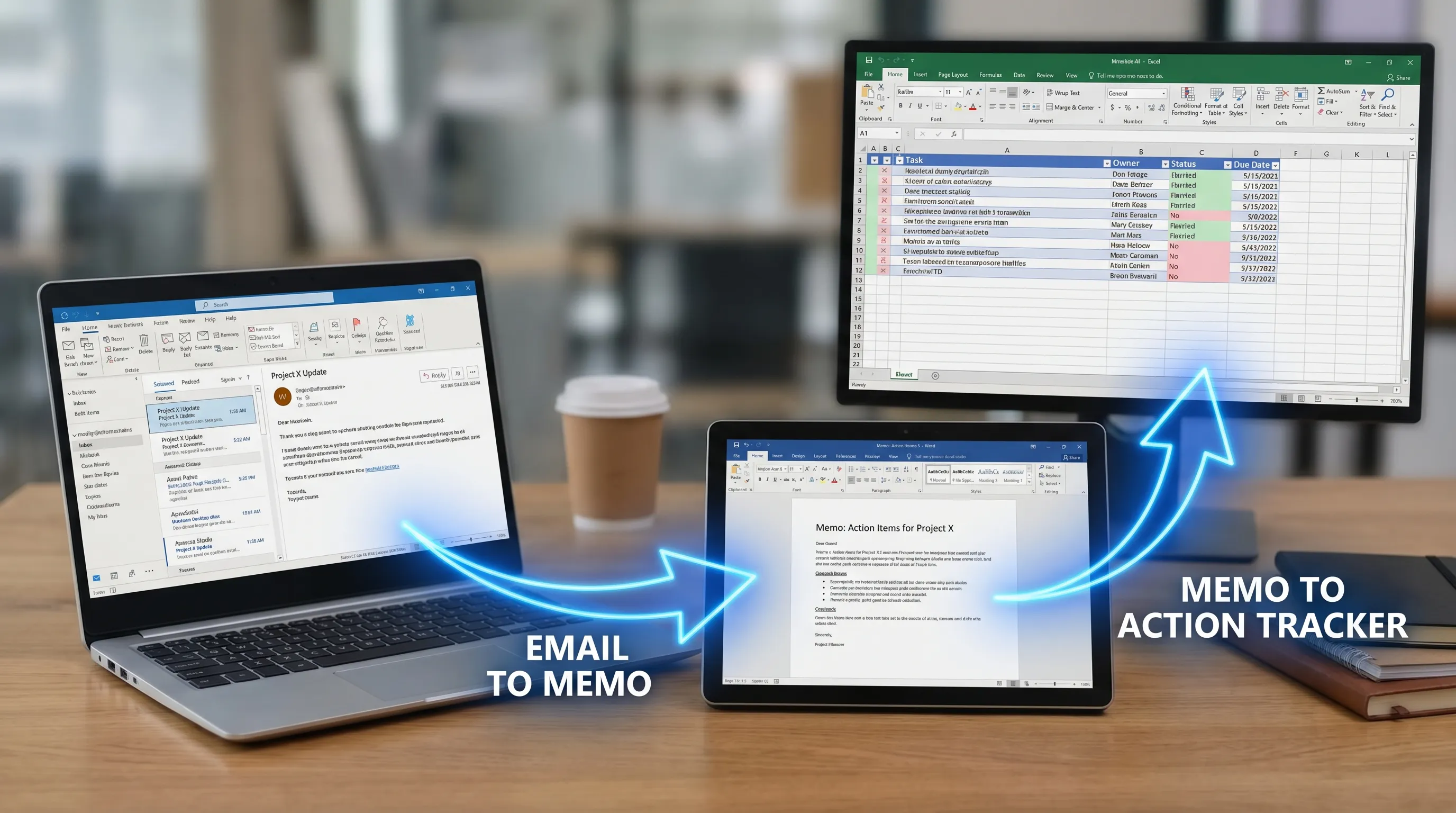
Un flusso semplice e ripetibile “dall'email al documento al tracker”
- Parti da Outlook: riassumi una conversazione, estrai le decisioni ed elenca le questioni aperte.
- Passa a Word: trasforma il riassunto in un promemoria strutturato (contesto, decisione, motivazioni, prossimi passi).
- Porta tutto in Excel: estrai le azioni in un tracker con responsabile, scadenza e stato.
Se vuoi migliorare il lato Outlook (regole, Azioni rapide, scrittura e riassunti più veloci), questi sono ottimi punti di partenza:
- Outlook 365: configurazione, consigli e scorciatoie IA per le email
- Email in Microsoft Outlook: scrivere, riscrivere e riassumere in fretta
Schema di prompt trasversale (funziona in Word, Outlook e Docs)
Quando chiedi aiuto all'IA, dalle una struttura:
- Ruolo: “Sei il mio editor operativo”
- Input: “Ecco la conversazione email / gli appunti”
- Output: “Crea un promemoria di una pagina con titoli”
- Vincoli: “Nessun fatto inventato, tono neutro, includi un elenco di azioni”
Questo schema produce risultati migliori rispetto a un semplice “Riassumi questo” senza un formato di destinazione.
Word + Google Workspace: come restare compatibili tra ecosistemi
Molte organizzazioni usano ambienti misti. Puoi scrivere in Word, poi condividere in Google Docs, oppure raccogliere dati da Google Forms, analizzarli in Sheets e presentarli in Slides.
Il vantaggio di “Word 365” sta qui nell'usare bene la struttura di Word, in modo che il contenuto si trasferisca senza problemi.
Buone pratiche quando il contenuto finirà in Google Docs
- Preferisci titoli, elenchi e stili alla formattazione manuale
- Evita caselle di testo mobili complesse per i contenuti importanti
- Usa le tabelle solo quando servono (e mantienile semplici)
- Esporta o condividi in .docx quando serve modificare, in PDF quando il documento è definitivo
Un ciclo pratico in Google Workspace (Docs, Sheets, Slides, Forms)
Un flusso comune è questo:
| Punto di partenza | Cosa produci | Dove arriva |
|---|---|---|
| Google Forms | Risposte pulite, temi categorizzati | Google Sheets |
| Google Sheets | Sintesi delle informazioni, grafici chiave da includere | Google Slides |
| Word o Google Docs | Promemoria narrativo, raccomandazioni | Documento condiviso per la revisione |
Se vuoi flussi di lavoro concreti e pronti all'uso nelle app di Google Workspace, questa è una guida di riferimento: Google Workspace con l'IA: flussi di lavoro reali per team indaffarati.
Problemi comuni di “Word 365” (e soluzioni rapide)
Il salvataggio automatico manca o è disattivato
Le cause più frequenti:
- Il file non è su OneDrive/SharePoint
- Il file è in un formato meno recente
- Non hai effettuato l'accesso (o l'hai fatto con l'account sbagliato)
I componenti aggiuntivi non compaiono in Word
Può succedere quando:
- L'amministratore limita i componenti aggiuntivi
- Il tuo account ha restrizioni sullo store
- Word ha bisogno di un aggiornamento
Se più app di Microsoft 365 si comportano in modo strano (Outlook + Word + Excel), parti da questa checklist più ampia: Microsoft Get Help: soluzioni rapide per 365 (Outlook, Word, Excel).
Conflitti di co-authoring e formattazione che si sfalda
Per ridurre il problema:
- Mantieni semplice il sistema di stili del documento
- Evita che ogni autore formatti i titoli a modo suo
- Usa le Revisioni per le modifiche estese
Domande frequenti
“Word 365” è un'app separata? No. Di solito indica Microsoft Word come parte di Microsoft 365, che aggiunge collaborazione connessa al cloud, aggiornamenti frequenti e funzionalità di IA opzionali.
Word 365 è gratuito? In genere Word non è gratuito come prodotto desktop completo. Molte persone accedono a Word tramite abbonamenti Microsoft 365 o licenze aziendali, mentre Word per il web ha disponibilità e limiti diversi.
Serve internet per usare Word in Microsoft 365? Puoi lavorare offline nell'app desktop, ma funzioni come salvataggio automatico, co-authoring e cronologia delle versioni nel cloud richiedono il salvataggio su OneDrive o SharePoint.
Qual è il modo migliore per trasformare le email di Outlook in un documento Word? Riassumi la conversazione in decisioni, contesto e prossimi passi, poi incollali in un modello di promemoria Word usando titoli ed elenco di azioni. Per flussi email più rapidi, consulta le guide su Outlook linkate sopra.
Posso usare l'IA in Word se non ho Microsoft Copilot? Spesso sì, tramite componenti aggiuntivi di terze parti o strumenti approvati, a seconda delle policy della tua organizzazione. Verifica sempre i risultati e rispetta le regole sulla privacy.
CoreGPT Apps funziona solo in Word? No. CoreGPT Apps è pensato per portare l'IA in Word, Excel e Outlook, oltre che in Google Docs, Google Sheets, Google Slides e Google Forms, con un design attento alla privacy e senza bisogno di registrazione.
Prova CoreGPT Apps per l'IA dentro Word, Outlook, Excel e Google Workspace
Se il tuo obiettivo è usare meglio Word 365 scrivendo e modificando più in fretta, l'upgrade che rende di più è l'IA integrata nelle app, che riduce il passaggio da una scheda all'altra.
CoreGPT Apps porta copiloti IA direttamente in Microsoft Word, Excel e Outlook, e anche in Google Docs, Google Sheets, Google Slides e Google Forms. È gratuito da installare, funziona subito e non richiede nessuna registrazione. Puoi anche scegliere tra famiglie di modelli molto diffuse come ChatGPT, Gemini e Claude, in base alle preferenze del tuo team.
Per iniziare con il flusso di lavoro in Word, usa: Come usare ChatGPT in Microsoft Word: guida completa.


