
Si vous avez cherché « 365 dans Word », vous essayez en général de comprendre l'une de ces deux choses : ce que « Microsoft 365 » change concrètement dans Word, ou comment tirer davantage de Word lorsqu'il est connecté au reste de Microsoft 365 (Outlook, Excel, OneDrive, Teams) et à vos outils d'IA.
Ce guide explique ce que signifie « 365 dans Word » en pratique, ce que vous obtenez (et ce que vous n'obtenez pas), et les façons les plus efficaces de mieux utiliser Word, y compris des workflows qui démarrent dans Outlook, se terminent dans Excel et restent compatibles avec Google Docs, Sheets, Slides et Forms.
Ce que signifie vraiment « 365 dans Word »
« 365 dans Word » n'est pas un mode spécial que l'on active. C'est un raccourci utilisé pour désigner Microsoft Word lorsqu'il fait partie de Microsoft 365.
Concrètement, Word dans Microsoft 365, c'est Word plus :
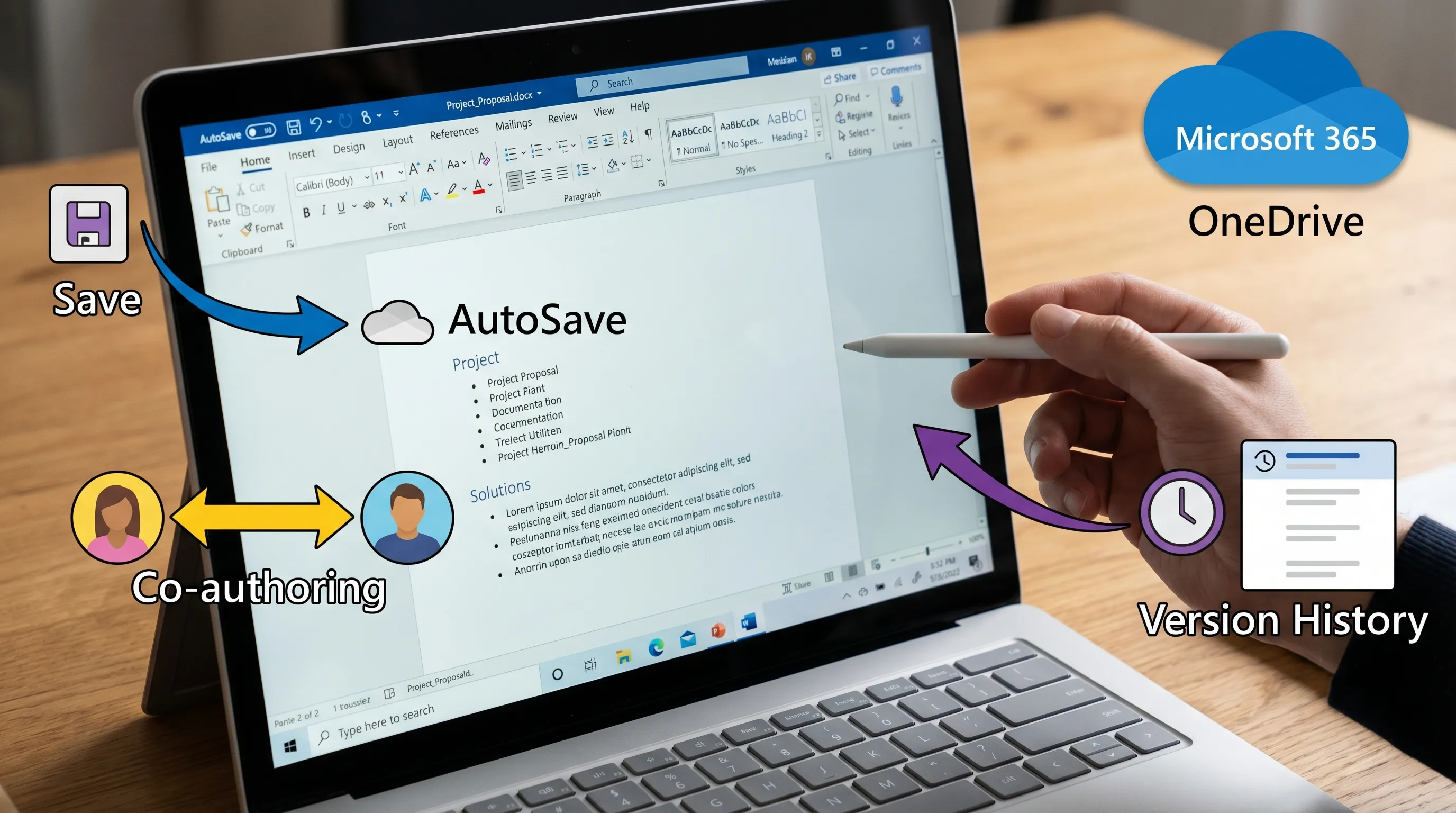
- Des fonctionnalités cloud connectées (intégration OneDrive et SharePoint, enregistrement automatique, co-édition en temps réel)
- Un rythme de mises à jour plus soutenu (les nouveautés arrivent en continu)
- Des expériences d'IA facultatives (selon votre abonnement et les paramètres de votre organisation)
- Une intégration plus étroite avec Outlook et Excel, notamment pour le partage, le publipostage et la collaboration
Vous pouvez toujours utiliser Word comme une application de bureau classique, mais beaucoup des avantages de « 365 » n'apparaissent que lorsque vous êtes connecté et que vous enregistrez sur OneDrive ou SharePoint.
Word pour Microsoft 365 et Word en « achat unique »
La confusion la plus fréquente consiste à croire que Word est un logiciel différent. L'interface est souvent la même, mais votre licence et votre modèle de mise à jour déterminent ce qui est disponible au fil du temps.
| Sujet | Word dans Microsoft 365 | Word en achat unique (par exemple Office 2021) |
|---|---|---|
| Mises à jour | Mises à jour fonctionnelles continues | Mises à jour de sécurité, peu de nouvelles fonctionnalités |
| Collaboration | Meilleure expérience avec l'enregistrement automatique et la co-édition | Collaboration parfois plus limitée |
| Stockage cloud | Conçu autour de OneDrive/SharePoint | Utilisable en local, cloud facultatif |
| Modules complémentaires d'IA | Peuvent être disponibles selon la licence et les contrôles de l'administrateur | Généralement moins d'options d'IA intégrées |
Pour la présentation officielle de Microsoft sur les fonctionnalités de Word et les bases de la collaboration, consultez l'aide et l'apprentissage Word.
Configurer Word (365) pour que les meilleures fonctionnalités marchent vraiment
Un nombre surprenant de plaintes du type « Word 365 ne fonctionne pas » viennent de détails de configuration.
1) Vérifiez que vous êtes connecté avec le bon compte
Word peut être connecté à plusieurs identités (compte Microsoft personnel, compte professionnel ou scolaire). Si Word est connecté au mauvais compte, vous pouvez constater :
- Des emplacements OneDrive manquants
- L'enregistrement automatique désactivé
- Des compléments qui n'apparaissent pas
- Des conflits de synchronisation sur les documents partagés
Si vous êtes bloqué dans une boucle de connexion ou face à des erreurs d'authentification multifacteur, utilisez ce guide de dépannage rapide : Microsoft Get Help : correctifs rapides pour 365 (Outlook, Word, Excel).
2) Enregistrez sur OneDrive ou SharePoint pour l'enregistrement automatique et la co-édition
L'enregistrement automatique et la co-édition en temps réel sont les avantages emblématiques de « 365 dans Word », mais ils nécessitent généralement :
- Un emplacement cloud (OneDrive/SharePoint)
- Un format de fichier moderne (.docx)
- Une session connectée
3) Gardez Word à jour (surtout dans les organisations gérées)
Les applications Microsoft 365 sont mises à jour fréquemment. Si vous collaborez entre équipes, des versions différentes peuvent provoquer des écarts de mise en forme ou des fonctionnalités manquantes.
Si vous êtes en entreprise, les mises à jour peuvent être pilotées par le service informatique. Si c'est votre cas, concentrez-vous sur les fonctionnalités cohérentes d'une version à l'autre (styles, commentaires, suivi des modifications, modèles) et considérez les nouveautés comme un « plus ».
Mieux utiliser Word dans Microsoft 365 (habitudes à fort retour sur investissement)
Ces améliorations tiennent moins à des « boutons cachés » qu'à la capacité de produire plus vite des documents professionnels et reproductibles.
Utilisez les styles pour rendre la mise en forme prévisible (et compatible avec l'IA)
Les styles sont la façon la plus sous-estimée de travailler plus vite dans Word.
Lorsque vous utilisez correctement Titre 1, Titre 2, Normal, Citation :
- Votre document devient navigable (le volet de navigation fonctionne parfaitement)
- Les tables des matières se mettent à jour automatiquement
- Le copier-coller vers Google Docs conserve mieux la structure
- Les outils d'IA de réécriture et de résumé préservent plus fidèlement l'intention
Un workflow pratique : appliquez d'abord les styles, puis rédigez. Vous perdrez moins de temps à nettoyer la mise en forme à la fin.
Utilisez le volet de navigation comme une carte du document
Activez-le (onglet Affichage), puis :
- Passez instantanément d'une section à l'autre
- Faites glisser les titres pour réorganiser votre plan
- Repérez rapidement les sections manquantes
C'est particulièrement utile pour les longues propositions commerciales, les procédures opérationnelles, les synthèses de recherche et les politiques internes.
Transformez le suivi des modifications et les commentaires en vrai système de relecture
Pour les documents collaboratifs (surtout lorsque le contenu naît dans un e-mail) :
- Utilisez le suivi des modifications pour les corrections
- Utilisez les commentaires pour les décisions et les questions
- Résolvez les commentaires au fur et à mesure
Vous gardez ainsi une piste d'audit claire et évitez le chaos des « final_v7_VRAIMENTfinal.docx ».
Utilisez l'historique des versions plutôt que des copies manuelles
Lorsque les documents sont stockés sur OneDrive/SharePoint, vous disposez de l'historique des versions. Cela réduit les risques lorsque :
- Plusieurs personnes modifient en même temps
- Quelqu'un colle un contenu erroné
- La mise en forme change de façon inattendue
L'habitude clé : ne créez pas de doublons locaux « au cas où ». Appuyez-vous sur l'historique des versions lorsque les règles de votre organisation le permettent.
Créez des blocs réutilisables (modèles, sections et extraits)
La plupart des équipes rédigent sans cesse les mêmes éléments :
- Synthèses pour la direction
- Périmètre et hypothèses
- Sections sur les risques
- Déclarations de sécurité
- Modèles de comptes rendus de réunion
Si vous les standardisez, vous écrivez plus vite et restez cohérent.
Une approche simple consiste à maintenir :
- Un document modèle maître
- Un document d'« extraits » contenant des paragraphes validés
Publipostage et documents pilotés par les données (Word + Excel)
« 365 dans Word » devient puissant quand vous considérez Excel comme une source de données structurées.
Exemples courants :
- Courriers de prospection personnalisés
- Factures ou relevés
- Notifications RH
Même sans automatisation avancée, un tableau Excel bien propre permet à Word de générer rapidement des documents soignés.
Si votre travail dans Excel inclut la génération de formules, le nettoyage ou la classification, ce guide complémentaire vous sera utile : Comment utiliser ChatGPT dans Excel : guide complet.
Vérificateur d'accessibilité et PDF exportés qui tiennent la route
Si vos documents sont destinés à des clients, des partenaires ou à la direction, l'accessibilité et la qualité de l'export comptent.
Deux habitudes aident :
- Utilisez les titres et les listes intégrés (pas de mise en forme manuelle)
- Lancez le vérificateur d'accessibilité avant d'exporter en PDF
Cela facilite aussi la réutilisation de votre contenu dans Google Docs par la suite.
Utiliser l'IA dans Word 365 (sans perdre en exactitude)
L'IA dans Word se répartit généralement en deux catégories :
- Les fonctionnalités d'IA intégrées de Microsoft, qui peuvent exiger des licences éligibles et l'activation par l'administrateur
- Les compléments d'IA tiers, qui peuvent apporter des modèles comme ChatGPT, Gemini et Claude dans Word
La « meilleure » option dépend de vos licences, de vos exigences de confidentialité et du besoin d'avoir la même expérience dans Microsoft 365 et Google Workspace.
Les usages d'IA les plus pratiques dans Word
Voici des tâches fiables et quotidiennes pour lesquelles l'IA fait gagner du temps :
- Rédiger à partir d'un plan structuré
- Reformuler pour plus de clarté, de ton ou d'adaptation au public (direction ou technique)
- Résumer de longues sections en un abrégé ou une note de synthèse
- Transformer des notes en vrac en un compte rendu propre
- Extraire les actions et leurs responsables (puis les envoyer vers Excel)
La règle principale : considérez le résultat de l'IA comme un premier jet. Vérifiez les faits, les dates, les noms et les chiffres.
Si vous voulez la version pas à pas « comment faire directement dans Word », cet article se concentre précisément sur ce workflow : Comment utiliser ChatGPT dans Microsoft Word : guide complet.
Word + Outlook + Excel : le workflow dont la plupart des gens ont réellement besoin
Dans les vraies équipes, Word part rarement d'une page blanche. Il part d'un fil d'e-mails, d'un compte rendu de réunion ou d'un tableur.
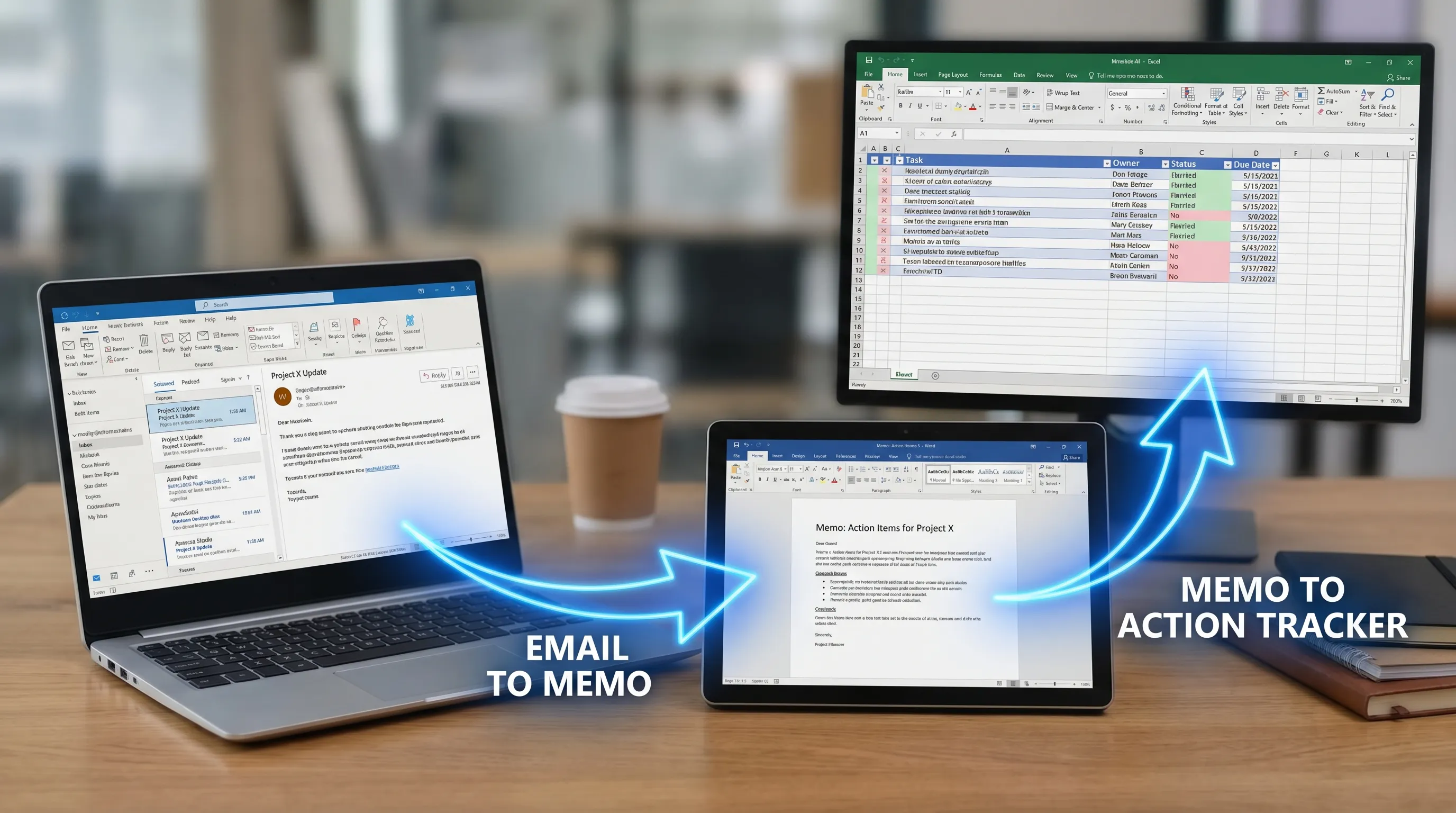
Un flux simple et reproductible « e-mail, document, tableau de suivi »
- Commencez dans Outlook : résumez un fil, relevez les décisions et listez les questions ouvertes.
- Passez dans Word : transformez ce résumé en note structurée (contexte, décision, justification, prochaines étapes).
- Envoyez vers Excel : extrayez les actions dans un tableau de suivi avec responsable, échéance et statut.
Si vous voulez améliorer le côté Outlook (règles, Quick Steps, rédaction et résumé plus rapides), ces articles sont d'excellents points de départ :
- Outlook 365 : configuration, astuces et raccourcis e-mail avec l'IA
- Microsoft Outlook : écrire, reformuler et résumer vos e-mails rapidement
Un modèle de prompt multi-applications (valable dans Word, Outlook et Docs)
Quand vous demandez de l'aide à l'IA, donnez-lui une structure :
- Rôle : « Tu es mon éditeur opérationnel »
- Entrée : « Voici le fil d'e-mails / les notes »
- Sortie : « Crée une note d'une page avec des titres »
- Contraintes : « Aucun fait inventé, reste neutre, inclus une liste d'actions »
Ce modèle de prompt donne de meilleurs résultats qu'un simple « Résume ceci » sans format cible.
Word + Google Workspace : rester compatible entre les écosystèmes
De nombreuses organisations travaillent en environnement mixte. Vous rédigez peut-être dans Word, puis partagez dans Google Docs, ou bien vous récupérez des données depuis Google Forms, les analysez dans Sheets et les présentez dans Slides.
L'avantage de « 365 dans Word » ici, c'est de bien exploiter la structure de Word pour que le contenu se transfère proprement.
Bonnes pratiques lorsque le contenu arrivera dans Google Docs
- Privilégiez les titres, les listes et les styles plutôt que la mise en forme manuelle
- Évitez les zones de texte flottantes complexes pour le contenu essentiel
- N'utilisez des tableaux que lorsque c'est nécessaire (et gardez-les simples)
- Exportez ou partagez en .docx lorsque la modification est requise, en PDF lorsque le document est final
Une boucle Google Workspace pratique (Docs, Sheets, Slides, Forms)
Un workflow courant ressemble à ceci :
| Point de départ | Ce que vous générez | Point d'arrivée |
|---|---|---|
| Google Forms | Réponses nettoyées, thèmes catégorisés | Google Sheets |
| Google Sheets | Synthèse des enseignements, graphiques clés à inclure | Google Slides |
| Word ou Google Docs | Note rédigée, recommandations | Doc partagé pour relecture |
Si vous cherchez des workflows concrets, prêts à l'emploi dans les applications Google Workspace, voici un excellent guide : Google Workspace AI : workflows concrets pour équipes très occupées.
Problèmes courants de « 365 dans Word » (et solutions rapides)
L'enregistrement automatique est absent ou grisé
Le plus souvent :
- Le fichier n'est pas sur OneDrive/SharePoint
- Le fichier est dans un ancien format
- Vous êtes déconnecté (ou connecté au mauvais compte)
Les compléments n'apparaissent pas dans Word
Cela peut arriver lorsque :
- Votre administrateur restreint les compléments
- Votre compte a des limitations d'accès au Store
- Word a besoin d'une mise à jour
Si plusieurs applications Microsoft 365 se comportent bizarrement (Outlook + Word + Excel), commencez par cette liste de vérifications plus large : Microsoft Get Help : correctifs rapides pour 365 (Outlook, Word, Excel).
Conflits de co-édition et dérive de la mise en forme
Pour limiter la dérive :
- Gardez un système de styles simple
- Évitez que chaque rédacteur mette en forme les titres à sa manière
- Utilisez le suivi des modifications pour les corrections importantes
Foire aux questions
« 365 dans Word » est-ce une application distincte ? Non. Cela désigne généralement Microsoft Word dans le cadre de Microsoft 365, qui ajoute une collaboration connectée au cloud, des mises à jour fréquentes et des fonctionnalités d'IA facultatives.
Word 365 est-il gratuit ? Word n'est généralement pas gratuit en tant que produit de bureau complet. Beaucoup de personnes accèdent à Word via des abonnements Microsoft 365 ou une licence professionnelle, et Word pour le web a une disponibilité et des limites différentes.
Ai-je besoin d'Internet pour utiliser Word dans Microsoft 365 ? Vous pouvez travailler hors ligne dans l'application de bureau, mais des fonctionnalités comme l'enregistrement automatique, la co-édition et l'historique des versions dans le cloud nécessitent un enregistrement sur OneDrive ou SharePoint.
Quelle est la meilleure façon de transformer des e-mails Outlook en document Word ? Résumez le fil en décisions, contexte et prochaines étapes, puis collez le tout dans un modèle de note Word en utilisant des titres et une liste d'actions. Pour des workflows e-mail plus rapides, consultez les guides Outlook mentionnés plus haut.
Puis-je utiliser l'IA dans Word sans Microsoft Copilot ? Souvent oui, via des compléments tiers ou des outils approuvés, selon les politiques de votre organisation. Vérifiez toujours les résultats et respectez vos règles de confidentialité.
CoreGPT Apps fonctionne-t-il uniquement dans Word ? Non. CoreGPT Apps est conçu pour apporter l'IA dans Word, Excel et Outlook, ainsi que dans Google Docs, Google Sheets, Google Slides et Google Forms, avec une conception axée sur la confidentialité et sans inscription requise.
Essayez CoreGPT Apps pour l'IA dans Word, Outlook, Excel et Google Workspace
Si votre objectif est de mieux utiliser « 365 dans Word » en écrivant et en modifiant plus vite, la mise à niveau la plus rentable est une IA intégrée à l'application, qui réduit les allers-retours entre onglets.
CoreGPT Apps apporte des copilotes d'IA directement dans Microsoft Word, Excel et Outlook, ainsi que dans Google Docs, Google Sheets, Google Slides et Google Forms. L'installation est gratuite, le fonctionnement immédiat et aucune inscription n'est requise. Vous pouvez aussi choisir parmi des familles de modèles populaires comme ChatGPT, Gemini et Claude, selon les préférences de votre équipe.
Pour démarrer spécifiquement avec le workflow Word, consultez : Comment utiliser ChatGPT dans Microsoft Word : guide complet.


