
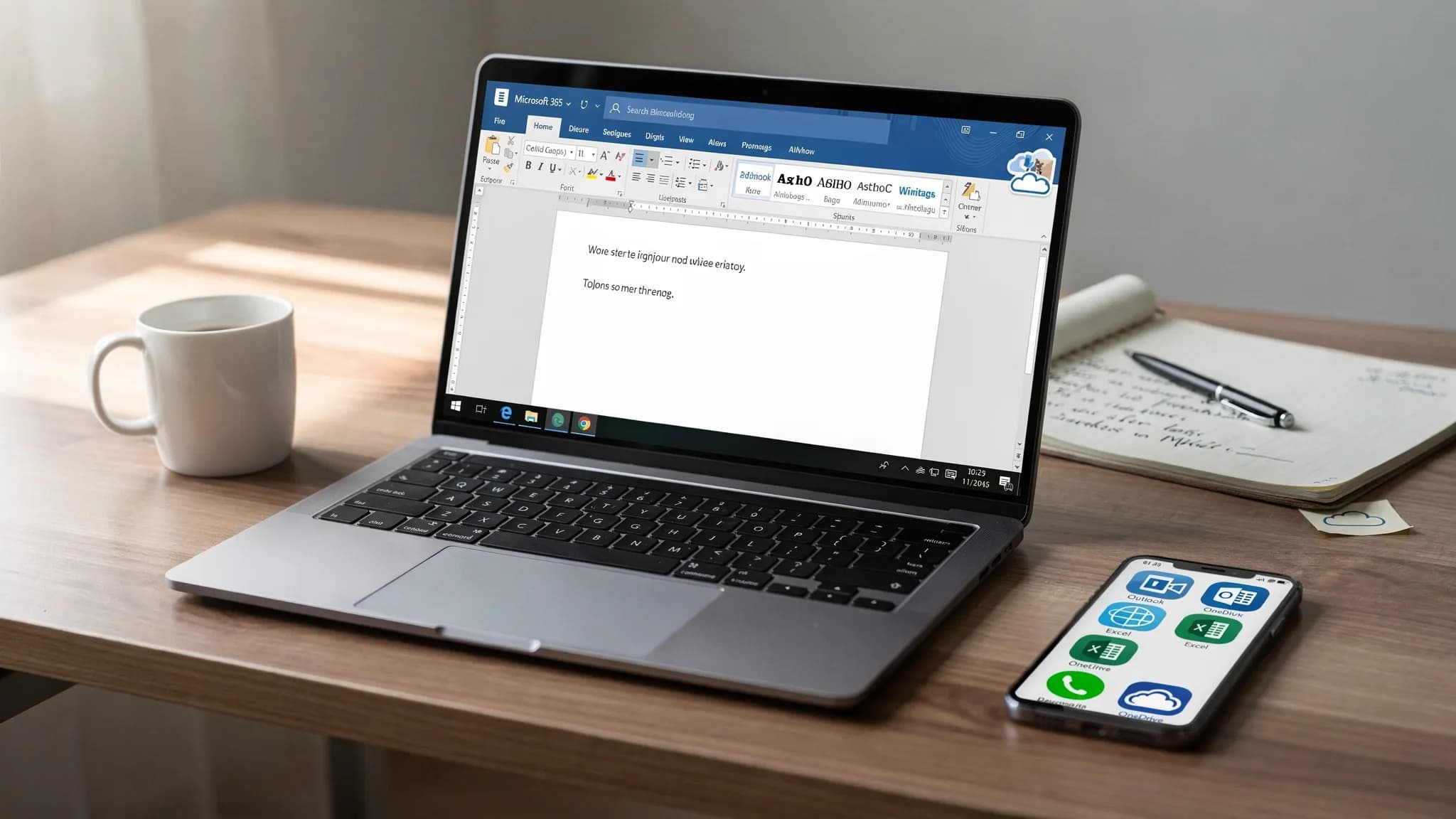
Als je hebt gezocht naar “Word 365” (of “365 in Word”), wil je meestal één van twee dingen begrijpen: wat “Microsoft 365” precies verandert in Word, of hoe je meer uit Word haalt als het verbonden is met de rest van Microsoft 365 (Outlook, Excel, OneDrive, Teams) en je AI-tools.
Deze gids legt uit wat “365 in Word” in de praktijk betekent, wat je krijgt (en wat niet) en op welke manieren je Word het meest effectief gebruikt, inclusief werkwijzen die beginnen in Outlook, eindigen in Excel en compatibel blijven met Google Docs, Sheets, Slides en Forms.
Wat “365 in Word” eigenlijk betekent
“365 in Word” is geen speciale modus die je aanzet. Het is een afkorting die mensen gebruiken voor Microsoft Word als onderdeel van Microsoft 365.
In de praktijk is Word in Microsoft 365 gewoon Word, plus:
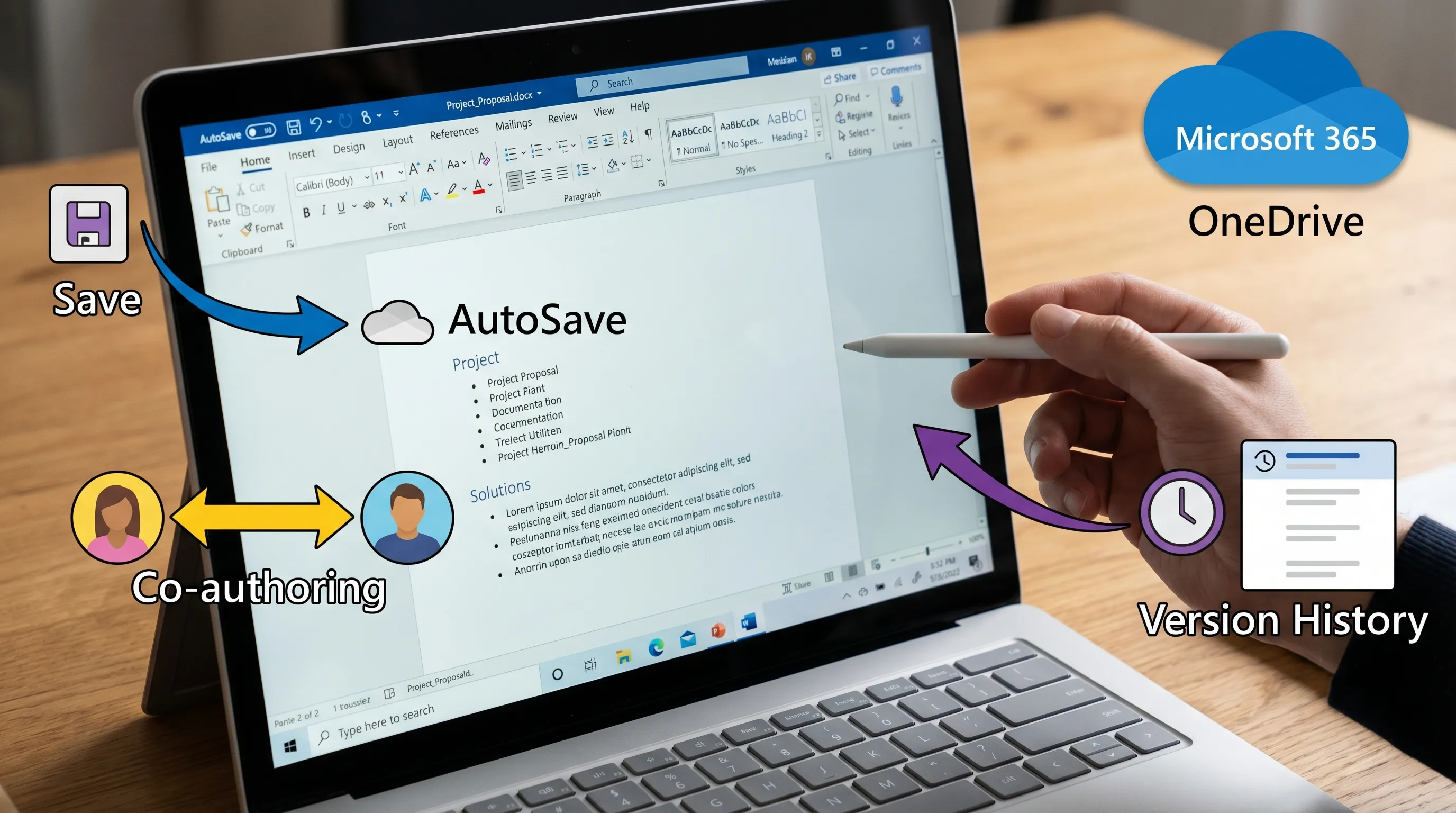
- Verbonden cloudfuncties (integratie met OneDrive en SharePoint, AutoSave, realtime samenwerken)
- Een snellere updatecyclus (nieuwe functies verschijnen doorlopend)
- Optionele AI-functies (afhankelijk van je abonnement en de instellingen van je organisatie)
- Nauwere integratie met Outlook en Excel, vooral voor delen, afdruk samenvoegen en samenwerken
Je kunt Word nog steeds gebruiken als een klassieke desktop-app, maar veel “365”-voordelen verschijnen pas als je bent aangemeld en opslaat in OneDrive of SharePoint.
Word voor Microsoft 365 versus Word als “eenmalige aankoop”
De meest voorkomende verwarring is dat mensen denken dat Word een andere software is. Vaak is het dezelfde Word-interface, maar je licentie en updatemodel bepalen wat er na verloop van tijd beschikbaar is.
| Onderwerp | Word in Microsoft 365 | Word als eenmalige aankoop (bijvoorbeeld Office 2021) |
|---|---|---|
| Updates | Doorlopende functie-updates | Beveiligingsupdates, beperkt aantal nieuwe functies |
| Samenwerking | Beste ervaring met AutoSave en gezamenlijk bewerken | Samenwerking kan beperkter zijn |
| Cloudopslag | Ontworpen rond OneDrive/SharePoint | Lokaal te gebruiken, cloud is optioneel |
| AI-invoegtoepassingen | Mogelijk beschikbaar, afhankelijk van licentie en beheerdersinstellingen | Meestal minder ingebouwde AI-opties |
Voor het eigen overzicht van Microsoft over de mogelijkheden van Word en de basis van samenwerken, zie Word-help en -training.
Word (365) zo instellen dat de beste functies echt werken
Opvallend veel klachten als “Word 365 werkt niet” komen neer op instelldetails.
1) Controleer of je bent aangemeld met het juiste account
Word kan zijn aangemeld met meerdere identiteiten (persoonlijk Microsoft-account, werk- of schoolaccount). Als Word bij het verkeerde account is aangemeld, kun je het volgende zien:
- Ontbrekende OneDrive-locaties
- AutoSave staat uit
- Invoegtoepassingen verschijnen niet
- Synchronisatieconflicten bij gedeelde documenten
Zit je vast in aanmeldlussen of MFA-fouten? Gebruik dan deze snelle oplossingsgids: Microsoft Get Help: snelle oplossingen voor 365 (Outlook, Word, Excel).
2) Sla op in OneDrive of SharePoint voor AutoSave en gezamenlijk bewerken
AutoSave en realtime samenwerken zijn de belangrijkste voordelen van “365 in Word”, maar daarvoor heb je meestal nodig:
- Een cloudlocatie (OneDrive/SharePoint)
- Een modern bestandsformaat (.docx)
- Een aangemelde sessie
3) Houd Word up-to-date (vooral in beheerde organisaties)
Microsoft 365-apps worden regelmatig bijgewerkt. Als je met meerdere teams samenwerkt, kunnen verschillende versies leiden tot opmaakverschillen of ontbrekende functies.
In een bedrijfsomgeving worden updates mogelijk door IT beheerd. Vermoed je dat, richt je dan op functies die in alle versies hetzelfde werken (stijlen, opmerkingen, wijzigingen bijhouden, sjablonen) en beschouw nieuwere functies als een extraatje.
Word in Microsoft 365 beter gebruiken (gewoonten met veel rendement)
Deze verbeteringen gaan minder over “verborgen knoppen” en meer over sneller herhaalbaar, professioneel werk opleveren.
Gebruik stijlen om opmaak voorspelbaar te maken (en AI-vriendelijk)
Stijlen zijn de meest onderschatte manier om sneller te werken in Word.
Als je Kop 1, Kop 2, Standaard en Citaat goed gebruikt:
- Wordt je document overzichtelijk (het navigatievenster werkt dan perfect)
- Worden inhoudsopgaven automatisch bijgewerkt
- Blijft de structuur beter behouden als je kopieert naar Google Docs
- Behouden AI-tools voor herschrijven en samenvatten de bedoeling betrouwbaarder
Een praktische werkwijze: pas eerst stijlen toe en schrijf dan pas. Zo besteed je aan het eind minder tijd aan het opschonen van de opmaak.
Gebruik het navigatievenster als plattegrond van je document
Zet het aan (tabblad Weergave) en dan kun je:
- Direct tussen secties springen
- Koppen slepen om je opzet te herschikken
- Ontbrekende secties snel opmerken
Dit is vooral handig bij lange voorstellen, SOP’s, onderzoekssamenvattingen en beleidsstukken.
Maak van Wijzigingen bijhouden + Opmerkingen een echt beoordelingssysteem
Voor documenten waaraan meerdere mensen werken (vooral als de inhoud in een e-mail begint):
- Gebruik Wijzigingen bijhouden voor bewerkingen
- Gebruik Opmerkingen voor beslissingen en vragen
- Los opmerkingen op terwijl je bezig bent
Zo houd je een duidelijk controlespoor en voorkom je de chaos van “definitief_v7_ECHTdefinitief.docx”.
Gebruik versiegeschiedenis in plaats van handmatige bestandskopieën
Als documenten in OneDrive/SharePoint staan, heb je versiegeschiedenis. Dat verkleint het risico wanneer:
- Meerdere mensen tegelijk bewerken
- Iemand de verkeerde inhoud plakt
- De opmaak onverwacht verandert
De belangrijkste gewoonte: maak geen lokale kopieën “voor de zekerheid”. Vertrouw op de versiegeschiedenis als het beleid van je organisatie dat toestaat.
Bouw herbruikbare bouwstenen (sjablonen, secties en tekstblokken)
De meeste teams schrijven steeds dezelfde onderdelen:
- Managementsamenvattingen
- Reikwijdte en uitgangspunten
- Risicoparagrafen
- Beveiligingsverklaringen
- Sjablonen voor vergadernotities
Als je die standaardiseert, schrijf je sneller en blijf je consistent.
Een eenvoudige aanpak is om het volgende bij te houden:
- Eén hoofdsjabloon
- Een “tekstblokken”-document met goedgekeurde alinea’s
Afdruk samenvoegen en datagestuurde documenten (Word + Excel)
“365 in Word” wordt krachtig als je Excel als gestructureerde invoer behandelt.
Veelvoorkomende voorbeelden:
- Gepersonaliseerde brieven
- Facturen of afschriften
- HR-meldingen
Ook zonder geavanceerde automatisering kan Word met een nette Excel-tabel snel verzorgde documenten maken.
Als je Excel-werk formules genereren, opschonen of classificeren omvat, is deze aanvullende gids handig: ChatGPT gebruiken in Excel: een complete gids.
Toegankelijkheidscontrole en geëxporteerde pdf’s die standhouden
Als je documenten naar klanten, partners of de directie gaan, zijn toegankelijkheid en exportkwaliteit belangrijk.
Twee gewoonten helpen:
- Gebruik ingebouwde koppen en lijsten (geen handmatige opmaak)
- Voer de Toegankelijkheidscontrole uit voordat je naar pdf exporteert
Zo kun je je inhoud later ook makkelijker hergebruiken in Google Docs.
AI gebruiken in Word 365 (zonder in te leveren op nauwkeurigheid)
AI in Word valt grofweg in twee categorieën:
- De ingebouwde AI-functies van Microsoft, waarvoor mogelijk een geschikte licentie en activering door de beheerder nodig zijn
- AI-invoegtoepassingen van derden, die modellen als ChatGPT, Gemini en Claude naar Word kunnen brengen
De “betere” optie hangt af van je licenties, je privacy-eisen en of je dezelfde ervaring nodig hebt in Microsoft 365 en Google Workspace.
De meest praktische AI-toepassingen in Word
Dit zijn betrouwbare, alledaagse taken waarbij AI tijd kan besparen:
- Schrijven op basis van een gestructureerde opzet
- Herschrijven voor duidelijkheid, toon of doelgroep (directie versus technisch)
- Lange secties samenvatten tot een abstract of beknopt overzicht
- Rommelige aantekeningen omzetten in een nette notitie
- Actiepunten en eigenaren eruit halen (en die daarna naar Excel sturen)
De belangrijkste regel: beschouw AI-uitvoer als een eerste versie. Controleer feiten, data, namen en cijfers.
Wil je de stapsgewijze versie van “hoe doe ik dit in Word”? Dit artikel richt zich specifiek op die werkwijze: ChatGPT gebruiken in Microsoft Word: een complete gids.
Word + Outlook + Excel: de workflow die de meeste mensen echt nodig hebben
In echte teams begint Word zelden met een blanco pagina. Het begint met een e-mailthread, een vergaderverslag of een spreadsheet.
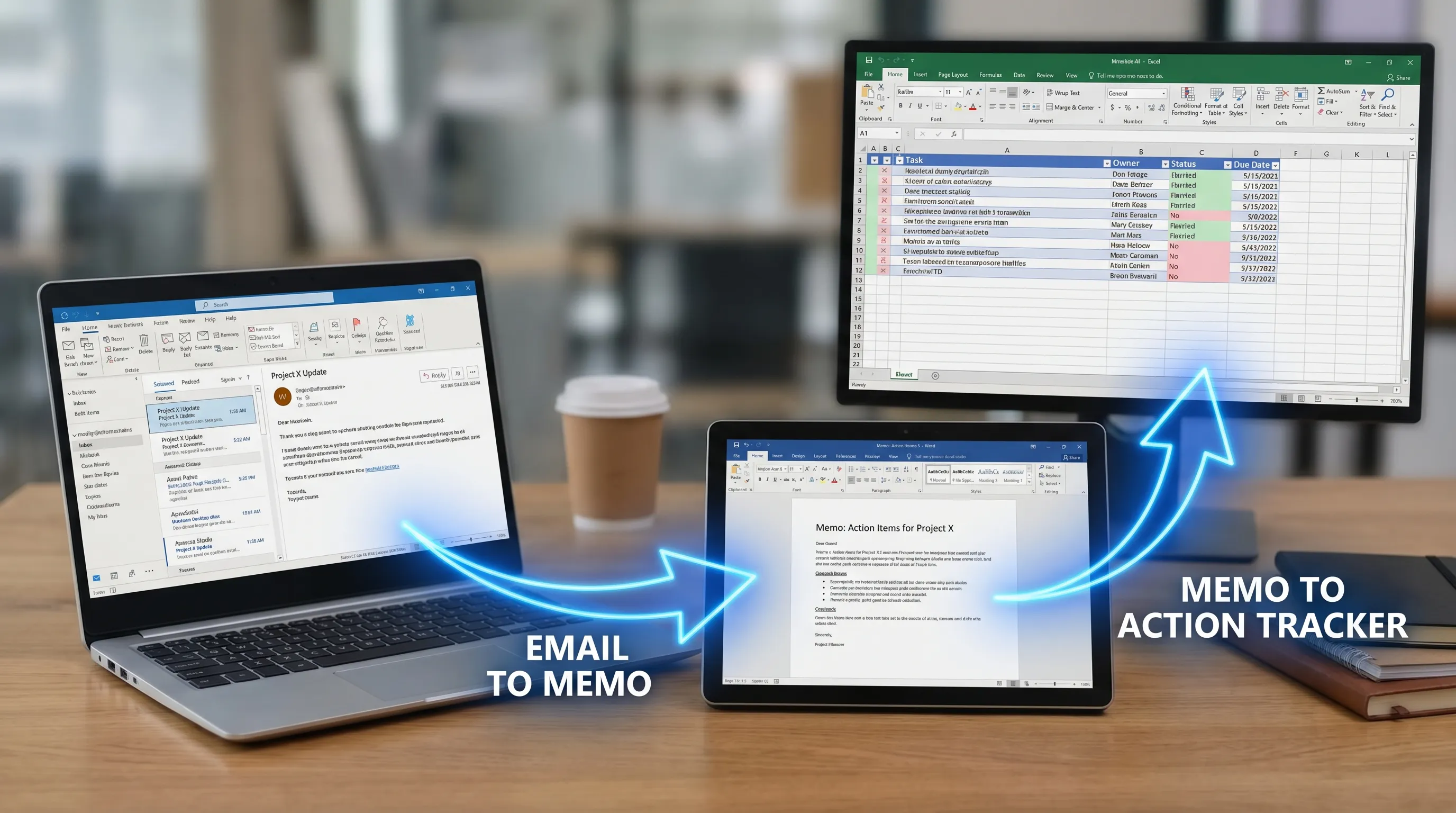
Een eenvoudige, herhaalbare flow van e-mail naar document naar tracker
- Begin in Outlook: vat een thread samen, haal de beslissingen eruit en noteer de openstaande vragen.
- Ga naar Word: zet die samenvatting om in een gestructureerde notitie (achtergrond, besluit, motivering, volgende stappen).
- Stuur naar Excel: zet actiepunten in een tracker met eigenaar, deadline en status.
Wil je de Outlook-kant verbeteren (regels, Quick Steps, sneller opstellen en samenvatten)? Dan zijn dit goede inleidingen:
- Outlook 365: instellen, tips en AI-sneltoetsen voor e-mail
- Microsoft Outlook-e-mail: snel schrijven, herschrijven en samenvatten
Promptpatroon voor alle apps (werkt in Word, Outlook en Docs)
Geef AI structuur als je om hulp vraagt:
- Rol: “Je bent mijn operationeel redacteur”
- Invoer: “Hier is de e-mailthread / zijn de aantekeningen”
- Uitvoer: “Maak een notitie van één pagina met kopjes”
- Beperkingen: “Geen verzonnen feiten, houd het neutraal, voeg een actielijst toe”
Dit promptpatroon levert betere resultaten op dan “Vat dit samen” zonder doelformaat.
Word + Google Workspace: compatibel blijven tussen ecosystemen
Veel organisaties werken in een gemengde omgeving. Je schrijft misschien in Word en deelt daarna in Google Docs, of haalt invoer uit Google Forms, analyseert in Sheets en presenteert in Slides.
Het voordeel van “365 in Word” is hier dat je de structuur van Word goed gebruikt, zodat de inhoud netjes overgaat.
Beste werkwijzen als de inhoud in Google Docs terechtkomt
- Geef de voorkeur aan koppen, lijsten en stijlen boven handmatige opmaak
- Vermijd complexe zwevende tekstvakken voor belangrijke inhoud
- Gebruik tabellen alleen als het nodig is (en houd ze eenvoudig)
- Exporteer of deel als .docx wanneer bewerken nodig is, en als pdf wanneer het definitief is
Een praktische Google Workspace-cyclus (Docs, Sheets, Slides, Forms)
Een veelvoorkomende workflow ziet er zo uit:
| Begin | Wat je genereert | Waar het eindigt |
|---|---|---|
| Google Forms | Nette antwoorden, thema’s indelen | Google Sheets |
| Google Sheets | Samenvatting van inzichten, belangrijkste grafieken om op te nemen | Google Slides |
| Word of Google Docs | Verhalende notitie, aanbevelingen | Gedeeld document voor beoordeling |
Wil je concrete, kant-en-klare werkwijzen in Google Workspace-apps? Dit is een sterk draaiboek: Google Workspace AI: praktische workflows voor drukke teams.
Veelvoorkomende “365 in Word”-problemen (en snelle oplossingen)
AutoSave ontbreekt of is grijs
Meestal komt dit doordat:
- Het bestand niet in OneDrive/SharePoint staat
- Het bestand een ouder formaat heeft
- Je bent afgemeld (of bent aangemeld bij het verkeerde account)
Invoegtoepassingen verschijnen niet in Word
Dit kan gebeuren wanneer:
- Je beheerder invoegtoepassingen beperkt
- Je account beperkingen voor de store heeft
- Word een update nodig heeft
Als meerdere Microsoft 365-apps raar doen (Outlook + Word + Excel), begin dan met deze bredere checklist: Microsoft Get Help: snelle oplossingen voor 365 (Outlook, Word, Excel).
Conflicten bij gezamenlijk bewerken en opmaakafwijkingen
Zo beperk je afwijkingen:
- Houd het stijlsysteem van het document eenvoudig
- Voorkom dat elke bewerker koppen handmatig anders opmaakt
- Gebruik Wijzigingen bijhouden bij uitgebreide bewerkingen
Veelgestelde vragen
Is “365 in Word” een aparte app? Nee. Het betekent meestal Microsoft Word als onderdeel van Microsoft 365, wat samenwerking via de cloud, regelmatige updates en optionele AI-functies toevoegt.
Is Word 365 gratis? Word is over het algemeen niet gratis als volledig desktopproduct. Veel mensen gebruiken Word via een Microsoft 365-abonnement of een licentie van hun werkgever, en Word voor het web heeft andere beschikbaarheid en beperkingen.
Heb ik internet nodig om Word in Microsoft 365 te gebruiken? Je kunt offline werken in de desktop-app, maar functies als AutoSave, gezamenlijk bewerken en versiegeschiedenis in de cloud vereisen opslag in OneDrive of SharePoint.
Wat is de beste manier om Outlook-e-mails om te zetten in een Word-document? Vat de thread samen in beslissingen, context en volgende stappen en plak dat vervolgens in een Word-notitiesjabloon met koppen en een actielijst. Voor snellere e-mailworkflows zie je de hierboven gelinkte Outlook-gidsen.
Kan ik AI in Word gebruiken als ik geen Microsoft Copilot heb? Vaak wel, via invoegtoepassingen van derden of goedgekeurde tools, afhankelijk van het beleid van je organisatie. Controleer altijd de uitvoer en volg je privacyregels.
Werkt CoreGPT Apps alleen in Word? Nee. CoreGPT Apps is gemaakt om AI naar Word, Excel en Outlook te brengen, plus Google Docs, Google Sheets, Google Slides en Google Forms, met een privacygerichte opzet en zonder registratie.
Probeer CoreGPT Apps voor AI in Word, Outlook, Excel en Google Workspace
Als je “365 in Word” beter wilt gebruiken door sneller te schrijven en te bewerken, is de upgrade met de meeste impact AI in de app zelf, zodat je minder tussen tabbladen hoeft te schakelen.
CoreGPT Apps brengt AI-copilots rechtstreeks in Microsoft Word, Excel en Outlook, en ook in Google Docs, Google Sheets, Google Slides en Google Forms. Het is gratis te installeren, werkt direct uit de doos en vereist geen registratie. Je kunt ook kiezen tussen populaire modelfamilies als ChatGPT, Gemini en Claude, afhankelijk van de voorkeur van je team.
Om specifiek met de Word-workflow te beginnen, gebruik je: ChatGPT gebruiken in Microsoft Word: een complete gids.


