
Hvis du har søkt etter «365 i Word», vil du vanligvis forstå én av to ting: hva «Microsoft 365» faktisk endrer i Word, eller hvordan du får mer ut av Word når programmet er koblet til resten av Microsoft 365 (Outlook, Excel, OneDrive, Teams) og AI-verktøyene dine.
Denne guiden forklarer hva «365 i Word» betyr i praksis, hva du får (og hva du ikke får), og de mest effektive måtene å bruke Word bedre på, blant annet arbeidsflyter som starter i Outlook, ender i Excel og fungerer sammen med Google Docs, Sheets, Slides og Forms.
Hva «365 i Word» egentlig betyr
«365 i Word» er ikke en spesiell modus du slår på. Det er en kortform folk bruker om Microsoft Word som en del av Microsoft 365.
I praksis er Word i Microsoft 365 Word pluss:
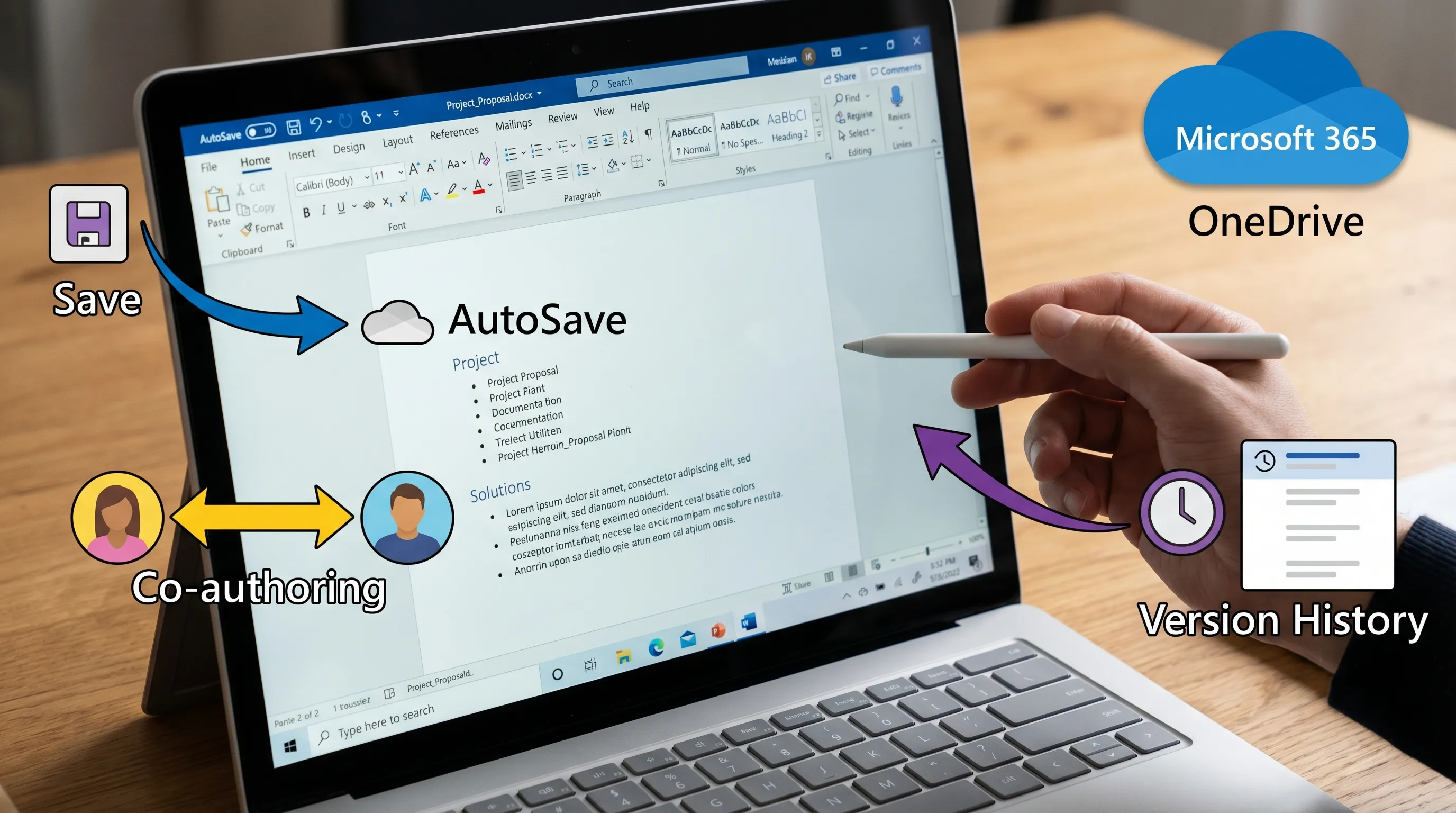
- Tilkoblede skyfunksjoner (integrasjon med OneDrive og SharePoint, automatisk lagring, sanntids samredigering)
- Hyppigere oppdateringer (nye funksjoner rulles ut fortløpende)
- Valgfrie AI-opplevelser (avhengig av abonnement og organisasjonens innstillinger)
- Tettere integrasjon med Outlook og Excel, særlig for deling, utskriftsfletting og samarbeid
Du kan fortsatt bruke Word som et klassisk skrivebordsprogram, men mange av «365»-fordelene vises bare når du er pålogget og lagrer i OneDrive eller SharePoint.
Word i Microsoft 365 vs. Word med engangskjøp
Den vanligste misforståelsen er at Word er et annet program. Ofte er det samme Word-grensesnitt, men lisensen og oppdateringsmodellen avgjør hva som er tilgjengelig over tid.
| Tema | Word i Microsoft 365 | Word med engangskjøp (for eksempel Office 2021) |
|---|---|---|
| Oppdateringer | Løpende funksjonsoppdateringer | Sikkerhetsoppdateringer, få nye funksjoner |
| Samarbeid | Best opplevelse med automatisk lagring og samredigering | Samarbeid kan være mer begrenset |
| Skylagring | Bygget rundt OneDrive/SharePoint | Kan brukes lokalt, skyen er valgfri |
| AI-tillegg | Kan være tilgjengelig avhengig av lisens og administratorkontroller | Vanligvis færre innebygde AI-alternativer |
For Microsofts egen oversikt over Word-funksjoner og grunnleggende samarbeid, se Hjelp og læring for Word.
Sett opp Word (365) slik at de beste funksjonene faktisk virker
Overraskende mange klager på at «Word 365 ikke fungerer» handler egentlig om oppsettsdetaljer.
1) Sjekk at du er logget på med riktig konto
Word kan være logget på flere identiteter (personlig Microsoft-konto, jobb- eller skolekonto). Hvis Word er logget på feil konto, kan du oppleve:
- Manglende OneDrive-plasseringer
- Automatisk lagring er slått av
- Tillegg vises ikke
- Synkroniseringskonflikter i delte dokumenter
Hvis du sitter fast i påloggingsløkker eller MFA-feil, bruk denne hurtigguiden: Microsoft Get Help: Fast Fixes for 365 (Outlook, Word, Excel).
2) Lagre i OneDrive eller SharePoint for automatisk lagring og samredigering
Automatisk lagring og sanntids samredigering er de mest typiske fordelene med «365 i Word», men de krever vanligvis:
- En skyplassering (OneDrive/SharePoint)
- Et moderne filformat (.docx)
- En pålogget økt
3) Hold Word oppdatert (særlig i administrerte organisasjoner)
Microsoft 365-appene oppdateres ofte. Hvis du samarbeider på tvers av team, kan ulike versjoner gi formateringsforskjeller eller manglende funksjoner.
Hvis du jobber i en bedrift, kan oppdateringene være styrt av IT. Hvis du mistenker det, bør du holde deg til funksjoner som er like på tvers av versjoner (stiler, kommentarer, endringssporing, maler) og se på nyere funksjoner som «fint å ha».
Slik bruker du Word i Microsoft 365 bedre (vaner med stor effekt)
Disse forbedringene handler mindre om «skjulte knapper» og mer om å lage profesjonelt resultat raskere og på en repeterbar måte.
Bruk stiler for å gjøre formateringen forutsigbar (og AI-vennlig)
Stiler er den mest undervurderte måten å jobbe raskere i Word på.
Når du bruker Overskrift 1, Overskrift 2, Normal og Sitat riktig:
- Dokumentet blir navigerbart (navigasjonsruten fungerer perfekt)
- Innholdsfortegnelser oppdateres automatisk
- Kopiering til Google Docs bevarer strukturen bedre
- AI-verktøy for omskriving og oppsummering bevarer meningen mer pålitelig
En praktisk arbeidsmåte: bruk stilene først, skriv deretter. Da bruker du mindre tid på å rydde i formateringen helt til slutt.
Bruk navigasjonsruten som et dokumentkart
Slå den på (fanen Visning), og deretter kan du:
- Hoppe mellom seksjoner med én gang
- Dra overskrifter for å endre rekkefølgen i disposisjonen
- Raskt oppdage seksjoner som mangler
Dette er spesielt nyttig for lange tilbud, rutinebeskrivelser, forskningssammendrag og retningslinjer.
Gjør endringssporing og kommentarer til et ekte gjennomgangssystem
For dokumenter flere jobber med (særlig når innholdet starter i e-post):
- Bruk Spor endringer for redigeringer
- Bruk Kommentarer for beslutninger og spørsmål
- Løs kommentarer underveis
Dette gir et ryddig revisjonsspor og unngår kaoset med «endelig_v7_VIRKELIGendelig.docx».
Bruk versjonshistorikk i stedet for manuelle filkopier
Når dokumenter ligger i OneDrive/SharePoint, får du versjonshistorikk. Det reduserer risikoen når:
- Flere personer redigerer samtidig
- Noen limer inn feil innhold
- Formateringen endrer seg uventet
Nøkkelvanen: ikke lag lokale duplikater «for sikkerhets skyld». Stol på versjonshistorikken når organisasjonens retningslinjer tillater det.
Bygg gjenbrukbare byggeklosser (maler, seksjoner og tekstsnutter)
De fleste team skriver de samme elementene om og om igjen:
- Sammendrag for ledelsen
- Omfang og forutsetninger
- Risikoseksjoner
- Sikkerhetserklæringer
- Maler for møtenotater
Hvis du standardiserer disse, skriver du raskere og holder deg konsekvent.
En enkel tilnærming er å ha:
- Ett hovedmaldokument
- Et «snutter»-dokument med godkjente avsnitt
Utskriftsfletting og datadrevne dokumenter (Word + Excel)
«365 i Word» blir kraftfullt når du bruker Excel som strukturert inndata.
Vanlige eksempler:
- Personlige henvendelser og brev
- Faktura- eller kontoutskriftsdokumenter
- HR-varsler
Selv uten avansert automatisering lar en ryddig Excel-tabell Word lage polerte dokumenter raskt.
Hvis Excel-arbeidet ditt inkluderer formelgenerering, opprydding eller klassifisering, er denne følgeguiden nyttig: Slik bruker du ChatGPT i Excel: en komplett guide.
Tilgjengelighetskontroll og PDF-eksport som holder mål
Hvis dokumentene dine går til kunder, partnere eller ledelsen, er tilgjengelighet og eksportkvalitet viktig.
To vaner hjelper:
- Bruk innebygde overskrifter og lister (ikke manuell formatering)
- Kjør tilgjengelighetskontrollen før du eksporterer til PDF
Det gjør det også enklere å gjenbruke innholdet i Google Docs senere.
Bruke AI i Word 365 (uten å miste nøyaktighet)
AI i Word faller vanligvis inn i to kategorier:
- Microsofts innebygde AI-funksjoner, som kan kreve kvalifiserte lisenser og aktivering fra administrator
- AI-tillegg fra tredjeparter, som kan gi deg modeller som ChatGPT, Gemini og Claude i Word
Hvilket alternativ som er «best», avhenger av lisensene dine, personvernkrav og om du trenger samme opplevelse i både Microsoft 365 og Google Workspace.
De mest praktiske bruksområdene for AI i Word
Dette er pålitelige hverdagsoppgaver der AI kan spare tid:
- Utarbeide utkast fra en strukturert disposisjon
- Skrive om for tydelighet, tone eller målgruppe (ledelse vs. teknisk)
- Oppsummere lange seksjoner til et sammendrag eller en kort versjon
- Gjøre rotete notater om til et ryddig notat
- Hente ut oppgaver og ansvarlige (og sende dem videre til Excel)
Hovedregelen: behandle AI-resultatet som et førsteutkast. Kontroller fakta, datoer, navn og tall.
Vil du ha trinn-for-trinn-versjonen av hvordan du gjør dette i Word, tar denne artikkelen for seg akkurat den arbeidsflyten: Slik bruker du ChatGPT i Microsoft Word: en komplett guide.
Word + Outlook + Excel: arbeidsflyten de fleste faktisk trenger
I virkelige team starter Word sjelden med en blank side. Det starter med en e-posttråd, et møtereferat eller et regneark.
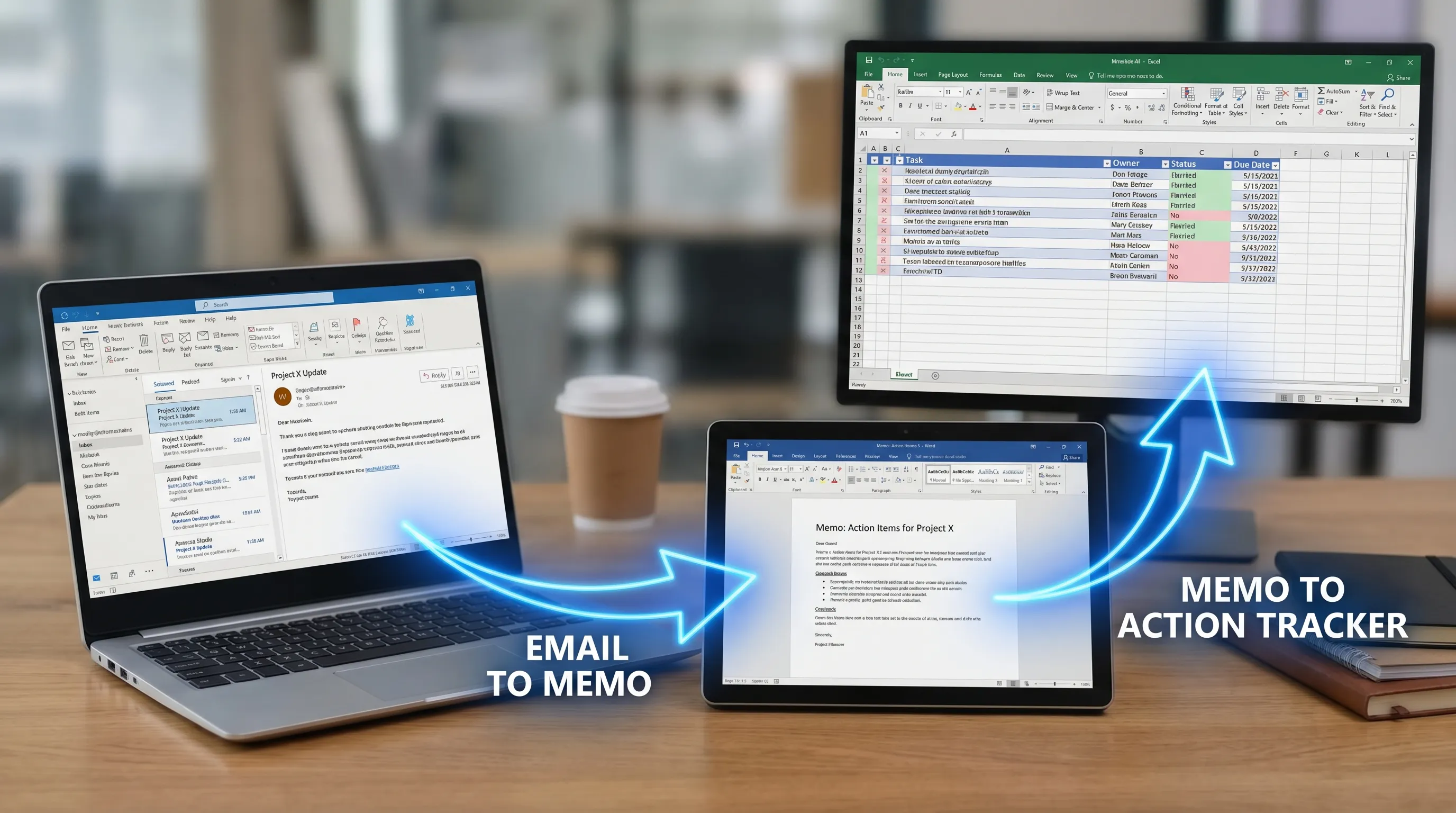
En enkel, repeterbar flyt: «e-post til dokument til oppfølgingsliste»
- Start i Outlook: oppsummer en tråd, hent ut beslutninger og list opp åpne spørsmål.
- Gå til Word: gjør oppsummeringen om til et strukturert notat (bakgrunn, beslutning, begrunnelse, neste steg).
- Send videre til Excel: hent ut oppgaver til en oppfølgingsliste med ansvarlig, frist og status.
Hvis du vil forbedre Outlook-delen (regler, hurtigtrinn, raskere utkast og oppsummering), er dette gode introduksjoner:
- Outlook 365: oppsett, tips og AI-snarveier for e-post
- Microsoft Outlook e-post: skriv, skriv om og oppsummer raskt
Prompt-mønster på tvers av apper (fungerer i Word, Outlook og Docs)
Når du ber AI om hjelp, gi den struktur:
- Rolle: «Du er redaktøren min for drift»
- Inndata: «Her er e-posttråden / notatene»
- Resultat: «Lag et notat på én side med overskrifter»
- Begrensninger: «Ingen oppdiktede fakta, hold en nøytral tone, ta med en oppgaveliste»
Dette prompt-mønsteret gir bedre resultater enn å bare be om «Oppsummer dette» uten et mål for formatet.
Word + Google Workspace: slik holder du alt kompatibelt på tvers av økosystemer
Mange organisasjoner har blandede miljøer. Du kan skrive utkast i Word og dele i Google Docs, eller hente inndata fra Google Forms, analysere i Sheets og presentere i Slides.
Fordelen med «365 i Word» her er å bruke Words struktur godt, slik at innholdet overføres rent.
Beste praksis når innholdet skal inn i Google Docs
- Foretrekk overskrifter, lister og stiler framfor manuell formatering
- Unngå komplekse flytende tekstbokser for viktig innhold
- Bruk tabeller bare når det er nødvendig (og hold dem enkle)
- Eksporter eller del som .docx når redigering er nødvendig, og som PDF når dokumentet er ferdig
En praktisk Google Workspace-løkke (Docs, Sheets, Slides, Forms)
En vanlig arbeidsflyt ser slik ut:
| Start | Hva du genererer | Hvor det ender |
|---|---|---|
| Google Forms | Ryddige svar, kategoriserte temaer | Google Sheets |
| Google Sheets | Innsiktssammendrag, viktige diagrammer å ta med | Google Slides |
| Word eller Google Docs | Fortellende notat, anbefalinger | Delt dokument for gjennomgang |
Vil du ha konkrete, bruksklare arbeidsflyter i Google Workspace-appene, er dette en god oppskrift: Google Workspace AI: arbeidsflyter fra virkeligheten for travle team.
Vanlige «365 i Word»-problemer (og raske løsninger)
Automatisk lagring mangler eller er nedtonet
Oftest skyldes det:
- Filen ligger ikke i OneDrive/SharePoint
- Filen har et eldre format
- Du er logget ut (eller logget på feil konto)
Tillegg vises ikke i Word
Dette kan skje når:
- Administratoren din begrenser tillegg
- Kontoen din har begrensninger i butikken
- Word trenger en oppdatering
Hvis flere Microsoft 365-apper oppfører seg rart (Outlook + Word + Excel), start med denne bredere sjekklisten: Microsoft Get Help: Fast Fixes for 365 (Outlook, Word, Excel).
Samredigeringskonflikter og formateringsavvik
For å redusere avvik:
- Hold stilsystemet i dokumentet enkelt
- Unngå at hver redaktør formaterer overskrifter på sin egen måte
- Bruk Spor endringer ved større redigeringer
Ofte stilte spørsmål
Er «365 i Word» en egen app? Nei. Det betyr vanligvis Microsoft Word som en del av Microsoft 365, som gir skytilkoblet samarbeid, hyppige oppdateringer og valgfrie AI-funksjoner.
Er Word 365 gratis? Word er vanligvis ikke gratis som et fullt skrivebordsprodukt. Mange får tilgang til Word via Microsoft 365-abonnement eller lisenser fra arbeidsgiver, og Word på nettet har andre vilkår og begrensninger.
Trenger jeg internett for å bruke Word i Microsoft 365? Du kan jobbe frakoblet i skrivebordsappen, men funksjoner som automatisk lagring, samredigering og versjonshistorikk i skyen krever at du lagrer i OneDrive eller SharePoint.
Hva er den beste måten å gjøre Outlook-e-poster om til et Word-dokument? Oppsummer tråden i beslutninger, bakgrunn og neste steg, og lim den deretter inn i en Word-notatmal med overskrifter og en oppgaveliste. For raskere e-postarbeidsflyter, se Outlook-guidene som er lenket over.
Kan jeg bruke AI i Word uten Microsoft Copilot? Ofte ja, via tillegg fra tredjeparter eller godkjente verktøy, avhengig av organisasjonens retningslinjer. Kontroller alltid resultatene og følg personvernreglene deres.
Fungerer CoreGPT Apps bare i Word? Nei. CoreGPT Apps er laget for å gi deg AI i Word, Excel og Outlook, pluss Google Docs, Google Sheets, Google Slides og Google Forms, med et personvernfokusert design og uten krav om registrering.
Prøv CoreGPT Apps for AI i Word, Outlook, Excel og Google Workspace
Hvis målet ditt er å bruke «365 i Word» bedre ved å skrive og redigere raskere, er den mest effektive oppgraderingen AI direkte i appen, som reduserer bytting mellom faner.
CoreGPT Apps gir deg AI-copiloter direkte i Microsoft Word, Excel og Outlook, og også i Google Docs, Google Sheets, Google Slides og Google Forms. Den er gratis å installere, fungerer rett ut av boksen og krever ingen registrering. Du kan også velge mellom populære modellfamilier som ChatGPT, Gemini og Claude, ut fra hva teamet ditt foretrekker.
For å komme i gang med Word-arbeidsflyten spesielt, bruk: Slik bruker du ChatGPT i Microsoft Word: en komplett guide.


