
「Word 365」 と検索する方は、たいてい次のどちらかを知りたいはずです。Microsoft 365によってWordの何が変わるのか、あるいは、Microsoft 365の他のアプリ(Outlook、Excel、OneDrive、Teams)やAIツールと連携させてWordをもっと活用するにはどうすればよいのか、のどちらかです。
このガイドでは、「Word 365」が実際に何を指すのか、何ができて何ができないのかを整理し、Wordを使いこなすための効果の高い方法を紹介します。Outlook で始まり Excel で終わるワークフローや、Google Docs、Sheets、Slides、Forms との互換性を保つ方法も取り上げます。
「Word 365」とは何か
「Word 365」は、オンにして使う特別なモードではありません。Microsoft 365の一部として提供されるMicrosoft Word を指す、略称のような呼び方です。
実際のところ、Microsoft 365のWordとは、Word本体に次の要素が加わったものです。
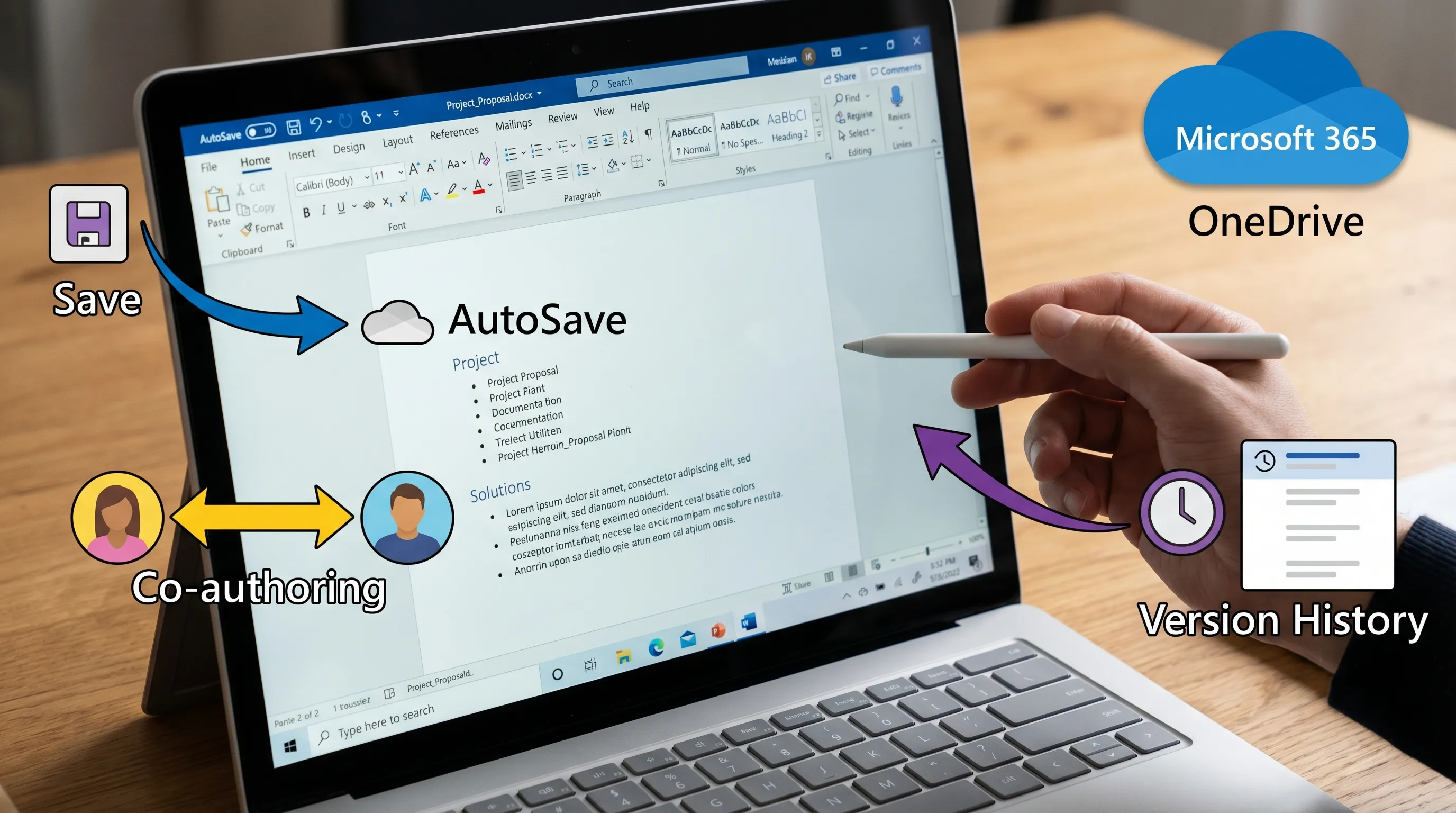
- クラウド連携機能(OneDriveやSharePointとの連携、自動保存、リアルタイムの共同編集)
- より速い更新サイクル(新機能が継続的に提供されます)
- オプションのAI機能(ご利用のプランや組織の設定によります)
- OutlookやExcelとの緊密な連携(特に共有、差し込み印刷、共同作業で便利です)
従来のデスクトップアプリのようにWordを使うこともできますが、「365」ならではのメリットの多くは、サインイン した状態で OneDriveまたはSharePoint に保存したときにだけ現れます。
Microsoft 365版Wordと「買い切り版」Wordの違い
よくある誤解は、Wordが別のソフトウェアだと思ってしまうことです。画面はほぼ同じでも、ライセンスと更新の仕組み の違いによって、時間とともに使える機能が変わってきます。
| 項目 | Microsoft 365版Word | 買い切り版Word(例:Office 2021) |
|---|---|---|
| 更新 | 機能更新が継続的に提供される | セキュリティ更新が中心で、新機能は限定的 |
| 共同作業 | 自動保存と共同編集で最高の体験 | 共同作業の機能は限られる場合がある |
| クラウドストレージ | OneDrive/SharePointを前提に設計 | ローカルでも利用可能で、クラウドは任意 |
| AIアドイン | ライセンスや管理者の設定によって利用可能 | 組み込みのAI機能は一般的に少ない |
Wordの機能と共同作業の基本についてのMicrosoft公式の概要は、Wordのヘルプとラーニングをご覧ください。
最高の機能を使えるようにWord(365)を設定する
「Word 365がうまく動かない」という悩みの多くは、実は設定の細かな部分が原因です。
1) 正しいアカウントでサインインしているか確認する
Wordは複数のID(個人のMicrosoftアカウント、職場または学校のアカウント)でサインインできます。間違ったアカウントでサインインしていると、次のような症状が出ることがあります。
- OneDriveの保存先が表示されない
- 自動保存が無効になる
- アドインが表示されない
- 共有ドキュメントで同期の競合が発生する
サインインのループやMFAエラーで困っている場合は、こちらのクイック解決ガイドをご覧ください。Microsoft Get Help: Fast Fixes for 365 (Outlook, Word, Excel)
2) 自動保存と共同編集のためにOneDriveまたはSharePointに保存する
自動保存とリアルタイムの共同編集は「Word 365」を代表するメリットですが、利用するには通常、次の条件が必要です。
- クラウド上の保存先(OneDrive/SharePoint)
- 新しいファイル形式(.docx)
- サインインしたセッション
3) Wordを最新の状態に保つ(特に管理された組織では)
Microsoft 365アプリは頻繁に更新されます。チームをまたいで共同作業する場合、バージョンが揃っていないと、書式の違いや機能の欠落が起こることがあります。
社内環境では、更新をIT部門が管理している場合があります。その場合は、バージョンが違っても同じように使える機能(スタイル、コメント、変更履歴、テンプレート)を中心に使い、新しい機能は「あれば便利」程度に考えましょう。
Microsoft 365でWordをもっと上手に使う(費用対効果の高い習慣)
ここで紹介する改善策は、「隠しボタン」を探すというよりも、再現性のあるプロ品質のアウトプットをより速く作るためのものです。
スタイルで書式を安定させる(AIとも相性が良い)
スタイルは、Wordで作業を速くする方法として最も過小評価されているものの1つです。
見出し1、見出し2、標準、引用文 を正しく使うと、次のようなメリットがあります。
- ドキュメントの移動が楽になる(ナビゲーション ウィンドウが完璧に機能します)
- 目次が自動で更新される
- Google Docsにコピーしたときも構造が保たれやすい
- AIによる書き換えや要約ツールが、意図をより正確に保てる
おすすめの進め方は、先にスタイルを適用してから下書きを書くことです。最後に書式を整える手間が減ります。
ナビゲーション ウィンドウを文書の地図として使う
表示 タブからオンにすると、次のことができます。
- セクション間を一瞬で移動する
- 見出しをドラッグしてアウトラインを並べ替える
- 抜けているセクションをすばやく見つける
長い提案書、SOP(標準作業手順書)、調査の要約、規程などで特に役立ちます。
変更履歴とコメントを本格的なレビューの仕組みにする
共同作業するドキュメント(特に、内容がメールから始まる場合)では、次のようにします。
- 編集には 変更履歴の記録 を使う
- 決定事項や質問には コメント を使う
- コメントは対応するたびに解決済みにする
こうすれば、きれいな監査証跡が残り、「最終版_v7_本当に最終.docx」のような混乱を避けられます。
手作業のファイルコピーではなくバージョン履歴を使う
ドキュメントをOneDrive/SharePointに保存していれば、バージョン履歴が使えます。次のような場面でリスクを減らせます。
- 複数人が同時に編集している
- 誰かが間違った内容を貼り付けた
- 書式が予期せず変わった
大切な習慣は、「念のため」でローカルに複製を作らないことです。組織のポリシーが許す場合は、バージョン履歴に任せましょう。
再利用できる部品(テンプレート、セクション、定型文)を作る
多くのチームは、同じ要素を繰り返し書いています。
- エグゼクティブサマリー
- スコープと前提条件
- リスクのセクション
- セキュリティに関する記述
- 議事メモのテンプレート
これらを標準化しておけば、書くのが速くなり、一貫性も保てます。
簡単な方法は、次の2つを用意しておくことです。
- マスターテンプレートのドキュメントを1つ
- 承認済みの段落をまとめた「定型文」ドキュメント
差し込み印刷とデータ駆動型ドキュメント(Word + Excel)
Excelを構造化された入力データとして扱うと、「Word 365」は真価を発揮します。
よくある例は次のとおりです。
- 個別に宛名を差し込んだ案内状
- 請求書や明細書
- 人事からの通知
高度な自動化をしなくても、整理されたExcelの表があれば、Wordで見栄えの良い文書をすばやく生成できます。
Excelでの作業に数式の生成、データのクリーンアップ、分類が含まれる場合は、こちらの関連ガイドが役立ちます。ExcelでChatGPTを使う方法:完全ガイド
アクセシビリティチェックと、きちんと使えるPDF出力
ドキュメントを顧客、パートナー、経営層に渡す場合は、アクセシビリティと出力品質が重要です。
次の2つの習慣が役立ちます。
- 手作業の書式設定ではなく、組み込みの見出しと箇条書きを使う
- PDFにエクスポートする前に アクセシビリティチェック を実行する
こうしておくと、後でコンテンツをGoogle Docsで再利用するのも楽になります。
Word 365でAIを使う(正確さを損なわずに)
WordのAIは、大きく2つに分かれます。
- Microsoft組み込みのAI機能:対象のライセンスと管理者による有効化が必要な場合があります
- サードパーティのAIアドイン:ChatGPT、Gemini、ClaudeなどのモデルをWordに持ち込めます
どちらが「より良い」かは、ライセンス、プライバシー要件、そしてMicrosoft 365とGoogle Workspaceで同じ体験が必要かどうかによって変わります。
Wordの中で最も実用的なAIの使い方
AIで時間を節約できる、確実で日常的な作業は次のとおりです。
- 構造化されたアウトラインからの下書き作成
- わかりやすさ、トーン、読み手(経営層向けか技術者向けか)に合わせた書き換え
- 長いセクションを要旨や概要にまとめる要約
- 乱雑なメモを整った議事メモに仕上げる
- アクションアイテムと担当者の抽出(その後Excelへ送る)
大原則は、AIの出力を 下書き として扱うことです。事実、日付、名前、数字は必ず確認してください。
「Wordの中でどうやるか」を手順どおりに知りたい場合は、このワークフローに特化したこちらの記事をご覧ください。MicrosoftのWordでChatGPTを使う方法:完全ガイド
Word + Outlook + Excel:多くの人が本当に必要とするワークフロー
実際のチームでは、Wordが白紙から始まることはまれです。メールのスレッド、会議の議事録、スプレッドシートから始まります。
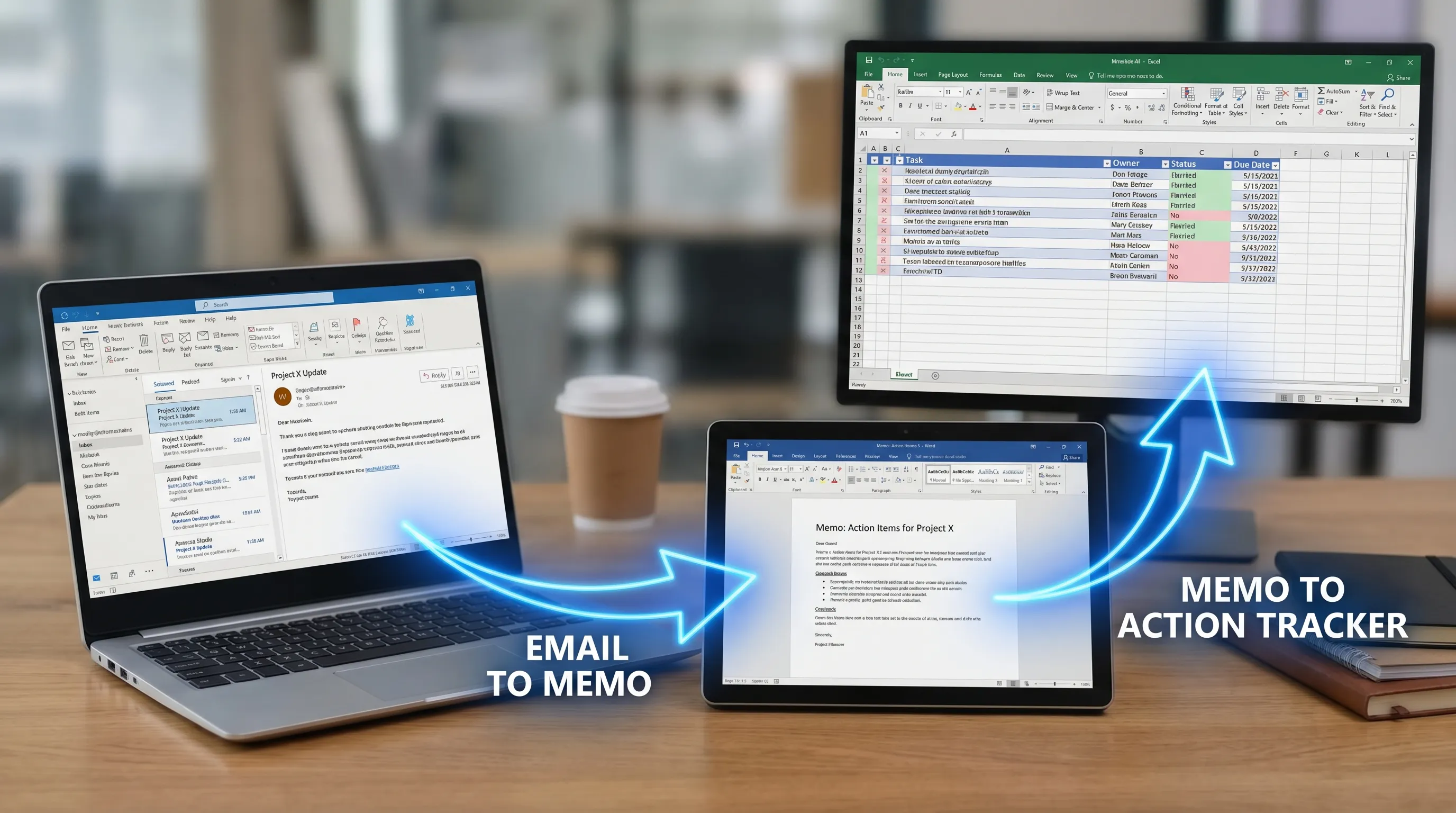
「メール→ドキュメント→管理表」のシンプルで再現しやすい流れ
- Outlook で始める:スレッドを要約し、決定事項を抜き出し、未解決の質問を一覧にします。
- Word に移る:その要約を、構造化されたメモ(背景、決定事項、根拠、次のステップ)に変換します。
- Excel に送る:アクションアイテムを、担当者、期限、ステータスを持つ管理表に抽出します。
Outlook側(ルール、クイック操作、下書きと要約の高速化)を改善したい場合は、次の記事が参考になります。
アプリをまたいで使えるプロンプトの型(Word、Outlook、Docsで使えます)
AIに助けを求めるときは、構造を与えましょう。
- 役割:「あなたは私の業務担当の編集者です」
- 入力:「こちらがメールのスレッド/メモです」
- 出力:「見出し付きで1ページのメモを作成してください」
- 制約:「事実を作らず、中立的な表現で、アクションリストを含めてください」
この型を使うと、出力形式を指定せずに「これを要約して」と頼むよりも、良い結果が得られます。
Word + Google Workspace:エコシステムをまたいで互換性を保つ
多くの組織は混在環境です。Wordで下書きしてGoogle Docsで共有したり、Google Formsから入力データを取り込んでSheetsで分析し、Slidesでプレゼンしたりすることもあるでしょう。
ここでの「Word 365」の強みは、Wordの構造をうまく使って、コンテンツがきれいに移行できるようにすることです。
コンテンツをGoogle Docsに持ち込む場合のベストプラクティス
- 手作業の書式設定より、見出し、箇条書き、スタイルを優先する
- 重要な内容には、複雑なフローティングのテキストボックスを避ける
- 表は必要な場合だけにして、シンプルに保つ
- 編集が必要なら.docxで、完成版ならPDFでエクスポートまたは共有する
実践的なGoogle Workspaceのループ(Docs、Sheets、Slides、Forms)
よくあるワークフローは次のようなものです。
| 開始 | 生成するもの | 到達点 |
|---|---|---|
| Google Forms | 整理された回答、テーマの分類 | Google Sheets |
| Google Sheets | インサイトの要約、含めるべき主要なグラフ | Google Slides |
| WordまたはGoogle Docs | ストーリー形式のメモ、提言 | レビュー用の共有ドキュメント |
Google Workspaceの各アプリですぐ使える具体的なワークフローが知りたい場合は、こちらのプレイブックがおすすめです。Google Workspace AI:忙しいチームのための実践ワークフロー
「Word 365」でよくある問題と対処法
自動保存が表示されない、またはグレーアウトしている
最も多い原因は次のとおりです。
- ファイルがOneDrive/SharePointにない
- ファイルが古い形式である
- サインアウトしている(または別のアカウントでサインインしている)
Wordにアドインが表示されない
次のような場合に起こります。
- 管理者がアドインを制限している
- アカウントにストアの制限がある
- Wordの更新が必要
複数のMicrosoft 365アプリ(Outlook、Word、Excel)の調子がおかしい場合は、まずこちらの幅広いチェックリストから始めましょう。Microsoft Get Help: Fast Fixes for 365 (Outlook, Word, Excel)
共同編集の競合と書式のずれ
ずれを減らすには、次のようにします。
- ドキュメントのスタイル体系をシンプルに保つ
- 編集者がそれぞれ見出しを手作業で別々に整形しないようにする
- 大幅な編集には変更履歴の記録を使う
よくある質問
「Word 365」は別のアプリですか? いいえ。通常は、Microsoft 365の一部としてのMicrosoft Wordを指します。クラウド連携の共同作業、頻繁な更新、オプションのAI機能が加わります。
Word 365は無料ですか? Wordは、フル機能のデスクトップ製品としては一般に無料ではありません。多くの方は、Microsoft 365のサブスクリプションや職場のライセンスを通じてWordを利用しています。Web版Wordは提供状況や制限が異なります。
Microsoft 365のWordを使うのにインターネットは必要ですか? デスクトップアプリならオフラインでも作業できますが、自動保存、共同編集、クラウドのバージョン履歴といった機能は、OneDriveまたはSharePointへの保存が必要です。
OutlookのメールをWordドキュメントにする最良の方法は? スレッドを決定事項、背景、次のステップに要約してから、見出しとアクションリストを使ってWordのメモテンプレートに貼り付けます。メールのワークフローをさらに速くしたい場合は、上記でリンクしたOutlookのガイドをご覧ください。
Microsoft Copilotがなくても、WordでAIを使えますか? 多くの場合は使えます。組織のポリシーによりますが、サードパーティのアドインや承認されたツールを利用できます。出力は必ず確認し、プライバシーのルールに従ってください。
CoreGPT AppsはWordだけで動きますか? いいえ。CoreGPT Appsは、Word、Excel、OutlookのほかGoogle Docs、Google Sheets、Google Slides、Google FormsにもAIを導入できるよう設計されており、プライバシーを重視した設計で、登録は不要です。
Word、Outlook、Excel、Google WorkspaceでAIを使うならCoreGPT Apps
「Word 365」をもっと上手に使い、書く・編集する作業を速くしたいなら、最も効果の大きいアップグレードは、タブの切り替えを減らす アプリ内AI です。
CoreGPT Appsは、Microsoft Word、Excel、Outlook にAIコパイロットを直接取り込み、Google Docs、Google Sheets、Google Slides、Google Forms にも対応しています。インストールは無料 で、そのまま使え、登録は不要 です。チームの好みに合わせて、ChatGPT、Gemini、Claudeといった人気のモデルファミリーから選ぶこともできます。
Wordのワークフローから始めるなら、こちらをご覧ください。MicrosoftのWordでChatGPTを使う方法:完全ガイド


