
Jika Anda mencari "365 di Word", biasanya ada dua hal yang ingin Anda pahami: apa sebenarnya yang berubah di dalam Word karena "Microsoft 365", atau bagaimana mendapatkan manfaat lebih dari Word saat terhubung dengan bagian lain Microsoft 365 (Outlook, Excel, OneDrive, Teams) dan alat AI Anda.
Panduan ini menjelaskan arti "365 di Word" secara praktis, apa yang Anda dapatkan (dan apa yang tidak), serta cara paling berdampak untuk menggunakan Word dengan lebih baik, termasuk alur kerja yang dimulai di Outlook, berakhir di Excel, dan tetap kompatibel dengan Google Docs, Sheets, Slides, dan Forms.
Apa arti sebenarnya "365 di Word"
"365 di Word" bukan mode khusus yang bisa Anda aktifkan. Istilah ini hanyalah sebutan singkat untuk Microsoft Word yang merupakan bagian dari Microsoft 365.
Dalam praktiknya, Word di Microsoft 365 adalah Word ditambah:
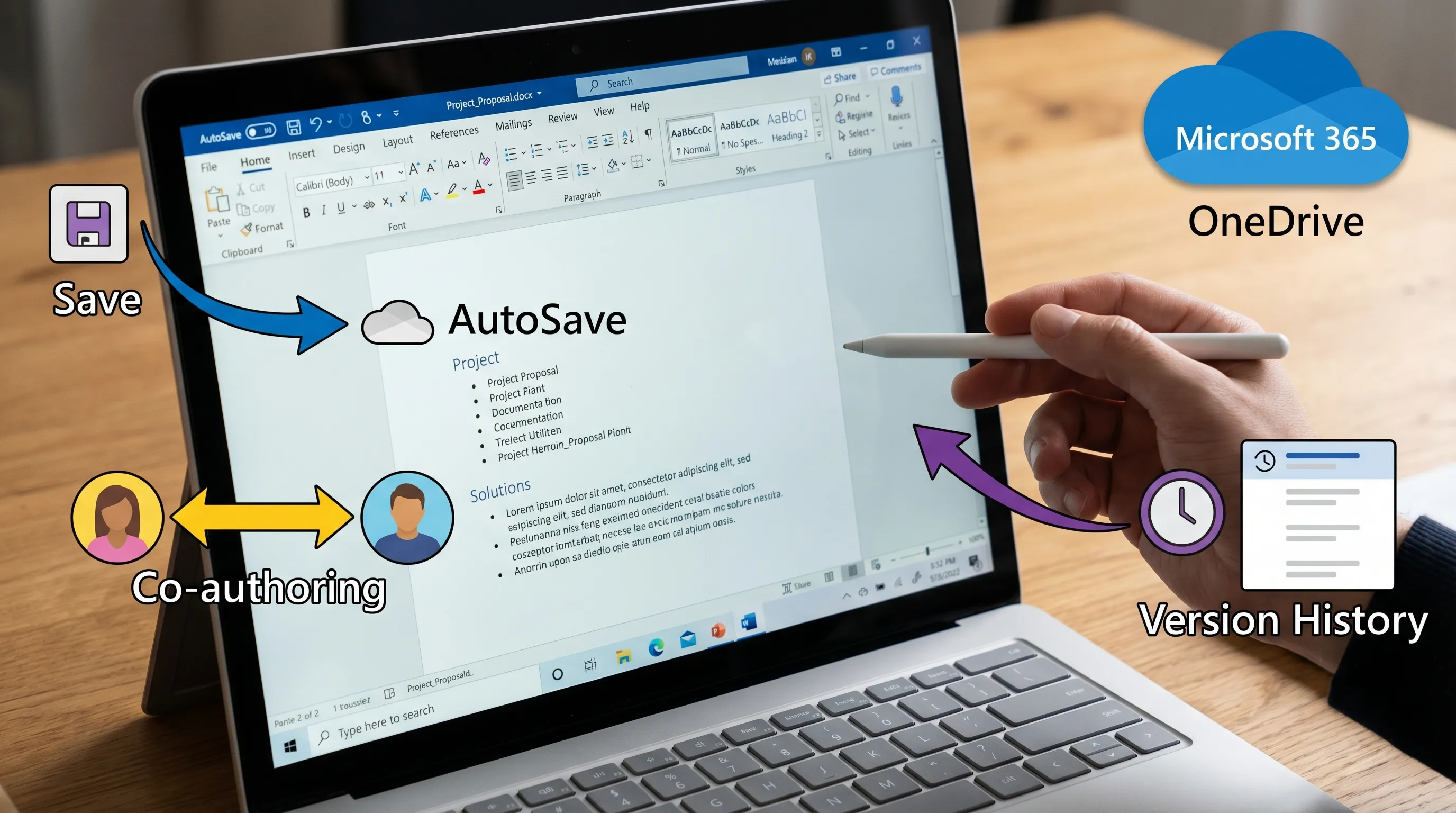
- Fitur cloud yang terhubung (integrasi OneDrive dan SharePoint, AutoSave, penulisan bersama secara real-time)
- Siklus pembaruan yang lebih cepat (fitur baru dirilis secara berkelanjutan)
- Pengalaman AI opsional (tergantung paket langganan dan pengaturan organisasi Anda)
- Integrasi yang lebih erat dengan Outlook dan Excel, terutama untuk berbagi, mail merge, dan kolaborasi
Anda tetap bisa memakai Word seperti aplikasi desktop klasik, tetapi banyak manfaat "365" baru muncul saat Anda masuk (sign in) dan menyimpan file ke OneDrive atau SharePoint.
Word untuk Microsoft 365 vs Word "beli sekali bayar"
Kebingungan yang paling umum adalah mengira Word merupakan perangkat lunak yang berbeda. Sering kali antarmuka Word-nya sama, tetapi lisensi dan model pembaruannya menentukan fitur apa saja yang tersedia dari waktu ke waktu.
| Topik | Word di Microsoft 365 | Word beli sekali bayar (misalnya Office 2021) |
|---|---|---|
| Pembaruan | Pembaruan fitur berkelanjutan | Pembaruan keamanan, fitur baru terbatas |
| Kolaborasi | Pengalaman terbaik dengan AutoSave dan penulisan bersama | Kolaborasi bisa lebih terbatas |
| Penyimpanan cloud | Dirancang di sekitar OneDrive/SharePoint | Bisa dipakai secara lokal, cloud opsional |
| Tambahan AI | Mungkin tersedia tergantung lisensi dan kontrol admin | Umumnya opsi AI bawaan lebih sedikit |
Untuk ikhtisar resmi dari Microsoft tentang kemampuan Word dan dasar-dasar kolaborasi, lihat Bantuan dan pembelajaran Word.
Siapkan Word (365) agar fitur terbaiknya benar-benar berfungsi
Cukup banyak keluhan "Word 365 tidak berfungsi" yang ternyata bersumber dari detail pengaturan.
1) Pastikan Anda masuk dengan akun yang benar
Word bisa masuk dengan beberapa identitas sekaligus (akun Microsoft pribadi, akun kantor/sekolah). Jika Word masuk dengan akun yang salah, Anda mungkin mengalami:
- Lokasi OneDrive tidak muncul
- AutoSave nonaktif
- Add-in tidak tampil
- Konflik sinkronisasi pada dokumen bersama
Jika Anda terjebak dalam loop masuk atau mengalami error MFA, gunakan panduan perbaikan cepat ini: Microsoft Get Help: Fast Fixes for 365 (Outlook, Word, Excel).
2) Simpan ke OneDrive atau SharePoint untuk AutoSave dan penulisan bersama
AutoSave dan penulisan bersama secara real-time adalah keunggulan utama "365 di Word", tetapi biasanya keduanya membutuhkan:
- Lokasi cloud (OneDrive/SharePoint)
- Format file modern (.docx)
- Sesi yang sudah masuk (signed in)
3) Jaga Word tetap diperbarui (terutama di organisasi yang dikelola)
Aplikasi Microsoft 365 sering diperbarui. Jika Anda berkolaborasi lintas tim, versi yang berbeda dapat menimbulkan perbedaan format atau fitur yang tidak tersedia.
Jika Anda berada di lingkungan perusahaan, pembaruan mungkin dikendalikan oleh tim IT. Jika Anda menduga demikian, fokuslah pada fitur yang konsisten di semua versi (gaya, komentar, track changes, templat) dan anggap fitur terbaru sebagai nilai tambah.
Cara menggunakan Word di Microsoft 365 dengan lebih baik (kebiasaan ber-ROI tinggi)
Peningkatan ini lebih berkaitan dengan membuat hasil kerja yang konsisten dan profesional dengan lebih cepat, bukan soal "tombol tersembunyi".
Gunakan Styles agar format mudah diprediksi (dan ramah AI)
Styles adalah cara paling diremehkan untuk bekerja lebih cepat di Word.
Saat Anda menggunakan Heading 1, Heading 2, Normal, Quote dengan benar:
- Dokumen Anda mudah dinavigasi (Panel Navigasi berfungsi sempurna)
- Daftar isi diperbarui secara otomatis
- Saat disalin ke Google Docs, struktur lebih terjaga
- Alat AI untuk menulis ulang dan merangkum mempertahankan maksud dokumen dengan lebih andal
Alur kerja praktis: terapkan gaya terlebih dahulu, baru menulis. Anda akan menghemat waktu merapikan format di akhir.
Gunakan Navigation Pane sebagai peta dokumen
Aktifkan (tab View/Tampilan), lalu:
- Lompat antarbagian secara instan
- Seret judul untuk menyusun ulang kerangka dokumen
- Temukan bagian yang terlewat dengan cepat
Ini sangat berguna untuk proposal panjang, SOP, ringkasan riset, dan kebijakan.
Jadikan Track Changes + Comments sebagai sistem tinjauan yang sesungguhnya
Untuk dokumen kolaboratif (terutama yang kontennya berawal dari email):
- Gunakan Track Changes untuk suntingan
- Gunakan Comments untuk keputusan dan pertanyaan
- Selesaikan (resolve) komentar sambil berjalan
Cara ini menjaga jejak audit yang rapi dan menghindarkan Anda dari kekacauan "final_v7_BENERAN_final.docx".
Gunakan Version History, bukan salinan file manual
Saat dokumen disimpan di OneDrive/SharePoint, Anda mendapatkan riwayat versi. Ini mengurangi risiko ketika:
- Beberapa orang menyunting sekaligus
- Seseorang menempelkan konten yang salah
- Format berubah secara tak terduga
Kebiasaan kuncinya: jangan membuat duplikat lokal "untuk jaga-jaga". Andalkan riwayat versi jika kebijakan organisasi Anda mengizinkan.
Bangun blok bangunan yang bisa dipakai ulang (templat, bagian, dan cuplikan)
Sebagian besar tim menulis elemen yang sama berulang kali:
- Ringkasan eksekutif
- Ruang lingkup dan asumsi
- Bagian risiko
- Pernyataan keamanan
- Templat memo rapat
Jika Anda membakukannya, Anda menulis lebih cepat dan tetap konsisten.
Pendekatan sederhananya adalah menyimpan:
- Satu dokumen templat utama
- Satu dokumen "cuplikan" berisi paragraf yang sudah disetujui
Mail merge dan dokumen berbasis data (Word + Excel)
"365 di Word" menjadi sangat ampuh saat Anda memperlakukan Excel sebagai sumber data terstruktur.
Contoh umum:
- Surat penawaran yang dipersonalisasi
- Dokumen faktur atau rekening koran
- Pemberitahuan HR
Bahkan tanpa otomatisasi tingkat lanjut, tabel Excel yang rapi memungkinkan Word menghasilkan keluaran yang apik dengan cepat.
Jika pekerjaan Excel Anda mencakup pembuatan formula, pembersihan data, atau klasifikasi, panduan pendamping ini berguna: Cara Menggunakan ChatGPT di Excel: Panduan Lengkap.
Accessibility Checker dan PDF hasil ekspor yang andal
Jika dokumen Anda dikirim ke pelanggan, mitra, atau pimpinan, aksesibilitas dan kualitas ekspor sangat penting.
Dua kebiasaan yang membantu:
- Gunakan judul dan daftar bawaan (bukan pemformatan manual)
- Jalankan Accessibility Checker sebelum mengekspor ke PDF
Ini juga memudahkan Anda memakai ulang konten di Google Docs nanti.
Menggunakan AI di Word 365 (tanpa mengorbankan akurasi)
AI di Word umumnya terbagi dalam dua kelompok:
- Fitur AI bawaan Microsoft, yang mungkin memerlukan lisensi yang memenuhi syarat dan pengaktifan oleh admin
- Add-in AI pihak ketiga, yang dapat menghadirkan model seperti ChatGPT, Gemini, dan Claude ke dalam Word
Pilihan yang "lebih baik" bergantung pada lisensi Anda, kebutuhan privasi, dan apakah Anda menginginkan pengalaman yang sama di Microsoft 365 maupun Google Workspace.
Penggunaan AI paling praktis di dalam Word
Berikut tugas sehari-hari yang andal, tempat AI dapat menghemat waktu:
- Menyusun draf dari kerangka terstruktur
- Menulis ulang agar lebih jelas, atau menyesuaikan nada dan audiens (eksekutif vs teknis)
- Merangkum bagian panjang menjadi abstrak atau ringkasan
- Mengubah catatan berantakan menjadi memo yang rapi
- Mengekstrak butir tindakan beserta penanggung jawabnya (lalu mengirimnya ke Excel)
Aturan utamanya: perlakukan keluaran AI sebagai draf pertama. Periksa kembali fakta, tanggal, nama, dan angka.
Jika Anda ingin versi langkah demi langkah "cara melakukannya di dalam Word", artikel ini membahas alur kerja tersebut secara khusus: Cara Menggunakan ChatGPT di Microsoft Word: Panduan Lengkap.
Word + Outlook + Excel: alur kerja yang paling dibutuhkan kebanyakan orang
Di tim yang sesungguhnya, Word jarang dimulai dari halaman kosong. Biasanya berawal dari utas email, ringkasan rapat, atau spreadsheet.
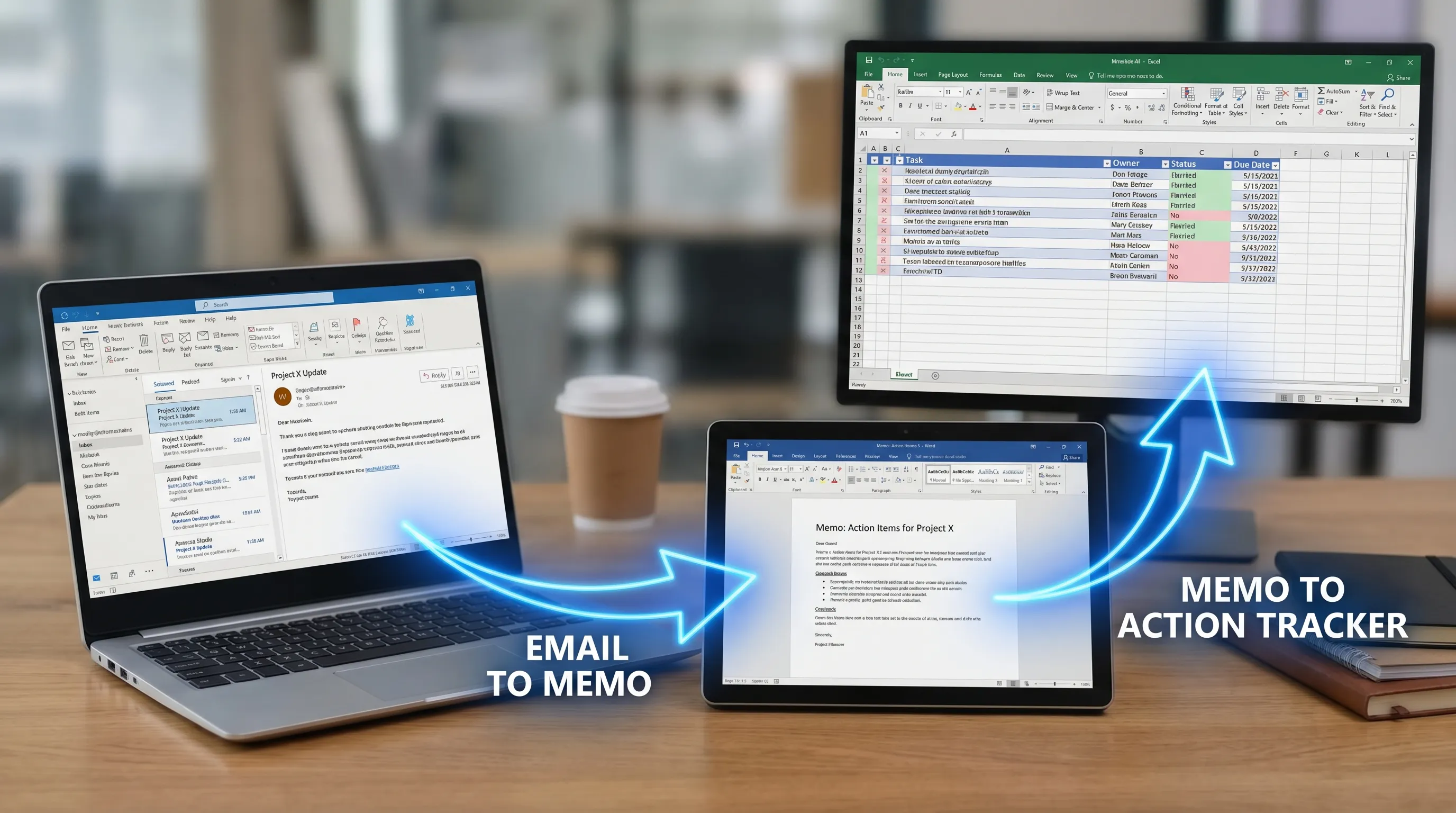
Alur "email ke dokumen ke pelacak" yang sederhana dan bisa diulang
- Mulai di Outlook: rangkum utas, ambil keputusan, dan daftarkan pertanyaan yang masih terbuka.
- Pindah ke Word: ubah ringkasan itu menjadi memo terstruktur (latar belakang, keputusan, alasan, langkah berikutnya).
- Kirim ke Excel: ekstrak butir tindakan ke dalam pelacak berisi penanggung jawab, tenggat, dan status.
Jika Anda ingin meningkatkan sisi Outlook (aturan, Quick Steps, penyusunan dan perangkuman yang lebih cepat), panduan berikut adalah bacaan pengantar yang bagus:
- Outlook 365: Setup, Tips, and AI Email Shortcuts
- Microsoft Outlook Email: Write, Rewrite, and Summarize Fast
Pola prompt lintas aplikasi (berfungsi di Word, Outlook, dan Docs)
Saat meminta bantuan AI, berikan struktur:
- Peran: "Anda adalah editor operasional saya"
- Masukan: "Berikut utas email / catatannya"
- Keluaran: "Buat memo 1 halaman dengan judul bagian"
- Batasan: "Jangan mengarang fakta, gunakan nada netral, sertakan daftar tindakan"
Pola prompt ini menghasilkan jawaban yang lebih baik daripada sekadar meminta "Rangkum ini" tanpa format yang dituju.
Word + Google Workspace: cara tetap kompatibel lintas ekosistem
Banyak organisasi menggunakan lingkungan campuran. Anda mungkin menyusun draf di Word, lalu membagikannya di Google Docs, atau mengambil masukan dari Google Forms, menganalisisnya di Sheets, dan mempresentasikannya di Slides.
Keunggulan "365 di Word" di sini adalah memanfaatkan struktur Word dengan baik agar konten berpindah dengan mulus.
Praktik terbaik saat konten akan berakhir di Google Docs
- Utamakan judul, daftar, dan gaya dibanding pemformatan manual
- Hindari kotak teks mengambang yang rumit untuk konten penting
- Gunakan tabel hanya jika perlu (dan buat tetap sederhana)
- Ekspor atau bagikan sebagai .docx jika masih perlu disunting, PDF jika sudah final
Siklus Google Workspace yang praktis (Docs, Sheets, Slides, Forms)
Alur kerja yang umum terlihat seperti ini:
| Mulai dari | Yang Anda hasilkan | Berakhir di |
|---|---|---|
| Google Forms | Respons yang bersih, pengelompokan tema | Google Sheets |
| Google Sheets | Ringkasan wawasan, grafik utama untuk disertakan | Google Slides |
| Word atau Google Docs | Memo naratif, rekomendasi | Dokumen bersama untuk ditinjau |
Jika Anda menginginkan alur kerja konkret yang siap pakai di dalam aplikasi Google Workspace, ini adalah panduan yang sangat baik: Google Workspace AI: Real-World Workflows for Busy Teams.
Masalah umum "365 di Word" (dan solusi cepatnya)
AutoSave tidak ada atau berwarna abu-abu
Penyebab yang paling sering:
- File tidak berada di OneDrive/SharePoint
- File memakai format lama
- Anda belum masuk (atau masuk dengan akun yang salah)
Add-in tidak muncul di Word
Hal ini bisa terjadi ketika:
- Admin Anda membatasi add-in
- Akun Anda memiliki batasan pada store
- Word perlu diperbarui
Jika beberapa aplikasi Microsoft 365 bermasalah sekaligus (Outlook + Word + Excel), mulailah dengan daftar periksa yang lebih luas ini: Microsoft Get Help: Fast Fixes for 365 (Outlook, Word, Excel).
Konflik penulisan bersama dan format yang melenceng
Untuk mengurangi format yang melenceng:
- Jaga sistem gaya dokumen tetap sederhana
- Hindari setiap penyunting memformat judul dengan cara berbeda
- Gunakan Track Changes untuk suntingan besar
Pertanyaan yang Sering Diajukan
Apakah "365 di Word" aplikasi yang terpisah? Bukan. Istilah ini biasanya berarti Microsoft Word sebagai bagian dari Microsoft 365, yang menambahkan kolaborasi berbasis cloud, pembaruan berkala, dan fitur AI opsional.
Apakah Word 365 gratis? Word umumnya tidak gratis sebagai produk desktop lengkap. Banyak orang mengakses Word lewat langganan Microsoft 365 atau lisensi dari tempat kerja, sedangkan Word versi web memiliki ketersediaan dan batasan yang berbeda.
Apakah saya butuh internet untuk memakai Word di Microsoft 365? Anda bisa bekerja secara offline di aplikasi desktop, tetapi fitur seperti AutoSave, penulisan bersama, dan riwayat versi cloud mengharuskan file disimpan di OneDrive atau SharePoint.
Apa cara terbaik mengubah email Outlook menjadi dokumen Word? Rangkum utas menjadi keputusan, konteks, dan langkah berikutnya, lalu tempelkan ke templat memo Word dengan judul dan daftar tindakan. Untuk alur kerja email yang lebih cepat, lihat panduan Outlook yang ditautkan di atas.
Bisakah saya memakai AI di Word jika tidak punya Microsoft Copilot? Sering kali bisa, lewat add-in pihak ketiga atau alat yang disetujui, tergantung kebijakan organisasi Anda. Selalu periksa keluarannya dan ikuti aturan privasi Anda.
Apakah CoreGPT Apps hanya berfungsi di Word? Tidak. CoreGPT Apps dirancang untuk menghadirkan AI ke Word, Excel, dan Outlook, serta Google Docs, Google Sheets, Google Slides, dan Google Forms, dengan desain yang mengutamakan privasi dan tanpa perlu registrasi.
Coba CoreGPT Apps untuk AI di dalam Word, Outlook, Excel, dan Google Workspace
Jika tujuan Anda adalah memakai "365 di Word" dengan lebih baik lewat menulis dan menyunting lebih cepat, peningkatan paling berdampak adalah AI di dalam aplikasi yang mengurangi perpindahan antartab.
CoreGPT Apps menghadirkan copilot AI langsung ke Microsoft Word, Excel, dan Outlook, dan juga ke Google Docs, Google Sheets, Google Slides, dan Google Forms. Aplikasi ini gratis dipasang, langsung berfungsi tanpa pengaturan rumit, dan tanpa registrasi. Anda juga bisa memilih di antara keluarga model populer seperti ChatGPT, Gemini, dan Claude, sesuai preferensi tim Anda.
Untuk memulai dengan alur kerja Word secara khusus, gunakan: Cara Menggunakan ChatGPT di Microsoft Word: Panduan Lengkap.


