
Om du har googlat på ”365 i Word” vill du oftast förstå en av två saker: vad ”Microsoft 365” faktiskt förändrar i Word, eller hur du får mer ut av Word när programmet är kopplat till resten av Microsoft 365 (Outlook, Excel, OneDrive, Teams) och dina AI-verktyg.
Den här guiden förklarar vad ”365 i Word” betyder i praktiken, vad du får (och vad du inte får) och de mest effektiva sätten att använda Word bättre, inklusive arbetsflöden som börjar i Outlook, slutar i Excel och fungerar med Google Docs, Sheets, Slides och Forms.
Vad ”365 i Word” egentligen betyder
”365 i Word” är inte ett särskilt läge som du slår på. Det är en förkortning som folk använder för Microsoft Word som en del av Microsoft 365.
I praktiken är Word i Microsoft 365 Word plus:
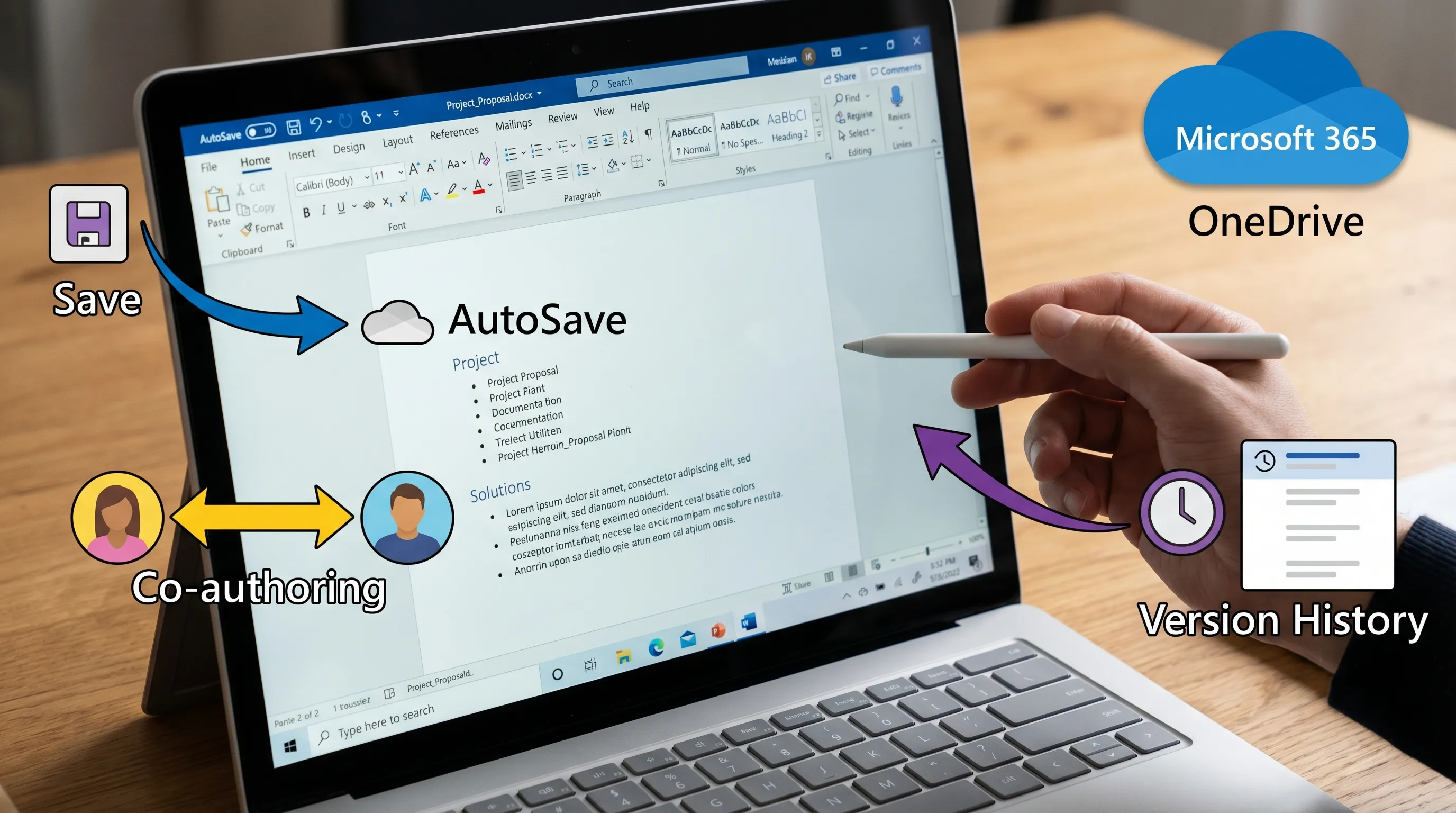
- Molnanslutna funktioner (integration med OneDrive och SharePoint, Autospara, samtidig redigering i realtid)
- Snabbare uppdateringstakt (nya funktioner rullas ut löpande)
- Valfria AI-funktioner (beroende på din plan och organisationens inställningar)
- Tätare integration med Outlook och Excel, särskilt när det gäller delning, utskriftsfusion och samarbete
Du kan fortfarande använda Word som ett klassiskt skrivbordsprogram, men många av fördelarna med ”365” dyker bara upp när du är inloggad och sparar på OneDrive eller SharePoint.
Word i Microsoft 365 jämfört med Word som engångsköp
Det vanligaste missförståndet är att tro att Word är en annan programvara. Ofta är det samma Word-gränssnitt, men din licens- och uppdateringsmodell avgör vad som finns tillgängligt över tid.
| Ämne | Word i Microsoft 365 | Word som engångsköp (till exempel Office 2021) |
|---|---|---|
| Uppdateringar | Löpande funktionsuppdateringar | Säkerhetsuppdateringar, begränsat med nya funktioner |
| Samarbete | Bäst upplevelse med Autospara och samtidig redigering | Samarbetet kan vara mer begränsat |
| Molnlagring | Utformat kring OneDrive/SharePoint | Kan användas lokalt, molnet är valfritt |
| AI-tillägg | Kan finnas beroende på licens och administratörsinställningar | Vanligtvis färre inbyggda AI-alternativ |
En översikt över Words funktioner och grunderna i samarbete från Microsoft hittar du i Hjälp och utbildning för Word.
Konfigurera Word (365) så att de bästa funktionerna fungerar
Förvånansvärt många klagomål om att ”Word 365 inte fungerar” beror på detaljer i konfigurationen.
1) Kontrollera att du är inloggad med rätt konto
Word kan vara inloggat med flera identiteter (privat Microsoft-konto, arbets- eller skolkonto). Om Word är inloggat med fel konto kan du se följande:
- OneDrive-platser saknas
- Autospara är inaktiverat
- Tillägg visas inte
- Synkroniseringskonflikter i delade dokument
Om du fastnar i inloggningsloopar eller får MFA-fel kan du använda den här snabbguiden: Microsoft Get Help: Fast Fixes for 365 (Outlook, Word, Excel).
2) Spara på OneDrive eller SharePoint för Autospara och samtidig redigering
Autospara och samtidig redigering i realtid är de typiska fördelarna med ”365 i Word”, men de kräver vanligtvis:
- En molnplats (OneDrive/SharePoint)
- Ett modernt filformat (.docx)
- En inloggad session
3) Håll Word uppdaterat (särskilt i hanterade organisationer)
Microsoft 365-apparna uppdateras ofta. Om du samarbetar över flera team kan olika versioner ge skillnader i formatering eller göra att funktioner saknas.
I en företagsmiljö kan uppdateringarna styras av IT. Om du misstänker det bör du fokusera på funktioner som fungerar likadant i alla versioner (format, kommentarer, spåra ändringar, mallar) och se nyare funktioner som ett bonusinslag.
Så använder du Word i Microsoft 365 bättre (vanor som ger mycket tillbaka)
Förbättringarna handlar mindre om ”dolda knappar” och mer om att skapa ett återanvändbart, professionellt resultat snabbare.
Använd format för förutsägbar formatering (som även AI förstår)
Format är det mest underskattade sättet att arbeta snabbare i Word.
När du använder Rubrik 1, Rubrik 2, Normal och Citat på rätt sätt:
- blir dokumentet lätt att navigera (navigeringsfönstret fungerar perfekt)
- uppdateras innehållsförteckningar automatiskt
- behålls strukturen bättre när du kopierar till Google Docs
- bevarar AI-verktyg för omskrivning och sammanfattning din avsikt mer tillförlitligt
Ett praktiskt arbetssätt: använd formaten först och skriv sedan. Då lägger du mindre tid på att städa upp formateringen i slutet.
Använd navigeringsfönstret som en karta över dokumentet
Slå på det (fliken Visa) och sedan kan du:
- Hoppa mellan avsnitt direkt
- Dra rubriker för att ändra ordning på dispositionen
- Snabbt upptäcka avsnitt som saknas
Det är särskilt användbart för långa offerter, standardrutiner, forskningssammanfattningar och policyer.
Gör Spåra ändringar och Kommentarer till ett riktigt granskningssystem
För dokument som flera personer arbetar i (särskilt när innehållet börjar i e-post):
- Använd Spåra ändringar för redigeringar
- Använd Kommentarer för beslut och frågor
- Lös kommentarer allt eftersom
Då får du en tydlig historik och slipper kaoset med ”slutlig_v7_VERKLIGEN_slutlig.docx”.
Använd versionshistorik i stället för manuella filkopior
När dokument ligger på OneDrive/SharePoint får du versionshistorik. Det minskar risken när:
- Flera personer redigerar samtidigt
- Någon klistrar in fel innehåll
- Formateringen ändras oväntat
Den viktigaste vanan: skapa inte lokala dubbletter ”för säkerhets skull”. Förlita dig på versionshistoriken när din organisations policyer tillåter det.
Bygg återanvändbara byggstenar (mallar, avsnitt och textblock)
De flesta team skriver samma delar om och om igen:
- Sammanfattningar för ledningen
- Omfattning och antaganden
- Riskavsnitt
- Säkerhetsbeskrivningar
- Mallar för mötesprotokoll
Om du standardiserar dem skriver du snabbare och håller en enhetlig stil.
Ett enkelt upplägg är att ha:
- En huvudmall
- Ett dokument med ”textblock” som innehåller godkända stycken
Utskriftsfusion och datadrivna dokument (Word + Excel)
”365 i Word” blir kraftfullt när du behandlar Excel som strukturerad indata.
Vanliga exempel:
- Personliga utskick och brev
- Fakturor eller kontoutdrag
- Meddelanden från HR
Även utan avancerad automatisering gör en ren Excel-tabell att Word snabbt kan skapa snygga dokument.
Om ditt Excel-arbete omfattar att skapa formler, rensa data eller klassificera är den här kompletterande guiden användbar: Så använder du ChatGPT i Excel: en komplett guide.
Tillgänglighetskontroll och PDF-exporter som håller
Om dina dokument går till kunder, partner eller ledning spelar tillgänglighet och exportkvalitet roll.
Två vanor hjälper:
- Använd de inbyggda rubrikerna och listorna (inte manuell formatering)
- Kör Tillgänglighetskontrollen innan du exporterar till PDF
Det gör det också enklare att återanvända innehållet i Google Docs senare.
AI i Word 365 (utan att förlora noggrannheten)
AI i Word hamnar vanligtvis i två kategorier:
- Microsofts inbyggda AI-funktioner, som kan kräva giltiga licenser och att administratören aktiverar dem
- AI-tillägg från tredje part, som kan ge dig modeller som ChatGPT, Gemini och Claude i Word
Vilket alternativ som är ”bäst” beror på din licens, dina krav på integritet och om du behöver samma upplevelse i både Microsoft 365 och Google Workspace.
De mest praktiska användningsområdena för AI i Word
Det här är pålitliga vardagsuppgifter där AI kan spara tid:
- Skriva ett utkast utifrån en strukturerad disposition
- Skriva om för tydlighet, ton eller målgrupp (ledning kontra tekniker)
- Sammanfatta långa avsnitt till ett abstrakt eller en kort översikt
- Förvandla stökiga anteckningar till ett snyggt PM
- Plocka ut uppgifter och ansvariga (och skicka dem vidare till Excel)
Huvudregeln: behandla AI:ns resultat som ett första utkast. Kontrollera fakta, datum, namn och siffror.
Vill du ha steg-för-steg-versionen av hur du gör inuti Word fokuserar den här artikeln på just det arbetsflödet: Så använder du ChatGPT i Microsoft Word: en komplett guide.
Word + Outlook + Excel: arbetsflödet som de flesta faktiskt behöver
I verkliga team börjar Word sällan på ett tomt blad. Det börjar i en e-posttråd, en mötessammanfattning eller ett kalkylblad.
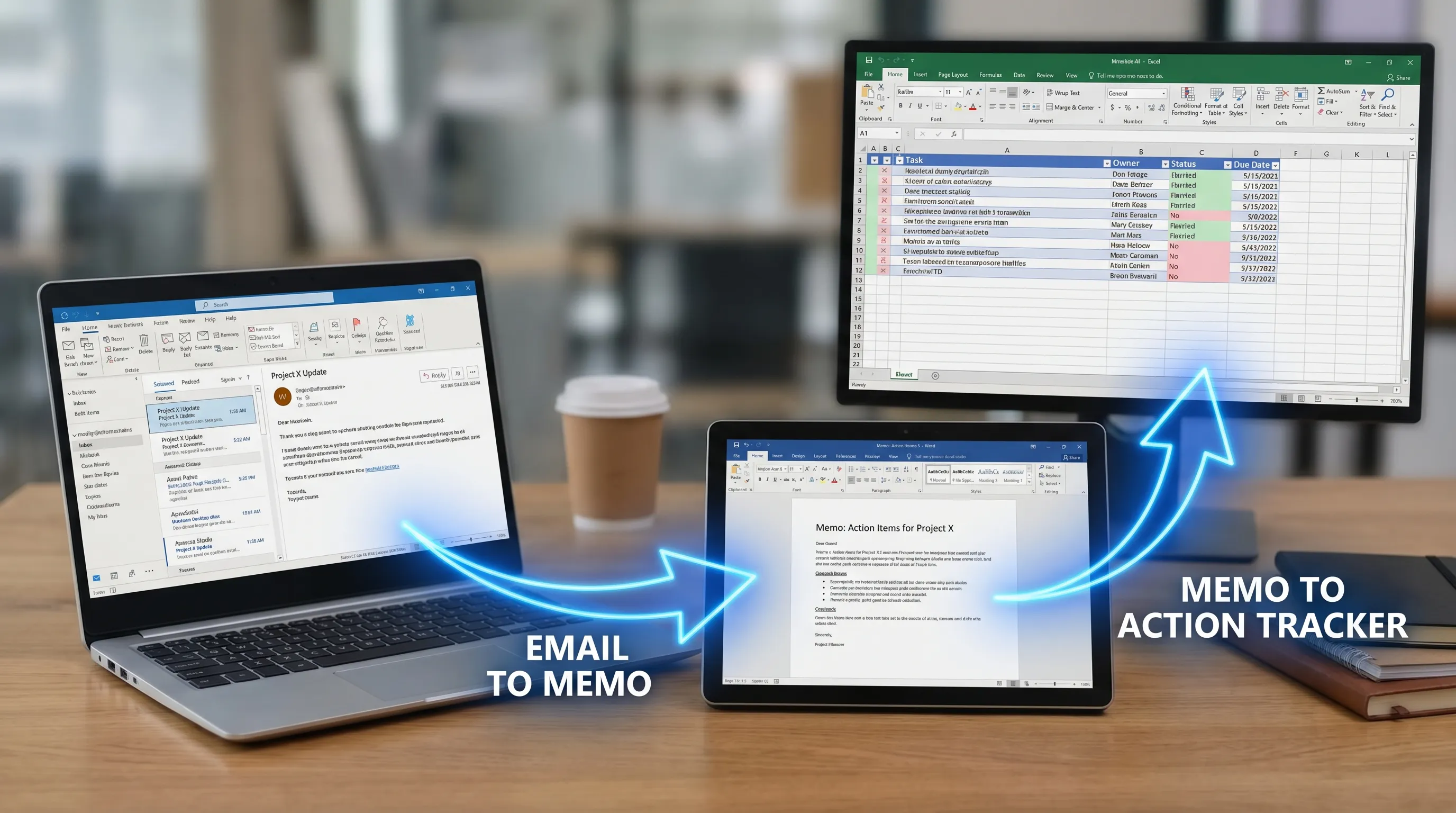
Ett enkelt, återkommande flöde: ”e-post till dokument till uppföljning”
- Börja i Outlook: sammanfatta en tråd, plocka ut besluten och lista öppna frågor.
- Gå vidare till Word: förvandla sammanfattningen till ett strukturerat PM (bakgrund, beslut, motivering, nästa steg).
- Skicka till Excel: plocka ut uppgifterna till en uppföljningstabell med ansvarig, förfallodatum och status.
Vill du förbättra Outlook-delen (regler, snabbsteg, snabbare skrivande och sammanfattning) är det här bra grundläggande läsning:
- Outlook 365: konfiguration, tips och AI-genvägar för e-post
- Microsoft Outlook-e-post: skriv, skriv om och sammanfatta snabbt
Mönster för promptar som fungerar i alla appar (Word, Outlook och Docs)
När du ber AI om hjälp bör du ge den struktur:
- Roll: ”Du är min redaktör för verksamhetsfrågor”
- Underlag: ”Här är e-posttråden / anteckningarna”
- Resultat: ”Skapa ett PM på en sida med rubriker”
- Begränsningar: ”Inga påhittade fakta, håll en neutral ton, inkludera en lista med åtgärder”
Det här mönstret ger bättre resultat än att bara be om ”Sammanfatta det här” utan ett målformat.
Word + Google Workspace: så förblir du kompatibel mellan ekosystemen
Många organisationer har en blandad miljö. Du kanske skriver i Word och delar i Google Docs, eller hämtar underlag från Google Forms, analyserar i Sheets och presenterar i Slides.
Fördelen med ”365 i Word” här är att använda Words struktur väl så att innehållet flyttas över utan problem.
Bästa praxis när innehållet ska hamna i Google Docs
- Föredra rubriker, listor och format framför manuell formatering
- Undvik komplicerade flytande textrutor för viktigt innehåll
- Använd tabeller bara när det behövs (och håll dem enkla)
- Exportera eller dela som .docx när redigering behövs och som PDF när dokumentet är slutgiltigt
Ett praktiskt flöde i Google Workspace (Docs, Sheets, Slides, Forms)
Ett vanligt arbetsflöde ser ut så här:
| Start | Vad du skapar | Var det slutar |
|---|---|---|
| Google Forms | Rena svar, kategorisera teman | Google Sheets |
| Google Sheets | Sammanfattning av insikter, viktiga diagram att ta med | Google Slides |
| Word eller Google Docs | Löpande PM, rekommendationer | Delat dokument för granskning |
Vill du ha konkreta, färdiga arbetsflöden i Google Workspace-apparna är det här en bra handbok: Google Workspace AI: arbetsflöden från verkligheten för upptagna team.
Vanliga problem med ”365 i Word” (och snabba lösningar)
Autospara saknas eller är nedtonat
Oftast beror det på att:
- Filen inte ligger på OneDrive/SharePoint
- Filen har ett äldre format
- Du är utloggad (eller inloggad med fel konto)
Tillägg visas inte i Word
Det kan hända när:
- Administratören begränsar tillägg
- Ditt konto har begränsningar för butiken
- Word behöver uppdateras
Om flera Microsoft 365-appar beter sig konstigt (Outlook + Word + Excel) kan du börja med den här bredare checklistan: Microsoft Get Help: Fast Fixes for 365 (Outlook, Word, Excel).
Konflikter vid samtidig redigering och formatering som glider isär
Så här minskar du problemen:
- Håll dokumentets formatsystem enkelt
- Undvik att varje redigerare formaterar rubriker på sitt eget sätt
- Använd Spåra ändringar vid omfattande redigeringar
Vanliga frågor
Är ”365 i Word” en separat app? Nej. Det betyder vanligtvis Microsoft Word som en del av Microsoft 365, vilket ger molnanslutet samarbete, täta uppdateringar och valfria AI-funktioner.
Är Word 365 gratis? Word är i regel inte gratis som en fullständig skrivbordsprodukt. Många använder Word via Microsoft 365-prenumerationer eller licenser från arbetsgivaren, och Word på webben har andra begränsningar och en annan tillgänglighet.
Behöver jag internet för att använda Word i Microsoft 365? Du kan arbeta offline i skrivbordsappen, men funktioner som Autospara, samtidig redigering och versionshistorik i molnet kräver att du sparar på OneDrive eller SharePoint.
Vad är det bästa sättet att göra om Outlook-e-post till ett Word-dokument? Sammanfatta tråden till beslut, bakgrund och nästa steg och klistra sedan in det i en Word-mall för PM med rubriker och en åtgärdslista. För snabbare e-postarbete, se Outlook-guiderna som länkas ovan.
Kan jag använda AI i Word om jag inte har Microsoft Copilot? Ofta ja, via tillägg från tredje part eller godkända verktyg, beroende på organisationens policyer. Kontrollera alltid resultaten och följ dina regler för integritet.
Fungerar CoreGPT Apps bara i Word? Nej. CoreGPT Apps är utformat för att ge dig AI i Word, Excel och Outlook, samt Google Docs, Google Sheets, Google Slides och Google Forms, med fokus på integritet och utan krav på registrering.
Prova CoreGPT Apps för AI i Word, Outlook, Excel och Google Workspace
Om målet är att använda ”365 i Word” bättre genom att skriva och redigera snabbare är den mest effektiva uppgraderingen AI direkt i appen, som minskar växlingen mellan flikar.
CoreGPT Apps ger dig AI-copiloter direkt i Microsoft Word, Excel och Outlook, och även i Google Docs, Google Sheets, Google Slides och Google Forms. Det är gratis att installera, fungerar direkt ur lådan och kräver ingen registrering. Du kan också välja mellan populära modellfamiljer som ChatGPT, Gemini och Claude, beroende på vad ditt team föredrar.
För att komma igång med arbetsflödet i Word använder du: Så använder du ChatGPT i Microsoft Word: en komplett guide.


