
अगर आपने "Word में 365" सर्च किया है, तो आप आमतौर पर इनमें से कोई एक बात समझना चाहते हैं: "Microsoft 365" से Word के अंदर असल में क्या बदलता है, या Word जब बाकी Microsoft 365 (Outlook, Excel, OneDrive, Teams) और आपके AI टूल्स से जुड़ा हो, तो उससे ज़्यादा फ़ायदा कैसे उठाया जाए।
इस गाइड में आसान शब्दों में बताया गया है कि "Word में 365" का मतलब क्या है, इसमें आपको क्या मिलता है (और क्या नहीं), और Word को बेहतर ढंग से इस्तेमाल करने के सबसे असरदार तरीके कौन से हैं। इनमें ऐसे workflows भी शामिल हैं जो Outlook से शुरू होकर Excel में खत्म होते हैं और Google Docs, Sheets, Slides और Forms के साथ भी अच्छी तरह चलते हैं।
"Word में 365" का असल मतलब क्या है
"Word में 365" कोई खास मोड नहीं है जिसे आप चालू करें। यह लोगों का इस्तेमाल किया हुआ एक छोटा नाम है, यानी Microsoft Word जब Microsoft 365 का हिस्सा हो।
व्यवहार में, Microsoft 365 वाला Word यानी Word के साथ ये चीज़ें:
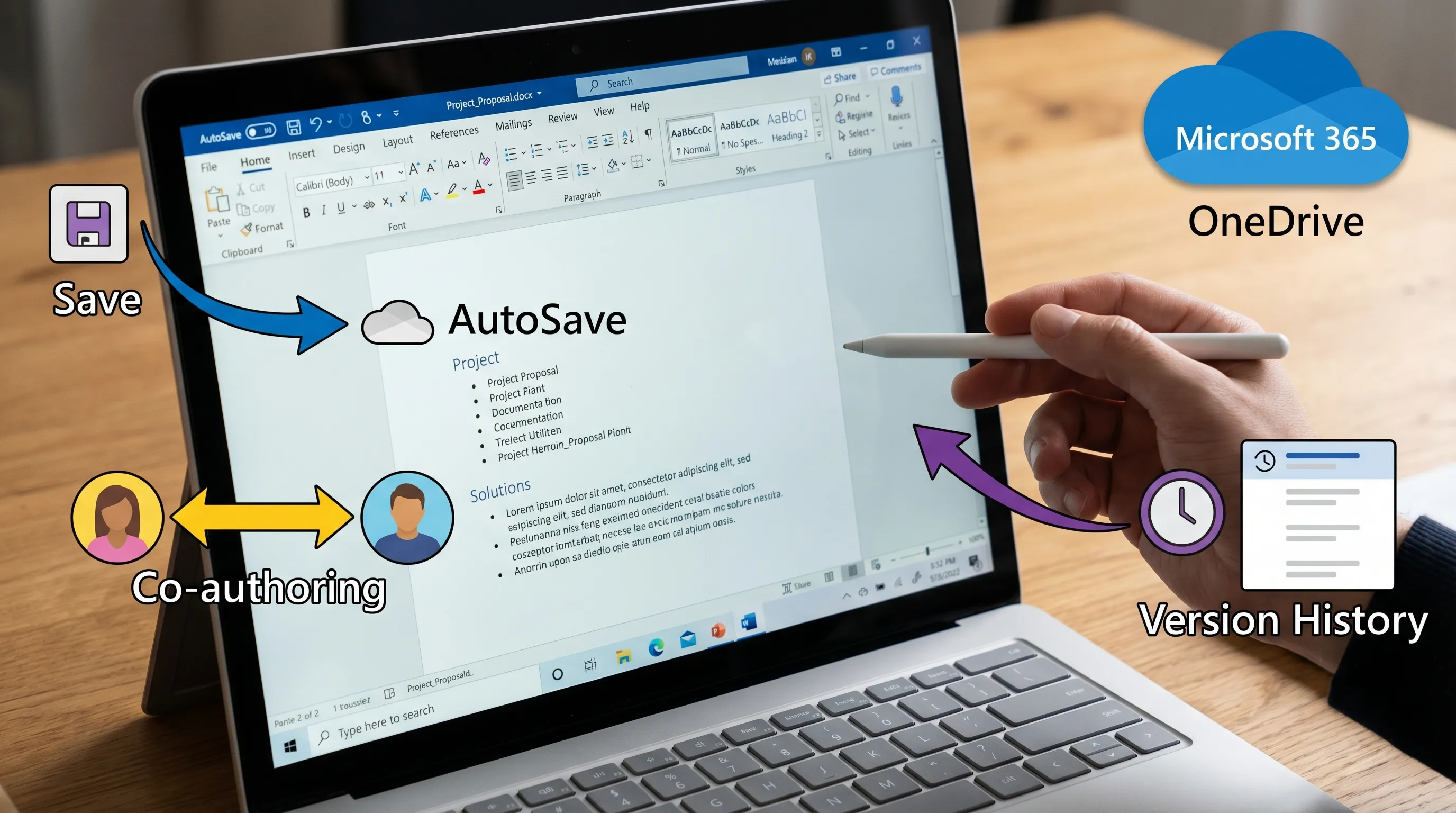
- Cloud से जुड़े फ़ीचर (OneDrive और SharePoint integration, AutoSave, real-time coauthoring)
- तेज़ अपडेट (नए फ़ीचर लगातार आते रहते हैं)
- वैकल्पिक AI अनुभव (आपके प्लान और संगठन की settings पर निर्भर)
- Outlook और Excel के साथ गहरा तालमेल, खासकर शेयरिंग, mail merge और collaboration के लिए
आप Word को पुराने desktop ऐप की तरह भी चला सकते हैं, लेकिन "365" के कई फ़ायदे तभी दिखते हैं जब आप sign in हों और फ़ाइलें OneDrive या SharePoint में सेव कर रहे हों।
Microsoft 365 वाला Word बनाम "एक बार खरीदा" हुआ Word
सबसे आम उलझन यह है कि लोग Word को अलग सॉफ़्टवेयर समझ लेते हैं। अक्सर Word का interface वही होता है, लेकिन आपका license और अपडेट मॉडल तय करता है कि समय के साथ आपको क्या-क्या मिलेगा।
| विषय | Microsoft 365 वाला Word | एक बार खरीदा हुआ Word (जैसे Office 2021) |
|---|---|---|
| अपडेट | लगातार नए फ़ीचर अपडेट | सिक्योरिटी अपडेट, सीमित नए फ़ीचर |
| Collaboration | AutoSave और coauthoring के साथ सबसे अच्छा अनुभव | Collaboration ज़्यादा सीमित हो सकता है |
| Cloud storage | OneDrive/SharePoint को ध्यान में रखकर बना | लोकल इस्तेमाल हो सकता है, cloud वैकल्पिक |
| AI add-ons | license और admin controls के हिसाब से उपलब्ध हो सकते हैं | आम तौर पर कम built-in AI विकल्प |
Word की क्षमताओं और collaboration की बुनियादी जानकारी के लिए Microsoft का अपना overview देखें: Word help and learning।
Word (365) को ऐसे सेट करें कि बेहतरीन फ़ीचर सच में काम करें
"Word 365 काम नहीं कर रहा" वाली हैरान करने वाली कई शिकायतें सिर्फ़ setup की छोटी बातों की वजह से होती हैं।
1) पक्का करें कि आप सही account से sign in हैं
Word एक से ज़्यादा पहचान (निजी Microsoft account, ऑफ़िस/स्कूल account) से sign in हो सकता है। अगर Word गलत account में sign in है, तो आपको ये दिख सकता है:
- OneDrive की लोकेशन गायब
- AutoSave बंद
- Add-ins दिखाई नहीं देते
- शेयर किए गए documents में sync conflicts
अगर आप sign-in loop या MFA errors में फँसे हैं, तो यह quick-fix गाइड देखें: Microsoft Get Help: Fast Fixes for 365 (Outlook, Word, Excel)।
2) AutoSave और coauthoring के लिए OneDrive या SharePoint में सेव करें
AutoSave और real-time coauthoring "Word में 365" की पहचान वाले फ़ायदे हैं, लेकिन इनके लिए आमतौर पर ये ज़रूरी है:
- Cloud लोकेशन (OneDrive/SharePoint)
- आधुनिक फ़ाइल फ़ॉर्मेट (.docx)
- Sign-in किया हुआ session
3) Word को अपडेट रखें (खासकर managed संगठनों में)
Microsoft 365 ऐप्स बार-बार अपडेट होते हैं। अगर आप अलग-अलग टीमों के साथ काम करते हैं, तो अलग-अलग वर्ज़न की वजह से formatting में फ़र्क या फ़ीचर गायब हो सकते हैं।
अगर आप कंपनी के माहौल में हैं, तो अपडेट IT के हाथ में हो सकते हैं। ऐसा लगे तो उन फ़ीचर्स पर भरोसा करें जो सभी वर्ज़न में एक जैसे हैं (styles, comments, track changes, templates) और नए फ़ीचर्स को "हो तो अच्छा" मानें।
Microsoft 365 में Word को बेहतर इस्तेमाल करने की आदतें (ज़्यादा फ़ायदे वाली)
ये सुधार "छिपे हुए बटन" से ज़्यादा इस बारे में हैं कि बार-बार दोहराया जा सकने वाला, प्रोफ़ेशनल आउटपुट तेज़ी से कैसे बनाया जाए।
Styles से formatting को अनुमान लगाने लायक बनाएँ (और AI के लिए भी आसान)
Word में तेज़ काम करने का सबसे कम आँका गया तरीका Styles हैं।
जब आप Heading 1, Heading 2, Normal, Quote सही तरह से इस्तेमाल करते हैं:
- आपका document आसानी से घूमने लायक बन जाता है (Navigation Pane बढ़िया काम करता है)
- Table of contents अपने आप अपडेट होती है
- Google Docs में कॉपी करने पर structure बेहतर बना रहता है
- AI rewriting और summarization टूल्स आपका मकसद ज़्यादा भरोसेमंद ढंग से बनाए रखते हैं
एक व्यावहारिक तरीका: पहले styles लगाएँ, फिर ड्राफ़्ट लिखें। आखिर में formatting ठीक करने में कम समय लगेगा।
Navigation Pane को document के नक्शे की तरह इस्तेमाल करें
इसे चालू करें (View टैब से), फिर:
- सेक्शनों के बीच तुरंत कूदें
- Headings को खींचकर अपनी रूपरेखा का क्रम बदलें
- छूटे हुए सेक्शन जल्दी पकड़ें
यह लंबे proposals, SOPs, research summaries और policies के लिए खास तौर पर काम का है।
Track Changes + Comments को असली review सिस्टम बनाएँ
Collaborative documents के लिए (खासकर जब कंटेंट ईमेल से शुरू होता है):
- बदलावों के लिए Track Changes इस्तेमाल करें
- फ़ैसलों और सवालों के लिए Comments इस्तेमाल करें
- Comments को साथ-साथ resolve करते चलें
इससे साफ़ ऑडिट ट्रेल बनी रहती है और "final_v7_REALfinal.docx" वाली अफ़रा-तफ़री से बचाव होता है।
हाथ से फ़ाइल की कॉपी बनाने की जगह Version History इस्तेमाल करें
जब documents OneDrive/SharePoint में सेव होते हैं, तो आपको version history मिलती है। इससे जोखिम घटता है जब:
- कई लोग एक साथ edit करते हैं
- कोई गलत कंटेंट paste कर देता है
- Formatting अचानक बदल जाती है
मुख्य आदत: "कहीं ज़रूरत पड़ जाए" सोचकर लोकल डुप्लीकेट न बनाएँ। अगर आपके संगठन की policy इजाज़त देती है, तो version history पर भरोसा करें।
दोबारा इस्तेमाल होने वाले building blocks बनाएँ (templates, sections और snippets)
ज़्यादातर टीमें वही हिस्से बार-बार लिखती हैं:
- Executive summaries
- Scope और assumptions
- Risk sections
- Security statements
- Meeting memo templates
इन्हें standardize करने से आप तेज़ लिखते हैं और एकरूपता बनी रहती है।
एक आसान तरीका यह है कि आप ये रखें:
- एक master template document
- मंज़ूर किए गए paragraphs वाला एक "snippets" document
Mail merge और data से चलने वाले docs (Word + Excel)
"Word में 365" तब असरदार बनता है जब आप Excel को structured input की तरह इस्तेमाल करें।
आम उदाहरण:
- व्यक्तिगत आउटरीच पत्र
- Invoice या statement documents
- HR नोटिफ़िकेशन
उन्नत automation के बिना भी, साफ़-सुथरी Excel table से Word जल्दी ही अच्छे आउटपुट बना देता है।
अगर आपके Excel के काम में formula बनाना, data cleanup या classification शामिल है, तो यह साथ वाली गाइड काम की है: Excel में ChatGPT कैसे इस्तेमाल करें: पूरी गाइड।
Accessibility Checker और भरोसेमंद PDF export
अगर आपके documents ग्राहकों, पार्टनर्स या leadership तक जाते हैं, तो accessibility और export की क्वालिटी मायने रखती है।
दो आदतें मदद करती हैं:
- हाथ से formatting करने की जगह built-in headings और lists इस्तेमाल करें
- PDF में export करने से पहले Accessibility Checker चलाएँ
इससे बाद में आपका कंटेंट Google Docs में दोबारा इस्तेमाल करना भी आसान हो जाता है।
Word 365 में AI का इस्तेमाल (सटीकता खोए बिना)
Word में AI आमतौर पर दो तरह का होता है:
- Microsoft के built-in AI फ़ीचर, जिनके लिए योग्य licenses और admin की मंज़ूरी चाहिए हो सकती है
- थर्ड-पार्टी AI add-ins, जो ChatGPT, Gemini और Claude जैसे मॉडल Word में ला सकते हैं
"बेहतर" विकल्प आपके licensing, privacy ज़रूरतों और इस पर निर्भर करता है कि आपको Microsoft 365 और Google Workspace दोनों में एक जैसा अनुभव चाहिए या नहीं।
Word के अंदर AI के सबसे व्यावहारिक इस्तेमाल
ये रोज़मर्रा के भरोसेमंद काम हैं जिनमें AI समय बचा सकता है:
- Structured outline से ड्राफ़्ट बनाना
- स्पष्टता, tone या audience के हिसाब से दोबारा लिखना (executive बनाम technical)
- लंबे सेक्शनों को abstract या brief में समेटना
- बिखरे हुए notes को साफ़ memo में बदलना
- Action items और उनके owners निकालना (फिर Excel में भेजना)
मुख्य नियम: AI के आउटपुट को पहला ड्राफ़्ट मानें। तथ्य, तारीखें, नाम और संख्याएँ खुद जाँचें।
अगर आप "Word के अंदर यह कैसे करें" वाला step-by-step वर्ज़न चाहते हैं, तो यह लेख खास इसी workflow पर है: Microsoft Word में ChatGPT कैसे इस्तेमाल करें: पूरी गाइड।
Word + Outlook + Excel: वह workflow जो ज़्यादातर लोगों को असल में चाहिए
असली टीमों में Word शायद ही कभी खाली पन्ने से शुरू होता है। वह किसी ईमेल थ्रेड, meeting recap या स्प्रेडशीट से शुरू होता है।
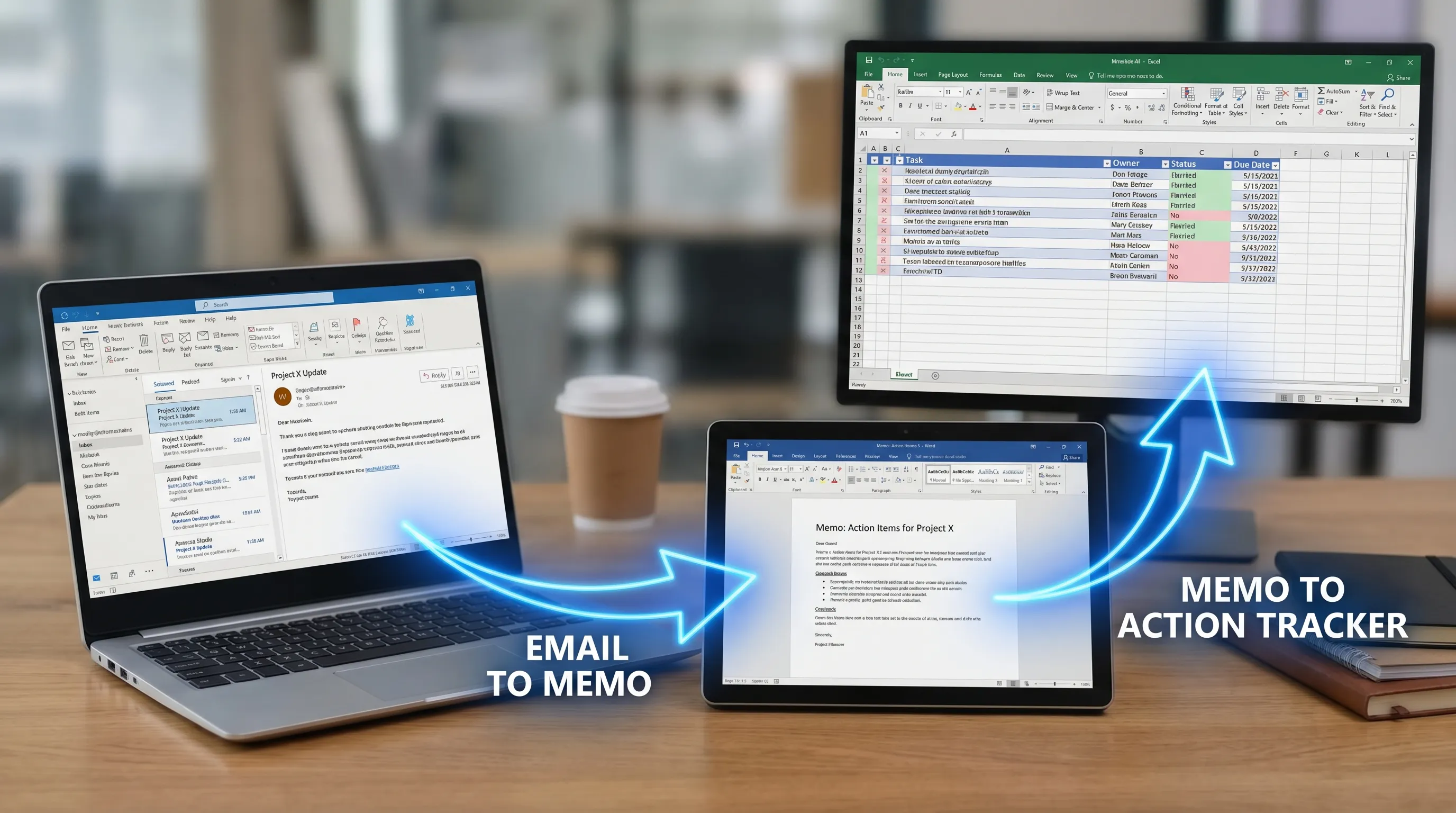
एक आसान, दोहराने लायक "ईमेल से doc से tracker" flow
- Outlook में शुरू करें: थ्रेड का सारांश बनाएँ, फ़ैसले निकालें और खुले सवालों की सूची बनाएँ।
- Word में जाएँ: उस सारांश को structured memo में बदलें (पृष्ठभूमि, फ़ैसला, कारण, अगले कदम)।
- Excel में भेजें: action items को owner, due date और status वाले tracker में निकालें।
अगर आप Outlook वाला हिस्सा बेहतर करना चाहते हैं (rules, Quick Steps, तेज़ ड्राफ़्टिंग और summarization), तो ये अच्छी शुरुआती गाइड हैं:
- Outlook 365: सेटअप, टिप्स और AI ईमेल शॉर्टकट
- Microsoft Outlook ईमेल: तेज़ी से लिखें, दोबारा लिखें और सारांश बनाएँ
Cross-app prompt पैटर्न (Word, Outlook और Docs में काम करता है)
जब आप AI से मदद माँगें, तो उसे structure दें:
- भूमिका (Role): "आप मेरे operations editor हैं"
- इनपुट (Input): "यह रहा ईमेल थ्रेड / notes"
- आउटपुट (Output): "headings के साथ 1 पन्ने का memo बनाएँ"
- शर्तें (Constraints): "कोई मनगढ़ंत तथ्य नहीं, tone तटस्थ रखें, action list शामिल करें"
बिना किसी लक्ष्य फ़ॉर्मेट के सिर्फ़ "इसका सारांश बनाओ" कहने की तुलना में यह prompt पैटर्न बेहतर नतीजे देता है।
Word + Google Workspace: अलग-अलग ecosystems में compatibility कैसे बनाए रखें
कई संगठनों में मिला-जुला माहौल होता है। आप Word में ड्राफ़्ट लिख सकते हैं, फिर Google Docs में शेयर कर सकते हैं, या Google Forms से इनपुट लेकर Sheets में विश्लेषण और Slides में प्रेज़ेंट कर सकते हैं।
यहाँ "Word में 365" का फ़ायदा यह है कि Word के structure का अच्छा इस्तेमाल करने से कंटेंट साफ़ तरीके से ट्रांसफ़र होता है।
जब कंटेंट Google Docs में जाना हो, तब के सबसे अच्छे तरीके
- हाथ से formatting की जगह headings, lists और styles को चुनें
- ज़रूरी कंटेंट के लिए जटिल floating text boxes से बचें
- Tables सिर्फ़ ज़रूरत पर इस्तेमाल करें (और उन्हें सरल रखें)
- Edit की ज़रूरत हो तो .docx में export या शेयर करें, फ़ाइनल हो तो PDF में
Google Workspace का एक व्यावहारिक चक्र (Docs, Sheets, Slides, Forms)
एक आम workflow ऐसा दिखता है:
| शुरुआत | आप क्या बनाते हैं | कहाँ खत्म होता है |
|---|---|---|
| Google Forms | साफ़ responses, थीम के हिसाब से श्रेणियाँ | Google Sheets |
| Google Sheets | इनसाइट का सारांश, शामिल करने लायक मुख्य charts | Google Slides |
| Word या Google Docs | विवरण वाला memo, सुझाव | Review के लिए शेयर किया गया Doc |
अगर आप Google Workspace ऐप्स के अंदर इस्तेमाल के लिए तैयार, ठोस workflows चाहते हैं, तो यह बढ़िया playbook है: Google Workspace AI: व्यस्त टीमों के लिए असली workflows।
"Word में 365" की आम समस्याएँ (और तुरंत समाधान)
AutoSave गायब है या धूसर (grayed out) है
अक्सर वजह ये होती हैं:
- फ़ाइल OneDrive/SharePoint में नहीं है
- फ़ाइल पुराने फ़ॉर्मेट में है
- आप sign out हैं (या गलत account से sign in हैं)
Word में add-ins दिखाई नहीं दे रहे
ऐसा तब हो सकता है जब:
- आपका admin add-ins पर रोक लगाता है
- आपके account पर store की पाबंदियाँ हैं
- Word को अपडेट की ज़रूरत है
अगर कई Microsoft 365 ऐप्स अजीब व्यवहार कर रहे हैं (Outlook + Word + Excel), तो इस बड़ी checklist से शुरू करें: Microsoft Get Help: Fast Fixes for 365 (Outlook, Word, Excel)।
Coauthoring conflicts और formatting का बिखराव
बिखराव घटाने के लिए:
- Document का style सिस्टम सरल रखें
- हर editor को headings अपने तरीके से हाथ से format करने से रोकें
- भारी edits के लिए Track Changes इस्तेमाल करें
अक्सर पूछे जाने वाले सवाल
क्या "Word में 365" कोई अलग ऐप है? नहीं। इसका आमतौर पर मतलब Microsoft 365 का हिस्सा बना Microsoft Word है, जिसमें cloud से जुड़ा collaboration, लगातार अपडेट और वैकल्पिक AI फ़ीचर जुड़ जाते हैं।
क्या Word 365 मुफ़्त है? पूरे desktop प्रोडक्ट के रूप में Word आमतौर पर मुफ़्त नहीं है। कई लोग Word को Microsoft 365 सब्सक्रिप्शन या कार्यस्थल के licensing के ज़रिए इस्तेमाल करते हैं, और वेब पर Word की उपलब्धता और सीमाएँ अलग होती हैं।
क्या Microsoft 365 में Word चलाने के लिए इंटरनेट चाहिए? आप desktop ऐप में ऑफ़लाइन काम कर सकते हैं, लेकिन AutoSave, coauthoring और cloud version history जैसे फ़ीचर के लिए OneDrive या SharePoint में सेव करना ज़रूरी है।
Outlook ईमेल को Word document में बदलने का सबसे अच्छा तरीका क्या है? थ्रेड को फ़ैसलों, संदर्भ और अगले कदमों में समेटें, फिर headings और action list के साथ Word memo template में paste करें। ईमेल workflows को तेज़ करने के लिए ऊपर दी गई Outlook गाइड देखें।
अगर मेरे पास Microsoft Copilot नहीं है, तो क्या मैं Word में AI इस्तेमाल कर सकता हूँ? अक्सर हाँ, थर्ड-पार्टी add-ins या मंज़ूर टूल्स के ज़रिए, जो आपके संगठन की policies पर निर्भर करता है। आउटपुट हमेशा जाँचें और अपने privacy नियमों का पालन करें।
क्या CoreGPT Apps सिर्फ़ Word में काम करता है? नहीं। CoreGPT Apps को Word, Excel और Outlook के साथ-साथ Google Docs, Google Sheets, Google Slides और Google Forms में AI लाने के लिए बनाया गया है, जिसमें privacy पर ध्यान दिया गया है और registration की ज़रूरत नहीं है।
Word, Outlook, Excel और Google Workspace के अंदर AI के लिए CoreGPT Apps आज़माएँ
अगर आपका लक्ष्य लिखने और edit करने की गति बढ़ाकर "Word में 365" को बेहतर इस्तेमाल करना है, तो सबसे ज़्यादा असर वाला अपग्रेड ऐप के अंदर ही मौजूद AI है, जो tabs बदलने की झंझट घटाता है।
CoreGPT Apps AI copilots को सीधे Microsoft Word, Excel और Outlook में लाता है, और Google Docs, Google Sheets, Google Slides और Google Forms में भी। इसे इंस्टॉल करना मुफ़्त है, यह तुरंत काम करता है, और इसमें registration की ज़रूरत नहीं है। आप ChatGPT, Gemini और Claude जैसे लोकप्रिय मॉडल परिवारों में से अपनी टीम की पसंद के हिसाब से चुन भी सकते हैं।
Word workflow से शुरुआत करने के लिए यह देखें: Microsoft Word में ChatGPT कैसे इस्तेमाल करें: पूरी गाइड।


