
إذا بحثت عن «365 في Word» فغالبًا تريد فهم أحد أمرين: ما الذي يغيّره «Microsoft 365» فعليًا داخل Word، أو كيف تحصل على فائدة أكبر من Word عندما يكون متصلًا ببقية Microsoft 365 (Outlook وExcel وOneDrive وTeams) وبأدوات الذكاء الاصطناعي لديك.
يشرح هذا الدليل معنى «365 في Word» عمليًا، وما الذي تحصل عليه (وما الذي لا تحصل عليه)، وأكثر الطرق تأثيرًا لاستخدام Word بشكل أفضل، بما في ذلك سير عمل يبدأ من Outlook وينتهي في Excel ويبقى متوافقًا مع Google Docs وSheets وSlides وForms.
ماذا يعني «365 في Word» فعلًا
«365 في Word» ليس وضعًا خاصًا يمكنك تفعيله. إنه اختصار يستخدمه الناس للإشارة إلى Microsoft Word عندما يكون جزءًا من Microsoft 365.
عمليًا، Word في Microsoft 365 هو Word مضافًا إليه:
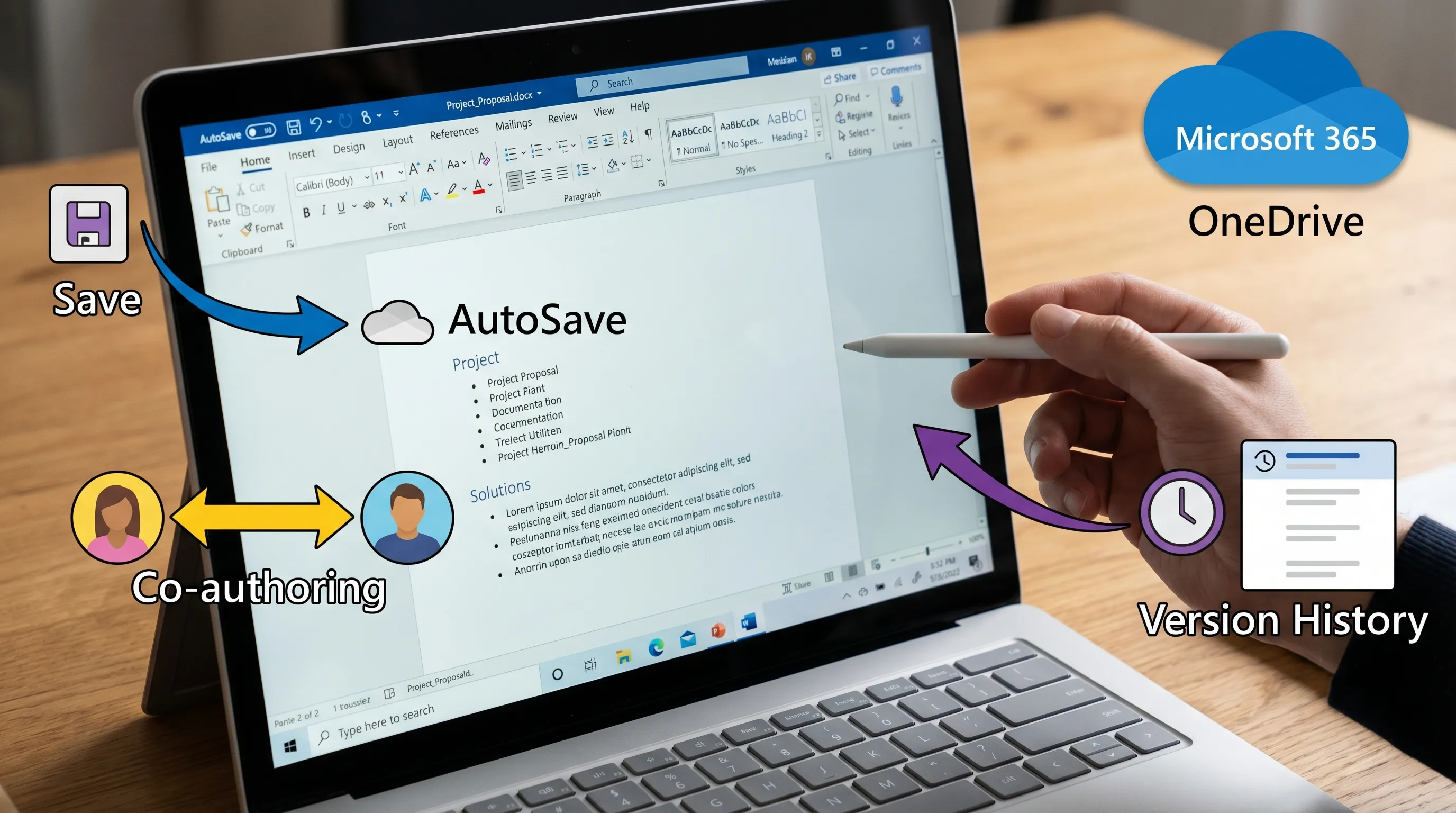
- ميزات سحابية متصلة (التكامل مع OneDrive وSharePoint، والحفظ التلقائي، والتأليف المشترك في الوقت الفعلي)
- وتيرة تحديث أسرع (تُطرح الميزات الجديدة باستمرار)
- تجارب ذكاء اصطناعي اختيارية (بحسب خطتك وإعدادات مؤسستك)
- تكاملًا أوثق مع Outlook وExcel، خصوصًا في المشاركة ودمج المراسلات والتعاون
ما زال بإمكانك استخدام Word كتطبيق سطح مكتب تقليدي، لكن كثيرًا من مزايا «365» لا تظهر إلا عندما تكون مسجّلًا الدخول وتحفظ ملفاتك في OneDrive أو SharePoint.
Word في Microsoft 365 مقابل Word بالشراء لمرة واحدة
أكثر ما يسبب الالتباس هو الاعتقاد بأن Word برنامج مختلف. في الغالب تكون واجهة Word نفسها، لكن الترخيص ونموذج التحديث هما ما يحدد ما يتوفر لديك مع الوقت.
| الموضوع | Word في Microsoft 365 | Word بالشراء لمرة واحدة (مثل Office 2021) |
|---|---|---|
| التحديثات | تحديثات مستمرة للميزات | تحديثات أمنية وميزات جديدة محدودة |
| التعاون | أفضل تجربة مع الحفظ التلقائي والتأليف المشترك | قد يكون التعاون أكثر محدودية |
| التخزين السحابي | مصمم حول OneDrive/SharePoint | يمكن استخدامه محليًا والسحابة اختيارية |
| إضافات الذكاء الاصطناعي | قد تتوفر بحسب الترخيص وضوابط المسؤول | عادةً خيارات ذكاء اصطناعي مدمجة أقل |
للاطلاع على نظرة Microsoft الخاصة إلى إمكانات Word وأساسيات التعاون، راجع مساعدة Word والتعلّم.
إعداد Word (365) لتعمل أفضل الميزات فعلًا
عدد كبير من شكاوى «Word 365 لا يعمل» سببها تفاصيل في الإعداد.
1) تأكد من تسجيل الدخول بالحساب الصحيح
قد يكون Word مسجّلًا الدخول بأكثر من هوية (حساب Microsoft شخصي، أو حساب العمل/المدرسة). إذا كان مسجّلًا بالحساب الخطأ فقد تلاحظ:
- غياب مواقع OneDrive
- تعطّل الحفظ التلقائي
- عدم ظهور الإضافات
- تعارضات مزامنة في المستندات المشتركة
إذا كنت عالقًا في حلقات تسجيل الدخول أو أخطاء المصادقة متعددة العوامل (MFA)، فاستخدم دليل الحلول السريعة هذا: Microsoft Get Help: حلول سريعة لـ 365 (Outlook وWord وExcel).
2) احفظ في OneDrive أو SharePoint للحفظ التلقائي والتأليف المشترك
الحفظ التلقائي والتأليف المشترك في الوقت الفعلي من أبرز مزايا «365 في Word»، لكنهما يتطلبان عادةً:
- موقعًا سحابيًا (OneDrive/SharePoint)
- صيغة ملف حديثة (.docx)
- جلسة تسجيل دخول نشطة
3) أبقِ Word محدّثًا (خصوصًا في المؤسسات المُدارة)
تتحدث تطبيقات Microsoft 365 بشكل متكرر. وإذا كنت تتعاون مع فرق أخرى فقد يؤدي اختلاف الإصدارات إلى فروق في التنسيق أو غياب بعض الميزات.
وإذا كنت في بيئة شركة فقد يتحكم قسم تقنية المعلومات في التحديثات. في هذه الحالة ركّز على الميزات المتسقة عبر الإصدارات (الأنماط والتعليقات وتتبع التغييرات والقوالب) واعتبر الميزات الأحدث إضافات جيدة لكنها غير أساسية.
كيف تستخدم Word في Microsoft 365 بشكل أفضل (عادات عالية العائد)
هذه التحسينات لا تتعلق بـ«أزرار مخفية» بقدر ما تتعلق بإنتاج مخرجات احترافية قابلة للتكرار بسرعة أكبر.
استخدم الأنماط لتجعل التنسيق متوقعًا (وملائمًا للذكاء الاصطناعي)
الأنماط هي أكثر وسائل العمل الأسرع في Word إهمالًا.
عندما تستخدم العنوان 1 والعنوان 2 والعادي والاقتباس بشكل صحيح:
- يصبح مستندك سهل التنقل (يعمل جزء التنقل بشكل مثالي)
- تتحدث جداول المحتويات تلقائيًا
- يحافظ النسخ إلى Google Docs على البنية بشكل أفضل
- تحافظ أدوات إعادة الصياغة والتلخيص بالذكاء الاصطناعي على المقصود بدرجة أعلى من الموثوقية
سير عمل عملي: طبّق الأنماط أولًا ثم ابدأ الكتابة. ستقضي وقتًا أقل في تنظيف التنسيق في النهاية.
استخدم جزء التنقل كخريطة للمستند
فعّله من علامة التبويب عرض (View)، ثم:
- انتقل بين الأقسام فورًا
- اسحب العناوين لإعادة ترتيب مخططك
- اكتشف الأقسام الناقصة بسرعة
هذا مفيد خصوصًا للمقترحات الطويلة وإجراءات التشغيل القياسية وملخصات الأبحاث والسياسات.
حوّل تتبع التغييرات والتعليقات إلى نظام مراجعة حقيقي
للمستندات التعاونية (خصوصًا عندما يبدأ المحتوى في البريد الإلكتروني):
- استخدم تتبع التغييرات (Track Changes) للتعديلات
- استخدم التعليقات (Comments) للقرارات والأسئلة
- أغلق التعليقات أولًا بأول
هكذا تحصل على سجل تدقيق نظيف وتتجنب فوضى «final_v7_REALfinal.docx».
استخدم سجل الإصدارات بدل النسخ اليدوية للملفات
عندما تُخزَّن المستندات في OneDrive/SharePoint يتوفر لك سجل الإصدارات. وهذا يقلل المخاطر عندما:
- يعدّل عدة أشخاص في الوقت نفسه
- يلصق أحدهم محتوى خاطئًا
- يتغير التنسيق بشكل غير متوقع
العادة الأساسية: لا تنشئ نسخًا محلية مكررة «للاحتياط». اعتمد على سجل الإصدارات متى سمحت بذلك سياسات مؤسستك.
ابنِ لبنات قابلة لإعادة الاستخدام (قوالب وأقسام ومقتطفات)
تكتب معظم الفرق العناصر نفسها مرارًا:
- الملخصات التنفيذية
- النطاق والافتراضات
- أقسام المخاطر
- بيانات الأمان
- قوالب محاضر الاجتماعات
وإذا وحّدت هذه العناصر فستكتب أسرع وتحافظ على الاتساق.
نهج بسيط هو الاحتفاظ بـ:
- مستند قالب رئيسي واحد
- مستند «مقتطفات» يضم فقرات معتمدة
دمج المراسلات والمستندات المعتمدة على البيانات (Word + Excel)
يصبح «365 في Word» قويًا عندما تتعامل مع Excel كمصدر بيانات منظم.
أمثلة شائعة:
- رسائل تواصل مخصصة
- مستندات الفواتير أو كشوف الحساب
- إشعارات الموارد البشرية
وحتى بدون أتمتة متقدمة، يتيح لك جدول Excel نظيف أن ينتج Word مخرجات أنيقة بسرعة.
وإذا كان عملك في Excel يشمل توليد الصيغ أو التنظيف أو التصنيف، فهذا الدليل المرافق مفيد: كيفية استخدام ChatGPT في Excel: دليل شامل.
مدقق إمكانية الوصول وملفات PDF المصدّرة التي تصمد
إذا كانت مستنداتك تصل إلى العملاء أو الشركاء أو الإدارة العليا فإن إمكانية الوصول وجودة التصدير مهمتان.
عادتان تفيدان:
- استخدم العناوين والقوائم المدمجة (لا التنسيق اليدوي)
- شغّل مدقق إمكانية الوصول قبل التصدير إلى PDF
وهذا يسهّل أيضًا إعادة استخدام محتواك في Google Docs لاحقًا.
استخدام الذكاء الاصطناعي في Word 365 (دون فقدان الدقة)
ينقسم الذكاء الاصطناعي في Word عمومًا إلى فئتين:
- ميزات الذكاء الاصطناعي المدمجة من Microsoft، وقد تتطلب تراخيص مؤهلة وتفعيلًا من المسؤول
- إضافات الذكاء الاصطناعي من جهات خارجية، التي تتيح استخدام نماذج مثل ChatGPT وGemini وClaude داخل Word
يعتمد الخيار «الأفضل» على ترخيصك ومتطلبات الخصوصية لديك وعلى حاجتك إلى التجربة نفسها عبر Microsoft 365 وGoogle Workspace.
أكثر استخدامات الذكاء الاصطناعي عملية داخل Word
هذه مهام يومية موثوقة يمكن للذكاء الاصطناعي أن يوفر فيها الوقت:
- صياغة مسودة من مخطط منظم
- إعادة الصياغة من حيث الوضوح أو النبرة أو الجمهور (تنفيذي أو تقني)
- تلخيص الأقسام الطويلة في مستخلص أو موجز
- تحويل الملاحظات المبعثرة إلى مذكرة نظيفة
- استخراج بنود العمل ومسؤوليها (ثم إرسالها إلى Excel)
القاعدة الأساسية: تعامل مع مخرجات الذكاء الاصطناعي على أنها مسودة أولى. تحقق من الوقائع والتواريخ والأسماء والأرقام.
وإذا أردت نسخة «كيف تفعل ذلك داخل Word» خطوة بخطوة، فهذه المقالة تركز تحديدًا على سير العمل هذا: كيفية استخدام ChatGPT في Microsoft Word: دليل شامل.
Word + Outlook + Excel: سير العمل الذي يحتاجه معظم الناس فعلًا
في الفرق الحقيقية نادرًا ما يبدأ Word من صفحة بيضاء. إنه يبدأ من سلسلة رسائل بريد أو ملخص اجتماع أو جدول بيانات.
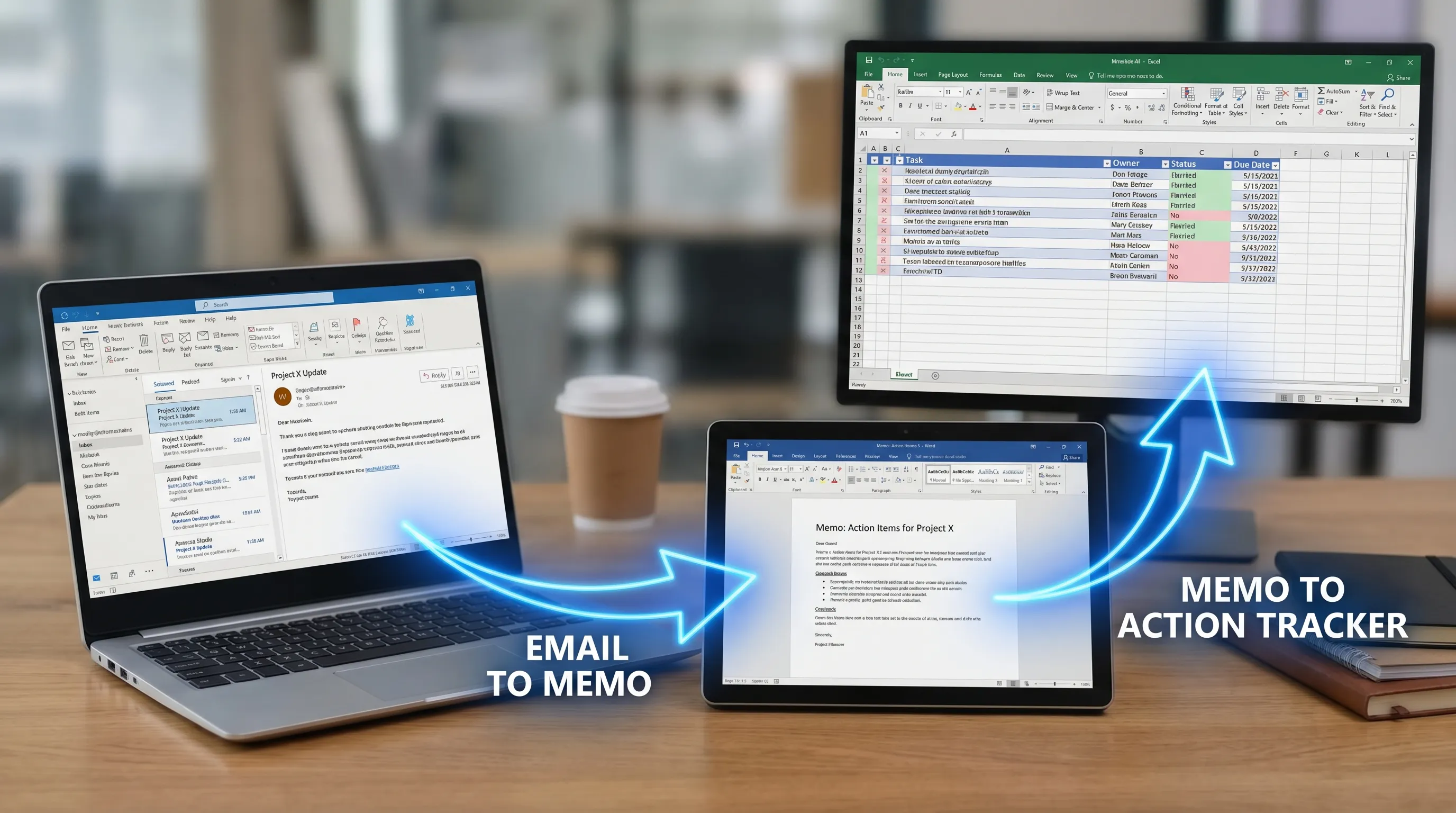
مسار بسيط قابل للتكرار: «من البريد إلى المستند إلى المتتبّع»
- ابدأ في Outlook: لخّص سلسلة الرسائل واستخرج القرارات وسجّل الأسئلة المفتوحة.
- انتقل إلى Word: حوّل هذا الملخص إلى مذكرة منظمة (الخلفية، القرار، المبررات، الخطوات التالية).
- ادفع إلى Excel: استخرج بنود العمل إلى متتبّع يضم المسؤول وتاريخ الاستحقاق والحالة.
وإذا أردت تحسين جانب Outlook (القواعد والخطوات السريعة وصياغة الرسائل وتلخيصها بشكل أسرع) فهذه مقدمات قوية:
- Outlook 365: الإعداد والنصائح واختصارات البريد بالذكاء الاصطناعي
- بريد Microsoft Outlook: اكتب وأعد الصياغة ولخّص بسرعة
نمط أوامر يعمل عبر التطبيقات (في Word وOutlook وDocs)
عندما تطلب مساعدة الذكاء الاصطناعي، أعطه بنية واضحة:
- الدور: «أنت محرر العمليات لدي»
- المدخل: «هذه سلسلة الرسائل / الملاحظات»
- المخرج: «أنشئ مذكرة من صفحة واحدة بعناوين»
- القيود: «بلا وقائع مختلقة، حافظ على الحياد، وأدرج قائمة إجراءات»
يعطي هذا النمط نتائج أفضل من طلب «لخّص هذا» دون تحديد الصيغة المطلوبة.
Word + Google Workspace: كيف تحافظ على التوافق بين المنظومتين
تعمل كثير من المؤسسات في بيئة مختلطة. قد تكتب مسودتك في Word ثم تشاركها في Google Docs، أو تجمع المدخلات من Google Forms وتحللها في Sheets وتعرضها في Slides.
وميزة «365 في Word» هنا هي استخدام بنية Word جيدًا لينتقل المحتوى بسلاسة.
أفضل الممارسات عندما يكون المحتوى متجهًا إلى Google Docs
- فضّل العناوين والقوائم والأنماط على التنسيق اليدوي
- تجنب مربعات النص العائمة المعقدة للمحتوى المهم
- لا تستخدم الجداول إلا عند الضرورة (وأبقها بسيطة)
- صدّر أو شارك بصيغة .docx عندما يلزم التحرير، وPDF عندما يكون المستند نهائيًا
حلقة عمل عملية في Google Workspace (Docs وSheets وSlides وForms)
يبدو سير العمل الشائع هكذا:
| البداية | ما الذي تولّده | أين ينتهي |
|---|---|---|
| Google Forms | ردود نظيفة وتصنيف للموضوعات | Google Sheets |
| Google Sheets | ملخص الرؤى وأهم الرسوم البيانية لتضمينها | Google Slides |
| Word أو Google Docs | مذكرة سردية وتوصيات | مستند مشترك للمراجعة |
وإذا أردت سير عمل ملموسًا وجاهزًا للاستخدام داخل تطبيقات Google Workspace، فهذا دليل عملي ممتاز: الذكاء الاصطناعي في Google Workspace: سير عمل واقعي للفرق المشغولة.
مشكلات «365 في Word» الشائعة (وحلولها السريعة)
الحفظ التلقائي مفقود أو معطّل
في الغالب يكون السبب:
- الملف ليس في OneDrive/SharePoint
- الملف بصيغة أقدم
- أنت غير مسجّل الدخول (أو مسجّل بالحساب الخطأ)
الإضافات لا تظهر في Word
قد يحدث هذا عندما:
- يقيّد المسؤول لديك الإضافات
- يكون لحسابك قيود على المتجر
- يحتاج Word إلى تحديث
وإذا كانت عدة تطبيقات من Microsoft 365 تتصرف بغرابة (Outlook وWord وExcel معًا) فابدأ بقائمة التحقق الأشمل هذه: Microsoft Get Help: حلول سريعة لـ 365 (Outlook وWord وExcel).
تعارضات التأليف المشترك وانحراف التنسيق
لتقليل الانحراف:
- اجعل نظام أنماط المستند بسيطًا
- تجنب أن ينسق كل محرر العناوين يدويًا بشكل مختلف
- استخدم تتبع التغييرات في التعديلات الكبيرة
الأسئلة الشائعة
هل «365 في Word» تطبيق منفصل؟ لا. يعني عادةً Microsoft Word كجزء من Microsoft 365، وهو يضيف تعاونًا متصلًا بالسحابة وتحديثات متكررة وميزات ذكاء اصطناعي اختيارية.
هل Word 365 مجاني؟ Word ليس مجانيًا عمومًا كمنتج سطح مكتب كامل. يصل إليه كثيرون عبر اشتراكات Microsoft 365 أو تراخيص جهة العمل، أما Word على الويب فله توفر وحدود مختلفة.
هل أحتاج إلى الإنترنت لاستخدام Word في Microsoft 365؟ يمكنك العمل دون اتصال في تطبيق سطح المكتب، لكن ميزات مثل الحفظ التلقائي والتأليف المشترك وسجل الإصدارات السحابي تتطلب الحفظ في OneDrive أو SharePoint.
ما أفضل طريقة لتحويل رسائل Outlook إلى مستند Word؟ لخّص السلسلة إلى قرارات وسياق وخطوات تالية، ثم الصقها في قالب مذكرة Word مستخدمًا العناوين وقائمة الإجراءات. ولسير عمل بريد أسرع، راجع أدلة Outlook المرتبطة أعلاه.
هل يمكنني استخدام الذكاء الاصطناعي في Word إن لم يكن لدي Microsoft Copilot؟ غالبًا نعم، عبر إضافات من جهات خارجية أو أدوات معتمدة، بحسب سياسات مؤسستك. تحقق دائمًا من المخرجات والتزم بقواعد الخصوصية لديك.
هل يعمل CoreGPT Apps في Word فقط؟ لا. صُمم CoreGPT Apps ليجلب الذكاء الاصطناعي إلى Word وExcel وOutlook، إضافة إلى Google Docs وGoogle Sheets وGoogle Slides وGoogle Forms، بتصميم يراعي الخصوصية ودون الحاجة إلى تسجيل.
جرّب CoreGPT Apps للذكاء الاصطناعي داخل Word وOutlook وExcel وGoogle Workspace
إذا كان هدفك استخدام «365 في Word» بشكل أفضل عبر الكتابة والتحرير بسرعة أكبر، فإن أعلى ترقية تأثيرًا هي الذكاء الاصطناعي داخل التطبيق الذي يقلل التنقل بين علامات التبويب.
يجلب CoreGPT Apps مساعدي ذكاء اصطناعي مباشرة إلى Microsoft Word وExcel وOutlook، وكذلك إلى Google Docs وGoogle Sheets وGoogle Slides وGoogle Forms. وهو مجاني التثبيت ويعمل فور التثبيت ولا يتطلب أي تسجيل. ويمكنك أيضًا الاختيار بين عائلات النماذج الشهيرة مثل ChatGPT وGemini وClaude بحسب ما يفضله فريقك.
للبدء بسير العمل الخاص بـ Word تحديدًا، استخدم: كيفية استخدام ChatGPT في Microsoft Word: دليل شامل.


