
Чтобы удалить страницу в Word, щёлкните в любом месте этой страницы, нажмите Ctrl+G (или откройте Главная → Найти → Перейти), введите \page в поле Введите номер страницы, нажмите Enter, затем нажмите Закрыть и клавишу Delete. Word сам выделит всю страницу целиком, поэтому будет удалена именно она и ничего лишнего. На Mac окно «Перейти» открывается сочетанием Option+Cmd+G.
С пустыми страницами всё иначе. Выделять на них нечего: они состоят из пустых абзацев, разрыва страницы, разрыва раздела или знака абзаца, который Word всегда оставляет после таблицы. Чтобы удалить такую страницу, включите непечатаемые знаки сочетанием Ctrl+Shift+8 (Cmd+8 на Mac), чтобы увидеть, что на ней на самом деле находится, и удалите это.
| Ситуация | Самое быстрое решение |
|---|---|
| Страница с ненужным текстом, рисунками или таблицами | Перейти → \page, затем Delete |
| Пустая страница в середине документа | Включить непечатаемые знаки, удалить лишние знаки ¶ или разрыв страницы |
| Пустая страница в самом конце после таблицы | Уменьшить последний знак ¶ до шрифта 1 пт или скрыть его |
| Пустая страница из-за разрыва раздела | Удалить разрыв или изменить его на Текущая страница |
| Текст всегда перескакивает на новую страницу | Отключить параметр С новой страницы в настройках абзаца |
| Word для Интернета | Выделить содержимое или пустые строки и нажать Delete |
Как удалить страницу с содержимым
Выделите её и нажмите Delete
Если нужно удалить одну-две страницы, достаточно выделить их вручную:
- Щёлкните в самом начале первой строки страницы.
- Прокрутите до конца страницы, удерживая Shift, щёлкните после последнего символа.
- Нажмите Delete (или Backspace).
В Windows сочетание Ctrl+Shift+End выделяет всё от курсора до конца документа.
Переход \page (самый точный способ)
Выделять вручную неудобно, когда страница заканчивается посреди таблицы или длинного абзаца. Встроенная закладка Word \page всегда выделяет ровно одну страницу:
- Щёлкните в любом месте страницы, которую хотите удалить.
- Нажмите
Ctrl+Gв Windows илиOption+Cmd+Gна Mac. Откроется диалоговое окно Найти и заменить на вкладке Перейти, где в списке Объект перехода выбрано Страница. - В поле Введите номер страницы наберите
\page. - Нажмите Enter, затем Закрыть.
- Убедитесь, что выделена вся страница, и нажмите Delete.
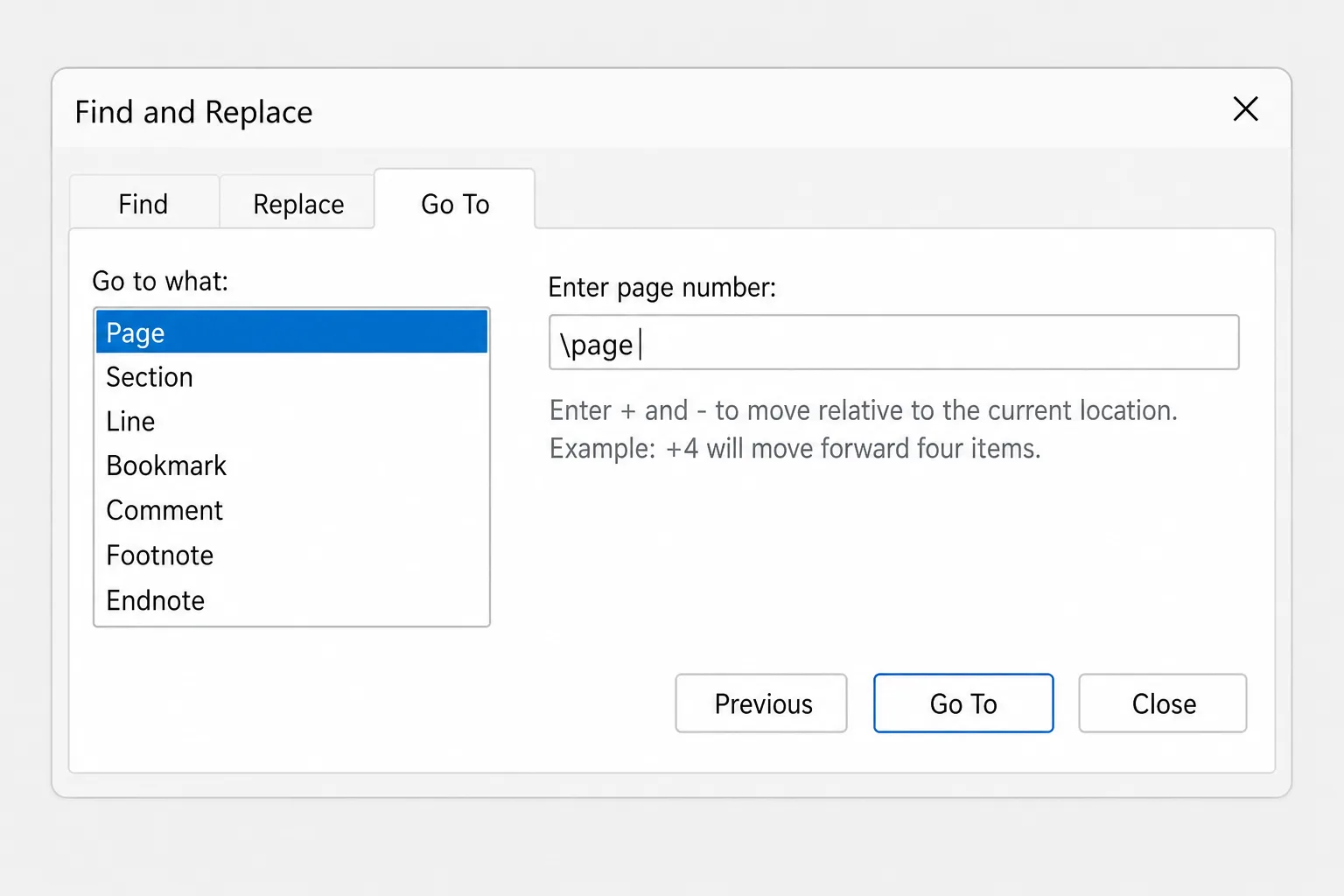
Чтобы удалить сразу несколько страниц подряд, щёлкните на первой из них, выполните \page, чтобы выделить её, затем удерживайте Shift и щёлкните в конце последней страницы, которую нужно убрать.
Если передумали, сразу нажмите Ctrl+Z (Cmd+Z на Mac).
Как удалить пустую страницу
Шаг 1. Включите непечатаемые знаки
Непечатаемые знаки показывают скрытые символы, которые занимают место: знаки абзаца (¶), разрывы страниц и разрывы разделов.
- Windows: Главная → Отобразить все знаки (в английской версии Show/Hide ¶) или
Ctrl+Shift+8. - Mac: Главная → Отобразить все знаки (Show/Hide ¶) или
Cmd+8.
На печать они не выводятся. Чтобы скрыть их, нажмите то же сочетание ещё раз.
Шаг 2. Удалите то, что находится на пустой странице
Посмотрите на пустую страницу и на нижнюю часть предыдущей:
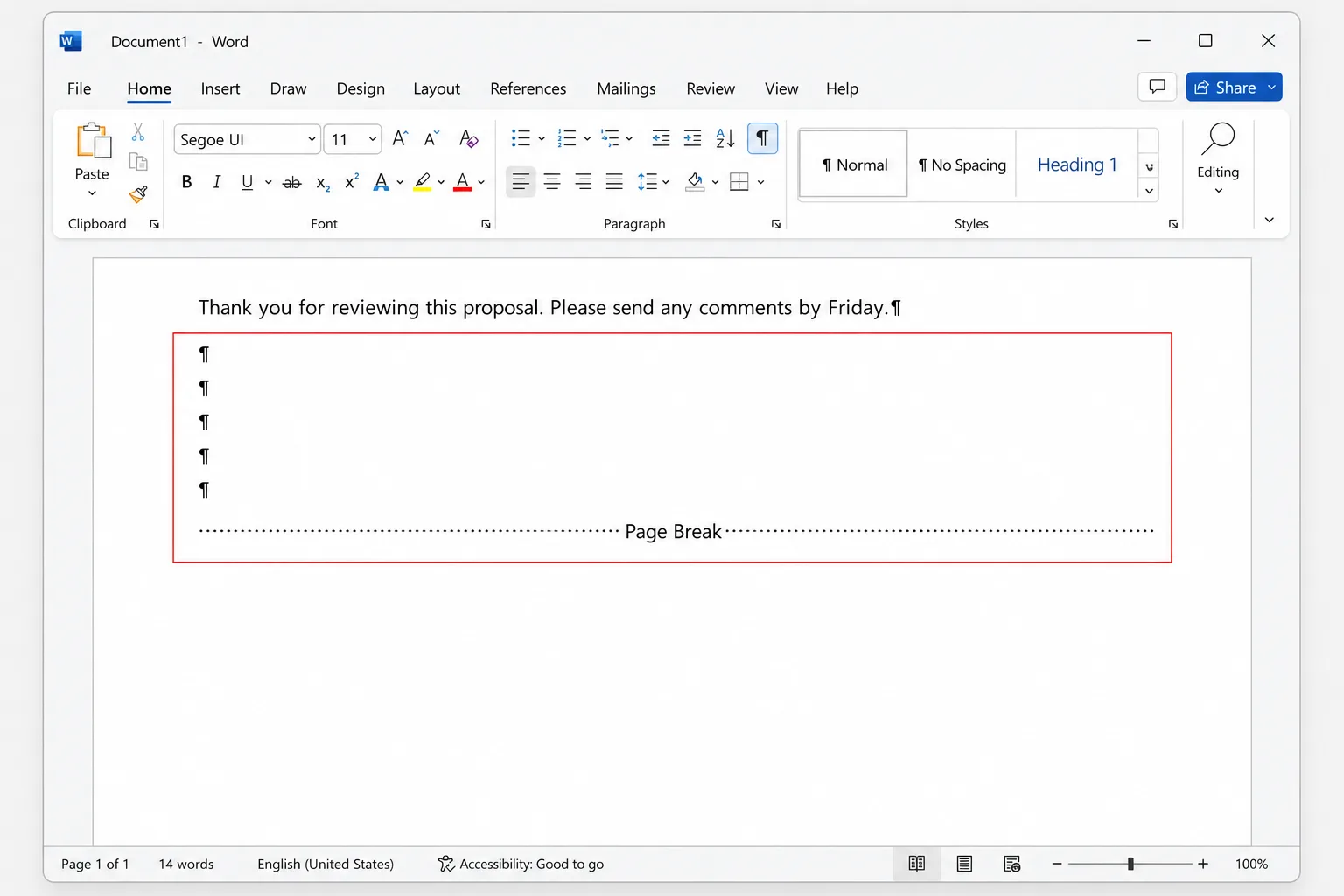
- Столбец пустых знаков ¶. Каждое нажатие Enter создаёт один такой знак, и когда их набирается достаточно, они переходят на новую страницу. Выделите их все и нажмите Delete.
- Пунктирная линия с надписью «Разрыв страницы» (Page Break). Это разрыв страницы, вставленный вручную, обычно сочетанием
Ctrl+Enter. Щёлкните прямо перед ним (или дважды щёлкните по нему) и нажмите Delete.
Если ни того, ни другого нет, пустая страница вызвана одной из трёх причин, описанных ниже.
Как убрать пустую страницу после таблицы в конце документа
Это самая частая упрямая пустая страница. Word всегда ставит знак абзаца после таблицы, и удалить его нельзя. Когда таблица заполняет последнюю страницу, этот знак абзаца уходит на новую пустую страницу.
Можно уменьшить знак абзаца настолько, чтобы он поместился на предыдущей странице:
- Включите непечатаемые знаки (
Ctrl+Shift+8/Cmd+8). - Выделите знак ¶ на пустой странице.
- На вкладке Главная щёлкните в поле Размер шрифта, введите
1и нажмите Enter. - Снова отключите непечатаемые знаки.
Если пустая страница осталась, попробуйте один из следующих способов:
- Скрыть знак абзаца. Выделите его, нажмите
Ctrl+D(Cmd+Dна Mac), чтобы открыть диалоговое окно Шрифт, установите флажок Скрытый и нажмите OK. После этого отключите непечатаемые знаки, потому что при их включении Word показывает скрытый текст. - Убрать интервалы. Не снимая выделения со знака ¶, откройте вкладку Макет и задайте для параметров Интервал: Перед и После значение 0.
- Немного уменьшить нижнее поле. Откройте Макет → Поля → Настраиваемые поля и уменьшите значение Нижнее, например на 2–3 мм.
Как убрать пустую страницу из-за разрыва раздела
Разрывы разделов позволяют задавать в разных частях документа разные поля, ориентацию или колонтитулы. Некоторые из них начинают новую страницу, а разрыв раздела Чётная страница или Нечётная страница может вставить совершенно пустую страницу, чтобы следующий раздел начинался с нужной стороны разворота.
Чтобы хорошо видеть разрывы разделов, перейдите в Вид → Черновик или включите непечатаемые знаки в режиме разметки страницы. Есть два варианта:
- Удалить разрыв. Щёлкните прямо перед линией Разрыв раздела и нажмите Delete. Учтите, что текст перед разрывом при этом примет форматирование следующего за ним раздела: его поля, ориентацию или колонтитулы.
- Вместо этого изменить тип разрыва (надёжнее). Щёлкните в разделе после разрыва, откройте Макет → Параметры страницы (нажмите маленькую стрелку в углу группы), перейдите на вкладку Источник бумаги (в английской версии вкладка называется Layout) и в списке Начать раздел выберите На текущей странице (Continuous) или Новая страница (New page). Нажмите OK.
Что делать, если текст всегда перескакивает на новую страницу
Если заголовок или абзац всегда начинается с новой страницы и оставляет перед собой пустое место, скорее всего, для него включён параметр С новой страницы (Page break before). При включённых непечатаемых знаках рядом с таким абзацем виден маленький чёрный квадратик.
- Щёлкните абзац правой кнопкой мыши и выберите Абзац. Можно также нажать маленькую стрелку в правом нижнем углу группы Абзац на вкладке Главная.
- Перейдите на вкладку Положение на странице.
- Снимите флажок С новой страницы. Заодно проверьте, что параметр Не отрывать от следующего (Keep with next) не переносит на следующую страницу сразу несколько абзацев.
- Нажмите OK.
Если это стиль заголовка, внесите то же изменение в сам стиль (щёлкните его правой кнопкой мыши в коллекции Стили, затем Изменить → Формат → Абзац), чтобы оно действовало во всём документе.
Как быстро найти пустые страницы в области навигации
В длинном документе область навигации показывает миниатюры всех страниц, поэтому пустые страницы легко заметить.
- Откройте вкладку Вид и установите флажок Область навигации (или нажмите
Ctrl+Fв Windows). - В верхней части области выберите Страницы.
- Щёлкните миниатюру, чтобы перейти на нужную страницу.
Удалить страницу прямо из миниатюры нельзя. Щёлкните её, чтобы перейти к странице, а затем воспользуйтесь одним из способов выше. На Mac область тоже открывается на вкладке Вид и показывает миниатюры на боковой панели.
Word для Mac и Word для Интернета
Word для Mac работает так же, но с сочетаниями клавиш для Mac: Cmd+8 для непечатаемых знаков, Option+Cmd+G для перехода (или Правка → Найти → Перейти) и Cmd+D для диалогового окна «Шрифт». Диалоговое окно «Абзац» можно также открыть через Формат → Абзац в строке меню.
В Word для Интернета инструментов меньше:
- Выделите содержимое или пустые строки на странице и нажмите Delete. Чтобы выделить разрыв страницы, щёлкните по нему, затем нажмите Delete.
- Кнопку Отобразить все знаки ищите на вкладке Главная, чтобы увидеть знаки абзаца. В зависимости от ширины экрана она может находиться среди параметров абзаца или в меню ….
- Word для Интернета не умеет удалять и изменять разрывы разделов. Выберите Редактирование → Открыть в классическом приложении, чтобы исправить их в настольной версии Word.
На телефоне выделите текст на странице и удалите его. Пустые страницы, вызванные разрывами и таблицами, гораздо проще исправлять на компьютере.
Почему страница не удаляется
- Включён режим исправлений. Удалённый текст просто становится зачёркнутым и продолжает занимать место. Отключите режим в Рецензирование → Исправления или примите удаления командой Рецензирование → Принять.
- Документ защищён. Если редактирование ограничено, понадобится пароль или копия, которую можно редактировать (Рецензирование → Ограничить редактирование).
- Это абзац после таблицы. Его нельзя удалить, можно только уменьшить или скрыть.
- Пустая страница появляется только при печати. Обычно причина в разрыве раздела Нечётная страница или в настройках двусторонней печати принтера, которые добавляют пустую обратную сторону листа.
Часто задаваемые вопросы
Как удалить пустую страницу в конце документа Word? Включите непечатаемые знаки сочетанием Ctrl+Shift+8 (Cmd+8 на Mac), перейдите на последнюю страницу и удалите все пустые знаки ¶ или разрывы страниц. Если страница идёт после таблицы, выделите последний знак ¶ и задайте для него размер шрифта 1.
Как удалить страницу в Word на Mac? Щёлкните на странице, нажмите Option+Cmd+G, введите \page, нажмите Enter, закройте окно и нажмите Delete. Для пустых страниц включите непечатаемые знаки сочетанием Cmd+8.
Можно ли удалить сразу несколько страниц в Word? Да. Щёлкните в начале первой страницы, прокрутите до последней страницы, которую нужно удалить, удерживая Shift, щёлкните в её конце и нажмите Delete.
Как удалить разрыв страницы в Word? Включите непечатаемые знаки, щёлкните прямо перед пунктирной линией Разрыв страницы и нажмите Delete.
Почему Word постоянно добавляет пустую страницу? Чаще всего из-за лишних пустых абзацев, разрыва страницы, вставленного вручную, разрыва раздела Чётная страница или Нечётная страница, параметра С новой страницы в настройках абзаца или таблицы, которая заканчивается внизу страницы.
Можно ли отменить удаление страницы в Word? Да, сразу нажмите Ctrl+Z (Cmd+Z на Mac). Если вы уже сохранили и закрыли файл, а он хранится в OneDrive или SharePoint, проверьте Файл → Сведения → Журнал версий.
Сократите документ, не потеряв главного
Часто страницу удаляют не потому, что она пустая, а потому, что документ получился слишком длинным. CoreGPT для Word работает прямо в вашем документе: выделите абзац и попросите сделать текст более деловым, лаконичным или коротким. Вы получите более чистую версию, которая занимает меньше места и сохраняет всё важное. Начать можно бесплатно, а работает он в Word для Windows, Mac и Интернета.
 CoreGPT
Информация для клиента Acme
Спасибо за ваше терпение, пока мы устраняли проблему с доставкой.
Мы выяснили причину задержки и приняли меры, чтобы это не повторилось. Ваш заказ будет доставлен в пятницу.
Сообщите нам, если мы можем помочь чем-то ещё.
Мы выяснили причину задержки и внедрили меры, которые исключат её повторение. Ваш заказ будет доставлен в эту пятницу.
Попробуйте: CoreGPT для Word
Читайте также:


