
Um in Word eine Seite zu löschen, klicken Sie auf eine beliebige Stelle dieser Seite, drücken Ctrl+G (Strg+G) oder wählen Start → Suchen → Gehe zu, geben im Feld Seitenzahl eingeben den Text \page ein, drücken Enter, klicken auf Schließen und drücken Entf. Word markiert dann die gesamte Seite, sodass Sie genau diese Seite entfernen und sonst nichts. Auf dem Mac öffnen Sie „Gehe zu“ mit Option+Cmd+G.
Leere Seiten sind ein anderer Fall. Auf einer leeren Seite gibt es nichts zu markieren, denn sie besteht aus leeren Absätzen, einem Seitenumbruch, einem Abschnittsumbruch oder der Absatzmarke, die Word nach einer Tabelle immer beibehält. Um eine leere Seite zu entfernen, blenden Sie mit Ctrl+Shift+8 (auf dem Mac Cmd+8) die Formatierungszeichen ein, damit Sie sehen, was tatsächlich auf der Seite steht, und löschen dann genau das.
| Situation | Schnellste Lösung |
|---|---|
| Seite mit Text, Bildern oder Tabellen, die Sie nicht mehr brauchen | „Gehe zu“ mit \page, dann Entf |
| Leere Seite mitten im Dokument | Formatierungszeichen einblenden, überzählige ¶-Zeichen oder den Seitenumbruch löschen |
| Leere Seite ganz am Ende nach einer Tabelle | Letztes ¶ auf 1 pt Schriftgrad verkleinern oder ausblenden |
| Leere Seite durch einen Abschnittsumbruch | Umbruch löschen oder auf Fortlaufend ändern |
| Text springt immer auf eine neue Seite | Seitenumbruch oberhalb in den Absatzeinstellungen deaktivieren |
| Word im Web | Inhalt oder leere Zeilen markieren und Entf drücken |
Seite mit Inhalt löschen
Markieren und Entf drücken
Bei einer oder zwei Seiten genügt das Markieren von Hand:
- Klicken Sie ganz an den Anfang der ersten Zeile der Seite.
- Scrollen Sie zum Ende der Seite, halten Sie die Umschalttaste gedrückt und klicken Sie hinter das letzte Zeichen.
- Drücken Sie Entf (oder die Rücktaste).
Unter Windows markiert Ctrl+Shift+End alles vom Cursor bis zum Ende des Dokuments.
Seite löschen mit „Gehe zu“ und \page (am genauesten)
Das Markieren von Hand wird mühsam, wenn eine Seite mitten in einer Tabelle oder einem langen Absatz endet. Die in Word integrierte Textmarke \page markiert immer genau eine Seite:
- Klicken oder tippen Sie auf eine beliebige Stelle der Seite, die Sie löschen möchten.
- Drücken Sie unter Windows
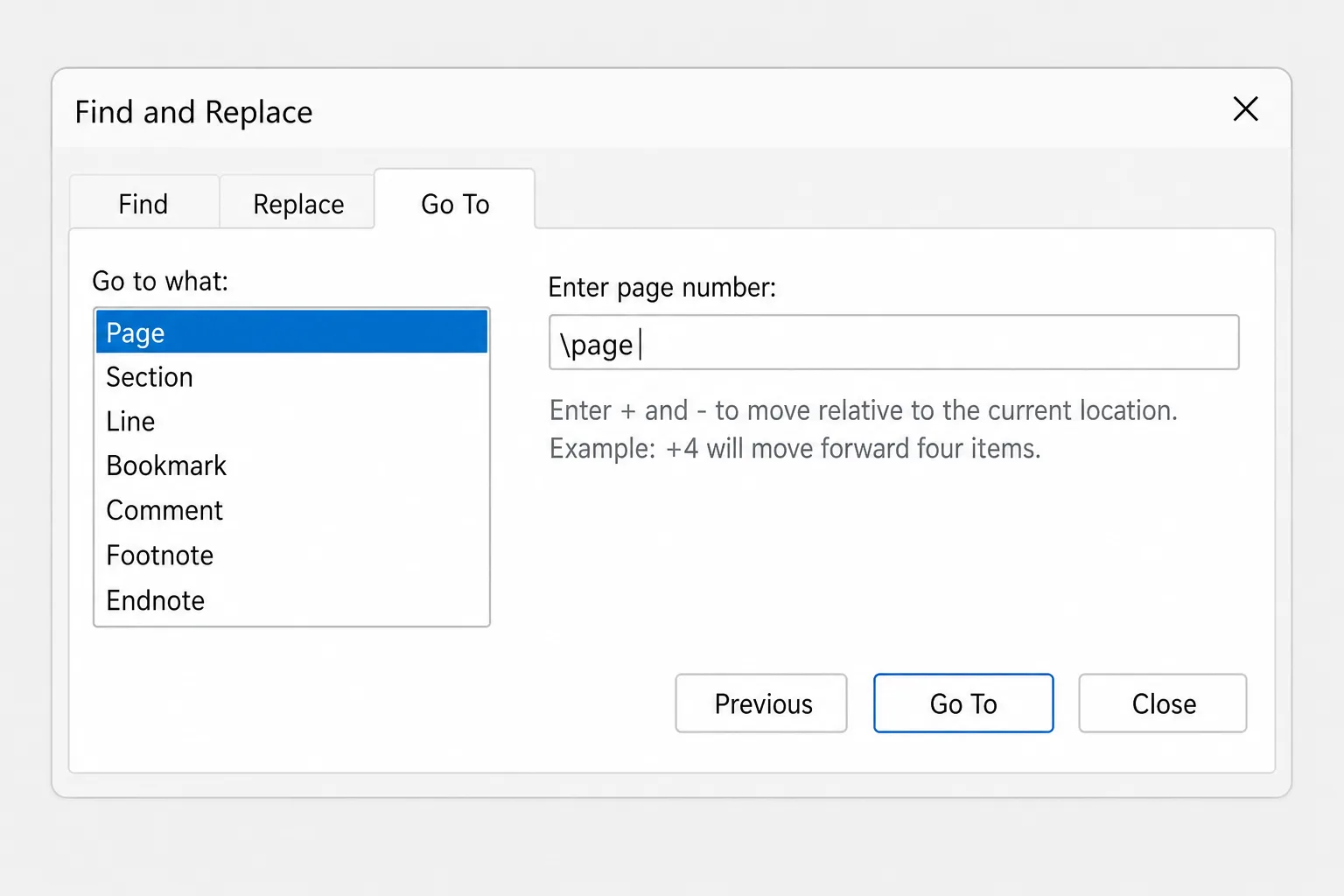
Ctrl+Gbzw. auf dem MacOption+Cmd+G. Das Dialogfeld Suchen und Ersetzen öffnet sich auf der Registerkarte Gehe zu, wobei unter Gehe zu Element bereits Seite ausgewählt ist. - Geben Sie im Feld Seitenzahl eingeben den Text
\pageein (das gilt auch in der deutschen Word-Version). - Drücken Sie Enter und klicken Sie dann auf Schließen.
- Prüfen Sie, ob die gesamte Seite markiert ist, und drücken Sie dann Entf.
Wenn Sie mehrere aufeinanderfolgende Seiten löschen möchten, klicken Sie auf die erste Seite, markieren sie mit \page, halten dann die Umschalttaste gedrückt und klicken ans Ende der letzten Seite, die verschwinden soll.
Haben Sie es sich anders überlegt, drücken Sie sofort Ctrl+Z (auf dem Mac Cmd+Z).
Leere Seite löschen
Schritt 1: Formatierungszeichen einblenden
Formatierungszeichen machen die verborgenen Zeichen sichtbar, die Platz belegen: Absatzmarken (¶), Seitenumbrüche und Abschnittsumbrüche.
- Windows: Start → Alle anzeigen (Show/Hide ¶) oder
Ctrl+Shift+8. - Mac: Start → Alle anzeigen (Show/Hide ¶) oder
Cmd+8.
Sie werden nie mitgedruckt. Mit demselben Tastenkürzel blenden Sie sie wieder aus.
Schritt 2: Inhalt der leeren Seite löschen
Sehen Sie sich die leere Seite und das Ende der vorherigen Seite an:
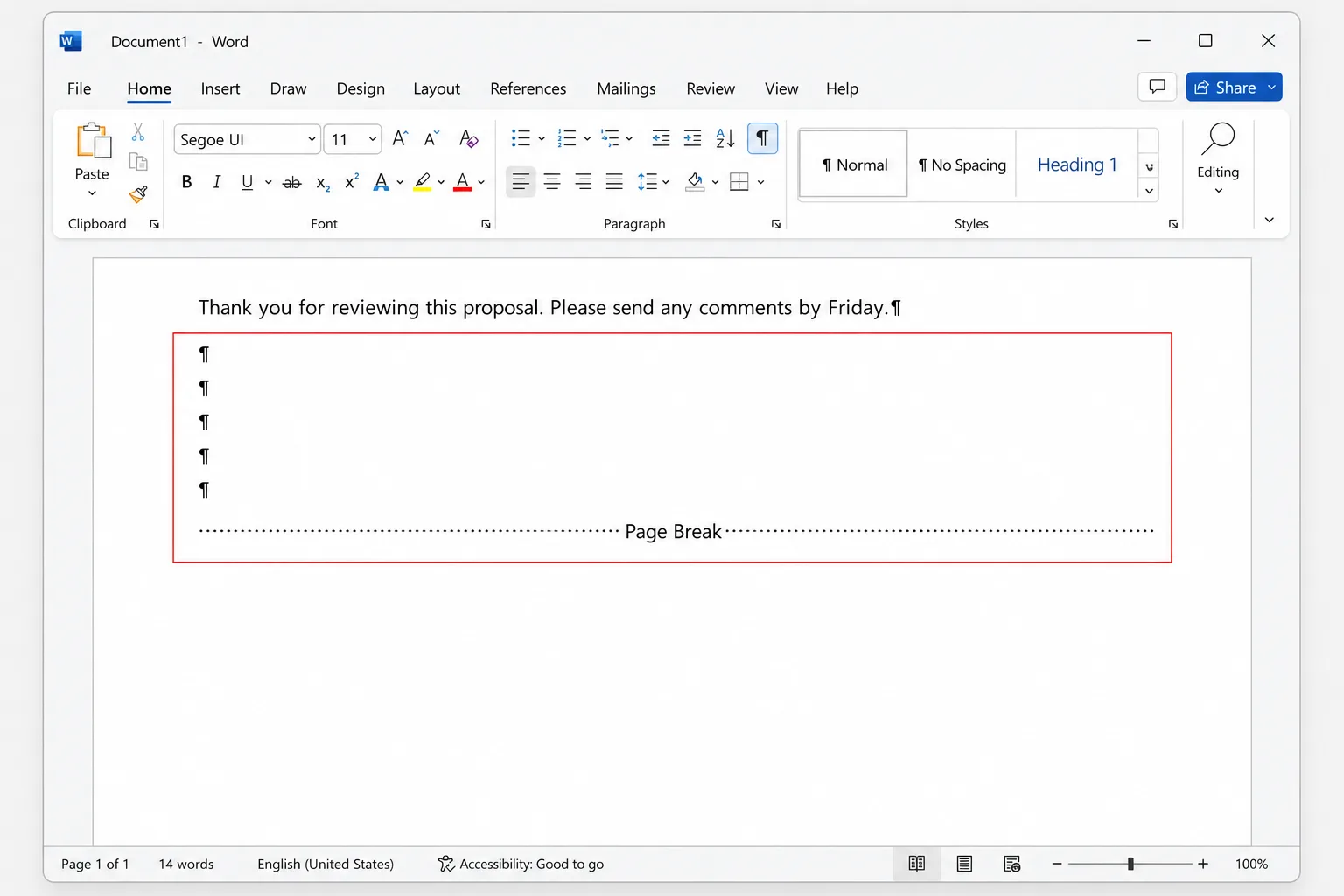
- Eine Reihe leerer ¶-Zeichen. Jeder Druck auf Enter erzeugt eines, und genug davon rutschen auf eine neue Seite. Markieren Sie alle und drücken Sie Entf.
- Eine gepunktete Linie mit der Beschriftung „Seitenumbruch“. Das ist ein manueller Seitenumbruch, meist mit
Ctrl+Entereingefügt. Klicken Sie direkt davor (oder doppelklicken Sie darauf) und drücken Sie Entf.
Wenn beides nicht zutrifft, hat die leere Seite eine der drei folgenden Ursachen.
Leere Seite nach einer Tabelle am Dokumentende beheben
Das ist die häufigste hartnäckige leere Seite. Word setzt nach einer Tabelle immer eine Absatzmarke, und diese lässt sich nicht löschen. Füllt die Tabelle die letzte Seite vollständig aus, wird die Absatzmarke auf eine neue, leere Seite geschoben.
Sie können die Absatzmarke so klein machen, dass sie noch auf die vorherige Seite passt:
- Blenden Sie die Formatierungszeichen ein (
Ctrl+Shift+8/Cmd+8). - Markieren Sie das ¶-Zeichen auf der leeren Seite.
- Klicken Sie auf der Registerkarte Start in das Feld Schriftgrad, geben Sie
1ein und drücken Sie Enter. - Blenden Sie die Formatierungszeichen wieder aus.
Ist die leere Seite danach immer noch da, probieren Sie Folgendes:
- Absatzmarke ausblenden. Markieren Sie sie, drücken Sie
Ctrl+D(auf dem MacCmd+D), um das Dialogfeld Schriftart zu öffnen, aktivieren Sie Ausgeblendet und klicken Sie auf OK. Blenden Sie danach die Formatierungszeichen aus, denn Word zeigt ausgeblendeten Text an, solange sie eingeblendet sind. - Abstände entfernen. Setzen Sie bei weiterhin markiertem ¶ unter Layout die Werte für Abstand vor und Abstand nach auf 0.
- Unteren Seitenrand leicht verkleinern. Wählen Sie Layout → Seitenränder → Benutzerdefinierte Seitenränder und verringern Sie den Wert für Unten, zum Beispiel um einen Zehntelzoll (etwa 0,25 cm).
Leere Seite durch einen Abschnittsumbruch beheben
Mit Abschnittsumbrüchen können Teile eines Dokuments unterschiedliche Seitenränder, Ausrichtungen oder Kopfzeilen haben. Manche beginnen eine neue Seite, und ein Abschnittsumbruch vom Typ Ungerade Seite oder Gerade Seite kann eine komplett leere Seite einfügen, damit der nächste Abschnitt auf der richtigen Seite beginnt.
Um Abschnittsumbrüche gut zu erkennen, wechseln Sie zu Ansicht → Entwurf oder blenden in der Drucklayoutansicht die Formatierungszeichen ein. Sie haben zwei Möglichkeiten:
- Umbruch löschen. Klicken Sie direkt vor die Linie Abschnittsumbruch und drücken Sie Entf. Beachten Sie, dass der Text vor dem Umbruch dann die Formatierung des darauffolgenden Abschnitts übernimmt, etwa dessen Seitenränder, Ausrichtung oder Kopfzeilen.
- Stattdessen den Umbruchtyp ändern (sicherer). Klicken Sie in den Abschnitt nach dem Umbruch, öffnen Sie Layout → Seite einrichten (klicken Sie auf den kleinen Pfeil in der Ecke der Gruppe), wechseln Sie zur Registerkarte Layout und stellen Sie Abschnittsbeginn auf Fortlaufend oder Neue Seite. Klicken Sie auf OK.
Text beheben, der immer auf eine neue Seite springt
Wenn eine Überschrift oder ein Absatz immer auf einer neuen Seite beginnt und davor eine Lücke entsteht, ist vermutlich Seitenumbruch oberhalb aktiviert. Bei eingeblendeten Formatierungszeichen sehen Sie daneben ein kleines schwarzes Quadrat.
- Klicken Sie mit der rechten Maustaste auf den Absatz und wählen Sie Absatz. Alternativ klicken Sie auf der Registerkarte Start in der Gruppe Absatz auf den kleinen Pfeil unten rechts.
- Wechseln Sie zur Registerkarte Zeilen- und Seitenumbruch.
- Deaktivieren Sie Seitenumbruch oberhalb. Prüfen Sie bei dieser Gelegenheit, ob Absatz nicht trennen nicht mehrere Absätze auf die nächste Seite schiebt.
- Klicken Sie auf OK.
Handelt es sich um eine Überschriftenformatvorlage, nehmen Sie dieselbe Änderung in der Formatvorlage selbst vor (Rechtsklick im Katalog Formatvorlagen, Ändern → Format → Absatz), damit sie überall gilt.
Leere Seiten schnell finden mit dem Navigationsbereich
In einem langen Dokument zeigt der Navigationsbereich kleine Vorschaubilder aller Seiten, an denen sich leere Seiten leicht erkennen lassen.
- Wechseln Sie zu Ansicht und aktivieren Sie Navigationsbereich (oder drücken Sie unter Windows
Ctrl+F). - Wählen Sie oben im Bereich Seiten.
- Klicken Sie auf ein Vorschaubild, um zu dieser Seite zu springen.
Aus dem Vorschaubild selbst lässt sich keine Seite löschen. Klicken Sie darauf, um zur Seite zu gelangen, und nutzen Sie dann eine der oben beschriebenen Methoden. Auf dem Mac öffnet sich der Bereich ebenfalls über die Registerkarte Ansicht und zeigt die Vorschaubilder in der Seitenleiste.
Word für Mac und Word im Web
Word für Mac funktioniert genauso, nur mit Mac-Tastenkürzeln: Cmd+8 für Formatierungszeichen, Option+Cmd+G für „Gehe zu“ (oder Bearbeiten → Suchen → Gehe zu) und Cmd+D für das Dialogfeld „Schriftart“. Das Dialogfeld „Absatz“ finden Sie außerdem in der Menüleiste unter Format → Absatz.
Word im Web bietet weniger Werkzeuge:
- Markieren Sie den Inhalt oder die leeren Zeilen auf der Seite und drücken Sie Entf. Klicken Sie auf einen Seitenumbruch, um ihn zu markieren, und drücken Sie dann Entf.
- Suchen Sie auf der Registerkarte Start nach Alle anzeigen (Show/Hide ¶), um Absatzmarken zu sehen. Je nach Bildschirmbreite finden Sie die Schaltfläche unter den Absatzoptionen oder im Menü ….
- Word im Web kann Abschnittsumbrüche weder löschen noch ändern. Wählen Sie Bearbeitung → In Desktop-App öffnen, um sie in der Word-Desktop-App zu korrigieren.
Auf dem Smartphone markieren Sie den Text auf der Seite und löschen ihn. Leere Seiten durch Umbrüche und Tabellen lassen sich am Computer deutlich leichter beheben.
Warum sich eine Seite nicht löschen lässt
- Änderungen nachverfolgen ist aktiviert. Gelöschter Text wird dann nur durchgestrichen und belegt weiterhin Platz. Deaktivieren Sie die Funktion unter Überprüfen → Änderungen nachverfolgen oder nehmen Sie die Löschungen mit Überprüfen → Annehmen an.
- Das Dokument ist geschützt. Ist die Bearbeitung eingeschränkt, benötigen Sie das Kennwort oder eine bearbeitbare Kopie (Überprüfen → Bearbeitung einschränken).
- Es ist der Absatz nach einer Tabelle. Er lässt sich nicht löschen, sondern nur verkleinern oder ausblenden.
- Die leere Seite erscheint nur beim Drucken. Meist liegt das an einem Abschnittsumbruch vom Typ Ungerade Seite oder an den Duplex-Einstellungen Ihres Druckers, die eine leere Rückseite einfügen.
Häufig gestellte Fragen
Wie lösche ich eine leere Seite am Ende eines Word-Dokuments? Blenden Sie die Formatierungszeichen mit Ctrl+Shift+8 (auf dem Mac Cmd+8) ein, gehen Sie zur letzten Seite und löschen Sie leere ¶-Zeichen oder Seitenumbrüche. Folgt die Seite auf eine Tabelle, markieren Sie das letzte ¶ und setzen den Schriftgrad auf 1.
Wie lösche ich eine Seite in Word auf dem Mac? Klicken Sie auf die Seite, drücken Sie Option+Cmd+G, geben Sie \page ein, drücken Sie Enter, schließen Sie das Dialogfeld und drücken Sie Entf. Für leere Seiten blenden Sie mit Cmd+8 die Formatierungszeichen ein.
Kann ich in Word mehrere Seiten gleichzeitig löschen? Ja. Klicken Sie an den Anfang der ersten Seite, scrollen Sie zur letzten Seite, die entfernt werden soll, halten Sie die Umschalttaste gedrückt, klicken Sie ans Ende dieser Seite und drücken Sie dann Entf.
Wie lösche ich einen Seitenumbruch in Word? Blenden Sie die Formatierungszeichen ein, klicken Sie direkt vor die gepunktete Linie Seitenumbruch und drücken Sie Entf.
Warum fügt Word immer wieder eine leere Seite ein? Meist liegt es an überzähligen leeren Absätzen, einem manuellen Seitenumbruch, einem Abschnittsumbruch vom Typ Ungerade Seite oder Gerade Seite, der Einstellung Seitenumbruch oberhalb in den Absatzeinstellungen oder an einer Tabelle, die am Seitenende abschließt.
Kann ich das Löschen einer Seite in Word rückgängig machen? Ja, drücken Sie gleich danach Ctrl+Z (auf dem Mac Cmd+Z). Haben Sie die Datei bereits gespeichert und geschlossen, finden Sie bei Dateien auf OneDrive oder SharePoint unter Datei → Informationen → Versionsverlauf frühere Versionen.
Seiten kürzen, ohne die Aussage zu verlieren
Oft löschen Menschen eine Seite, weil das Dokument zu lang ist, und nicht, weil eine Seite leer wäre. CoreGPT für Word arbeitet direkt in Ihrem Dokument: Markieren Sie einen Absatz und bitten Sie darum, den Text professioneller, straffer oder kürzer zu formulieren. Sie erhalten eine sauberere Fassung, die weniger Platz braucht, ohne dass Wichtiges wegfällt. Der Einstieg ist kostenlos, und CoreGPT funktioniert in Word für Windows, Mac und im Web.
 CoreGPT
Update für das Konto Acme
Vielen Dank für Ihre Geduld, während wir das Lieferproblem gelöst haben.
Wir haben die Ursache der Verzögerung ermittelt und Maßnahmen ergriffen, damit sie sich nicht wiederholt. Ihre Bestellung kommt am Freitag an.
Lassen Sie uns bitte wissen, wenn wir sonst noch helfen können.
Wir haben die Ursache der Verzögerung ermittelt und Vorkehrungen getroffen, damit sie sich nicht wiederholt. Ihre Bestellung trifft diesen Freitag bei Ihnen ein.
Jetzt ausprobieren: CoreGPT für Word
Weiterführende Artikel:


