
วิธีลบหน้าใน Word คือคลิกที่ใดก็ได้ในหน้านั้น กด Ctrl+G (หรือไปที่ หน้าแรก (Home) → ค้นหา (Find) → ไปที่ (Go To)) พิมพ์ \page ในช่อง ป้อนหมายเลขหน้า (Enter page number) กด Enter แล้วเลือก ปิด (Close) จากนั้นกด Delete Word จะเลือกทั้งหน้าให้คุณ จึงลบได้ตรงหน้านั้นพอดีโดยไม่กระทบส่วนอื่น บน Mac ให้เปิด Go To ด้วย Option+Cmd+G
หน้าว่างเป็นอีกเรื่องหนึ่ง เพราะไม่มีอะไรให้เลือก หน้าว่างเกิดจากย่อหน้าว่าง ตัวแบ่งหน้า ตัวแบ่งส่วน หรือเครื่องหมายย่อหน้าที่ Word เก็บไว้หลังตารางเสมอ วิธีลบคือเปิดเครื่องหมายการจัดรูปแบบด้วย Ctrl+Shift+8 (Cmd+8 บน Mac) เพื่อดูว่าในหน้านั้นมีอะไรอยู่จริง แล้วลบสิ่งนั้นออก
| สถานการณ์ | วิธีแก้ที่เร็วที่สุด |
|---|---|
| หน้าที่มีข้อความ รูปภาพ หรือตารางที่ไม่ต้องการ | ใช้ Go To \page แล้วกด Delete |
| หน้าว่างกลางเอกสาร | แสดงเครื่องหมายการจัดรูปแบบ แล้วลบเครื่องหมาย ¶ ที่เกินหรือ ตัวแบ่งหน้า (Page Break) |
| หน้าว่างท้ายเอกสารหลังตาราง | ลดขนาดฟอนต์ของ ¶ ตัวสุดท้ายเป็น 1 pt หรือซ่อนไว้ |
| หน้าว่างที่เกิดจากตัวแบ่งส่วน | ลบตัวแบ่ง หรือเปลี่ยนเป็น ต่อเนื่อง (Continuous) |
| ข้อความเด้งไปขึ้นหน้าใหม่ทุกครั้ง | ปิด ตัวแบ่งหน้าก่อนย่อหน้า (Page break before) ในการตั้งค่าย่อหน้า |
| Word บนเว็บ | เลือกเนื้อหาหรือบรรทัดว่างแล้วกด Delete |
ลบหน้าที่มีเนื้อหา
เลือกแล้วกด Delete
ถ้าลบแค่หน้าสองหน้า การเลือกด้วยมือก็เพียงพอ
- คลิกที่ต้นบรรทัดแรกของหน้า
- เลื่อนไปท้ายหน้า แล้วกด Shift ค้างไว้ขณะคลิกหลังอักขระตัวสุดท้าย
- กด Delete (หรือ Backspace)
บน Windows การกด Ctrl+Shift+End จะเลือกทุกอย่างตั้งแต่เคอร์เซอร์ไปจนถึงท้ายเอกสาร
ใช้ทางลัด Go To \page (แม่นยำที่สุด)
การเลือกด้วยมือจะยุ่งยากเมื่อหน้าจบกลางตารางหรือกลางย่อหน้ายาวๆ บุ๊กมาร์ก \page ที่มีอยู่ใน Word จะเลือกหนึ่งหน้าพอดีเสมอ
- คลิกหรือแตะที่ใดก็ได้ในหน้าที่ต้องการลบ
- กด
Ctrl+Gบน Windows หรือOption+Cmd+Gบน Mac กล่องโต้ตอบ ค้นหาและแทนที่ (Find and Replace) จะเปิดที่แท็บ ไปที่ (Go To) โดยเลือก หน้า (Page) อยู่ใต้ ไปที่อะไร (Go to what) - ในช่อง ป้อนหมายเลขหน้า (Enter page number) ให้พิมพ์
\page - กด Enter แล้วเลือก ปิด (Close)
- ตรวจดูว่าทั้งหน้าถูกไฮไลต์แล้ว จากนั้นกด Delete
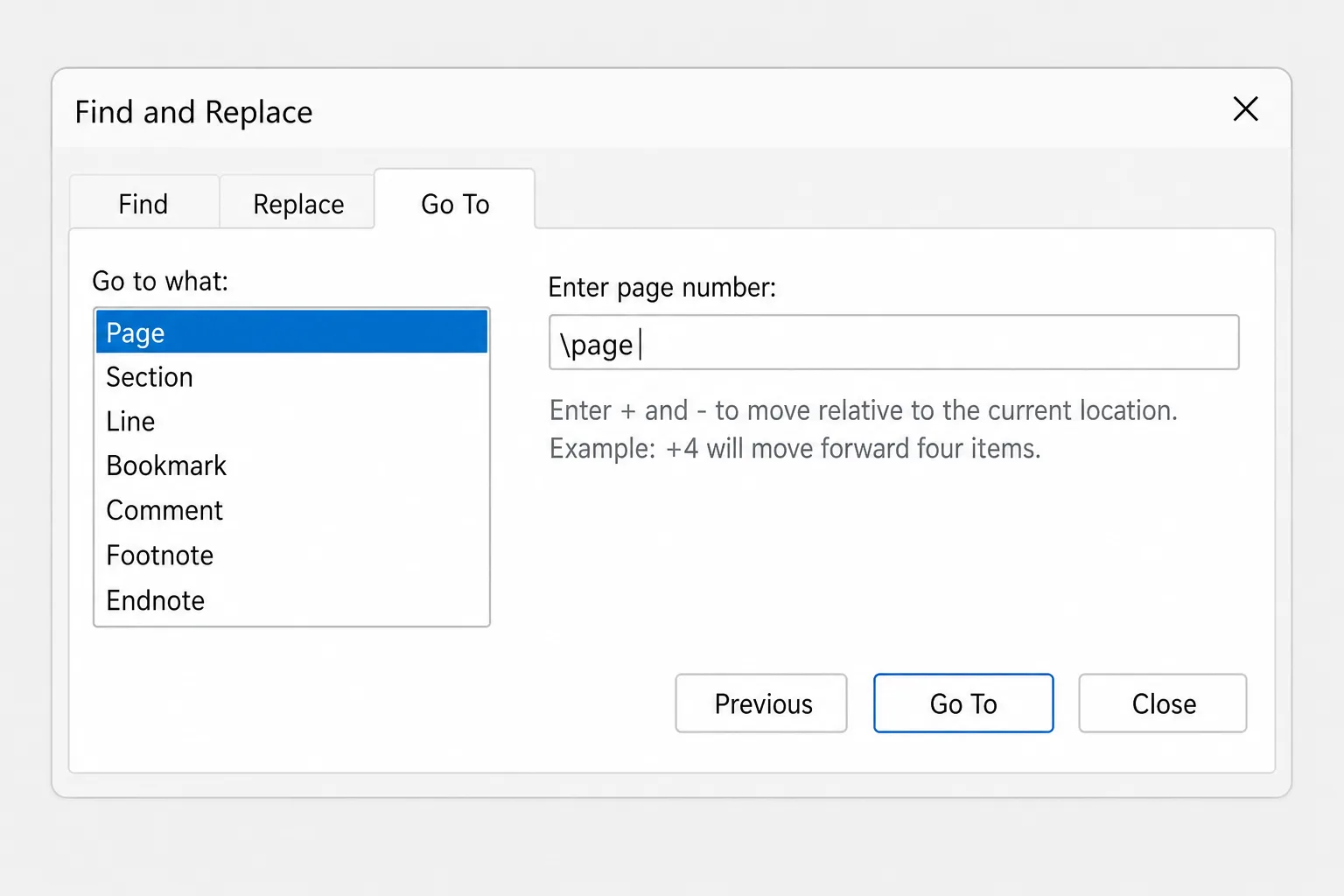
หากต้องการลบหลายหน้าติดกัน ให้คลิกที่หน้าแรก รัน \page เพื่อเลือกหน้านั้น แล้วกด Shift ค้างไว้ขณะคลิกที่ท้ายหน้าสุดท้ายที่ต้องการลบ
ถ้าเปลี่ยนใจ ให้กด Ctrl+Z (Cmd+Z บน Mac) ทันที
ลบหน้าว่าง
ขั้นตอนที่ 1: เปิดเครื่องหมายการจัดรูปแบบ
เครื่องหมายการจัดรูปแบบจะแสดงอักขระที่ซ่อนอยู่และกินพื้นที่ในหน้า เช่น เครื่องหมายย่อหน้า (¶) ตัวแบ่งหน้า และตัวแบ่งส่วน
- Windows: หน้าแรก (Home) → แสดง/ซ่อน ¶ (Show/Hide ¶) หรือ
Ctrl+Shift+8 - Mac: หน้าแรก (Home) → แสดง/ซ่อน ¶ (Show/Hide ¶) หรือ
Cmd+8
เครื่องหมายเหล่านี้จะไม่ถูกพิมพ์ออกมา กดทางลัดอีกครั้งเพื่อซ่อน
ขั้นตอนที่ 2: ลบสิ่งที่อยู่ในหน้าว่าง
ดูที่หน้าว่างและส่วนท้ายของหน้าก่อนหน้า
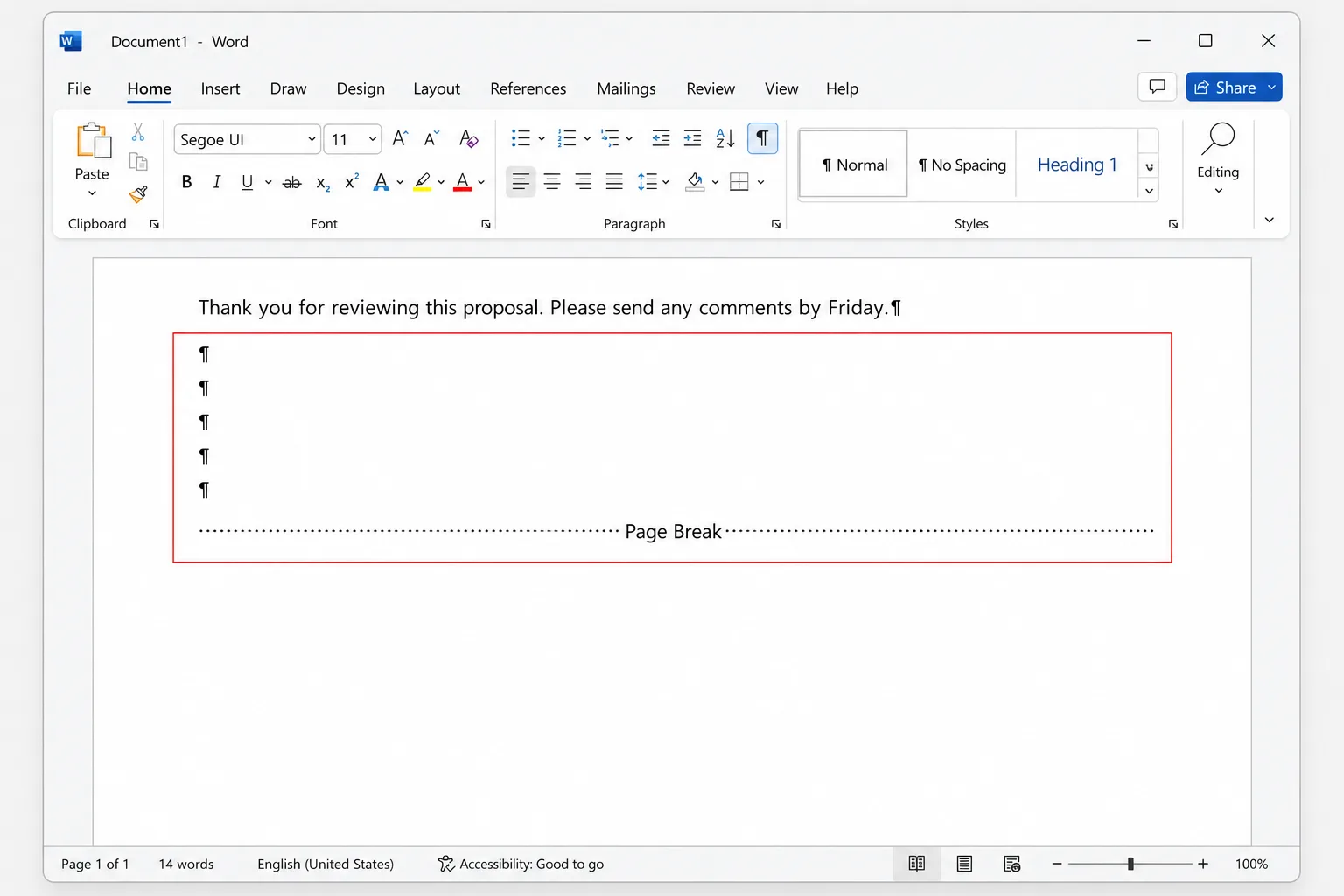
- เครื่องหมาย ¶ ว่างเรียงกันเป็นแถว การกด Enter แต่ละครั้งจะสร้างหนึ่งเครื่องหมาย และเมื่อมีมากพอก็จะล้นไปอีกหน้า ให้เลือกทั้งหมดแล้วกด Delete
- เส้นประที่มีป้ายว่า Page Break นี่คือตัวแบ่งหน้าแบบแมนนวล ซึ่งมักแทรกด้วย
Ctrl+Enterให้คลิกก่อนหน้าเส้นนั้น (หรือดับเบิลคลิกที่เส้น) แล้วกด Delete
ถ้าไม่พบทั้งสองอย่าง แสดงว่าหน้าว่างเกิดจากหนึ่งในสามสาเหตุด้านล่างนี้
แก้หน้าว่างหลังตารางท้ายเอกสาร
นี่คือหน้าว่างดื้อๆ ที่พบบ่อยที่สุด Word จะวางเครื่องหมายย่อหน้าไว้หลังตารางเสมอ และลบทิ้งไม่ได้ เมื่อตารางเต็มหน้าสุดท้าย เครื่องหมายย่อหน้านั้นจะถูกดันไปอยู่ในหน้าใหม่ที่ว่างเปล่า
คุณทำให้เครื่องหมายย่อหน้าเล็กพอที่จะอยู่ในหน้าก่อนหน้าได้
- เปิดเครื่องหมายการจัดรูปแบบ (
Ctrl+Shift+8/Cmd+8) - เลือกเครื่องหมาย ¶ ในหน้าว่าง
- คลิกในกล่อง ขนาดแบบอักษร (Font Size) บนแท็บ หน้าแรก (Home) พิมพ์
1แล้วกด Enter - ปิดเครื่องหมายการจัดรูปแบบอีกครั้ง
ถ้าหน้าว่างยังอยู่ ลองวิธีใดวิธีหนึ่งต่อไปนี้
- ซ่อนเครื่องหมายย่อหน้า เลือกเครื่องหมายนั้น กด
Ctrl+D(Cmd+Dบน Mac) เพื่อเปิดกล่องโต้ตอบ แบบอักษร (Font) ทำเครื่องหมายที่ ซ่อน (Hidden) แล้วคลิก ตกลง (OK) จากนั้นปิดเครื่องหมายการจัดรูปแบบ เพราะ Word จะแสดงข้อความที่ซ่อนไว้ขณะที่เครื่องหมายเปิดอยู่ - ลบระยะห่าง เมื่อยังเลือก ¶ อยู่ ให้ไปที่ เค้าโครง (Layout) แล้วตั้ง ระยะห่างก่อนหน้า (Spacing Before) และ ระยะห่างหลัง (After) เป็น 0
- ลดขอบล่างลงเล็กน้อย ไปที่ เค้าโครง (Layout) → ระยะขอบ (Margins) → ระยะขอบแบบกำหนดเอง (Custom Margins) แล้วลดค่า ล่าง (Bottom) เช่น ลดลงประมาณ 0.1 นิ้ว
แก้หน้าว่างที่เกิดจากตัวแบ่งส่วน
ตัวแบ่งส่วนช่วยให้แต่ละส่วนของเอกสารมีระยะขอบ การวางแนว หรือส่วนหัวที่ต่างกัน บางตัวแบ่งจะเริ่มหน้าใหม่ และตัวแบ่งส่วนแบบ หน้าคี่ (Odd Page) หรือ หน้าคู่ (Even Page) อาจแทรกหน้าว่างเปล่าเพื่อให้ส่วนถัดไปเริ่มที่หน้าด้านที่ถูกต้อง
หากต้องการดูตัวแบ่งส่วนให้ชัด ให้สลับไปที่ มุมมอง (View) → ร่าง (Draft) หรือเปิดเครื่องหมายการจัดรูปแบบในมุมมองเค้าโครงการพิมพ์ คุณมีสองทางเลือก
- ลบตัวแบ่ง คลิกก่อนบรรทัด Section Break แล้วกด Delete โปรดทราบว่าข้อความก่อนตัวแบ่งจะรับรูปแบบของส่วนที่อยู่หลังตัวแบ่ง เช่น ระยะขอบ การวางแนว หรือส่วนหัว
- เปลี่ยนประเภทตัวแบ่งแทน (ปลอดภัยกว่า) คลิกในส่วนที่อยู่หลังตัวแบ่ง เปิด เค้าโครง (Layout) → ตั้งค่าหน้ากระดาษ (Page Setup) (คลิกลูกศรเล็กที่มุมของกลุ่ม) ไปที่แท็บ เค้าโครง (Layout) แล้วตั้ง เริ่มส่วน (Section start) เป็น ต่อเนื่อง (Continuous) หรือ หน้าใหม่ (New page) จากนั้นคลิก ตกลง (OK)
แก้ข้อความที่เด้งไปขึ้นหน้าใหม่ทุกครั้ง
หากหัวข้อหรือย่อหน้าเริ่มที่หน้าใหม่เสมอและทิ้งช่องว่างไว้ด้านหลัง อาจเป็นเพราะเปิด ตัวแบ่งหน้าก่อนย่อหน้า (Page break before) ไว้ เมื่อเปิดเครื่องหมายการจัดรูปแบบ คุณจะเห็นสี่เหลี่ยมสีดำเล็กๆ อยู่ข้างย่อหน้านั้น
- คลิกขวาที่ย่อหน้าแล้วเลือก ย่อหน้า (Paragraph) หรือคลิกลูกศรเล็กที่มุมขวาล่างของกลุ่ม ย่อหน้า (Paragraph) บนแท็บ หน้าแรก (Home)
- ไปที่แท็บ แบ่งบรรทัดและแบ่งหน้า (Line and Page Breaks)
- ยกเลิกเครื่องหมายที่ ตัวแบ่งหน้าก่อนย่อหน้า (Page break before) และตรวจดูด้วยว่า อยู่กับย่อหน้าถัดไป (Keep with next) ไม่ได้ดันหลายย่อหน้าไปไว้หน้าถัดไป
- คลิก ตกลง (OK)
หากเป็นลักษณะของหัวเรื่อง ให้แก้ที่ลักษณะ (style) นั้นเลย (คลิกขวาที่ลักษณะในแกลเลอรี ลักษณะ (Styles) แล้วเลือก แก้ไข (Modify) → รูปแบบ (Format) → ย่อหน้า (Paragraph)) เพื่อให้มีผลทั่วทั้งเอกสาร
หาหน้าว่างเร็วๆ ด้วยบานหน้าต่างนำทาง
ในเอกสารยาวๆ บานหน้าต่างนำทาง (Navigation pane) จะแสดงภาพขนาดย่อของทุกหน้า ทำให้มองเห็นหน้าว่างได้ง่าย
- ไปที่ มุมมอง (View) แล้วทำเครื่องหมายที่ บานหน้าต่างนำทาง (Navigation Pane) (หรือกด
Ctrl+Fบน Windows) - เลือก หน้า (Pages) ที่ด้านบนของบานหน้าต่าง
- คลิกภาพขนาดย่อเพื่อข้ามไปยังหน้านั้น
คุณลบหน้าจากภาพขนาดย่อโดยตรงไม่ได้ ให้คลิกเพื่อไปยังหน้านั้นก่อน แล้วใช้วิธีใดวิธีหนึ่งข้างต้น บน Mac บานหน้าต่างนี้เปิดจากแท็บ มุมมอง (View) เช่นกัน และแสดงภาพขนาดย่อในแถบด้านข้าง
Word สำหรับ Mac และ Word บนเว็บ
Word สำหรับ Mac ใช้งานได้เหมือนกัน แต่ใช้ทางลัดของ Mac คือ Cmd+8 สำหรับเครื่องหมายการจัดรูปแบบ Option+Cmd+G สำหรับ Go To (หรือ แก้ไข (Edit) → ค้นหา (Find) → ไปที่ (Go To)) และ Cmd+D สำหรับกล่องโต้ตอบแบบอักษร กล่องโต้ตอบย่อหน้ายังอยู่ที่ รูปแบบ (Format) → ย่อหน้า (Paragraph) ในแถบเมนูด้วย
Word บนเว็บ มีเครื่องมือน้อยกว่า
- เลือกเนื้อหาหรือบรรทัดว่างในหน้าแล้วกด Delete คลิกที่ตัวแบ่งหน้าเพื่อเลือก แล้วกด Delete
- มองหา แสดง/ซ่อน ¶ (Show/Hide ¶) บนแท็บ หน้าแรก (Home) ซึ่งอาจอยู่ใต้ตัวเลือกย่อหน้าหรือเมนู … ขึ้นอยู่กับความกว้างของหน้าจอ
- Word บนเว็บลบหรือเปลี่ยนตัวแบ่งส่วนไม่ได้ ให้ใช้ การแก้ไข (Editing) → เปิดในแอปบนเดสก์ท็อป (Open in Desktop App) เพื่อแก้ในแอป Word บนเดสก์ท็อป
บนโทรศัพท์ ให้เลือกข้อความในหน้าแล้วลบ ส่วนหน้าว่างที่เกิดจากตัวแบ่งและตารางจะแก้บนคอมพิวเตอร์ได้ง่ายกว่ามาก
ทำไมหน้านั้นถึงลบไม่ได้
- เปิดการติดตามการเปลี่ยนแปลง (Track Changes) อยู่ ข้อความที่ลบจะกลายเป็นข้อความขีดฆ่าและยังกินพื้นที่อยู่ ปิดได้ที่ รีวิว (Review) → ติดตามการเปลี่ยนแปลง (Track Changes) หรือยอมรับการลบด้วย รีวิว (Review) → ยอมรับ (Accept)
- เอกสารถูกป้องกันอยู่ หากการแก้ไขถูกจำกัด คุณจะต้องมีรหัสผ่านหรือสำเนาที่แก้ไขได้ (รีวิว (Review) → จำกัดการแก้ไข (Restrict Editing))
- เป็นย่อหน้าหลังตาราง ย่อหน้านี้ลบไม่ได้ ทำได้เพียงลดขนาดหรือซ่อน
- หน้าว่างโผล่เฉพาะตอนพิมพ์ มักเป็นตัวแบ่งส่วนแบบ หน้าคี่ (Odd Page) หรือการตั้งค่าพิมพ์สองหน้าของเครื่องพิมพ์ที่เพิ่มหน้าหลังเปล่าเข้ามา
คำถามที่พบบ่อย
จะลบหน้าว่างท้ายเอกสาร Word ได้อย่างไร เปิดเครื่องหมายการจัดรูปแบบด้วย Ctrl+Shift+8 (Cmd+8 บน Mac) ไปที่หน้าสุดท้าย แล้วลบเครื่องหมาย ¶ ว่างหรือตัวแบ่งหน้าที่มี หากหน้านั้นอยู่หลังตาราง ให้เลือกเครื่องหมาย ¶ ตัวสุดท้ายแล้วตั้งขนาดฟอนต์เป็น 1
จะลบหน้าใน Word บน Mac ได้อย่างไร คลิกที่หน้านั้น กด Option+Cmd+G พิมพ์ \page กด Enter ปิดกล่องโต้ตอบ แล้วกด Delete สำหรับหน้าว่าง ให้ใช้ Cmd+8 เพื่อแสดงเครื่องหมายการจัดรูปแบบ
ลบหลายหน้าพร้อมกันใน Word ได้ไหม ได้ คลิกที่ต้นหน้าแรก เลื่อนไปยังหน้าสุดท้ายที่ต้องการลบ กด Shift ค้างไว้แล้วคลิกที่ท้ายหน้านั้น จากนั้นกด Delete
จะลบตัวแบ่งหน้าใน Word ได้อย่างไร เปิดเครื่องหมายการจัดรูปแบบ คลิกก่อนเส้นประ Page Break แล้วกด Delete
ทำไม Word ถึงเพิ่มหน้าว่างอยู่เรื่อยๆ โดยมากเกิดจากย่อหน้าว่างที่เกินมา ตัวแบ่งหน้าแบบแมนนวล ตัวแบ่งส่วนแบบ หน้าคี่ (Odd Page) หรือ หน้าคู่ (Even Page) ตัวเลือก ตัวแบ่งหน้าก่อนย่อหน้า (Page break before) ในการตั้งค่าย่อหน้า หรือตารางที่จบพอดีท้ายหน้า
ยกเลิกการลบหน้าใน Word ได้ไหม ได้ กด Ctrl+Z (Cmd+Z บน Mac) ทันที หากบันทึกและปิดไฟล์ไปแล้ว ให้ตรวจดูที่ ไฟล์ (File) → ข้อมูล (Info) → ประวัติเวอร์ชัน (Version History) สำหรับไฟล์บน OneDrive หรือ SharePoint
ตัดหน้าได้โดยไม่เสียใจความสำคัญ
หลายคนลบหน้าเพราะเอกสารยาวเกินไป ไม่ใช่เพราะหน้านั้นว่าง CoreGPT for Word ทำงานอยู่ภายในเอกสารของคุณ เพียงเลือกย่อหน้าแล้วสั่งให้ปรับข้อความให้เป็นมืออาชีพขึ้น กระชับขึ้น หรือสั้นลง คุณจะได้ข้อความที่เรียบร้อยกว่าและใช้พื้นที่น้อยลงโดยไม่ตัดสาระสำคัญทิ้ง เริ่มใช้ได้ฟรี และใช้งานได้ใน Word สำหรับ Windows, Mac และบนเว็บ
 CoreGPT
อัปเดตสำหรับบัญชี Acme
ขอบคุณที่อดทนรอระหว่างที่เราแก้ไขปัญหาการจัดส่ง
เราพบสาเหตุของความล่าช้าและวางมาตรการเพื่อให้แน่ใจว่าจะไม่เกิดขึ้นอีก คำสั่งซื้อของคุณจะมาถึงวันศุกร์
โปรดแจ้งให้เราทราบหากมีสิ่งอื่นที่เราช่วยได้
เราพบสาเหตุของความล่าช้าและได้วางมาตรการป้องกันไว้เพื่อไม่ให้เกิดขึ้นอีก คำสั่งซื้อของคุณจะมาถึงในวันศุกร์นี้
ลองใช้งาน: CoreGPT for Word
อ่านเพิ่มเติม:


