
Word'de sayfa silmek için silmek istediğiniz sayfanın herhangi bir yerine tıklayın, Ctrl+G tuşlarına basın (ya da Giriş → Bul → Git yolunu izleyin), Sayfa numarasını girin (Enter page number) kutusuna \page yazın, Enter'a basın, ardından Kapat'ı seçip Delete tuşuna basın. Word sayfanın tamamını sizin için seçer; böylece yalnızca o sayfayı, başka hiçbir şeye dokunmadan silersiniz. Mac'te Git penceresi Option+Cmd+G ile açılır.
Boş sayfalar ise farklı bir konudur. Boş sayfada seçilecek bir şey yoktur, çünkü sayfa boş paragraflardan, bir sayfa sonundan, bir bölüm sonundan ya da Word'ün tablonun ardından her zaman tuttuğu paragraf işaretinden oluşur. Bunu kaldırmak için Ctrl+Shift+8 ile (Mac'te Cmd+8) biçimlendirme işaretlerini açıp sayfada gerçekte ne olduğunu görün, sonra onu silin.
| Durum | En hızlı çözüm |
|---|---|
| İhtiyacınız olmayan metin, resim veya tablo içeren sayfa | Git \page, ardından Delete |
| Belgenin ortasında boş sayfa | Biçimlendirme işaretlerini gösterin, fazla ¶ işaretlerini veya Sayfa Sonu'nu silin |
| Tablodan sonra, belgenin en sonunda boş sayfa | Son ¶ işaretinin yazı tipini 1 punto yapın veya gizleyin |
| Bölüm sonunun yol açtığı boş sayfa | Sonu silin ya da Kesintisiz olarak değiştirin |
| Metin hep yeni sayfaya atlıyor | Paragraf ayarlarında Paragraftan önce sayfa sonu seçeneğini kapatın |
| Web için Word | İçeriği veya boş satırları seçip Delete tuşuna basın |
İçeriği olan bir sayfayı silme
Seçip Delete tuşuna basın
Bir iki sayfa için elle seçmek yeterlidir:
- Sayfadaki ilk satırın en başına tıklayın.
- Sayfanın sonuna kaydırın, Shift tuşunu basılı tutarak son karakterin arkasına tıklayın.
- Delete (veya Backspace) tuşuna basın.
Windows'ta Ctrl+Shift+End, imleçten belgenin sonuna kadar her şeyi seçer.
Git \page kısayolunu kullanma (en kesin yöntem)
Sayfa bir tablonun ya da uzun bir paragrafın ortasında bittiğinde elle seçmek zorlaşır. Word'ün yerleşik \page yer işareti ise her zaman tam olarak tek bir sayfayı seçer:
- Silmek istediğiniz sayfanın herhangi bir yerine tıklayın veya dokunun.
- Windows'ta
Ctrl+G, Mac'teOption+Cmd+Gtuşlarına basın. Bul ve Değiştir (Find and Replace) iletişim kutusu Git sekmesinde açılır; Git hedefi (Go to what) altında Sayfa seçili gelir. - Sayfa numarasını girin kutusuna
\pageyazın. - Enter'a basın, ardından Kapat'ı seçin.
- Sayfanın tamamının vurgulandığından emin olun ve Delete tuşuna basın.
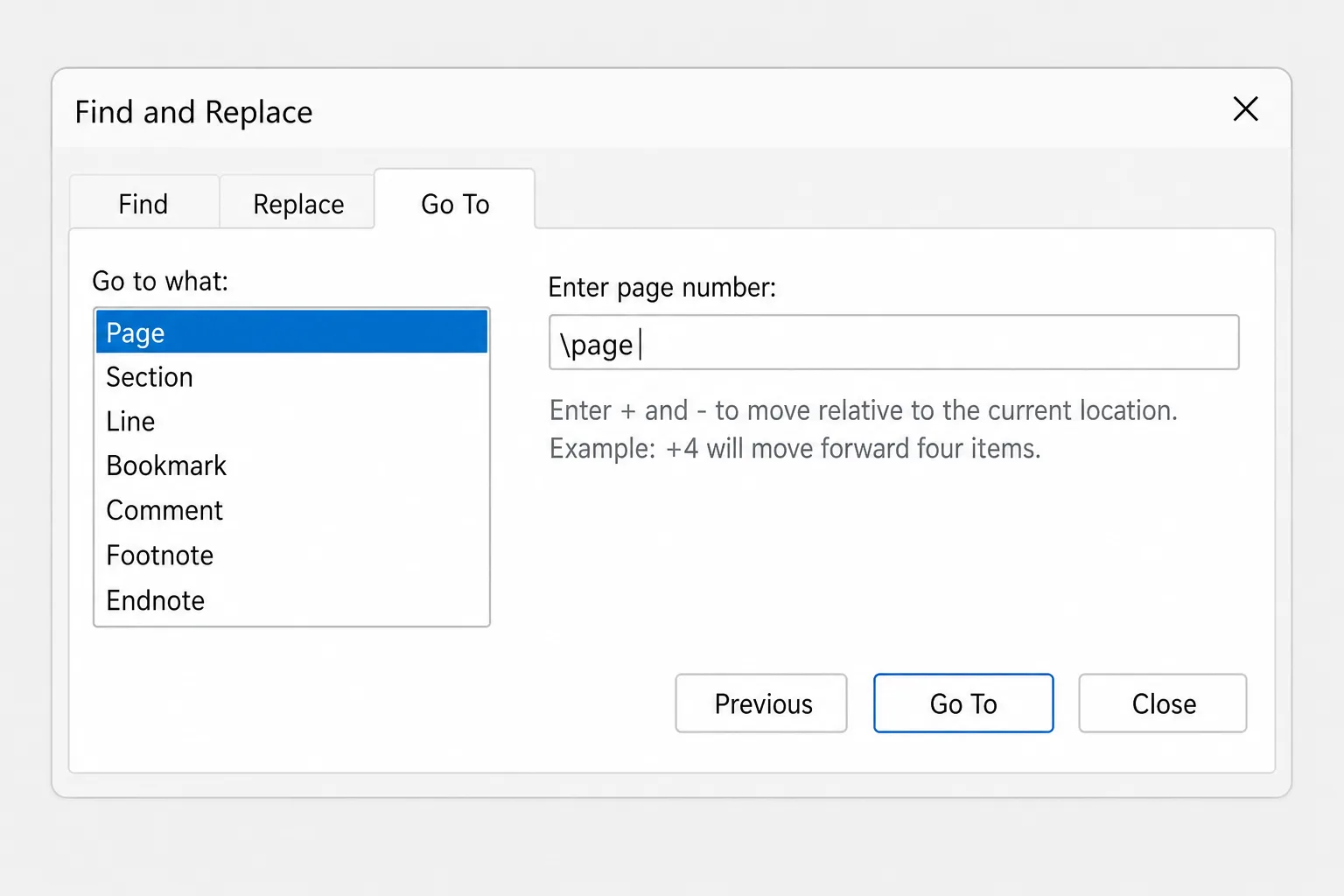
Arka arkaya birkaç sayfayı silmek için ilk sayfaya tıklayın, \page ile seçin, sonra Shift tuşunu basılı tutarak silmek istediğiniz son sayfanın sonuna tıklayın.
Fikrinizi değiştirirseniz hemen Ctrl+Z (Mac'te Cmd+Z) tuşlarına basın.
Boş sayfayı silme
1. Adım: biçimlendirme işaretlerini açın
Biçimlendirme işaretleri, yer kaplayan gizli karakterleri gösterir: paragraf işaretleri (¶), sayfa sonları ve bölüm sonları.
- Windows: Giriş → Tümünü Göster (Show/Hide ¶) ya da
Ctrl+Shift+8. - Mac: Giriş → Tümünü Göster (Show/Hide ¶) ya da
Cmd+8.
Bunlar yazdırılmaz. Gizlemek için kısayola yeniden basın.
2. Adım: boş sayfadaki öğeyi silin
Boş sayfaya ve ondan önceki sayfanın altına bakın:
- Alt alta boş ¶ işaretleri. Enter'a her basışınız bir tane oluşturur; yeterince çoğaldıklarında yeni bir sayfaya taşarlar. Hepsini seçip Delete tuşuna basın.
- Üzerinde Sayfa Sonu yazan noktalı çizgi. Bu, genellikle
Ctrl+Enterile eklenen elle sayfa sonudur. Hemen önüne tıklayın (veya üzerine çift tıklayın) ve Delete tuşuna basın.
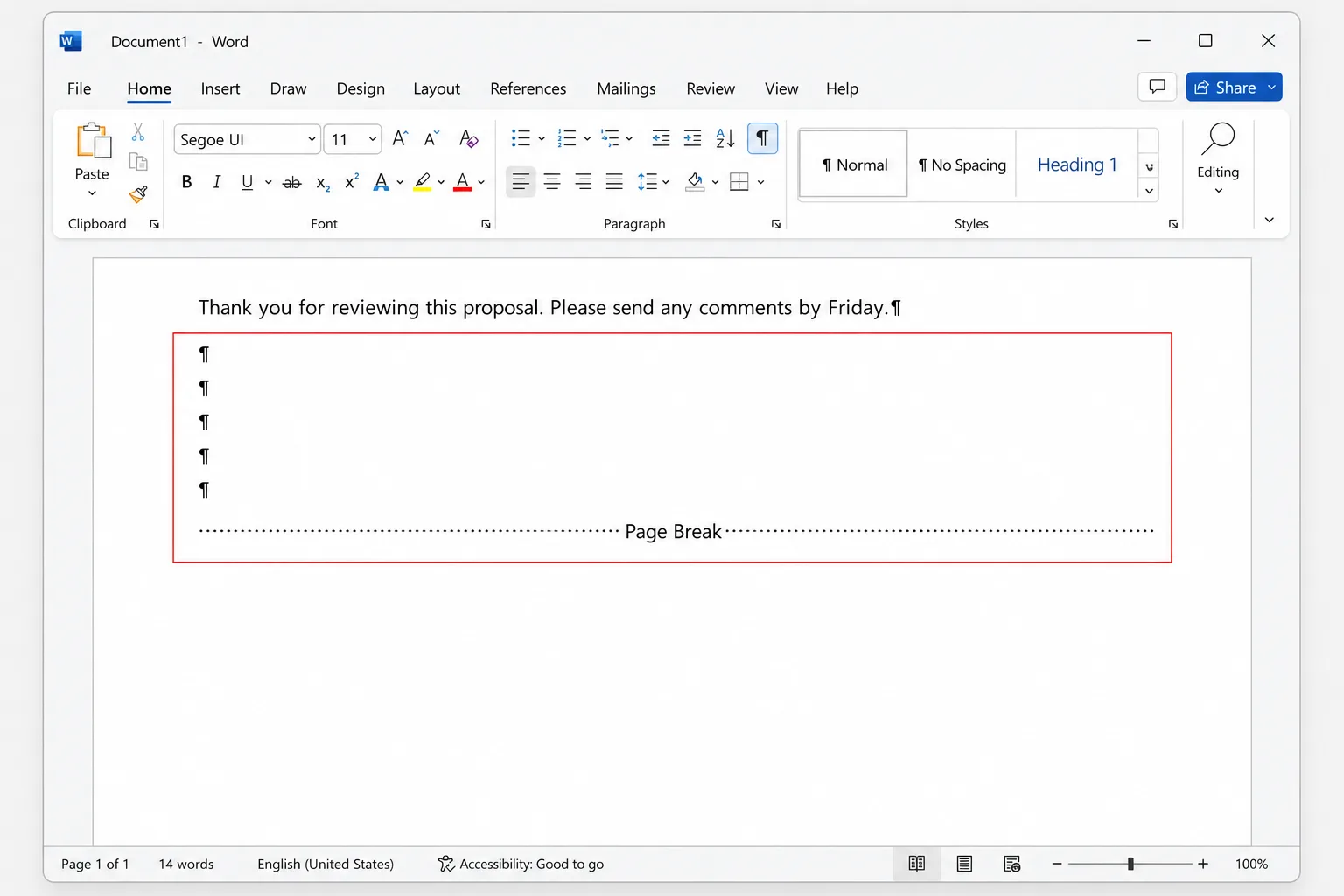
İkisi de yoksa boş sayfa aşağıdaki üç nedenden birinden kaynaklanıyordur.
Sondaki tablonun ardından gelen boş sayfayı giderme
En sık karşılaşılan inatçı boş sayfa budur. Word, tablodan sonra her zaman bir paragraf işareti koyar ve bunu silemezsiniz. Tablo son sayfayı doldurduğunda bu paragraf işareti yeni, boş bir sayfaya itilir.
Paragraf işaretini bir önceki sayfaya sığacak kadar küçültebilirsiniz:
- Biçimlendirme işaretlerini açın (
Ctrl+Shift+8/Cmd+8). - Boş sayfadaki ¶ işaretini seçin.
- Giriş sekmesindeki Yazı Tipi Boyutu (Font Size) kutusuna tıklayın,
1yazın ve Enter'a basın. - Biçimlendirme işaretlerini yeniden kapatın.
Boş sayfa hâlâ duruyorsa şunlardan birini deneyin:
- Paragraf işaretini gizleyin. İşareti seçin,
Ctrl+D(Mac'teCmd+D) ile Yazı Tipi (Font) iletişim kutusunu açın, Gizli (Hidden) kutusunu işaretleyin ve Tamam'a tıklayın. Ardından biçimlendirme işaretlerini kapatın; çünkü açıkken Word gizli metni gösterir. - Aralığı kaldırın. ¶ hâlâ seçiliyken Düzen (Layout) sekmesine gidin ve Önce (Spacing Before) ile Sonra (After) aralığını 0 yapın.
- Alt kenar boşluğunu biraz daraltın. Düzen → Kenar Boşlukları → Özel Kenar Boşlukları yolunu izleyin ve Alt boşluğu azaltın; örneğin yaklaşık 0,25 cm.
Bölüm sonunun yol açtığı boş sayfayı giderme
Bölüm sonları, belgenin farklı kısımlarının farklı kenar boşluklarına, yönlendirmeye veya üst bilgilere sahip olmasını sağlar. Bazıları yeni bir sayfa başlatır; Tek Sayfa (Odd Page) veya Çift Sayfa (Even Page) bölüm sonu ise bir sonraki bölüm doğru tarafta başlasın diye tamamen boş bir sayfa ekleyebilir.
Bölüm sonlarını net görmek için Görünüm → Taslak (Draft) seçeneğine geçin veya Baskı Düzeni'nde biçimlendirme işaretlerini açın. İki seçeneğiniz var:
- Sonu silin. Bölüm Sonu (Section Break) çizgisinin hemen önüne tıklayıp Delete tuşuna basın. Bu durumda sonun öncesindeki metnin, kenar boşlukları, yönlendirme veya üst bilgiler gibi biçimlendirmesinin sonrasındaki bölümünkine dönüşeceğini unutmayın.
- Bunun yerine sonun türünü değiştirin (daha güvenli). Sondan sonraki bölüme tıklayın, Düzen → Sayfa Yapısı (Page Setup) grubunun köşesindeki küçük oka tıklayarak iletişim kutusunu açın, Düzen sekmesine gidin ve Bölüm başlangıcı (Section start) ayarını Kesintisiz (Continuous) veya Yeni sayfa (New page) yapın. Tamam'a tıklayın.
Hep yeni sayfaya atlayan metni düzeltme
Bir başlık ya da paragraf her zaman yeni bir sayfada başlıyor ve arkasında boşluk bırakıyorsa, büyük olasılıkla Paragraftan önce sayfa sonu (Page break before) seçeneği açıktır. Biçimlendirme işaretleri açıkken yanında küçük siyah bir kare görürsünüz.
- Paragrafa sağ tıklayıp Paragraf'ı seçin. Giriş sekmesindeki Paragraf grubunun sağ altındaki küçük oka da tıklayabilirsiniz.
- Satır ve Sayfa Sonları (Line and Page Breaks) sekmesine gidin.
- Paragraftan önce sayfa sonu kutusunun işaretini kaldırın. Orada olmuşken Sonraki paragrafla birlikte tut (Keep with next) seçeneğinin birkaç paragrafı birden sonraki sayfaya itmediğinden de emin olun.
- Tamam'a tıklayın.
Söz konusu olan bir başlık stiliyse aynı değişikliği stilin kendisinde yapın (Stiller galerisinde stile sağ tıklayın, Değiştir → Biçim → Paragraf); böylece her yerde geçerli olur.
Gezinti bölmesiyle boş sayfaları hızla bulma
Uzun bir belgede Gezinti bölmesi her sayfanın küçük resimlerini göstererek boş sayfaları fark etmeyi kolaylaştırır.
- Görünüm sekmesine gidin ve Gezinti Bölmesi'ni (Navigation Pane) işaretleyin (Windows'ta
Ctrl+Ftuşlarına da basabilirsiniz). - Bölmenin üst kısmında Sayfalar'ı seçin.
- O sayfaya gitmek için bir küçük resme tıklayın.
Sayfayı küçük resmin kendisinden silemezsiniz. Küçük resme tıklayıp sayfaya gidin, ardından yukarıdaki yöntemlerden birini kullanın. Mac'te bölme yine Görünüm sekmesinden açılır ve küçük resimleri kenar çubuğunda gösterir.
Mac için Word ve web için Word
Mac için Word aynı şekilde çalışır, yalnızca Mac kısayolları kullanılır: biçimlendirme işaretleri için Cmd+8, Git için Option+Cmd+G (veya Düzen → Bul → Git, yani Edit → Find → Go To) ve Yazı Tipi iletişim kutusu için Cmd+D. Paragraf iletişim kutusu menü çubuğunda Biçim → Paragraf altında da bulunur.
Web için Word'ün araçları daha azdır:
- Sayfadaki içeriği veya boş satırları seçip Delete tuşuna basın. Bir sayfa sonunu seçmek için ona tıklayın, ardından Delete tuşuna basın.
- Paragraf işaretlerini görmek için Giriş sekmesinde Tümünü Göster (Show/Hide ¶) düğmesini arayın. Ekran genişliğinize bağlı olarak paragraf seçeneklerinin altında ya da … menüsünde olabilir.
- Web için Word, bölüm sonlarını silemez veya değiştiremez. Bunları düzeltmek için Düzenleme → Masaüstü Uygulamasında Aç (Editing → Open in Desktop App) seçeneğini kullanarak Word masaüstü uygulamasına geçin.
Telefonda sayfadaki metni seçip silin. Sonlardan ve tablolardan kaynaklanan boş sayfaları bilgisayarda düzeltmek çok daha kolaydır.
Sayfa neden silinmiyor?
- Değişiklikleri İzle açık. Silinen metin yalnızca üstü çizili hâle gelir ve yer kaplamaya devam eder. Gözden Geçir → Değişiklikleri İzle (Review → Track Changes) altından kapatın veya Gözden Geçir → Kabul Et (Accept) ile silmeleri kabul edin.
- Belge korumalı. Düzenleme kısıtlanmışsa parolaya ya da düzenleyebileceğiniz bir kopyaya ihtiyacınız olur (Gözden Geçir → Düzenlemeyi Kısıtla, Restrict Editing).
- Tablodan sonraki paragraf. Silinemez, yalnızca küçültülebilir veya gizlenebilir.
- Boş sayfa yalnızca yazdırırken çıkıyor. Bu genellikle bir Tek Sayfa bölüm sonudur ya da yazıcınızın çift taraflı yazdırma ayarlarının arkaya boş sayfa eklemesidir.
Sıkça Sorulan Sorular
Word belgesinin sonundaki boş sayfa nasıl silinir? Ctrl+Shift+8 (Mac'te Cmd+8) ile biçimlendirme işaretlerini açın, son sayfaya gidin ve boş ¶ işaretlerini ya da sayfa sonlarını silin. Sayfa bir tablonun ardından geliyorsa son ¶ işaretini seçip yazı tipi boyutunu 1 yapın.
Mac'te Word'de sayfa nasıl silinir? Sayfaya tıklayın, Option+Cmd+G tuşlarına basın, \page yazın, Enter'a basın, iletişim kutusunu kapatın ve Delete tuşuna basın. Boş sayfalar için biçimlendirme işaretlerini göstermek üzere Cmd+8 kullanın.
Word'de aynı anda birden fazla sayfa silebilir miyim? Evet. İlk sayfanın başına tıklayın, silmek istediğiniz son sayfaya kaydırın, Shift tuşunu basılı tutarak sayfanın sonuna tıklayın ve Delete tuşuna basın.
Word'de sayfa sonu nasıl silinir? Biçimlendirme işaretlerini gösterin, noktalı Sayfa Sonu çizgisinin hemen önüne tıklayın ve Delete tuşuna basın.
Word neden sürekli boş sayfa ekliyor? Genellikle fazladan boş paragraflar, elle eklenmiş bir sayfa sonu, bir Tek Sayfa veya Çift Sayfa bölüm sonu, paragraf ayarlarındaki Paragraftan önce sayfa sonu seçeneği ya da sayfanın en altında biten bir tablo yüzünden.
Word'de sayfa silmeyi geri alabilir miyim? Evet, hemen ardından Ctrl+Z (Mac'te Cmd+Z) tuşlarına basın. Dosyayı kaydedip kapattıysanız OneDrive veya SharePoint dosyaları için Dosya → Bilgi → Sürüm Geçmişi (File → Info → Version History) bölümüne bakın.
Amacı kaybetmeden sayfa sayısını azaltın
İnsanlar çoğu zaman bir sayfa boş olduğu için değil, belge uzun sürdüğü için sayfa siler. Word için CoreGPT doğrudan belgenizin içinde çalışır: bir paragrafı seçin ve metni daha profesyonel, daha sıkı ya da daha kısa hâle getirmesini isteyin; önemli olandan ödün vermeden daha az yer kaplayan, daha temiz bir sürüm elde edersiniz. Başlamak ücretsizdir ve Windows, Mac ve web için Word'de çalışır.
 CoreGPT
Acme hesabı için bilgilendirme
Teslimat sorununu çözerken gösterdiğiniz sabır için teşekkür ederiz.
Gecikmenin nedenini belirledik ve bir daha yaşanmaması için önlemler aldık. Siparişiniz Cuma günü elinizde olacak.
Yardımcı olabileceğimiz başka bir konu varsa lütfen bize bildirin.
Gecikmenin nedenini tespit ettik ve bir daha yaşanmaması için güvenceler oluşturduk. Siparişiniz bu Cuma elinizde olacak.
Deneyin: Word için CoreGPT
İlgili yazılar:


