
Word में page delete करने के लिए उस page पर कहीं भी click करें, Ctrl+G दबाएँ (या Home → Find → Go To पर जाएँ), Enter page number box में \page लिखें, Enter दबाएँ, फिर Close चुनें और Delete दबाएँ। Word पूरा page अपने-आप select कर देता है, इसलिए सिर्फ़ वही page हटता है, और कुछ नहीं। Mac पर Go To खोलने के लिए Option+Cmd+G दबाएँ।
खाली page का मामला अलग है। खाली page में select करने के लिए कुछ होता ही नहीं, क्योंकि वह खाली paragraphs, किसी page break, section break या उस paragraph mark से बना होता है जिसे Word table के बाद हमेशा रखता है। उसे हटाने के लिए Ctrl+Shift+8 (Mac पर Cmd+8) से formatting marks चालू करें, ताकि दिख सके कि page पर असल में क्या है, और फिर उसे delete करें।
इस article में Word के menu और button के नाम English version के हिसाब से दिए गए हैं, ताकि आप उन्हें आसानी से ढूँढ सकें।
| स्थिति | सबसे तेज़ उपाय |
|---|---|
| ऐसा page जिसमें text, images या tables हैं जो आपको नहीं चाहिए | Go To \page, फिर Delete |
| Document के बीच में खाली page | Formatting marks दिखाएँ, फ़ालतू ¶ marks या Page Break हटाएँ |
| Table के बाद बिल्कुल आखिर में खाली page | आखिरी ¶ का font 1 pt कर दें, या उसे hide कर दें |
| Section break की वजह से खाली page | Break हटाएँ, या उसे Continuous में बदलें |
| Text हर बार नए page पर कूद जाता है | Paragraph settings में Page break before बंद करें |
| Word for the web | Content या खाली lines select करके Delete दबाएँ |
Content वाला page delete करें
Select करके Delete दबाएँ
एक-दो page के लिए हाथ से select करना ठीक रहता है:
- Page की पहली line के बिल्कुल शुरू में click करें।
- Page के अंत तक scroll करें और Shift दबाए रखकर आखिरी character के बाद click करें।
- Delete (या Backspace) दबाएँ।
Windows पर Ctrl+Shift+End cursor से document के अंत तक सब कुछ select कर देता है।
Go To \page shortcut इस्तेमाल करें (सबसे सटीक तरीका)
जब page किसी table या लंबे paragraph के बीच में खत्म होता है, तो हाथ से select करना झंझट बन जाता है। Word का built-in \page bookmark हमेशा ठीक एक page select करता है:
- जिस page को delete करना है, उस पर कहीं भी click या tap करें।
- Windows पर
Ctrl+Gया Mac परOption+Cmd+Gदबाएँ। Find and Replace dialog Go To tab पर खुलता है, और Go to what में Page चुना हुआ होता है। - Enter page number box में
\pageलिखें। - Enter दबाएँ, फिर Close चुनें।
- देख लें कि पूरा page highlight हुआ है, फिर Delete दबाएँ।
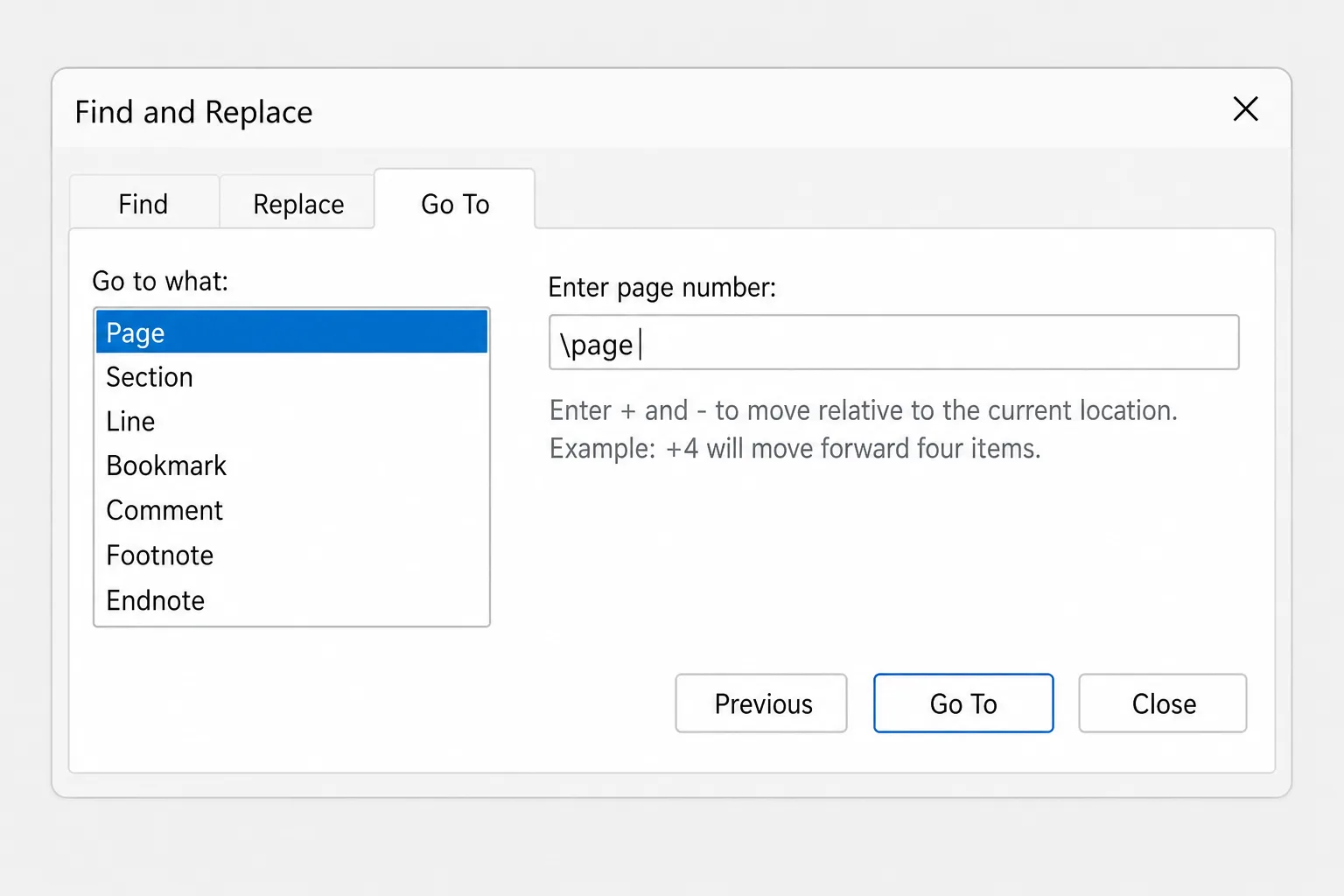
लगातार कई pages delete करने के लिए पहले page पर click करें, \page चलाकर उसे select करें, फिर Shift दबाए रखकर उस आखिरी page के अंत में click करें जिसे आप हटाना चाहते हैं।
अगर आपका मन बदल जाए, तो तुरंत Ctrl+Z (Mac पर Cmd+Z) दबाएँ।
खाली page delete करें
Step 1: formatting marks चालू करें
Formatting marks उन छिपे हुए characters को दिखाते हैं जो जगह घेरते हैं: paragraph marks (¶), page breaks और section breaks।
- Windows: Home → Show/Hide ¶, या
Ctrl+Shift+8। - Mac: Home → Show/Hide ¶, या
Cmd+8।
ये कभी print नहीं होते। इन्हें छिपाने के लिए वही shortcut दोबारा दबाएँ।
Step 2: खाली page पर जो है उसे हटाएँ
खाली page और उससे ठीक पहले वाले page का निचला हिस्सा देखें:
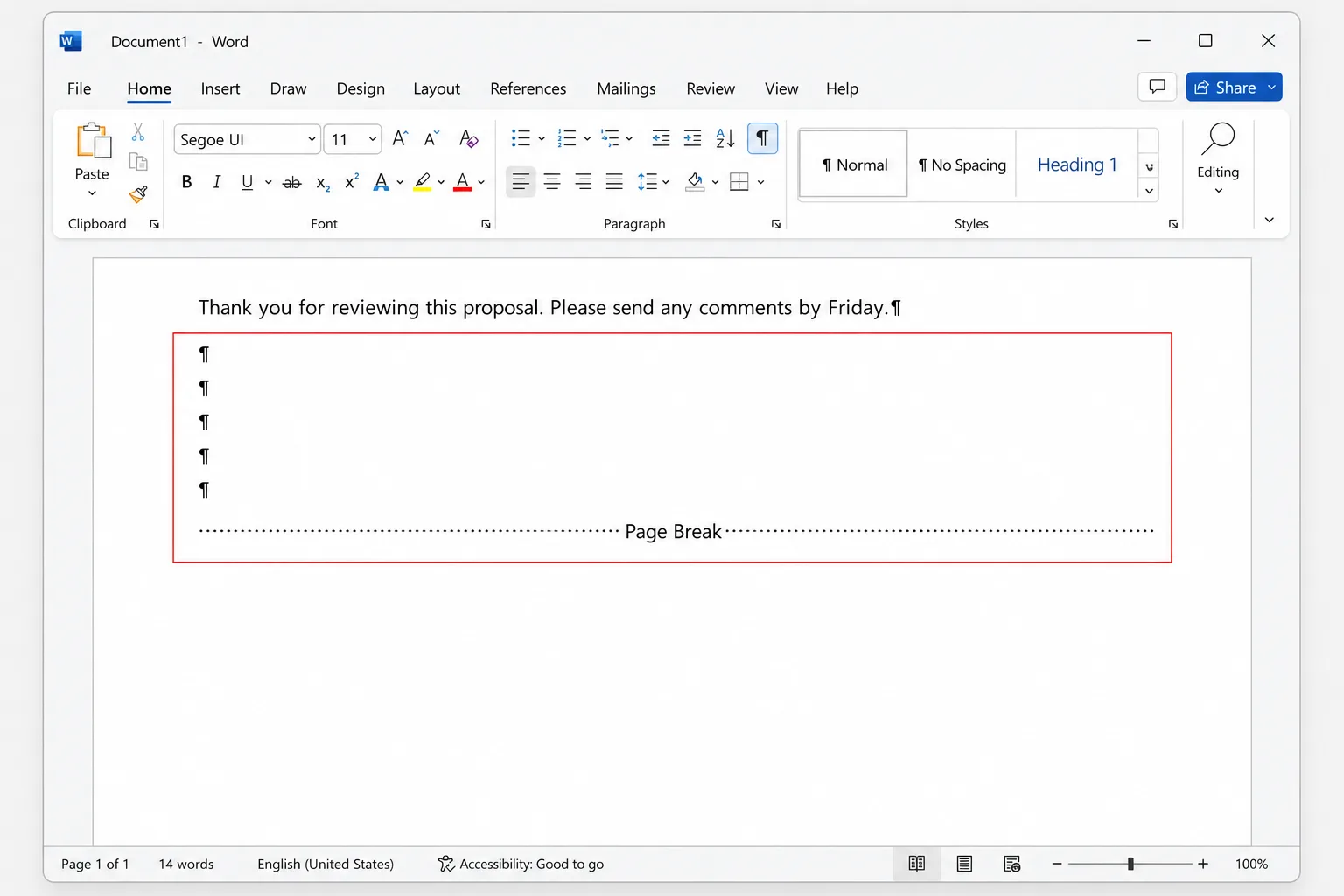
- खाली ¶ marks की कतार। Enter का हर press एक mark बनाता है, और जब वे काफ़ी हो जाते हैं तो नए page पर पहुँच जाते हैं। उन सबको select करें और Delete दबाएँ।
- Page Break लिखी हुई बिंदीदार line। यह manual page break है, जो अक्सर
Ctrl+Enterसे डाला जाता है। इसके ठीक पहले click करें (या इस पर double-click करें) और Delete दबाएँ।
अगर इनमें से कुछ भी नहीं है, तो खाली page नीचे दिए तीन कारणों में से किसी एक से आ रहा है।
Table के बाद आखिर में आने वाला खाली page ठीक करें
यह सबसे आम अड़ियल खाली page है। Word table के बाद हमेशा एक paragraph mark रखता है, और उसे delete नहीं किया जा सकता। जब table आखिरी page को पूरा भर देता है, तो वह paragraph mark धकेलकर एक नए, खाली page पर चला जाता है।
आप उस paragraph mark को इतना छोटा कर सकते हैं कि वह पिछले page पर ही समा जाए:
- Formatting marks चालू करें (
Ctrl+Shift+8/Cmd+8)। - खाली page पर मौजूद ¶ mark select करें।
- Home tab के Font Size box में click करें,
1लिखें और Enter दबाएँ। - Formatting marks फिर से बंद कर दें।
अगर खाली page फिर भी बना रहे, तो इनमें से कोई एक उपाय आज़माएँ:
- Paragraph mark को hide करें। उसे select करें, Font dialog खोलने के लिए
Ctrl+D(Mac परCmd+D) दबाएँ, Hidden पर tick लगाएँ और OK पर click करें। फिर formatting marks बंद कर दें, क्योंकि उनके चालू रहने पर Word hidden text भी दिखाता है। - Spacing हटाएँ। ¶ के select रहते हुए Layout पर जाएँ और Spacing Before तथा After को 0 कर दें।
- निचला margin थोड़ा घटाएँ। Layout → Margins → Custom Margins पर जाएँ और Bottom margin कम करें, जैसे एक इंच का दसवाँ हिस्सा।
Section break की वजह से बने खाली page को ठीक करें
Section breaks से document के अलग-अलग हिस्सों में अलग margins, orientation या headers रखे जा सकते हैं। कुछ section breaks नया page शुरू करते हैं, और Odd Page या Even Page section break एक पूरी तरह खाली page डाल सकता है, ताकि अगला section सही तरफ़ से शुरू हो।
Section breaks साफ़ देखने के लिए View → Draft पर जाएँ, या Print Layout में formatting marks चालू करें। आपके पास दो विकल्प हैं:
- Break को delete करें। Section Break वाली line के ठीक पहले click करें और Delete दबाएँ। ध्यान रहे कि इससे break से पहले वाला text अपने बाद वाले section की formatting अपना लेता है, जैसे उसके margins, orientation या headers।
- इसके बजाय break का type बदलें (ज़्यादा सुरक्षित)। Break के बाद वाले section में click करें, Layout → Page Setup खोलें (group के कोने में छोटे arrow पर click करें), Layout tab पर जाएँ और Section start को Continuous या New page पर सेट करें। OK पर click करें।
ऐसा text ठीक करें जो हमेशा नए page पर कूद जाता है
अगर कोई heading या paragraph हर बार नए page से शुरू होता है और पीछे खाली जगह छोड़ देता है, तो शायद उस पर Page break before चालू है। Formatting marks चालू होने पर उसके बगल में एक छोटा काला चौकोर दिखता है।
- Paragraph पर right-click करें और Paragraph चुनें। आप Home tab पर Paragraph group के नीचे दाएँ कोने वाले छोटे arrow पर भी click कर सकते हैं।
- Line and Page Breaks tab पर जाएँ।
- Page break before का tick हटाएँ। साथ ही यह भी देख लें कि Keep with next कई paragraphs को अगले page पर तो नहीं धकेल रहा।
- OK पर click करें।
अगर यह heading style है, तो वही बदलाव style में भी करें (Styles gallery में उस पर right-click करें, Modify → Format → Paragraph), ताकि यह हर जगह लागू हो।
Navigation pane से खाली pages जल्दी ढूँढें
लंबे document में Navigation pane हर page के छोटे thumbnails दिखाता है, जिससे खाली pages आसानी से पकड़ में आ जाते हैं।
- View पर जाएँ और Navigation Pane पर tick लगाएँ (या Windows पर
Ctrl+Fदबाएँ)। - Pane के ऊपर Pages चुनें।
- उस page पर पहुँचने के लिए किसी thumbnail पर click करें।
आप thumbnail से सीधे page delete नहीं कर सकते। उस पर click करके वहाँ पहुँचें, फिर ऊपर बताए तरीकों में से कोई एक इस्तेमाल करें। Mac पर भी यह pane View tab से खुलता है और sidebar में thumbnails दिखाता है।
Word for Mac और Word for the web
Word for Mac में भी यही तरीका है, बस Mac के shortcuts के साथ: formatting marks के लिए Cmd+8, Go To के लिए Option+Cmd+G (या Edit → Find → Go To), और Font dialog के लिए Cmd+D। Paragraph dialog menu bar में Format → Paragraph के नीचे भी मिलता है।
Word for the web में tools कम हैं:
- Page पर मौजूद content या खाली lines select करें और Delete दबाएँ। Page break select करने के लिए उस पर click करें, फिर Delete दबाएँ।
- Paragraph marks देखने के लिए Home tab पर Show/Hide ¶ ढूँढें। आपकी screen की चौड़ाई के हिसाब से यह paragraph options या … menu के नीचे हो सकता है।
- Word for the web में section breaks delete या बदले नहीं जा सकते। उन्हें ठीक करने के लिए Editing → Open in Desktop App से Word desktop app में खोलें।
फ़ोन पर page का text select करके उसे delete करें। Breaks और tables की वजह से बने खाली pages computer पर ठीक करना कहीं आसान है।
Page delete क्यों नहीं हो रहा
- Track Changes चालू है। हटाया गया text सिर्फ़ strikethrough बन जाता है और जगह घेरता रहता है। इसे Review → Track Changes से बंद करें, या Review → Accept से deletions स्वीकार कर लें।
- Document protected है। अगर editing पर रोक है, तो आपको password चाहिए या ऐसी copy जिसे आप edit कर सकें (Review → Restrict Editing)।
- यह table के बाद वाला paragraph है। इसे delete नहीं किया जा सकता, सिर्फ़ छोटा या hide किया जा सकता है।
- खाली page सिर्फ़ print करते समय दिखता है। आमतौर पर यह Odd Page section break होता है, या आपके printer की duplex settings पीछे एक खाली page जोड़ रही होती हैं।
अक्सर पूछे जाने वाले सवाल
Word document के आखिर में खाली page कैसे delete करें? Ctrl+Shift+8 (Mac पर Cmd+8) से formatting marks चालू करें, आखिरी page पर जाएँ और खाली ¶ marks या page breaks हटा दें। अगर page किसी table के बाद है, तो आखिरी ¶ mark select करके उसका font size 1 कर दें।
Mac पर Word में page कैसे delete करें? Page पर click करें, Option+Cmd+G दबाएँ, \page लिखें, Enter दबाएँ, dialog बंद करें और Delete दबाएँ। खाली pages के लिए formatting marks दिखाने को Cmd+8 इस्तेमाल करें।
क्या Word में एक साथ कई pages delete किए जा सकते हैं? हाँ। पहले page की शुरुआत में click करें, आखिरी उस page तक scroll करें जिसे हटाना है, Shift दबाए रखकर उसके अंत में click करें, फिर Delete दबाएँ।
Word में page break कैसे delete करें? Formatting marks दिखाएँ, बिंदीदार Page Break line के ठीक पहले click करें और Delete दबाएँ।
Word बार-बार खाली page क्यों जोड़ देता है? आमतौर पर फ़ालतू खाली paragraphs, manual page break, Odd Page या Even Page section break, paragraph settings में Page break before, या ऐसे table की वजह से जो page के सबसे नीचे जाकर खत्म होता है।
क्या Word में page delete करना undo किया जा सकता है? हाँ, तुरंत Ctrl+Z (Mac पर Cmd+Z) दबाएँ। अगर आप file save करके बंद कर चुके हैं, तो OneDrive या SharePoint की files के लिए File → Info → Version History देखें।
मुद्दा खोए बिना pages घटाएँ
लोग अक्सर page इसलिए delete करते हैं कि document लंबा हो गया है, इसलिए नहीं कि कोई page खाली है। CoreGPT for Word आपके document के अंदर ही काम करता है: कोई paragraph select करें और उसे ज़्यादा professional, कसा हुआ या छोटा करने को कहें। आपको एक साफ़ version मिलता है जो कम जगह घेरता है, और ज़रूरी बातें भी नहीं कटतीं। शुरू करना free है और यह Windows, Mac और web पर Word में चलता है।
 CoreGPT
Acme अकाउंट के लिए अपडेट
डिलीवरी की समस्या सुलझाने तक धैर्य रखने के लिए धन्यवाद।
हमने देरी का कारण पहचान लिया है और ऐसे उपाय किए हैं कि यह दोबारा न हो। आपका ऑर्डर शुक्रवार को पहुँच जाएगा।
अगर हम और किसी चीज़ में मदद कर सकें तो ज़रूर बताइए।
हमने देरी का कारण पहचान लिया है और ऐसे इंतज़ाम कर दिए हैं कि यह दोबारा नहीं होगा। आपका ऑर्डर इसी शुक्रवार को पहुँच जाएगा।
आज़माएँ: CoreGPT for Word
ये भी पढ़ें:


