
Pour supprimer une page dans Word, cliquez n'importe où sur cette page, appuyez sur Ctrl+G (ou allez dans Accueil → Rechercher → Atteindre), saisissez \page dans la zone Entrez le numéro de page, appuyez sur Entrée, sélectionnez Fermer, puis appuyez sur Suppr. Word sélectionne toute la page à votre place : vous supprimez exactement cette page, et rien d'autre. Sur Mac, ouvrez la boîte Atteindre avec Option+Cmd+G.
Les pages blanches, c'est une autre histoire. Une page blanche ne contient rien à sélectionner : elle est constituée de paragraphes vides, d'un saut de page, d'un saut de section ou de la marque de paragraphe que Word conserve toujours après un tableau. Pour la supprimer, affichez les marques de mise en forme avec Ctrl+Shift+8 (Cmd+8 sur Mac) afin de voir ce que contient réellement la page, puis supprimez-le.
| Situation | Solution la plus rapide |
|---|---|
| Page avec du texte, des images ou des tableaux inutiles | Atteindre \page, puis Suppr |
| Page blanche au milieu du document | Afficher les marques de mise en forme, supprimer les marques ¶ en trop ou le saut de page |
| Page blanche tout à la fin, après un tableau | Réduire le dernier ¶ à 1 pt, ou le masquer |
| Page blanche causée par un saut de section | Supprimer le saut, ou le remplacer par un saut Continu |
| Le texte passe toujours à la page suivante | Désactiver Saut de page avant dans les paramètres de paragraphe |
| Word pour le web | Sélectionner le contenu ou les lignes vides, puis appuyer sur Suppr |
Supprimer une page avec du contenu
La sélectionner et appuyer sur Suppr
Pour une page ou deux, la sélection manuelle fonctionne très bien :
- Cliquez tout au début de la première ligne de la page.
- Faites défiler jusqu'à la fin de la page, maintenez la touche Maj enfoncée et cliquez après le dernier caractère.
- Appuyez sur Suppr (ou Retour arrière).
Sous Windows, Ctrl+Shift+Fin sélectionne tout ce qui se trouve entre le curseur et la fin du document.
Utiliser le raccourci Atteindre \page (le plus précis)
La sélection manuelle devient fastidieuse quand une page se termine au milieu d'un tableau ou d'un long paragraphe. Le signet intégré \page de Word sélectionne toujours exactement une page :
- Cliquez ou appuyez n'importe où sur la page à supprimer.
- Appuyez sur
Ctrl+Gsous Windows ou surOption+Cmd+Gsur Mac. La boîte de dialogue Rechercher et remplacer s'ouvre sur l'onglet Atteindre, avec Page sélectionné sous Atteindre. - Dans la zone Entrez le numéro de page, saisissez
\page. - Appuyez sur Entrée, puis sélectionnez Fermer.
- Vérifiez que toute la page est surlignée, puis appuyez sur Suppr.
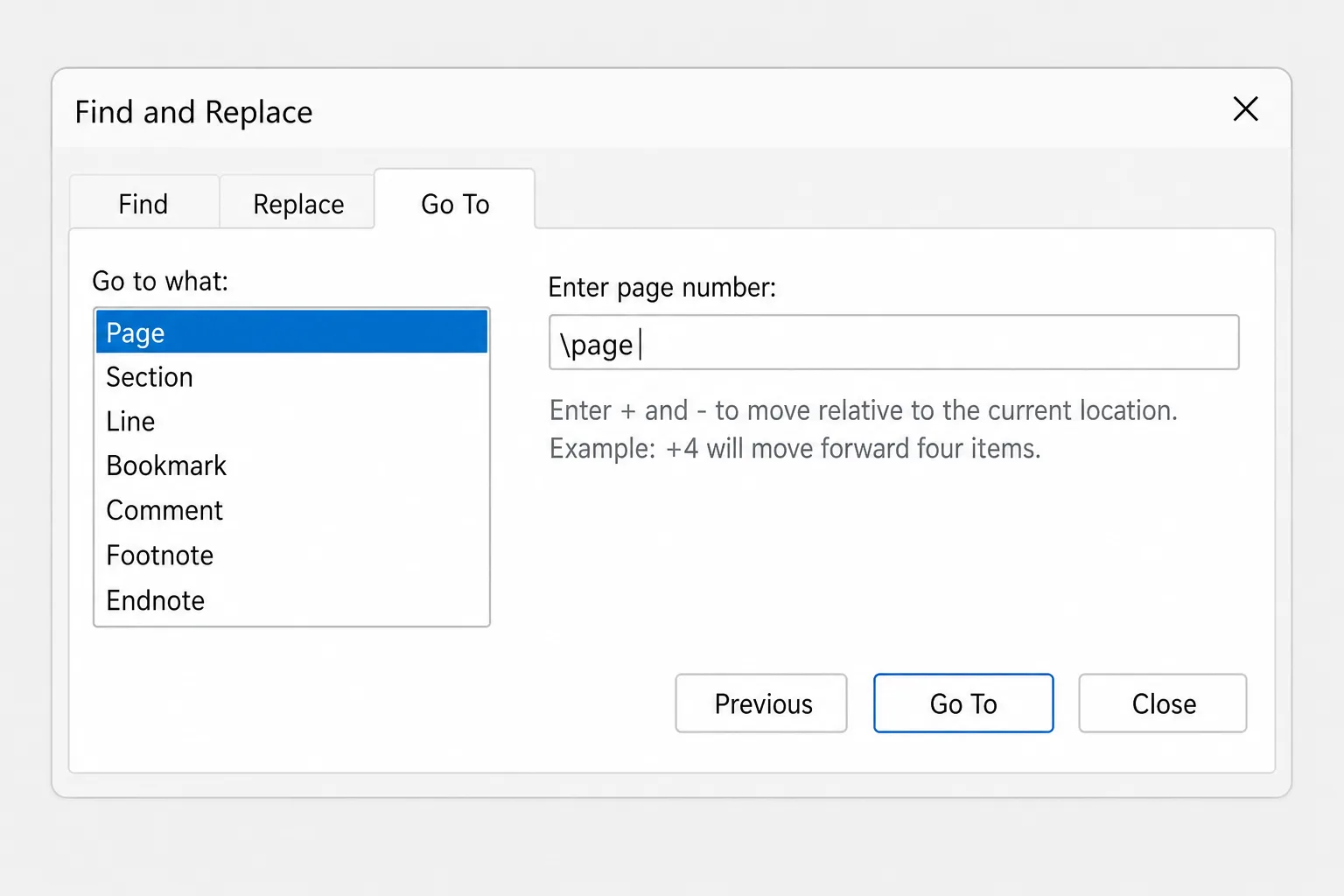
Pour supprimer plusieurs pages d'affilée, cliquez sur la première page, exécutez \page pour la sélectionner, puis maintenez Maj enfoncée et cliquez à la fin de la dernière page à supprimer.
Si vous changez d'avis, appuyez aussitôt sur Ctrl+Z (Cmd+Z sur Mac).
Supprimer une page blanche
Étape 1 : afficher les marques de mise en forme
Les marques de mise en forme révèlent les caractères cachés qui occupent de la place : marques de paragraphe (¶), sauts de page et sauts de section.
- Windows : Accueil → Afficher/Masquer ¶, ou
Ctrl+Shift+8. - Mac : Accueil → Afficher/Masquer ¶, ou
Cmd+8.
Elles ne s'impriment jamais. Appuyez de nouveau sur le raccourci pour les masquer.
Étape 2 : supprimer ce qui se trouve sur la page blanche
Regardez la page blanche, ainsi que le bas de la page précédente :
- Une colonne de marques ¶ vides. Chaque pression sur Entrée en crée une, et quand il y en a assez, elles débordent sur une nouvelle page. Sélectionnez-les toutes et appuyez sur Suppr.
- Une ligne pointillée intitulée Saut de page. Il s'agit d'un saut de page manuel, généralement inséré avec
Ctrl+Entrée. Cliquez juste avant (ou double-cliquez dessus) et appuyez sur Suppr.
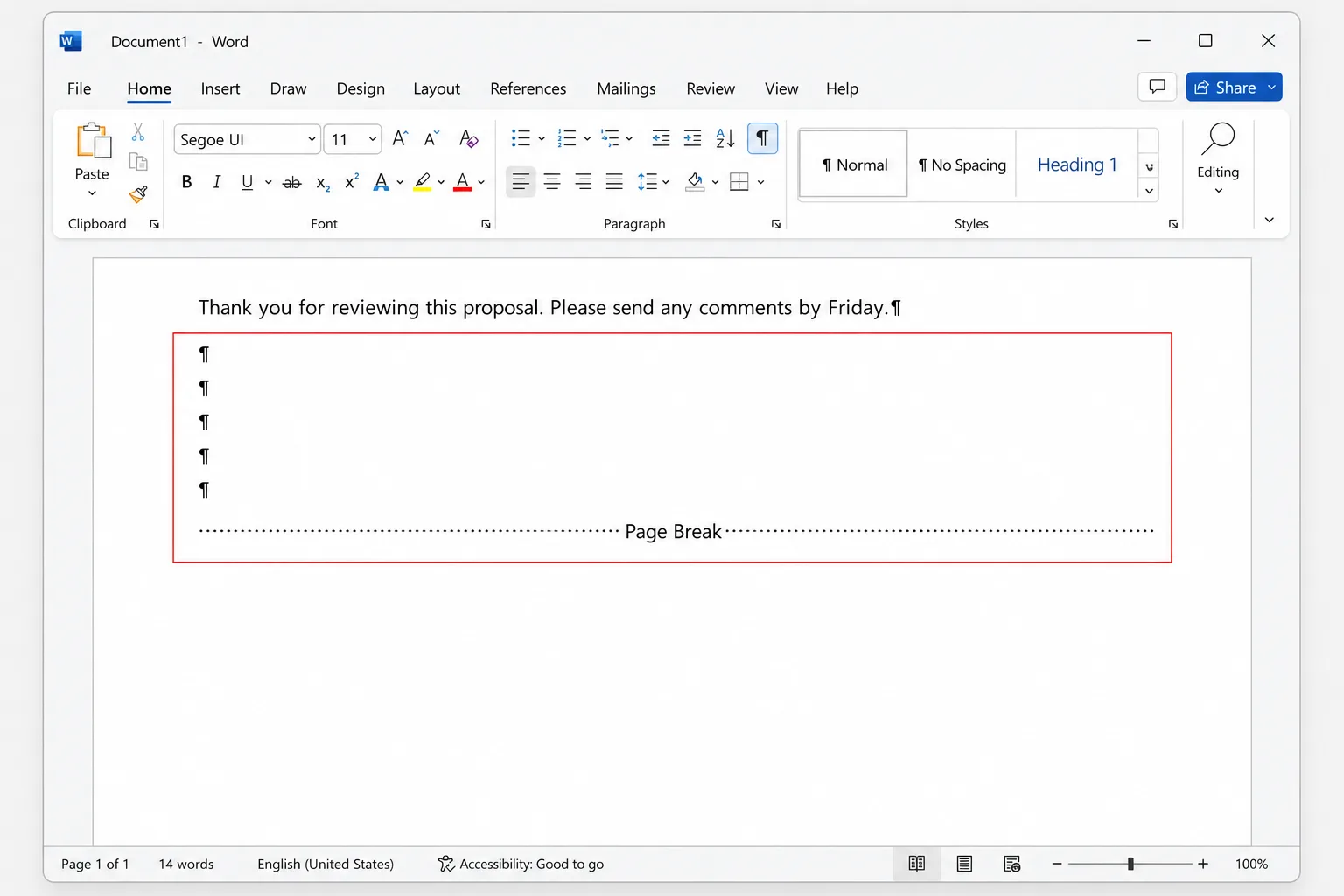
Si vous ne voyez ni l'un ni l'autre, la page blanche vient de l'une des trois causes ci-dessous.
Corriger la page blanche après un tableau en fin de document
C'est la page blanche tenace la plus courante. Word place toujours une marque de paragraphe après un tableau, et vous ne pouvez pas la supprimer. Quand le tableau remplit la dernière page, cette marque de paragraphe est repoussée sur une nouvelle page vide.
Vous pouvez la rendre assez petite pour qu'elle tienne sur la page précédente :
- Affichez les marques de mise en forme (
Ctrl+Shift+8/Cmd+8). - Sélectionnez la marque ¶ sur la page blanche.
- Cliquez dans la zone Taille de police de l'onglet Accueil, saisissez
1, puis appuyez sur Entrée. - Masquez de nouveau les marques de mise en forme.
Si la page blanche est toujours là, essayez l'une de ces solutions :
- Masquer la marque de paragraphe. Sélectionnez-la, appuyez sur
Ctrl+D(Cmd+Dsur Mac) pour ouvrir la boîte de dialogue Police, cochez Masqué, puis cliquez sur OK. Désactivez ensuite les marques de mise en forme, car Word affiche le texte masqué tant qu'elles sont activées. - Supprimer l'espacement. Avec le ¶ toujours sélectionné, allez dans Disposition et réglez Espacement Avant et Après sur 0.
- Réduire légèrement la marge du bas. Allez dans Disposition → Marges → Marges personnalisées et diminuez la marge Bas, par exemple de 2,5 mm.
Corriger une page blanche causée par un saut de section
Les sauts de section permettent d'avoir des marges, une orientation ou des en-têtes différents selon les parties d'un document. Certains démarrent une nouvelle page, et un saut de section Page impaire ou Page paire peut insérer une page entièrement blanche pour que la section suivante commence du bon côté.
Pour voir clairement les sauts de section, passez en Affichage → Brouillon, ou activez les marques de mise en forme en mode Page. Vous avez deux possibilités :
- Supprimer le saut. Cliquez juste avant la ligne Saut de section et appuyez sur Suppr. Attention : le texte situé avant le saut prend alors la mise en forme de la section qui suit, par exemple ses marges, son orientation ou ses en-têtes.
- Changer plutôt le type de saut (plus sûr). Cliquez dans la section après le saut, ouvrez Disposition → Mise en page (cliquez sur la petite flèche dans l'angle du groupe), allez dans l'onglet Disposition, puis réglez Début de la section sur Continu ou Nouvelle page. Cliquez sur OK.
Corriger le texte qui passe toujours à la page suivante
Si un titre ou un paragraphe commence toujours sur une nouvelle page et laisse un vide derrière lui, l'option Saut de page avant est probablement activée. Avec les marques de mise en forme affichées, vous verrez un petit carré noir à côté.
- Faites un clic droit sur le paragraphe et choisissez Paragraphe. Vous pouvez aussi cliquer sur la petite flèche en bas à droite du groupe Paragraphe de l'onglet Accueil.
- Allez dans l'onglet Enchaînements.
- Décochez Saut de page avant. Profitez-en pour vérifier que Paragraphe solidaire du suivant ne repousse pas plusieurs paragraphes sur la page suivante.
- Cliquez sur OK.
S'il s'agit d'un style de titre, faites la même modification dans le style lui-même (clic droit dessus dans la galerie Styles, Modifier → Format → Paragraphe) pour qu'elle s'applique partout.
Repérer rapidement les pages blanches avec le volet de navigation
Dans un long document, le volet de navigation affiche de petites miniatures de chaque page, ce qui permet de repérer facilement les pages blanches.
- Allez dans Affichage et cochez Volet de navigation (ou appuyez sur
Ctrl+Fsous Windows). - Sélectionnez Pages en haut du volet.
- Cliquez sur une miniature pour accéder à cette page.
Vous ne pouvez pas supprimer une page depuis sa miniature. Cliquez dessus pour vous y rendre, puis utilisez l'une des méthodes ci-dessus. Sur Mac, le volet s'ouvre également depuis l'onglet Affichage et affiche les miniatures dans la barre latérale.
Word pour Mac et Word pour le web
Word pour Mac fonctionne de la même façon, avec les raccourcis Mac : Cmd+8 pour les marques de mise en forme, Option+Cmd+G pour Atteindre (ou Édition → Rechercher → Atteindre) et Cmd+D pour la boîte de dialogue Police. La boîte de dialogue Paragraphe est aussi accessible via Format → Paragraphe dans la barre de menus.
Word pour le web offre moins d'outils :
- Sélectionnez le contenu ou les lignes vides de la page et appuyez sur Suppr. Cliquez sur un saut de page pour le sélectionner, puis appuyez sur Suppr.
- Cherchez Afficher/Masquer ¶ dans l'onglet Accueil pour voir les marques de paragraphe. Selon la largeur de votre écran, il peut se trouver sous les options de paragraphe ou dans le menu ….
- Word pour le web ne peut ni supprimer ni modifier les sauts de section. Utilisez Modification → Ouvrir dans l'application de bureau pour les corriger dans l'application Word de bureau.
Sur un téléphone, sélectionnez le texte de la page et supprimez-le. Les pages blanches dues aux sauts ou aux tableaux se corrigent beaucoup plus facilement sur un ordinateur.
Pourquoi une page ne se supprime pas
- Le suivi des modifications est activé. Le texte supprimé est seulement barré et continue d'occuper de la place. Désactivez-le sous Révision → Suivi des modifications, ou acceptez les suppressions avec Révision → Accepter.
- Le document est protégé. Si la modification est restreinte, il vous faut le mot de passe ou une copie modifiable (Révision → Restreindre la modification).
- C'est le paragraphe après un tableau. Il ne peut pas être supprimé, seulement réduit ou masqué.
- La page blanche n'apparaît qu'à l'impression. Il s'agit généralement d'un saut de section Page impaire, ou des paramètres recto verso de votre imprimante qui ajoutent une page de verso blanche.
Questions fréquentes
Comment supprimer une page blanche à la fin d'un document Word ? Affichez les marques de mise en forme avec Ctrl+Shift+8 (Cmd+8 sur Mac), allez à la dernière page et supprimez les marques ¶ vides ou les sauts de page. Si la page suit un tableau, sélectionnez la dernière marque ¶ et réglez sa taille de police sur 1.
Comment supprimer une page dans Word sur Mac ? Cliquez sur la page, appuyez sur Option+Cmd+G, saisissez \page, appuyez sur Entrée, fermez la boîte de dialogue, puis appuyez sur Suppr. Pour les pages blanches, utilisez Cmd+8 afin d'afficher les marques de mise en forme.
Peut-on supprimer plusieurs pages à la fois dans Word ? Oui. Cliquez au début de la première page, faites défiler jusqu'à la dernière page à supprimer, maintenez Maj enfoncée et cliquez à sa fin, puis appuyez sur Suppr.
Comment supprimer un saut de page dans Word ? Affichez les marques de mise en forme, cliquez juste avant la ligne pointillée Saut de page et appuyez sur Suppr.
Pourquoi Word ajoute-t-il toujours une page blanche ? Le plus souvent à cause de paragraphes vides en trop, d'un saut de page manuel, d'un saut de section Page impaire ou Page paire, de l'option Saut de page avant dans les paramètres de paragraphe, ou d'un tableau qui se termine en bas de page.
Peut-on annuler la suppression d'une page dans Word ? Oui, appuyez sur Ctrl+Z (Cmd+Z sur Mac) juste après. Si vous avez déjà enregistré et fermé le fichier, consultez Fichier → Informations → Historique des versions pour les fichiers OneDrive ou SharePoint.
Raccourcir un document sans perdre l'essentiel
On supprime souvent une page parce qu'un document est trop long, pas parce qu'une page est vide. CoreGPT for Word travaille directement dans votre document : sélectionnez un paragraphe et demandez-lui de rendre le texte plus professionnel, plus concis ou plus court, et vous obtenez une version plus propre qui prend moins de place sans sacrifier l'essentiel. Il est gratuit pour commencer et fonctionne dans Word pour Windows, Mac et le web.
 CoreGPT
Point d’étape pour le compte Acme
Merci de votre patience pendant que nous résolvions le problème de livraison.
Nous avons identifié la cause du retard et mis en place des mesures pour que cela ne se reproduise pas. Votre commande arrivera vendredi.
N’hésitez pas à nous dire si nous pouvons vous aider sur autre chose.
Nous avons identifié la cause du retard et mis en place des garde-fous pour éviter qu’il se reproduise. Votre commande arrivera ce vendredi.
Essayez-le : CoreGPT for Word
À lire aussi :


