
要删除 Word 中的某一页,请先单击该页的任意位置,按 Ctrl+G(或依次点击 开始 → 查找 → 定位),在 输入页号 框中输入 \page,按 Enter,再点击 关闭,最后按 Delete。Word 会替你选中整页内容,因此只会删除这一页,不会误删其他内容。在 Mac 上,用 Option+Cmd+G 打开“定位”。
空白页则是另一回事。空白页上没有可以选中的内容,因为它是由空段落、分页符、分节符,或者 Word 始终保留在表格后面的那个段落标记组成的。要删除它,先用 Ctrl+Shift+8(Mac 上为 Cmd+8)显示编辑标记,看清页面上到底有什么,再把它删掉。
| 情况 | 最快的解决办法 |
|---|---|
| 页面上有不需要的文字、图片或表格 | 用“定位”输入 \page,然后按 Delete |
| 文档中间出现空白页 | 显示编辑标记,删除多余的 ¶ 标记或 分页符 |
| 表格后面、文档最末尾的空白页 | 把最后一个 ¶ 缩小为 1 磅字号,或将其隐藏 |
| 分节符造成的空白页 | 删除分节符,或将其改为 连续 |
| 文字总是跳到新的一页 | 在段落设置中取消勾选 段前分页 |
| 网页版 Word | 选中内容或空行,然后按 Delete |
删除有内容的页面
选中后按 Delete
如果只有一两页,手动选择就可以:
- 单击该页第一行的最前面。
- 滚动到该页末尾,按住 Shift 并单击最后一个字符之后的位置。
- 按 Delete(或 Backspace)。
在 Windows 上,Ctrl+Shift+End 可以选中从光标到文档末尾的所有内容。
使用“定位”的 \page 快捷方式(最精确)
当一页恰好结束在表格中间或一个很长的段落中间时,手动选择就比较麻烦。Word 内置的 \page 书签总是只选中一整页:
- 单击或点按要删除的那一页上的任意位置。
- 在 Windows 上按
Ctrl+G,在 Mac 上按Option+Cmd+G。查找和替换 对话框会打开并停在 定位 选项卡上,定位目标 中已选中 页。 - 在 输入页号 框中输入
\page。 - 按 Enter,然后点击 关闭。
- 确认整页都已高亮显示,然后按 Delete。
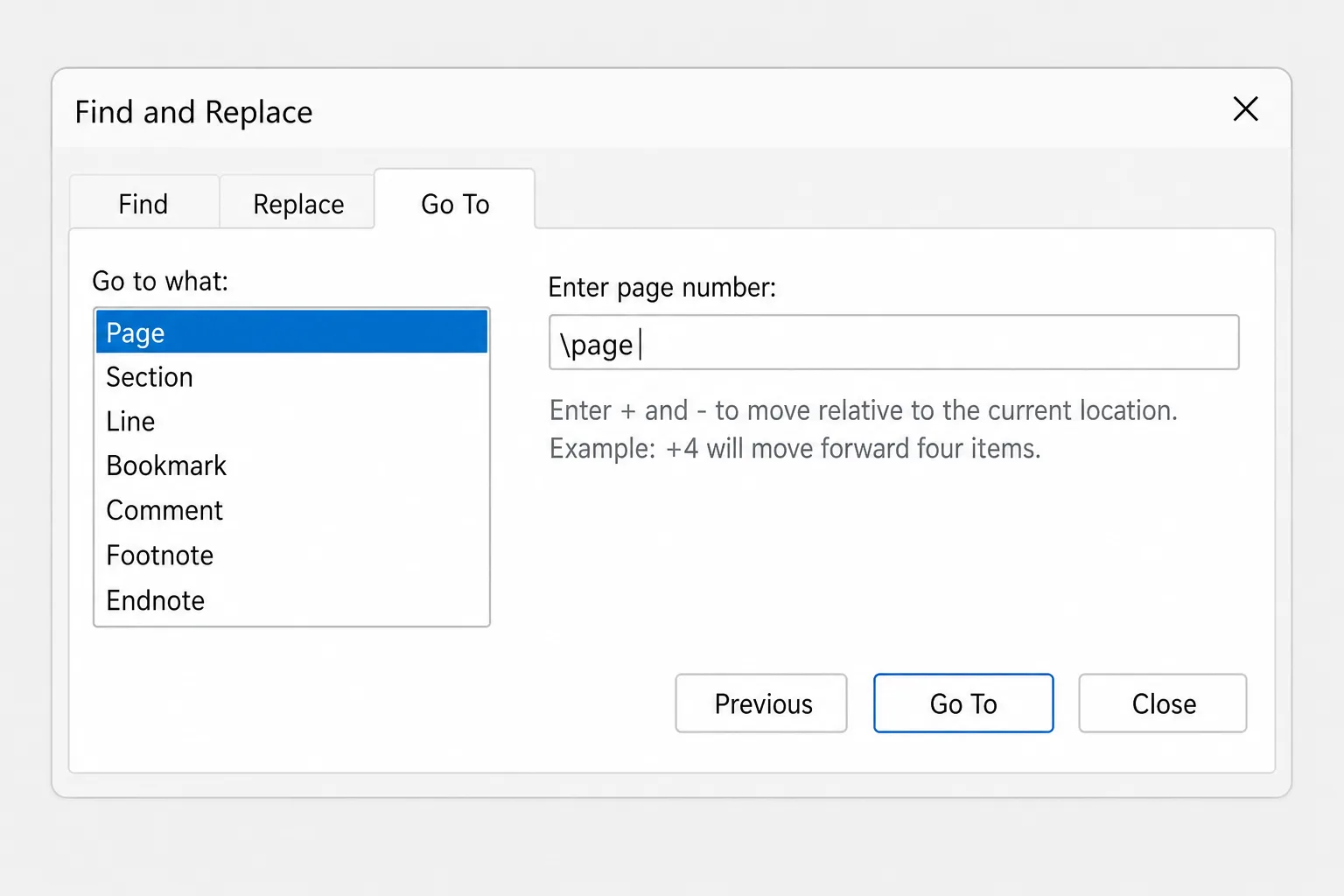
要连续删除多页,先单击第一页,运行 \page 选中它,然后按住 Shift,在最后一个要删除的页面末尾单击。
如果改变主意,请立即按 Ctrl+Z(Mac 上为 Cmd+Z)撤销。
删除空白页
第一步:显示编辑标记
编辑标记会显示那些占用空间的隐藏字符:段落标记(¶)、分页符和分节符。
- Windows: 开始 → 显示/隐藏编辑标记,或按
Ctrl+Shift+8。 - Mac: 开始 → 显示/隐藏编辑标记,或按
Cmd+8。
这些标记不会被打印出来。再按一次快捷键即可隐藏。
第二步:删除空白页上的内容
查看这张空白页,以及它前一页的底部:
- 一长串空的 ¶ 标记。 每按一次 Enter 就会产生一个,数量够多就会溢出到新的一页。选中它们并按 Delete。
- 一条标有“分页符”的虚线。 这是手动分页符,通常是用
Ctrl+Enter插入的。单击它的前面(或双击它),然后按 Delete。
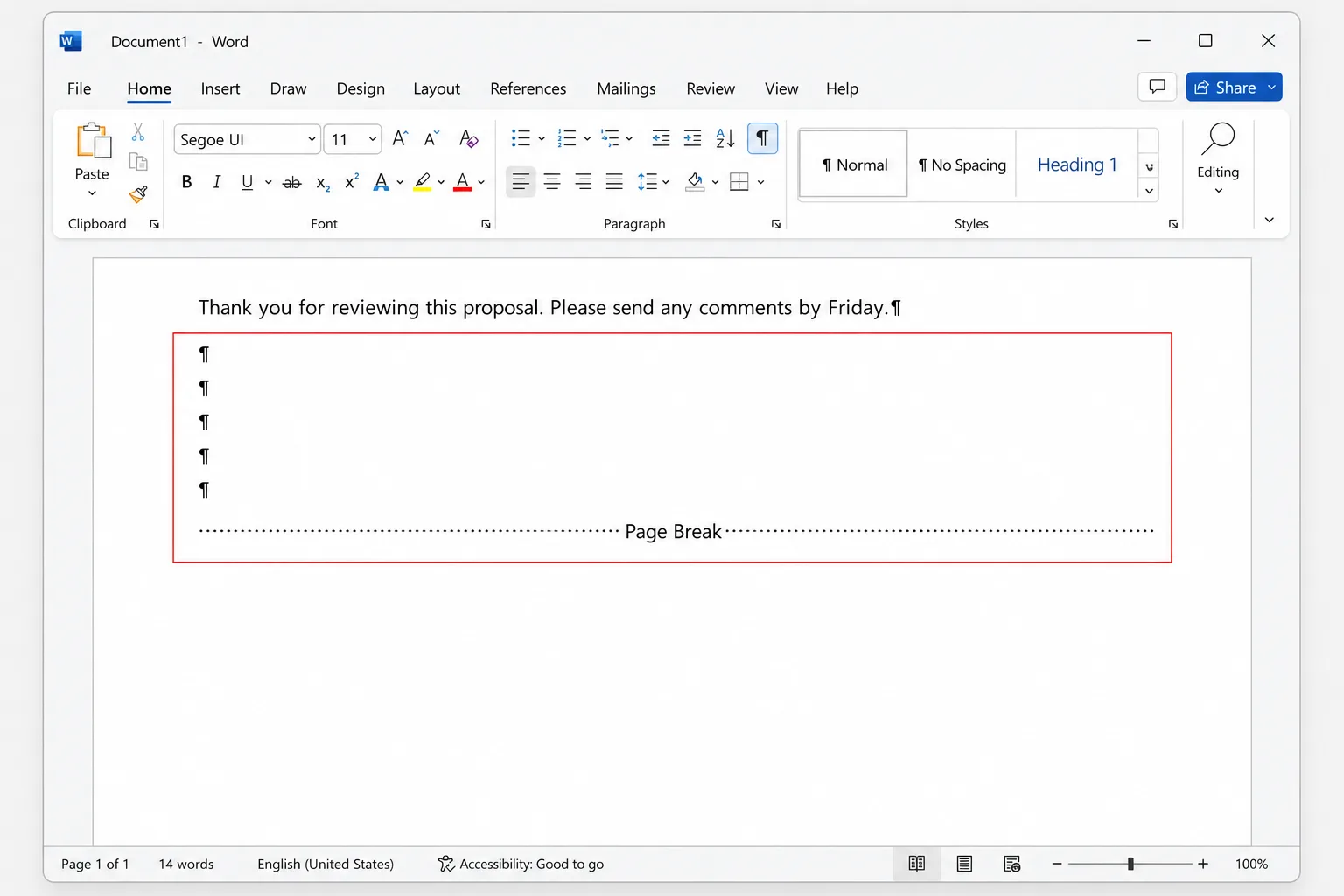
如果这两样都没有,说明这张空白页是由下面三种原因之一造成的。
处理文档末尾表格后面的空白页
这是最常见的顽固空白页。Word 总会在表格后面放一个段落标记,而且无法删除。当表格占满最后一页时,这个段落标记就会被挤到一张新的空白页上。
你可以把这个段落标记缩小到能放进上一页:
- 显示编辑标记(
Ctrl+Shift+8/Cmd+8)。 - 选中空白页上的 ¶ 标记。
- 单击 开始 选项卡上的 字号 框,输入
1,然后按 Enter。 - 再次关闭编辑标记。
如果空白页仍然存在,可以试试下面的办法:
- 隐藏段落标记。 选中它,按
Ctrl+D(Mac 上为Cmd+D)打开 字体 对话框,勾选 隐藏,然后点击 确定。接着关闭编辑标记,因为显示编辑标记时 Word 也会显示隐藏文字。 - 去掉间距。 保持 ¶ 处于选中状态,转到 布局,将 段前 和 段后 间距都设为 0。
- 略微缩小下页边距。 转到 布局 → 页边距 → 自定义页边距,把 下 边距调小一点,例如减少零点几厘米。
处理分节符造成的空白页
分节符可以让文档的不同部分使用不同的页边距、纸张方向或页眉页脚。其中有些分节符会开始新的一页,而 奇数页 或 偶数页 分节符为了让下一节从正确的一侧开始,会插入一张完全空白的页。
要清楚地看到分节符,可以切换到 视图 → 草稿,或者在页面视图中打开编辑标记。你有两种选择:
- 删除分节符。 单击 分节符 那一行的前面,然后按 Delete。请注意,这样做之后,分节符之前的文字会采用其后一节的格式,例如页边距、纸张方向或页眉页脚。
- 改为修改分节符类型(更安全)。 单击分节符之后那一节中的任意位置,打开 布局 → 页面设置(点击该组右下角的小箭头),转到 版式 选项卡,将 节的起始位置 设为 连续 或 新建页。点击 确定。
处理总是跳到新页的文字
如果某个标题或段落总是从新的一页开始,并在前面留下一大片空白,很可能是它启用了 段前分页。显示编辑标记后,你会在它旁边看到一个小黑方块。
- 右键单击该段落,选择 段落。你也可以点击 开始 选项卡上 段落 组右下角的小箭头。
- 转到 换行和分页 选项卡。
- 取消勾选 段前分页。顺便检查一下 与下段同页 是否把好几个段落一起推到了下一页。
- 点击 确定。
如果它是标题样式,请在样式本身中做同样的修改(在 样式 库中右键单击该样式,选择 修改 → 格式 → 段落),这样所有应用该样式的地方都会生效。
用导航窗格快速找到空白页
在很长的文档中,导航窗格会显示每一页的小缩略图,让空白页一目了然。
- 转到 视图,勾选 导航窗格(在 Windows 上也可以按
Ctrl+F)。 - 选择窗格顶部的 页面。
- 单击缩略图即可跳转到对应页面。
你不能直接在缩略图上删除页面。请单击缩略图跳转到那一页,再使用上面的某种方法。在 Mac 上,该窗格同样从 视图 选项卡打开,并在侧边栏中显示缩略图。
Mac 版和网页版 Word
Mac 版 Word 的操作方式相同,只是使用 Mac 快捷键:Cmd+8 显示编辑标记,Option+Cmd+G 打开“定位”(或使用 编辑 → 查找 → 定位),Cmd+D 打开“字体”对话框。“段落”对话框也可以在菜单栏的 格式 → 段落 中找到。
网页版 Word 的工具较少:
- 选中页面上的内容或空行,然后按 Delete。单击分页符即可选中它,然后按 Delete。
- 在 开始 选项卡上找到 显示/隐藏编辑标记 以查看段落标记。根据屏幕宽度不同,它可能位于段落选项下面或 … 菜单中。
- 网页版 Word 无法删除或更改分节符。请使用 编辑 → 在桌面应用中打开,在 Word 桌面应用中处理。
在手机上,选中页面上的文字并删除即可。由分页符和表格造成的空白页,在电脑上处理要容易得多。
页面删不掉的原因
- 修订功能已开启。 被删除的文字只会变成删除线,并继续占用空间。请在 审阅 → 修订 中将其关闭,或使用 审阅 → 接受 接受这些删除。
- 文档受到保护。 如果限制了编辑,你需要密码,或者一份可以编辑的副本(审阅 → 限制编辑)。
- 那是表格后面的段落。 它无法删除,只能缩小或隐藏。
- 空白页只在打印时出现。 这通常是 奇数页 分节符造成的,或是打印机的双面打印设置多出了一张空白背面。
常见问题
如何删除 Word 文档末尾的空白页? 用 Ctrl+Shift+8(Mac 上为 Cmd+8)显示编辑标记,转到最后一页,删除所有空的 ¶ 标记或分页符。如果这一页跟在表格后面,请选中最后一个 ¶ 标记,并将其字号设为 1。
Mac 上的 Word 怎么删除一页? 单击该页,按 Option+Cmd+G,输入 \page,按 Enter,关闭对话框,然后按 Delete。对于空白页,请用 Cmd+8 显示编辑标记。
可以一次删除 Word 中的多页吗? 可以。单击第一页的开头,滚动到要删除的最后一页,按住 Shift 并单击其末尾,然后按 Delete。
如何删除 Word 中的分页符? 显示编辑标记,单击虚线 分页符 的前面,然后按 Delete。
为什么 Word 总是多出一张空白页? 通常是因为多余的空段落、手动分页符、奇数页 或 偶数页 分节符、段落设置中的 段前分页,或者表格正好结束在页面底部。
删除页面后可以撤销吗? 可以,删除后立即按 Ctrl+Z(Mac 上为 Cmd+Z)即可。如果你已经保存并关闭了文件,对于 OneDrive 或 SharePoint 上的文件,可以查看 文件 → 信息 → 版本历史记录。
精简页数,又不丢重点
人们删除页面,往往是因为文档太长,而不是因为某一页是空的。CoreGPT for Word 直接在你的文档内工作:选中一段文字,让它改得更专业、更精炼或更简短,就能得到一个更干净、占用篇幅更少的版本,同时不会删掉重要内容。它可免费开始使用,支持 Windows、Mac 和网页版 Word。
 CoreGPT
Acme 客户账户进展更新
感谢您在我们解决配送问题期间的耐心等待。
我们已经查明延误的原因,并采取了措施,确保不再发生类似情况。您的订单将于周五送达。
如果还有其他需要我们协助的地方,请随时告知。
我们已查明延误原因,并建立了保障机制,确保此类情况不再发生。您的订单将于本周五送达。
立即试用:CoreGPT for Word
相关阅读:


