
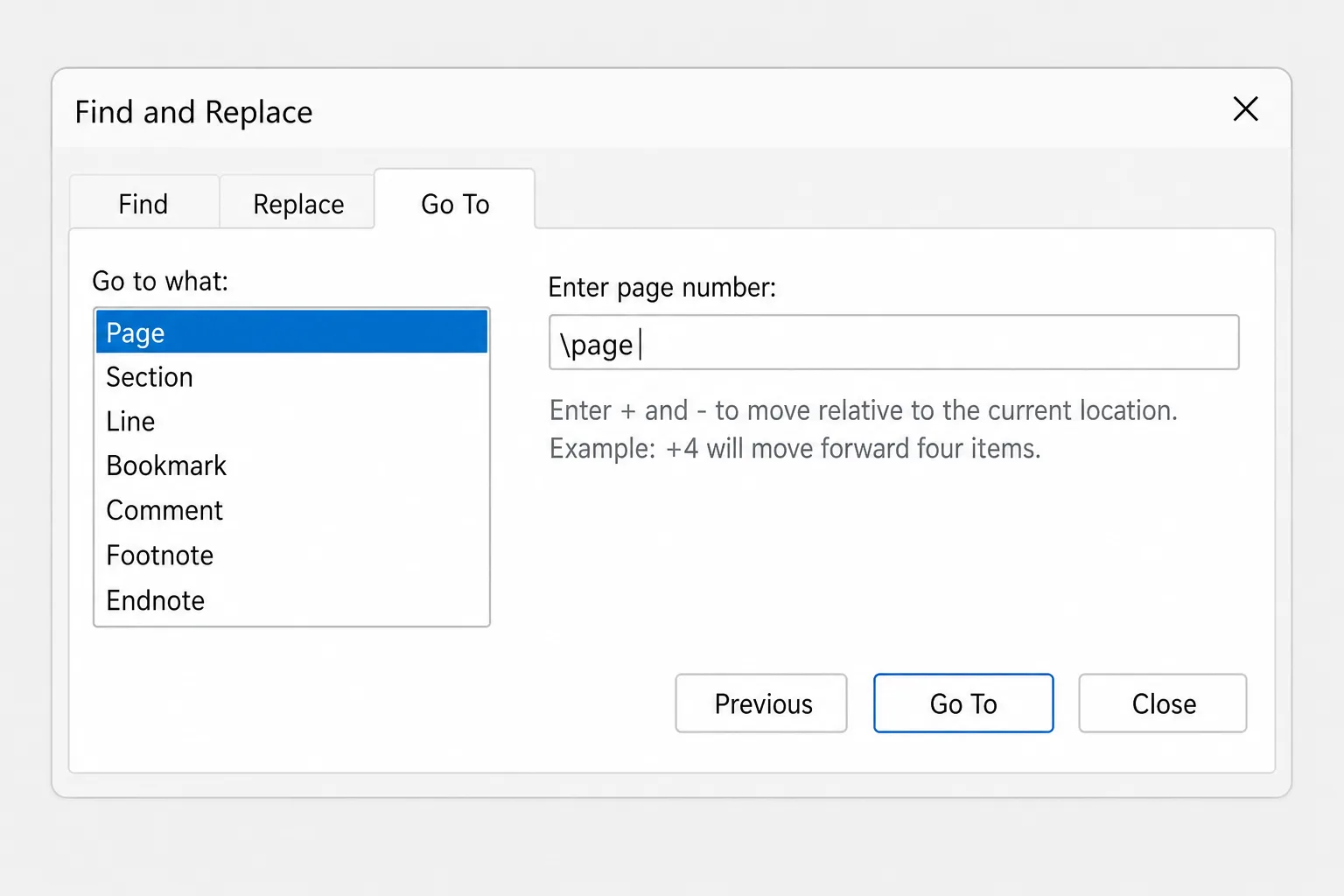
워드 페이지 삭제는 간단합니다. 삭제할 페이지의 아무 곳이나 클릭하고 Ctrl+G를 누르거나 홈 → 찾기 → 이동을 선택한 다음, 페이지 번호 입력 상자에 \page를 입력하고 Enter를 누릅니다. 그런 다음 닫기를 선택하고 Delete를 누르면 됩니다. Word가 해당 페이지 전체를 선택해 주므로 다른 내용은 건드리지 않고 그 페이지만 정확히 지울 수 있습니다. Mac에서는 Option+Cmd+G로 이동 대화상자를 엽니다.
워드 빈 페이지 삭제는 조금 다릅니다. 빈 페이지에는 선택할 내용이 없습니다. 빈 단락, 페이지 나누기, 구역 나누기, 또는 Word가 표 뒤에 항상 남겨 두는 단락 표시로 이루어져 있기 때문입니다. 빈 페이지를 없애려면 Ctrl+Shift+8(Mac은 Cmd+8)로 편집 기호를 표시해 페이지에 실제로 무엇이 있는지 확인한 뒤 그것을 삭제하세요.
| 상황 | 가장 빠른 해결 방법 |
|---|---|
| 필요 없는 텍스트, 이미지, 표가 있는 페이지 | 이동에서 \page 실행 후 Delete |
| 문서 중간에 있는 빈 페이지 | 편집 기호를 표시하고 불필요한 ¶ 표시 또는 페이지 나누기 삭제 |
| 표 뒤 문서 맨 끝의 빈 페이지 | 마지막 ¶의 글꼴 크기를 1pt로 줄이거나 숨기기 |
| 구역 나누기 때문에 생긴 빈 페이지 | 나누기를 삭제하거나 연속(Continuous)으로 변경 |
| 텍스트가 항상 새 페이지로 넘어감 | 단락 설정에서 단락 앞에서 페이지 나누기(Page break before) 해제 |
| 웹용 Word | 내용이나 빈 줄을 선택하고 Delete |
내용이 있는 페이지 삭제하기
선택한 뒤 Delete 누르기
한두 페이지 정도라면 직접 선택하는 방법으로 충분합니다.
- 페이지 첫 줄의 맨 앞을 클릭합니다.
- 페이지 끝까지 스크롤한 다음 Shift를 누른 채 마지막 글자 뒤를 클릭합니다.
- Delete(또는 Backspace)를 누릅니다.
Windows에서는 Ctrl+Shift+End를 누르면 커서 위치부터 문서 끝까지 한 번에 선택됩니다.
이동의 \page 사용하기 (가장 정확한 방법)
페이지가 표나 긴 단락 중간에서 끝나면 직접 선택하기가 번거롭습니다. Word에 기본으로 들어 있는 \page 책갈피를 사용하면 항상 정확히 한 페이지만 선택됩니다.
- 삭제할 페이지의 아무 곳이나 클릭하거나 탭합니다.
- Windows는
Ctrl+G, Mac은Option+Cmd+G를 누릅니다. 찾기 및 바꾸기 대화상자가 이동 탭으로 열리고, 이동할 항목에서 페이지가 선택되어 있습니다. - 페이지 번호 입력 상자에
\page를 입력합니다. - Enter를 누른 다음 닫기를 선택합니다.
- 페이지 전체가 선택되었는지 확인하고 Delete를 누릅니다.
여러 페이지를 연속으로 삭제하려면 첫 페이지를 클릭하고 \page로 선택한 다음, Shift를 누른 채 지우려는 마지막 페이지의 끝을 클릭하세요.
실수했다면 바로 Ctrl+Z(Mac은 Cmd+Z)를 누르세요.
빈 페이지 삭제하기
1단계: 편집 기호 표시하기
편집 기호는 공간을 차지하는 숨은 문자, 즉 단락 표시(¶), 페이지 나누기, 구역 나누기를 보여 줍니다.
- Windows: 홈 → 편집 기호 표시/숨기기(Show/Hide ¶) 또는
Ctrl+Shift+8. - Mac: 홈 → 편집 기호 표시/숨기기(Show/Hide ¶) 또는
Cmd+8.
편집 기호는 인쇄되지 않습니다. 단축키를 다시 누르면 숨겨집니다.
2단계: 빈 페이지에 있는 내용 삭제하기
빈 페이지와 그 앞 페이지의 맨 아래를 살펴보세요.
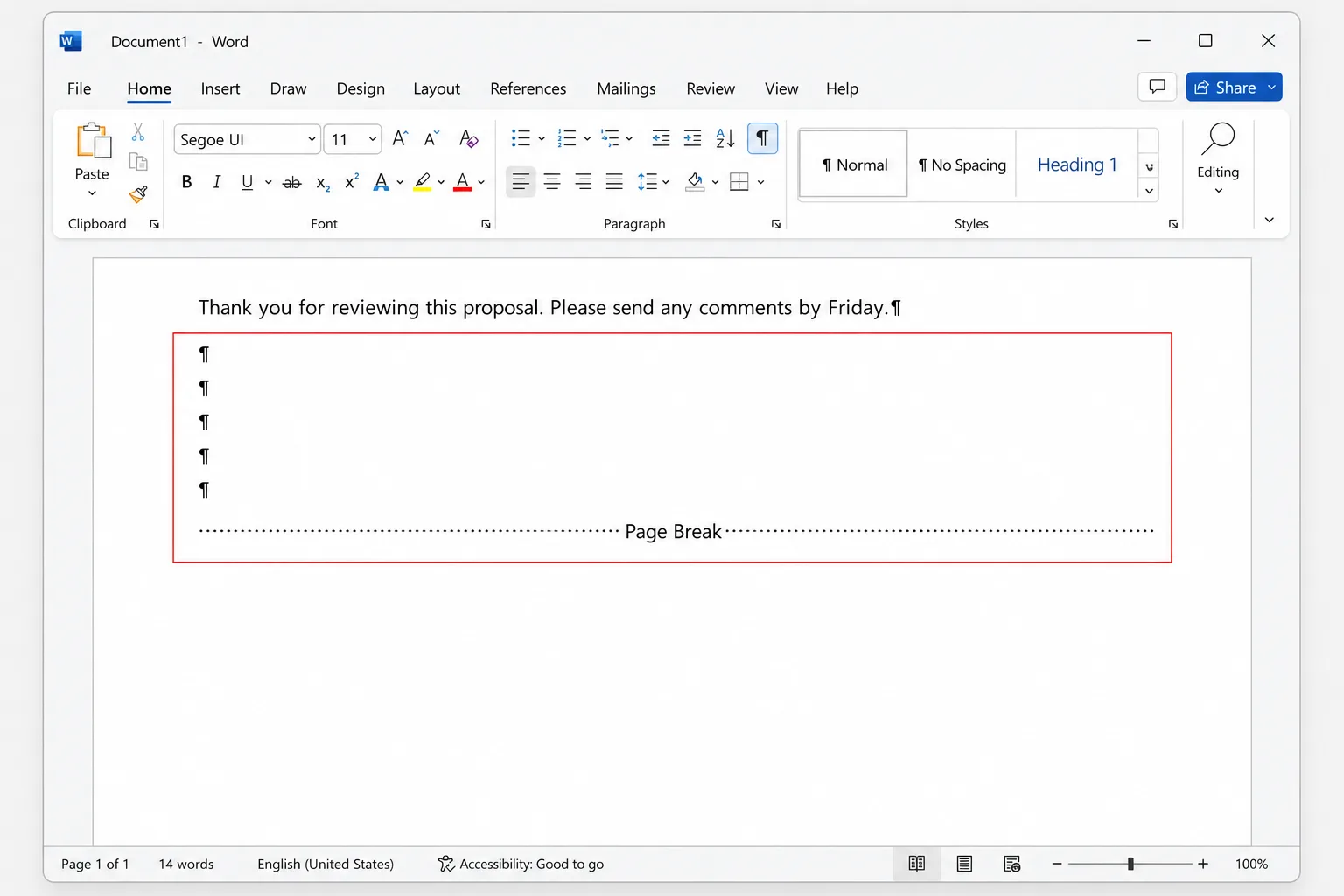
- 빈 ¶ 표시가 줄줄이 이어진 경우. Enter를 누를 때마다 하나씩 생기며, 충분히 많아지면 새 페이지로 넘어갑니다. 모두 선택하고 Delete를 누르세요.
- '페이지 나누기'라고 표시된 점선. 수동 페이지 나누기이며, 보통
Ctrl+Enter로 삽입됩니다. 점선 바로 앞을 클릭하거나(또는 더블클릭하고) Delete를 누르세요.
둘 다 없다면 아래 세 가지 원인 중 하나입니다.
문서 끝 표 뒤의 빈 페이지 해결하기
가장 흔하고 끈질긴 빈 페이지입니다. Word는 표 뒤에 항상 단락 표시를 두며, 이것은 삭제할 수 없습니다. 표가 마지막 페이지를 가득 채우면 이 단락 표시가 새 빈 페이지로 밀려납니다.
단락 표시를 앞 페이지에 들어갈 만큼 작게 만들면 됩니다.
- 편집 기호를 켭니다(
Ctrl+Shift+8/Cmd+8). - 빈 페이지에 있는 ¶ 표시를 선택합니다.
- 홈 탭의 글꼴 크기 상자를 클릭하고
1을 입력한 다음 Enter를 누릅니다. - 편집 기호를 다시 끕니다.
그래도 빈 페이지가 남아 있다면 다음 방법을 시도해 보세요.
- 단락 표시 숨기기. 단락 표시를 선택하고
Ctrl+D(Mac은Cmd+D)를 눌러 글꼴 대화상자를 연 다음 숨김(Hidden)을 선택하고 확인을 클릭합니다. 편집 기호가 켜져 있으면 Word가 숨김 텍스트를 보여 주므로 편집 기호는 꺼 두세요. - 간격 제거하기. ¶를 선택한 채로 레이아웃에서 앞 간격과 뒤 간격(Spacing Before / After)을 0으로 설정합니다.
- 아래쪽 여백 약간 줄이기. 레이아웃 → 여백 → 사용자 지정 여백에서 아래쪽 여백을 조금, 예를 들어 0.25cm 정도 줄입니다.
구역 나누기 때문에 생긴 빈 페이지 해결하기
구역 나누기를 사용하면 문서의 부분마다 여백, 용지 방향, 머리글을 다르게 지정할 수 있습니다. 일부 구역 나누기는 새 페이지에서 시작하며, 홀수 페이지나 짝수 페이지 구역 나누기는 다음 구역이 올바른 쪽에서 시작하도록 완전히 빈 페이지를 끼워 넣기도 합니다.
구역 나누기를 확실히 보려면 보기 → 초안으로 전환하거나, 인쇄 모양에서 편집 기호를 켜세요. 방법은 두 가지입니다.
- 나누기 삭제하기. 구역 나누기 줄 바로 앞을 클릭하고 Delete를 누릅니다. 이렇게 하면 나누기 앞 텍스트가 뒤 구역의 서식(여백, 용지 방향, 머리글 등)을 따르게 되므로 주의하세요.
- 나누기 종류 바꾸기 (더 안전한 방법). 나누기 뒤 구역을 클릭하고 레이아웃 → 페이지 설정(그룹 모서리의 작은 화살표 클릭)을 연 다음 레이아웃 탭에서 구역 시작(Section start)을 연속(Continuous) 또는 다음 페이지(New page)로 설정하고 확인을 클릭합니다.
항상 새 페이지로 넘어가는 텍스트 해결하기
제목이나 단락이 항상 새 페이지에서 시작되고 앞에 빈 공간이 생긴다면 단락 앞에서 페이지 나누기(Page break before)가 켜져 있을 가능성이 큽니다. 편집 기호를 켜 보면 해당 단락 옆에 작은 검은 사각형이 보입니다.
- 단락을 마우스 오른쪽 단추로 클릭하고 단락을 선택합니다. 홈 탭 단락 그룹 오른쪽 아래의 작은 화살표를 클릭해도 됩니다.
- 줄 및 페이지 나누기 탭으로 이동합니다.
- 단락 앞에서 페이지 나누기(Page break before) 선택을 해제합니다. 이때 다음 단락과 함께(Keep with next)가 여러 단락을 다음 페이지로 밀어내고 있지 않은지도 확인하세요.
- 확인을 클릭합니다.
제목 스타일이라면 스타일 자체에서 같은 설정을 바꾸세요(스타일 갤러리에서 해당 스타일을 마우스 오른쪽 단추로 클릭, 수정 → 서식 → 단락). 그러면 문서 전체에 적용됩니다.
탐색 창으로 빈 페이지 빠르게 찾기
긴 문서에서는 탐색 창에 모든 페이지의 작은 미리 보기가 표시되어 빈 페이지를 쉽게 찾을 수 있습니다.
- 보기로 이동해 탐색 창을 선택합니다(Windows에서는
Ctrl+F도 가능). - 창 위쪽에서 페이지를 선택합니다.
- 미리 보기를 클릭하면 해당 페이지로 이동합니다.
미리 보기에서 바로 페이지를 삭제할 수는 없습니다. 클릭해서 그 페이지로 이동한 다음 위의 방법 중 하나를 사용하세요. Mac에서도 보기 탭에서 창을 열 수 있으며 사이드바에 미리 보기가 표시됩니다.
Mac용 Word와 웹용 Word
Mac용 Word도 Mac 단축키만 다를 뿐 방법은 같습니다. 편집 기호는 Cmd+8, 이동은 Option+Cmd+G(또는 편집 → 찾기 → 이동), 글꼴 대화상자는 Cmd+D입니다. 단락 대화상자는 메뉴 모음의 서식 → 단락에서도 열 수 있습니다.
웹용 Word는 기능이 더 적습니다.
- 페이지의 내용이나 빈 줄을 선택하고 Delete를 누르세요. 페이지 나누기는 클릭해서 선택한 다음 Delete를 누릅니다.
- 단락 표시를 보려면 홈 탭에서 편집 기호 표시/숨기기(Show/Hide ¶)를 찾으세요. 화면 너비에 따라 단락 옵션 아래나 … 메뉴 안에 있을 수 있습니다.
- 웹용 Word에서는 구역 나누기를 삭제하거나 변경할 수 없습니다. 편집 → 데스크톱 앱에서 열기를 선택해 Word 데스크톱 앱에서 수정하세요.
휴대폰에서는 페이지의 텍스트를 선택해서 삭제하면 됩니다. 나누기나 표 때문에 생긴 빈 페이지는 컴퓨터에서 고치는 편이 훨씬 쉽습니다.
페이지가 삭제되지 않는 이유
- 변경 내용 추적이 켜져 있습니다. 삭제한 텍스트가 취소선으로만 표시되고 계속 공간을 차지합니다. 검토 → 변경 내용 추적에서 끄거나 검토 → 수락으로 삭제를 수락하세요.
- 문서가 보호되어 있습니다. 편집이 제한되어 있다면 암호가 필요하거나 편집 가능한 사본이 필요합니다(검토 → 편집 제한).
- 표 뒤의 단락입니다. 삭제할 수 없고 크기를 줄이거나 숨기는 것만 가능합니다.
- 빈 페이지가 인쇄할 때만 나타납니다. 보통 홀수 페이지 구역 나누기 때문이거나, 프린터의 양면 인쇄 설정이 빈 뒷면을 추가하기 때문입니다.
자주 묻는 질문
Word 문서 맨 끝의 빈 페이지는 어떻게 삭제하나요? Ctrl+Shift+8(Mac은 Cmd+8)로 편집 기호를 표시하고 마지막 페이지로 이동해 빈 ¶ 표시나 페이지 나누기를 삭제하세요. 표 뒤에 있는 페이지라면 마지막 ¶ 표시를 선택하고 글꼴 크기를 1로 설정하세요.
Mac에서 Word 페이지를 삭제하려면 어떻게 하나요? 해당 페이지를 클릭하고 Option+Cmd+G를 누른 다음 \page를 입력하고 Enter를 누르세요. 대화상자를 닫고 Delete를 누르면 됩니다. 빈 페이지는 Cmd+8로 편집 기호를 표시해 확인하세요.
Word에서 여러 페이지를 한 번에 삭제할 수 있나요? 네. 첫 페이지의 시작 부분을 클릭하고, 삭제할 마지막 페이지까지 스크롤한 다음 Shift를 누른 채 그 페이지의 끝을 클릭하고 Delete를 누르세요.
Word에서 페이지 나누기를 삭제하려면 어떻게 하나요? 편집 기호를 표시하고 점선 페이지 나누기 줄 바로 앞을 클릭한 다음 Delete를 누르세요.
Word가 자꾸 빈 페이지를 추가하는 이유는 무엇인가요? 대개 불필요한 빈 단락, 수동 페이지 나누기, 홀수 페이지 또는 짝수 페이지 구역 나누기, 단락 설정의 단락 앞에서 페이지 나누기, 페이지 맨 아래에서 끝나는 표 때문입니다.
Word에서 페이지 삭제를 취소할 수 있나요? 네, 삭제 직후 Ctrl+Z(Mac은 Cmd+Z)를 누르세요. 이미 저장하고 파일을 닫았다면 OneDrive나 SharePoint 파일의 경우 파일 → 정보 → 버전 기록을 확인해 보세요.
핵심은 그대로, 분량은 줄이기
문서가 길어서 페이지를 지우려는 경우도 많습니다. 페이지가 비어 있어서가 아니라요. CoreGPT for Word는 문서 안에서 바로 작동합니다. 단락을 선택하고 더 전문적으로, 더 간결하게, 더 짧게 다듬어 달라고 요청하면 중요한 내용은 빼지 않고 공간을 덜 차지하는 깔끔한 버전을 받을 수 있습니다. 무료로 시작할 수 있으며 Windows, Mac, 웹용 Word에서 사용할 수 있습니다.
 CoreGPT
Acme 계정 업데이트
배송 문제를 해결하는 동안 기다려 주셔서 감사합니다.
지연 원인을 파악했고 재발하지 않도록 조치를 마련했습니다. 주문하신 상품은 금요일에 도착합니다.
도움이 더 필요하시면 언제든 알려 주세요.
지연 원인을 파악했으며 같은 문제가 다시 발생하지 않도록 안전장치를 마련했습니다. 주문하신 상품은 이번 금요일에 도착합니다.
직접 사용해 보세요: CoreGPT for Word
함께 읽으면 좋은 글:


