
Om du vill ta bort en sida i Word klickar du var som helst på sidan, trycker på Ctrl+G (eller går till Start → Sök → Gå till), skriver \page i rutan Ange sidnummer, trycker på Retur, väljer Stäng och trycker på Delete. Word markerar hela sidan åt dig, så att du tar bort exakt den sidan och inget annat. På en Mac öppnar du Gå till med Option+Cmd+G.
Tomma sidor är en annan sak. En tom sida har inget du kan markera, eftersom den består av tomma stycken, en sidbrytning, en avsnittsbrytning eller det styckesslut som Word alltid behåller efter en tabell. För att ta bort den slår du på formateringstecken med Ctrl+Skift+8 (Cmd+8 på en Mac) så att du ser vad som faktiskt finns på sidan, och tar sedan bort det.
| Situation | Snabbaste lösningen |
|---|---|
| Sida med text, bilder eller tabeller du inte behöver | Gå till \page och tryck sedan på Delete |
| Tom sida mitt i dokumentet | Visa formateringstecken och ta bort de extra ¶-tecknen eller Sidbrytning |
| Tom sida allra sist efter en tabell | Minska det sista ¶ till teckenstorlek 1 pt eller dölj det |
| Tom sida som orsakas av en avsnittsbrytning | Ta bort brytningen eller ändra den till Fortlöpande |
| Texten hoppar alltid till en ny sida | Stäng av Sidbrytning före i styckeinställningarna |
| Word för webben | Markera innehållet eller de tomma raderna och tryck på Delete |
Ta bort en sida med innehåll
Markera sidan och tryck på Delete
För en eller två sidor fungerar det bra att markera för hand:
- Klicka allra först på den första raden på sidan.
- Bläddra till slutet av sidan och håll ned Skift medan du klickar efter det sista tecknet.
- Tryck på Delete (eller Backspace).
I Windows markerar Ctrl+Skift+End allt från markören till slutet av dokumentet.
Använd genvägen Gå till \page (mest exakt)
Att markera för hand blir krångligt när en sida slutar mitt i en tabell eller ett långt stycke. Words inbyggda bokmärke \page markerar alltid exakt en sida:
- Klicka eller tryck var som helst på sidan du vill ta bort.
- Tryck på
Ctrl+Gi Windows ellerOption+Cmd+Gpå en Mac. Dialogrutan Sök och ersätt öppnas på fliken Gå till, med Sida valt under Gå till vad. - Skriv
\pagei rutan Ange sidnummer. - Tryck på Retur och välj sedan Stäng.
- Kontrollera att hela sidan är markerad och tryck sedan på Delete.
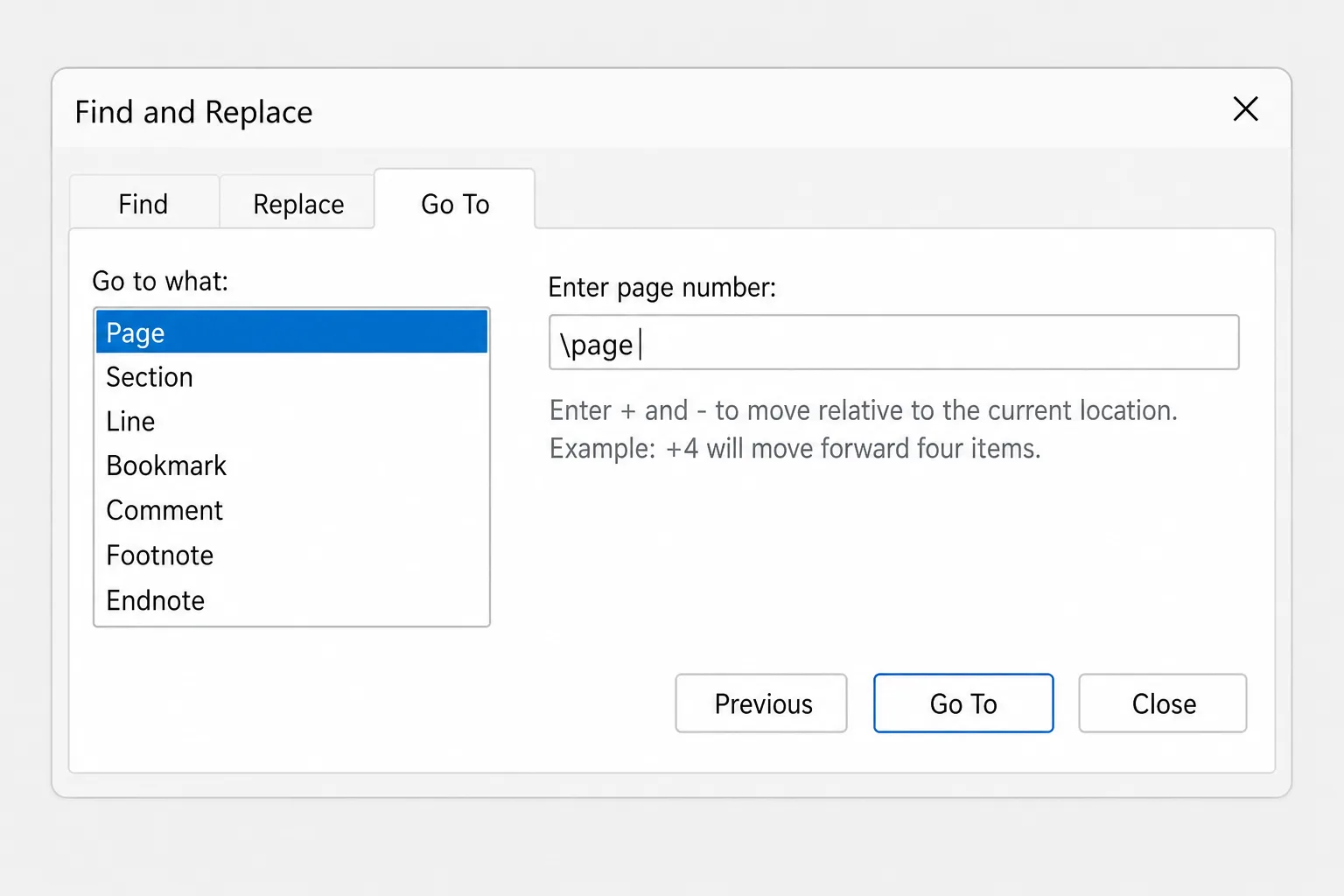
Om du vill ta bort flera sidor i rad klickar du på den första sidan, kör \page för att markera den, håller sedan ned Skift och klickar i slutet av den sista sidan som ska bort.
Om du ångrar dig trycker du direkt på Ctrl+Z (Cmd+Z på en Mac).
Ta bort en tom sida
Steg 1: slå på formateringstecken
Formateringstecken visar de dolda tecken som tar plats: styckesslut (¶), sidbrytningar och avsnittsbrytningar.
- Windows: Start → Visa/dölj ¶, eller
Ctrl+Skift+8. - Mac: Start → Visa/dölj ¶, eller
Cmd+8.
De skrivs aldrig ut. Tryck på genvägen igen för att dölja dem.
Steg 2: ta bort det som finns på den tomma sidan
Titta på den tomma sidan och på nederkanten av sidan före den:
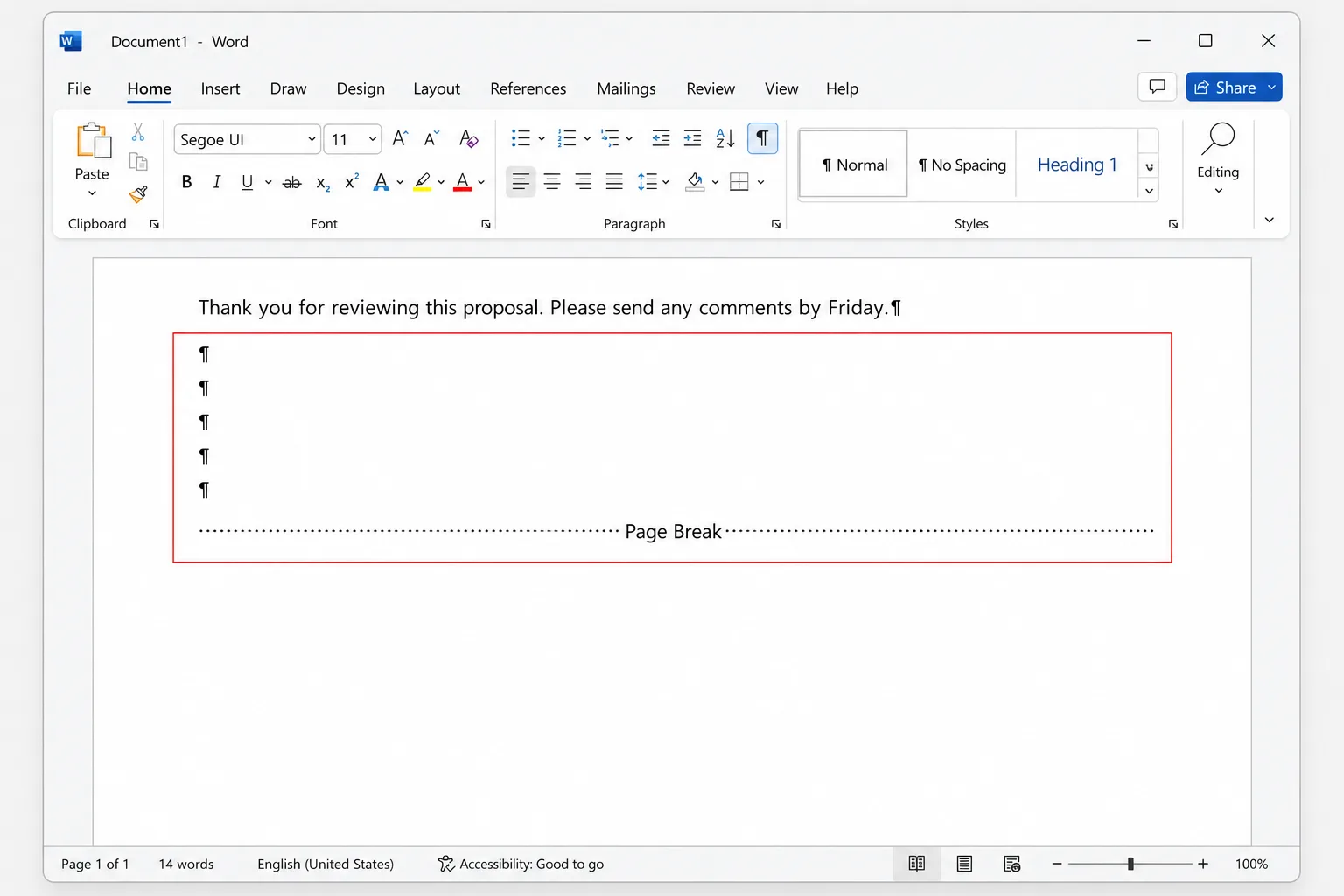
- En rad tomma ¶-tecken. Varje tryck på Retur skapar ett, och tillräckligt många hamnar till slut på en ny sida. Markera dem alla och tryck på Delete.
- En prickad linje med texten Sidbrytning. Det här är en manuell sidbrytning, oftast infogad med
Ctrl+Retur. Klicka precis före den (eller dubbelklicka på den) och tryck på Delete.
Om ingetdera finns där beror den tomma sidan på någon av de tre orsakerna nedan.
Åtgärda den tomma sidan efter en tabell i slutet
Det här är den vanligaste envisa tomma sidan. Word placerar alltid ett styckesslut efter en tabell, och det går inte att ta bort. När tabellen fyller den sista sidan skjuts styckesslutet över på en ny, tom sida.
Du kan göra styckesslutet så litet att det ryms på föregående sida:
- Slå på formateringstecken (
Ctrl+Skift+8/Cmd+8). - Markera ¶-tecknet på den tomma sidan.
- Klicka i rutan Teckenstorlek på fliken Start, skriv
1och tryck på Retur. - Stäng av formateringstecknen igen.
Om den tomma sidan fortfarande finns kvar kan du prova något av följande:
- Dölj styckesslutet. Markera det, tryck på
Ctrl+D(Cmd+Dpå en Mac) för att öppna dialogrutan Teckensnitt, bocka i Dold och klicka på OK. Stäng sedan av formateringstecknen, eftersom Word visar dold text medan de är påslagna. - Ta bort avståndet. Med ¶ fortfarande markerat går du till Layout och sätter Avstånd före och Avstånd efter till 0.
- Minska den nedre marginalen något. Gå till Layout → Marginaler → Anpassade marginaler och minska marginalen Nedre, till exempel med två eller tre millimeter.
Åtgärda en tom sida som orsakas av en avsnittsbrytning
Med avsnittsbrytningar kan olika delar av ett dokument ha olika marginaler, orientering eller sidhuvuden. Vissa av dem startar en ny sida, och en avsnittsbrytning av typen Udda sida eller Jämn sida kan infoga en helt tom sida så att nästa avsnitt börjar på rätt sida.
För att se avsnittsbrytningar tydligt byter du till Visa → Utkast eller slår på formateringstecken i Utskriftslayout. Du har två alternativ:
- Ta bort brytningen. Klicka precis före raden Avsnittsbrytning och tryck på Delete. Tänk på att texten före brytningen då får formateringen från avsnittet efter den, till exempel dess marginaler, orientering eller sidhuvuden.
- Ändra brytningstyp i stället (säkrare). Klicka i avsnittet efter brytningen, öppna Layout → Utskriftsformat (klicka på den lilla pilen i hörnet av gruppen), gå till fliken Layout och ställ in Avsnittsstart på Fortlöpande eller Ny sida. Klicka på OK.
Åtgärda text som alltid hoppar till en ny sida
Om en rubrik eller ett stycke alltid börjar på en ny sida och lämnar ett tomt utrymme efter sig har det förmodligen Sidbrytning före påslaget. Med formateringstecken påslagna ser du en liten svart ruta bredvid stycket.
- Högerklicka på stycket och välj Stycke. Du kan också klicka på den lilla pilen nere till höger i gruppen Stycke på fliken Start.
- Gå till fliken Radbrytningar och sidbrytningar.
- Avmarkera Sidbrytning före. Kontrollera samtidigt att Behåll med nästa inte skjuter flera stycken till nästa sida.
- Klicka på OK.
Om det är en rubrikformatmall gör du samma ändring i själva formatmallen (högerklicka på den i galleriet Formatmallar, Ändra → Format → Stycke) så att den gäller överallt.
Hitta tomma sidor snabbt med navigeringsfönstret
I ett långt dokument visar navigeringsfönstret små miniatyrer av varje sida, vilket gör det lätt att upptäcka tomma sidor.
- Gå till Visa och bocka i Navigeringsfönster (eller tryck på
Ctrl+Fi Windows). - Välj Sidor högst upp i fönstret.
- Klicka på en miniatyr för att hoppa till sidan.
Du kan inte ta bort en sida direkt från miniatyren. Klicka på den för att gå dit och använd sedan någon av metoderna ovan. På en Mac öppnas fönstret också från fliken Visa och visar miniatyrer i sidopanelen.
Word för Mac och Word för webben
Word för Mac fungerar på samma sätt, med Mac-genvägar: Cmd+8 för formateringstecken, Option+Cmd+G för Gå till (eller Redigera → Sök → Gå till) och Cmd+D för dialogrutan Teckensnitt. Dialogrutan Stycke finns också under Format → Stycke i menyraden.
Word för webben har färre verktyg:
- Markera innehållet eller de tomma raderna på sidan och tryck på Delete. Klicka på en sidbrytning för att markera den och tryck sedan på Delete.
- Leta efter Visa/dölj ¶ på fliken Start för att se styckessluten. Beroende på skärmbredden kan det ligga under styckealternativen eller i menyn ….
- Word för webben kan inte ta bort eller ändra avsnittsbrytningar. Använd Redigering → Öppna i skrivbordsprogrammet för att åtgärda dem i Word-skrivbordsappen.
På en mobil markerar du texten på sidan och tar bort den. Tomma sidor som beror på brytningar och tabeller är mycket enklare att åtgärda på en dator.
Därför går en sida inte att ta bort
- Spåra ändringar är påslaget. Borttagen text blir bara genomstruken och tar fortfarande plats. Stäng av det under Granska → Spåra ändringar, eller godkänn borttagningarna med Granska → Godkänn.
- Dokumentet är skyddat. Om redigering är begränsad behöver du lösenordet eller en kopia som du kan redigera (Granska → Begränsa redigering).
- Det är stycket efter en tabell. Det går inte att ta bort, bara att minska eller dölja.
- Den tomma sidan visas bara vid utskrift. Det beror oftast på en avsnittsbrytning av typen Udda sida, eller på skrivarens inställningar för dubbelsidig utskrift som lägger till en tom baksida.
Vanliga frågor
Hur tar jag bort en tom sida i slutet av ett Word-dokument? Slå på formateringstecken med Ctrl+Skift+8 (Cmd+8 på en Mac), gå till sista sidan och ta bort alla tomma ¶-tecken eller sidbrytningar. Om sidan kommer efter en tabell markerar du det sista ¶-tecknet och sätter teckenstorleken till 1.
Hur tar jag bort en sida i Word på en Mac? Klicka på sidan, tryck på Option+Cmd+G, skriv \page, tryck på Retur, stäng dialogrutan och tryck på Delete. För tomma sidor använder du Cmd+8 för att visa formateringstecken.
Kan jag ta bort flera sidor samtidigt i Word? Ja. Klicka i början av den första sidan, bläddra till den sista sidan du vill ta bort, håll ned Skift och klicka i slutet av den, och tryck sedan på Delete.
Hur tar jag bort en sidbrytning i Word? Visa formateringstecken, klicka precis före den prickade raden Sidbrytning och tryck på Delete.
Varför fortsätter Word att lägga till en tom sida? Oftast beror det på extra tomma stycken, en manuell sidbrytning, en avsnittsbrytning av typen Udda sida eller Jämn sida, Sidbrytning före i styckeinställningarna eller en tabell som slutar längst ned på en sida.
Kan jag ångra när jag har tagit bort en sida i Word? Ja, tryck på Ctrl+Z (Cmd+Z på en Mac) direkt efteråt. Om du redan har sparat och stängt filen kan du kolla Arkiv → Info → Versionshistorik för filer på OneDrive eller SharePoint.
Korta ned sidor utan att tappa poängen
Ofta tar man bort en sida för att dokumentet har blivit för långt, inte för att en sida är tom. CoreGPT for Word fungerar direkt i dokumentet: markera ett stycke och be den göra texten mer professionell, tätare eller kortare, så får du en renare version som tar mindre plats utan att det viktiga försvinner. Det är gratis att komma igång och fungerar i Word för Windows, Mac och webben.
 CoreGPT
Uppdatering till kunden Acme
Tack för ditt tålamod medan vi löste leveransproblemet.
Vi har identifierat orsaken till förseningen och satt in åtgärder så att det inte händer igen. Din order kommer fram på fredag.
Hör av dig om det är något mer vi kan hjälpa till med.
Vi har identifierat orsaken till förseningen och infört åtgärder så att det inte händer igen. Din order kommer fram nu på fredag.
Testa själv: CoreGPT for Word
Relaterad läsning:


