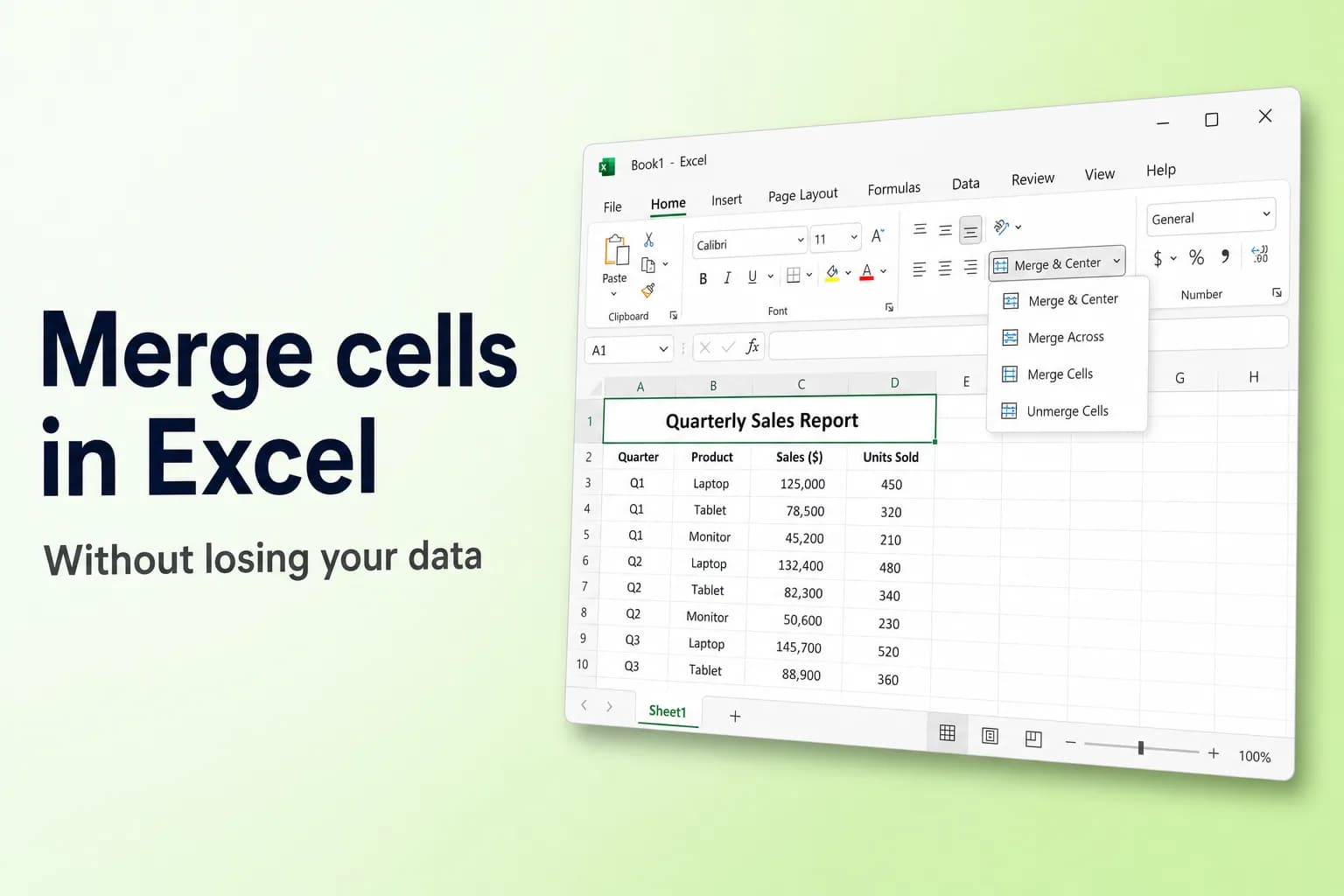
Excel でセルを結合するには、セルを選択して[ホーム]→[セルを結合して中央揃え]をクリックします。Excel が複数のセルを 1 つの大きなセルにまとめ、内容を中央に配置します。ボタンの横の小さな矢印をクリックすると、[横方向に結合]、[セルの結合]、[セル結合の解除]といったほかのオプションも選べます。
注意点があります。セルを結合すると、左上のセルの値だけが残ります。ほかのセルにデータがあると、Excel は警告を表示したうえで、そのデータを削除します。2 つのセルの文字を連結したい場合(たとえば姓と名)は、結合ではなく数式かフラッシュ フィルを使います。後ほど解説します。
| やりたいこと | おすすめの方法 |
|---|---|
| 複数の列にまたがってタイトルを中央に置く | セルを結合して中央揃え、または選択範囲内で中央 |
| 範囲内の各行を行ごとに結合する | 横方向に結合 |
| 文字を中央揃えにせずに結合する | セルの結合 |
| 複数のセルの文字を 1 つにつなげる | &、CONCAT、TEXTJOIN、またはフラッシュ フィル |
| 結合したように見せつつ、並べ替えとフィルターも使いたい | 選択範囲内で中央 |
| 結合したセルを元に戻す | セル結合の解除 |
「セルを結合して中央揃え」でセルを結合する方法
Windows 版の Microsoft 365 の Excel、Excel 2021、2019、2016 のいずれでも、同じ手順で操作できます。
- 結合したいセル(たとえば A1:D1)を選択します。セル同士が隣り合っていて、長方形になっている必要があります。
- [ホーム]タブを開き、[配置]グループを探します。
- [セルを結合して中央揃え]をクリックすると、結合と中央揃えが 1 回で行われます。ボタンの横の矢印をクリックして、オプションを選ぶこともできます。
- セルを結合して中央揃え:選択範囲を 1 つのセルにまとめ、内容を水平方向の中央に配置します。
- 横方向に結合:選択した各行を、それぞれ 1 つのセルに結合します。A1:D3 を選択すると、1 行につき 1 つ、合計 3 つの結合セルができます。
- セルの結合:配置は変えずに、選択範囲を 1 つのセルに結合します。
- セル結合の解除:結合したセルを元の個別のセルに戻します。
- 2 つ以上のセルにデータがある場合、左上の値だけが残るという警告が表示されます。続けるなら[OK]、やめて先にデータを連結するなら[キャンセル]をクリックします。
![[ホーム]タブの[配置]グループで[セルを結合して中央揃え]のドロップダウン メニューが開いている Excel の画面。[セルを結合して中央揃え][横方向に結合][セルの結合][セル結合の解除]の 4 つのオプションが表示され、「四半期売上レポート」と入力されたセル A1 から D1 が選択されている](/blog/covers/how-to-merge-cells-in-excel/image-merge-center-menu.webp)
誤って結合してしまったら、すぐに Ctrl+Z(Mac では Cmd+Z)を押してください。後から結合を解除しても、Excel が削除した値は戻りません。
セルを結合するキーボード ショートカット
Windows 版の Excel には結合専用の 1 キーのショートカットはありませんが、リボンのキー操作を使えます。キーは同時押しではなく、1 つずつ順番に押して離します。
Alt, H, M, C:セルを結合して中央揃えAlt, H, M, A:横方向に結合Alt, H, M, M:セルの結合Alt, H, M, U:セル結合の解除
これらの文字は英語版の Excel の場合です。日本語版では、Alt キーを押して、リボンに表示されるキーヒントに従ってください。
Excel for Mac、Web 版、モバイルの場合
- Excel for Mac: セルを選択して[ホーム]→[セルを結合して中央揃え]をクリックするか、横の矢印から[横方向に結合]、[セルの結合]、[セル結合の解除]を選びます。Mac には結合用の標準のキーボード ショートカットはありません。
- Excel for the web: セルを選択して、[ホーム]→[セルを結合して中央揃え]とその矢印を使います。ボタンがグレーになっている場合は、セルの入力中か、セルがテーブル内にある可能性があります。
- iPhone、iPad、Android 版の Excel: セルを選択して[ホーム]タブを開き、[セルを結合して中央揃え]をタップします。
データを失わずに複数のセルの文字を連結する方法
結合はレイアウトのための機能であり、データを連結する方法ではありません。A2 の「Maria」と B2 の「Lopez」を「Maria Lopez」にまとめるには、新しい列に数式を入力します。なお、数式は英語版の Excel と同じ形で示しています(日本語版の Excel でも関数名は英語のまま使えます)。
& 演算子は、すべてのバージョンの Excel で使えます。
=A2&" "&B2
" " は 2 つの値の間にスペースを入れます。カンマとスペースにしたい場合は ", " を使います。
CONCAT は同じことを関数で行い、範囲も指定できます(Excel 2019 以降、Microsoft 365、Web 版)。
=CONCAT(A2," ",B2)
TEXTJOIN は、3 つ以上のセルを連結するときに最適です。区切り文字を 1 回指定するだけで済み、空のセルをスキップすることもできます。
=TEXTJOIN(" ",TRUE,A2:B2)
最初の引数は区切り文字、TRUE は空白のセルを無視する指定、最後の引数は連結する範囲です。4 つの列に分かれた住所なら、=TEXTJOIN(", ",TRUE,A2:D2) とすると、空のセルがあっても余分なカンマが入りません。
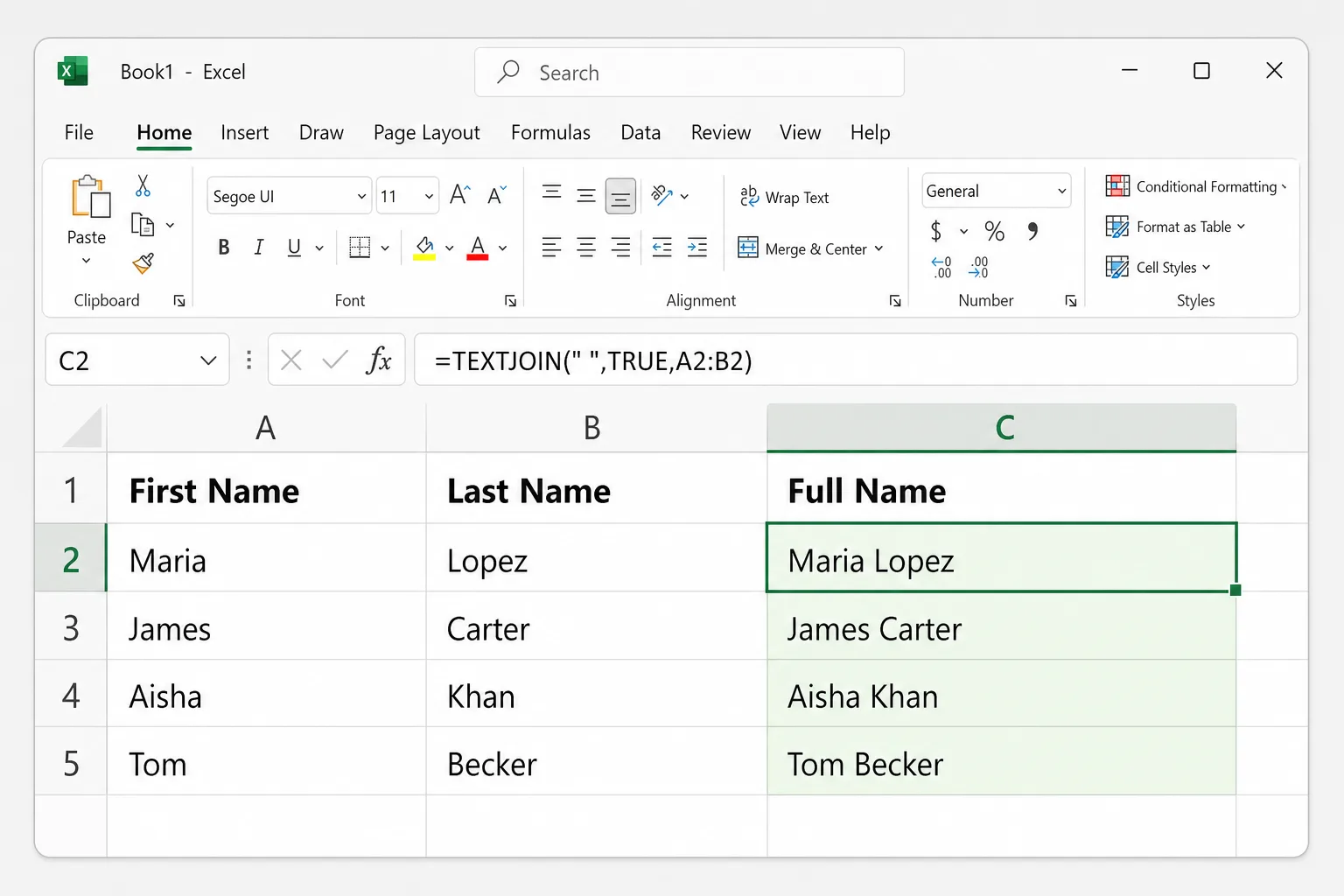
セルの右下にある小さな四角形をダブルクリックすると、数式が下までコピーされます。その後、元の列を削除したい場合は、先に結果をコピーして[ホーム]→[貼り付け]→[値]で貼り付けてください。そうしないと数式が壊れます。
フラッシュ フィルなら、数式はまったく必要ありません。
- C2 に、1 行目の連結結果を、希望どおりの形で入力します(例:
Maria Lopez)。 - C3 をクリックして
Ctrl+Eを押すか、[データ]→[フラッシュ フィル]を選びます。 - Excel がパターンを認識し、列の残りを自動で入力します。
フラッシュ フィルの結果は単なる値で、元の名前を変更しても更新されません。使う前に、数行を確認しておきましょう。
より良い代替手段:選択範囲内で中央
タイトルを複数の列の中央に見せたいだけなら、「選択範囲内で中央」を使えば、何も結合せずに同じ見た目にできます。各セルは別々のままなので、並べ替え、フィルター、コピー、列の選択がすべて問題なく使えます。
- 最初のセル(たとえば A1)にタイトルを入力し、B1:D1 は空のままにします。
- A1:D1 を選択します。
Ctrl+1(Mac ではCmd+1)を押して[セルの書式設定]を開きます。- [配置]タブで[横位置]の一覧を開き、[選択範囲内で中央]を選びます。
- [OK]をクリックします。
これでタイトルは A1:D1 の中央に表示されますが、B1 をクリックすると B1 だけが選択されます。この方法は水平方向にしか使えないため、複数の行にまたがるラベルには、やはり結合が必要です。Excel for the web のバージョンによっては、この設定が用意されていない場合があります。その場合はデスクトップ アプリで設定してください。
結合したセルが問題を起こす理由
- 並べ替えが失敗する。「この操作を行うには、すべての結合セルが同じサイズである必要があります。」というメッセージが表示されます。
- フィルターで行が隠れる。 ラベルを複数の行にわたって結合すると、実際に値が入っているのは最初の行だけなので、フィルターではその行しか表示されません。
- コピーと貼り付けができない。 結合セルに一部だけ重なる範囲への貼り付けはブロックされ、「結合したセルにはこの操作はできません。」と表示されることがよくあります。
- 列を選択すると範囲が広がる。 結合セルの隣の列を選択すると、そのセルがまたがるすべての列が選択されます。
- 数式から見ると値は左上のセルだけにある。 結合範囲の残りは空白として扱われます。
目安として、結合はタイトルや印刷用のレポートに限り、並べ替え、フィルター、分析をするデータの中では使わないようにしましょう。
セルの結合を解除して空白を埋める方法
- 結合したセルを選択します。または
Ctrl+Aでシート全体を選択すると、すべての結合を一度に解除できます。 - [ホーム]→[セルを結合して中央揃え]をクリックします。結合済みのセルでは、このボタンがオン/オフの切り替えとして機能します。矢印から[セル結合の解除]を選ぶこともできます。
値は左上のセルに戻り、残りのセルは空になります。「北部」のようなラベルを複数の行にわたって結合していた場合は、すべての行に値が入るよう空白を埋めましょう。
- ラベルと空白を含む列の範囲(たとえば A2:A40)を選択します。
- [ホーム]→[検索と選択]→[条件を選択してジャンプ](Go To Special)を開き、[空白セル]を選んで[OK]をクリックします。Mac では
Ctrl+Gを押して[セル選択](Special)をクリックします。 =を入力して ↑ キーを押し、アクティブ セルが 1 つ上のセルを指すようにします。Ctrl+Enter(Mac ではCmd+Return)を押して、選択した空白セルすべてにその数式を入力します。- 列をコピーし、[値]で貼り付けて、数式を実際の文字に置き換えます。
シート内の結合セルを見つける方法
並べ替えが失敗して、結合セルがどこにあるのかわからないときは、Excel に探してもらいましょう(Windows 版 Excel)。
Ctrl+Fを押して[検索と置換]を開きます。- [オプション]をクリックし、続けて[書式]をクリックします。
- [配置]タブで[セルを結合する]にチェックを入れ、[OK]をクリックします。
- [検索する文字列]は空のままにして、[すべて検索]をクリックします。
Excel が結合セルをすべて一覧表示します。検索結果の一覧がアクティブな状態で Ctrl+A を押すと、シート上のすべての結合セルが選択されるので、まとめて結合を解除できます。
Excel でセルを結合できないのはなぜ?
[セルを結合して中央揃え]がグレーになっている場合は、次の原因を確認してください。
- セルを編集中である。
EnterまたはEscを押して編集モードを終了し、もう一度試してください。 - セルが Excel のテーブル内にある。 テーブルでは結合できません。選択範囲内で中央を使うか、[テーブル デザイン]→[範囲に変換]でテーブルを通常の範囲に戻してください。
- シートが保護されている。[校閲]→[シート保護の解除]で解除します(パスワードが必要な場合があります)。
- ブックが古い共有ブックのモードになっている。 従来の共有ブック機能では結合できません。Microsoft 365 の現在の共同編集には、この制限はありません。
よくある質問
Excel でデータを失わずにセルを結合するには? 結合は常に左上の値しか残しません。先に =TEXTJOIN(" ",TRUE,A2:C2)、=A2&" "&B2、またはフラッシュ フィル(Ctrl+E)で文字を連結し、結果を値として貼り付けてから、必要であれば結合してください。
Excel でセルを結合するショートカットは? Windows では、Alt, H, M, C を 1 キーずつ順に押すと[セルを結合して中央揃え]になります。結合を解除するには Alt, H, M, U です。Excel for Mac には標準のショートカットはありません。
セルを縦方向に結合できますか? はい、できます。A2:A5 のように 1 つの列のセルを選択して、[セルを結合して中央揃え]または[セルの結合]を使います。文字を上下方向の中央にも揃えるには、[配置]グループの[上下中央揃え]を使います。
すべてのセルの結合を一度に解除するには? Ctrl+A でシート全体を選択し、[ホーム]→[セルを結合して中央揃え]→[セル結合の解除]を選びます。
「セルを結合して中央揃え」と「選択範囲内で中央」の違いは? 「セルを結合して中央揃え」は複数のセルを 1 つにします。「選択範囲内で中央」は配置を変えるだけなので、セルは別々のままで、並べ替え、フィルター、コピーも問題なく使えます。
AI で崩れたレイアウトを整える
結合セルは、ほかのシステムから書き出したレポートによく見られ、空白の行、表記ゆれのある名前、重複したデータも一緒に含まれていることがよくあります。CoreGPT for Excel なら、「重複した行を削除して、国名の表記を統一して」のように、整理したい内容を普通の言葉で伝えるだけで、ブック内の変更を実行します。無料で始められ、Windows、Mac、Web の Excel で利用できます。
 CoreGPT
完了しました。次の変更を行いました:
- 重複行を12件削除
- 「US」「DE」などを正式名称に変更
- 電話番号の書式を統一
今すぐ試す:CoreGPT for Excel
関連記事:


