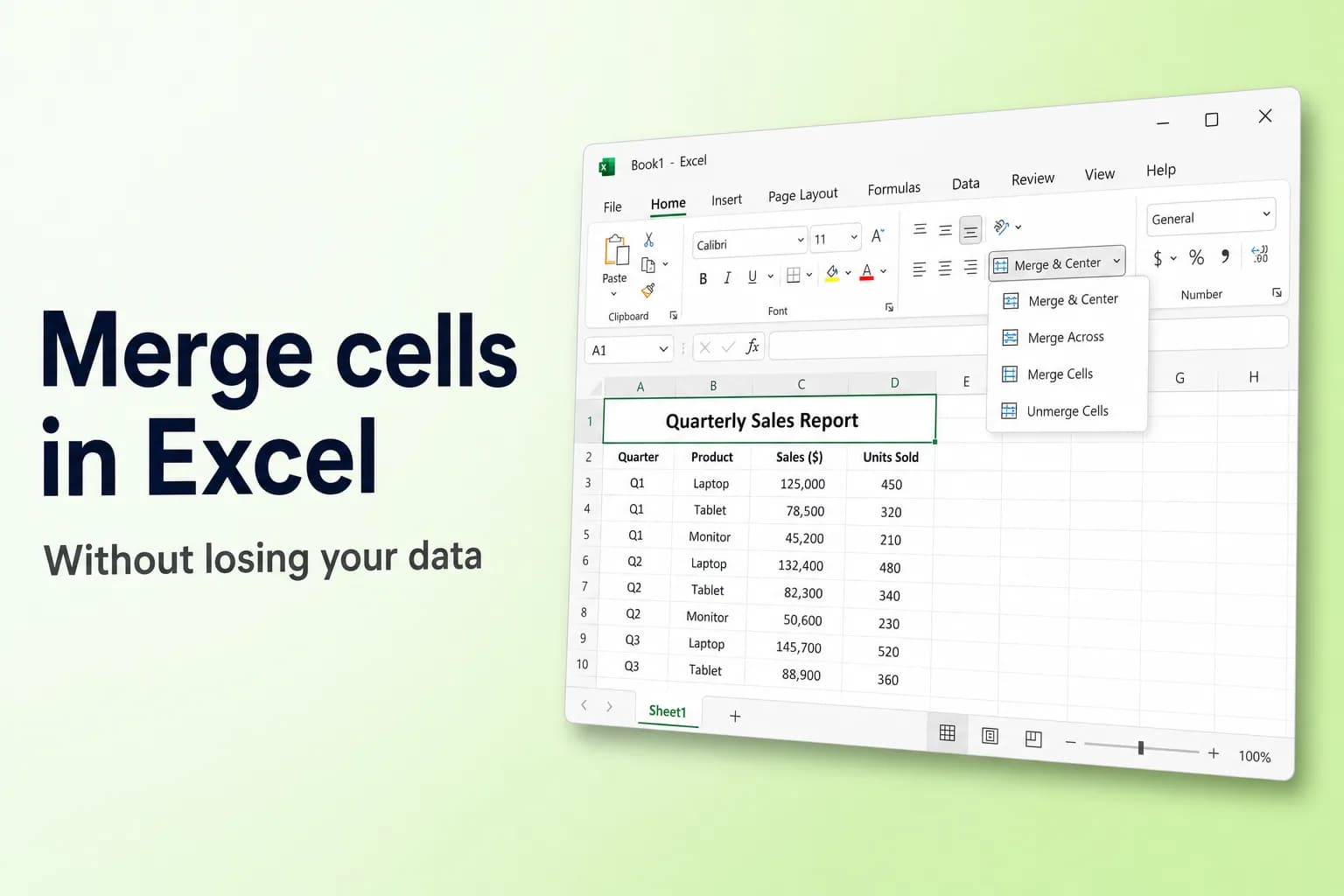
Pour fusionner des cellules dans Excel, sélectionnez-les et cliquez sur Accueil → Fusionner et centrer (Merge & Center). Excel les transforme en une seule cellule plus grande et centre le contenu. Cliquez sur la petite flèche à côté du bouton pour accéder aux autres options : Fusionner sur la ligne (Merge Across), Fusionner les cellules (Merge Cells) et Annuler la fusion de cellules (Unmerge Cells).
Le piège : la fusion ne conserve que la valeur de la cellule en haut à gauche. Si l'une des autres cellules contient des données, Excel vous prévient, puis les supprime. Si vous voulez regrouper le texte de deux cellules (par exemple un prénom et un nom), il faut passer par une formule ou le Remplissage instantané, expliqués plus bas.
| Ce que vous voulez faire | Meilleure méthode |
|---|---|
| Centrer un titre sur plusieurs colonnes | Fusionner et centrer, ou Centré sur plusieurs colonnes |
| Fusionner chaque ligne d'un bloc séparément | Fusionner sur la ligne |
| Fusionner sans centrer le texte | Fusionner les cellules |
| Joindre le texte de plusieurs cellules en un seul | &, CONCAT, JOINDRE.TEXTE ou Remplissage instantané |
| Garder l'aspect fusionné tout en triant et filtrant | Centré sur plusieurs colonnes |
| Rétablir des cellules distinctes | Annuler la fusion de cellules |
Les formules de cet article sont données avec les noms de fonctions et le séparateur ; de la version française d'Excel. Si vous utilisez la version anglaise, remplacez JOINDRE.TEXTE par TEXTJOIN, VRAI par TRUE et ; par ,.
Comment fusionner des cellules avec Fusionner et centrer
La procédure est la même dans Excel pour Microsoft 365, Excel 2021, 2019 et 2016 sous Windows.
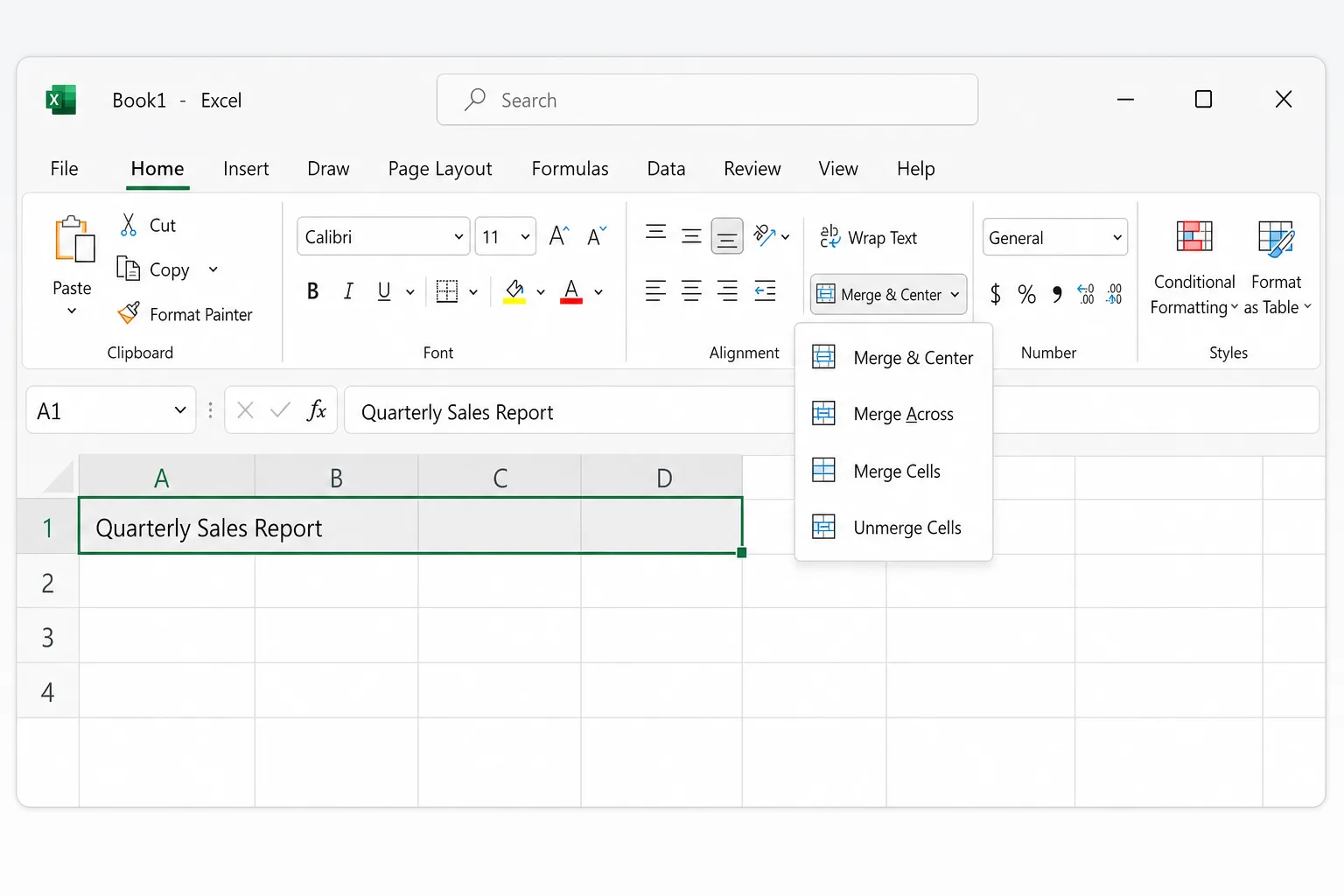
- Sélectionnez les cellules à fusionner, par exemple A1:D1. Elles doivent être contiguës et former un rectangle.
- Allez dans l'onglet Accueil et repérez le groupe Alignement.
- Cliquez sur Fusionner et centrer pour fusionner et centrer en une seule étape, ou cliquez sur la flèche à côté et choisissez une option :
- Fusionner et centrer : fusionne la sélection en une seule cellule et centre le contenu horizontalement.
- Fusionner sur la ligne (Merge Across) : fusionne chaque ligne sélectionnée dans sa propre cellule. Sélectionnez A1:D3 et vous obtenez trois cellules fusionnées, une par ligne.
- Fusionner les cellules (Merge Cells) : fusionne la sélection en une seule cellule sans modifier l'alignement.
- Annuler la fusion de cellules (Unmerge Cells) : rétablit des cellules distinctes à partir d'une cellule fusionnée.
- Si plusieurs cellules contiennent des données, Excel vous avertit que seule la valeur de la cellule en haut à gauche sera conservée. Cliquez sur OK pour continuer, ou sur Annuler pour arrêter et regrouper d'abord les données.
Si vous fusionnez quelque chose par erreur, appuyez aussitôt sur Ctrl+Z (Cmd+Z sur Mac). Annuler la fusion plus tard ne restaure pas les valeurs qu'Excel a supprimées.
Raccourci clavier pour fusionner des cellules
Excel pour Windows n'a pas de raccourci unique pour fusionner, mais vous pouvez utiliser la séquence de touches du ruban. Appuyez sur chaque touche l'une après l'autre, puis relâchez-la (ne les maintenez pas ensemble) :
Alt, H, M, C: Fusionner et centrerAlt, H, M, A: Fusionner sur la ligneAlt, H, M, M: Fusionner les cellulesAlt, H, M, U: Annuler la fusion de cellules
Ces lettres s'appliquent à la version anglaise d'Excel. Dans la version française, appuyez sur Alt et suivez les indicateurs de touches affichés sur le ruban.
Excel pour Mac, le web et les mobiles
- Excel pour Mac : sélectionnez les cellules et cliquez sur Accueil → Fusionner et centrer, ou utilisez la flèche à côté pour Fusionner sur la ligne, Fusionner les cellules et Annuler la fusion de cellules. Il n'existe aucun raccourci clavier intégré pour fusionner sur Mac.
- Excel pour le web : sélectionnez les cellules et utilisez Accueil → Fusionner et centrer et sa flèche. Si le bouton est grisé, c'est probablement que vous êtes encore en train de saisir dans une cellule ou que les cellules se trouvent dans un tableau.
- Excel sur iPhone, iPad et Android : sélectionnez les cellules, ouvrez l'onglet Accueil et appuyez sur Fusionner et centrer.
Comment regrouper le texte de plusieurs cellules sans perdre de données
La fusion est un outil de mise en page, pas un moyen de combiner des données. Pour joindre « Maria » en A2 et « Lopez » en B2 en « Maria Lopez », saisissez une formule dans une nouvelle colonne.
L'opérateur & fonctionne dans toutes les versions d'Excel :
=A2&" "&B2
Le " " ajoute une espace entre les deux valeurs. Utilisez ", " pour une virgule suivie d'une espace.
CONCAT fait la même chose sous forme de fonction et accepte les plages (Excel 2019 et versions ultérieures, Microsoft 365 et le web) :
=CONCAT(A2;" ";B2)
(Version anglaise : =CONCAT(A2," ",B2).)
JOINDRE.TEXTE (TEXTJOIN en anglais) est le meilleur choix pour joindre plus de deux cellules, car vous définissez le séparateur une seule fois et la fonction peut ignorer les cellules vides :
=JOINDRE.TEXTE(" ";VRAI;A2:B2)
(Version anglaise : =TEXTJOIN(" ",TRUE,A2:B2).)
Le premier argument est le délimiteur, VRAI indique à Excel d'ignorer les cellules vides, et le dernier argument est la plage à joindre. Pour une adresse répartie sur quatre colonnes, =JOINDRE.TEXTE(", ";VRAI;A2:D2) évite les virgules en trop quand une cellule est vide.
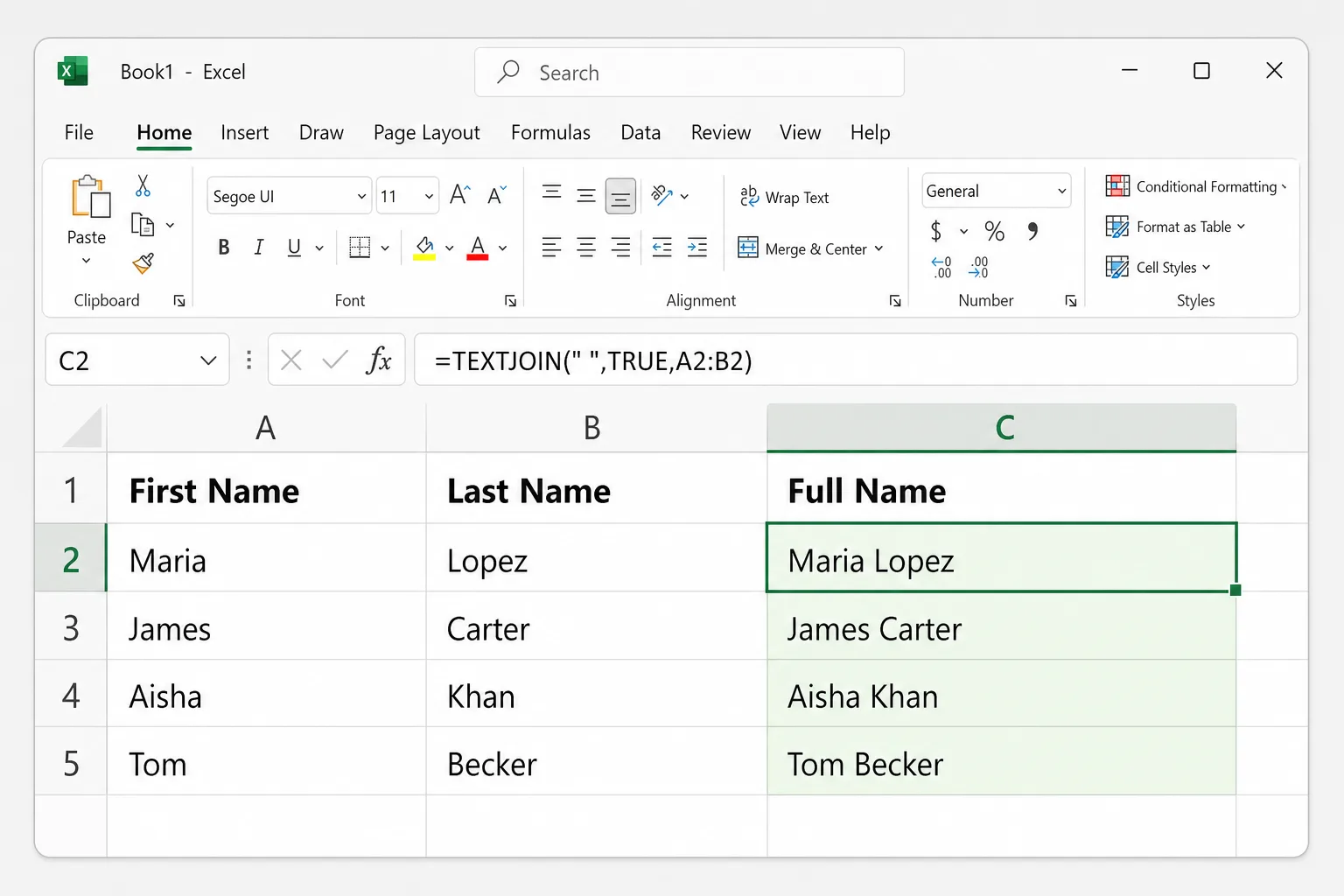
Recopiez la formule vers le bas en double-cliquant sur le petit carré situé dans l'angle inférieur droit de la cellule. Si vous voulez ensuite supprimer les colonnes d'origine, copiez d'abord les résultats et utilisez Accueil → Coller → Coller les valeurs, sinon les formules seront rompues.
Le Remplissage instantané ne demande aucune formule :
- En C2, saisissez le résultat combiné de la première ligne exactement comme vous le voulez, par exemple
Maria Lopez. - Cliquez sur C3 et appuyez sur
Ctrl+E, ou allez dans Données → Remplissage instantané. - Excel repère le modèle et remplit le reste de la colonne.
Le Remplissage instantané produit de simples valeurs qui ne seront pas mises à jour si les noms changent : vérifiez donc quelques lignes avant de vous y fier.
La meilleure alternative : Centré sur plusieurs colonnes
Si vous voulez seulement qu'un titre paraisse centré sur plusieurs colonnes, l'option Centré sur plusieurs colonnes (Center Across Selection) donne le même résultat visuel sans rien fusionner. Chaque cellule reste distincte : le tri, le filtrage, la copie et la sélection de colonnes continuent donc de fonctionner.
- Saisissez le titre dans la première cellule, par exemple A1, et laissez B1:D1 vides.
- Sélectionnez A1:D1.
- Appuyez sur
Ctrl+1(Cmd+1sur Mac) pour ouvrir Format de cellule. - Dans l'onglet Alignement, ouvrez la liste Horizontal et choisissez Centré sur plusieurs colonnes.
- Cliquez sur OK.
Le titre est désormais centré sur A1:D1, mais un clic sur B1 ne sélectionne que B1. Cette option ne fonctionne qu'à l'horizontale : une étiquette qui s'étend sur plusieurs lignes doit donc toujours être fusionnée. Si votre version d'Excel pour le web ne la propose pas, configurez-la dans l'application de bureau.
Pourquoi les cellules fusionnées posent problème
- Le tri échoue avec un message indiquant que, pour effectuer cette opération, toutes les cellules fusionnées doivent avoir la même taille.
- Le filtrage masque des lignes. Quand une étiquette est fusionnée sur plusieurs lignes, seule la première ligne contient réellement la valeur : un filtre n'affiche donc que cette ligne.
- Le copier-coller vers une plage qui chevauche en partie une cellule fusionnée est bloqué, souvent avec un message indiquant que l'opération est impossible sur une cellule fusionnée.
- Sélectionner une colonne à côté d'une cellule fusionnée sélectionne toutes les colonnes qu'elle couvre.
- Les formules ne voient la valeur que dans la cellule en haut à gauche ; le reste de la zone fusionnée compte comme vide.
Une bonne règle : ne fusionnez que dans les titres et les états imprimés, jamais au sein de données que vous allez trier, filtrer ou analyser.
Comment annuler la fusion de cellules et remplir les cellules vides
- Sélectionnez la cellule fusionnée, ou appuyez sur
Ctrl+Apour sélectionner toute la feuille et annuler toutes les fusions d'un coup. - Cliquez sur Accueil → Fusionner et centrer. Sur une cellule fusionnée, le bouton fait office de bascule, ou vous pouvez choisir Annuler la fusion de cellules dans sa flèche.
La valeur retourne dans la cellule en haut à gauche et les autres sont vides. Si une étiquette comme « Nord » était fusionnée sur plusieurs lignes, remplissez les cellules vides pour que chaque ligne ait sa valeur :
- Sélectionnez la plage de la colonne qui contient les étiquettes et les cellules vides, par exemple A2:A40.
- Allez dans Accueil → Rechercher et sélectionner → Sélectionner les cellules (Go To Special), choisissez Cellules vides et cliquez sur OK. Sur Mac, appuyez sur
Ctrl+Get cliquez sur Cellules. - Saisissez
=et appuyez sur la touche Flèche haut, de sorte que la cellule active pointe vers la cellule située au-dessus. - Appuyez sur
Ctrl+Entrée(Cmd+Retoursur Mac) pour saisir cette formule dans toutes les cellules vides sélectionnées. - Copiez la colonne et utilisez Coller les valeurs pour remplacer les formules par le texte réel.
Comment trouver les cellules fusionnées dans une feuille
Quand un tri échoue et que vous ne voyez pas où se trouvent les cellules fusionnées, laissez Excel les trouver (Excel pour Windows) :
- Appuyez sur
Ctrl+Fpour ouvrir Rechercher et remplacer. - Cliquez sur Options, puis sur Format.
- Dans l'onglet Alignement, cochez Fusionner les cellules et cliquez sur OK.
- Laissez Rechercher vide et cliquez sur Rechercher tout.
Excel liste toutes les cellules fusionnées. Appuyez sur Ctrl+A tant que la liste de résultats est active pour toutes les sélectionner dans la feuille, puis annulez leur fusion en une seule fois.
Pourquoi ne puis-je pas fusionner des cellules dans Excel ?
Si Fusionner et centrer est grisé, vérifiez ces causes :
- Vous êtes encore en train de modifier une cellule. Appuyez sur
EntréeouÉchappour quitter le mode édition, puis réessayez. - Les cellules se trouvent dans un tableau Excel. Les tableaux n'autorisent pas la fusion. Utilisez Centré sur plusieurs colonnes, ou reconvertissez le tableau en plage avec Création de tableau → Convertir en plage.
- La feuille est protégée. Retirez la protection sous Révision → Ôter la protection de la feuille (le mot de passe peut être nécessaire).
- Le classeur est dans l'ancien mode de classeur partagé. L'ancienne fonctionnalité Classeur partagé bloque la fusion. La co-édition moderne de Microsoft 365 n'a pas cette limite.
Questions fréquentes
Comment fusionner des cellules dans Excel sans perdre de données ? La fusion elle-même ne conserve toujours que la valeur en haut à gauche. Regroupez d'abord le texte avec =JOINDRE.TEXTE(" ";VRAI;A2:C2), =A2&" "&B2 ou le Remplissage instantané (Ctrl+E), collez le résultat en valeurs, puis fusionnez si vous en avez encore besoin.
Quel est le raccourci pour fusionner des cellules dans Excel ? Sous Windows, appuyez sur Alt, H, M, C l'une après l'autre pour Fusionner et centrer (version anglaise d'Excel). Utilisez Alt, H, M, U pour annuler la fusion. Excel pour Mac n'a aucun raccourci intégré.
Peut-on fusionner des cellules verticalement ? Oui. Sélectionnez des cellules d'une même colonne, comme A2:A5, et utilisez Fusionner et centrer ou Fusionner les cellules. Pour centrer aussi le texte verticalement, utilisez Aligner au milieu dans le groupe Alignement.
Comment annuler toutes les fusions d'un coup ? Appuyez sur Ctrl+A pour sélectionner la feuille, puis choisissez Accueil → Fusionner et centrer → Annuler la fusion de cellules.
Quelle est la différence entre Fusionner et centrer et Centré sur plusieurs colonnes ? Fusionner et centrer transforme plusieurs cellules en une seule. Centré sur plusieurs colonnes ne modifie que l'alignement : les cellules restent distinctes, et le tri, le filtrage et la copie continuent de fonctionner.
Nettoyer des mises en page désordonnées avec l'IA
Les cellules fusionnées apparaissent souvent dans les états exportés depuis d'autres systèmes, avec des lignes vides, des noms incohérents et des doublons. CoreGPT for Excel vous permet de décrire le nettoyage en langage courant, par exemple « supprime les lignes en double et uniformise les noms de pays », et applique les modifications dans votre classeur. Il est gratuit pour commencer et fonctionne dans Excel pour Windows, Mac et le web.
 CoreGPT
C’est fait. Voici les modifications :
- 12 lignes en double supprimées
- « US », « DE »… remplacés par les noms complets
- Numéros de téléphone mis en forme
Essayez-le : CoreGPT for Excel
À lire aussi :


