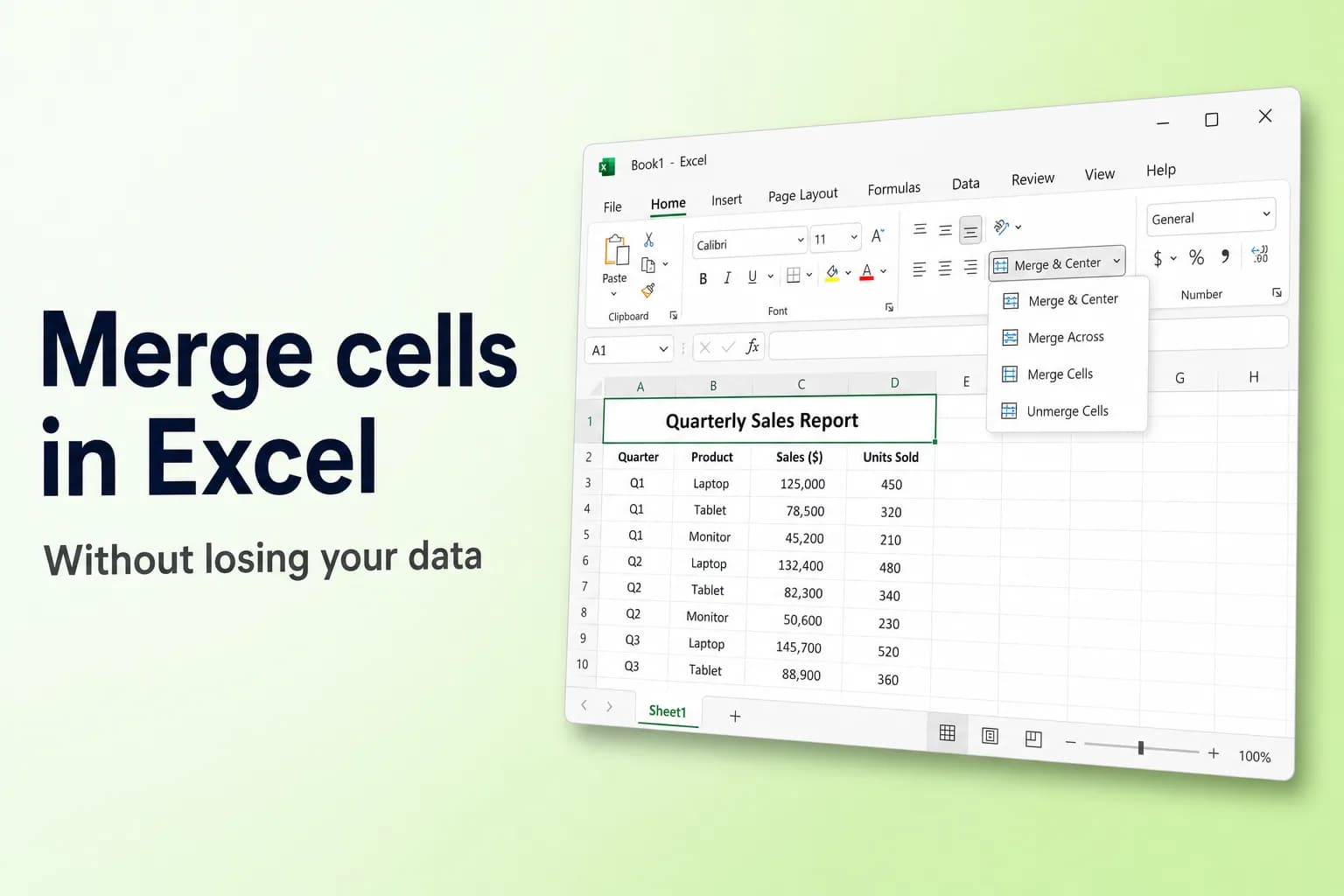
วิธีผสานเซลล์ใน Excel คือเลือกเซลล์ที่ต้องการแล้วคลิก หน้าแรก (Home) → ผสานและจัดกึ่งกลาง (Merge & Center) Excel จะรวมเซลล์เหล่านั้นเป็นเซลล์ใหญ่เซลล์เดียวและจัดเนื้อหาไว้กึ่งกลาง คลิกลูกศรเล็กข้างปุ่มเพื่อดูตัวเลือกอื่นๆ ได้แก่ ผสานข้าม (Merge Across), ผสานเซลล์ (Merge Cells) และ ยกเลิกการผสานเซลล์ (Unmerge Cells)
ข้อควรระวังคือ การผสานเซลล์จะเก็บไว้เฉพาะค่าใน เซลล์ซ้ายบน เท่านั้น หากเซลล์อื่นมีข้อมูลอยู่ Excel จะเตือนแล้วลบข้อมูลนั้นทิ้ง หากต้องการรวมข้อความจากสองเซลล์ (เช่น ชื่อและนามสกุล) ให้ใช้สูตรหรือ Flash Fill แทน ซึ่งอธิบายไว้ด้านล่าง
สูตรในบทความนี้แสดงตามแบบ Excel ภาษาอังกฤษ (Excel ภาษาไทยใช้ชื่อฟังก์ชันภาษาอังกฤษเหมือนกัน)
| สิ่งที่ต้องการทำ | วิธีที่ดีที่สุด |
|---|---|
| จัดหัวข้อให้อยู่กึ่งกลางเหนือหลายคอลัมน์ | Merge & Center หรือ Center Across Selection |
| ผสานแต่ละแถวของบล็อกแยกกัน | Merge Across |
| ผสานโดยไม่จัดข้อความกึ่งกลาง | Merge Cells |
| รวมข้อความของหลายเซลล์เป็นหนึ่งเดียว | &, CONCAT, TEXTJOIN หรือ Flash Fill |
| ให้ดูเหมือนผสานเซลล์แต่ยังเรียงลำดับและกรองได้ | Center Across Selection |
| แยกเซลล์ที่ผสานไว้กลับเป็นเซลล์ปกติ | Unmerge Cells |
วิธีผสานเซลล์ด้วย Merge & Center
ใช้ขั้นตอนเดียวกันใน Excel for Microsoft 365, Excel 2021, 2019 และ 2016 บน Windows
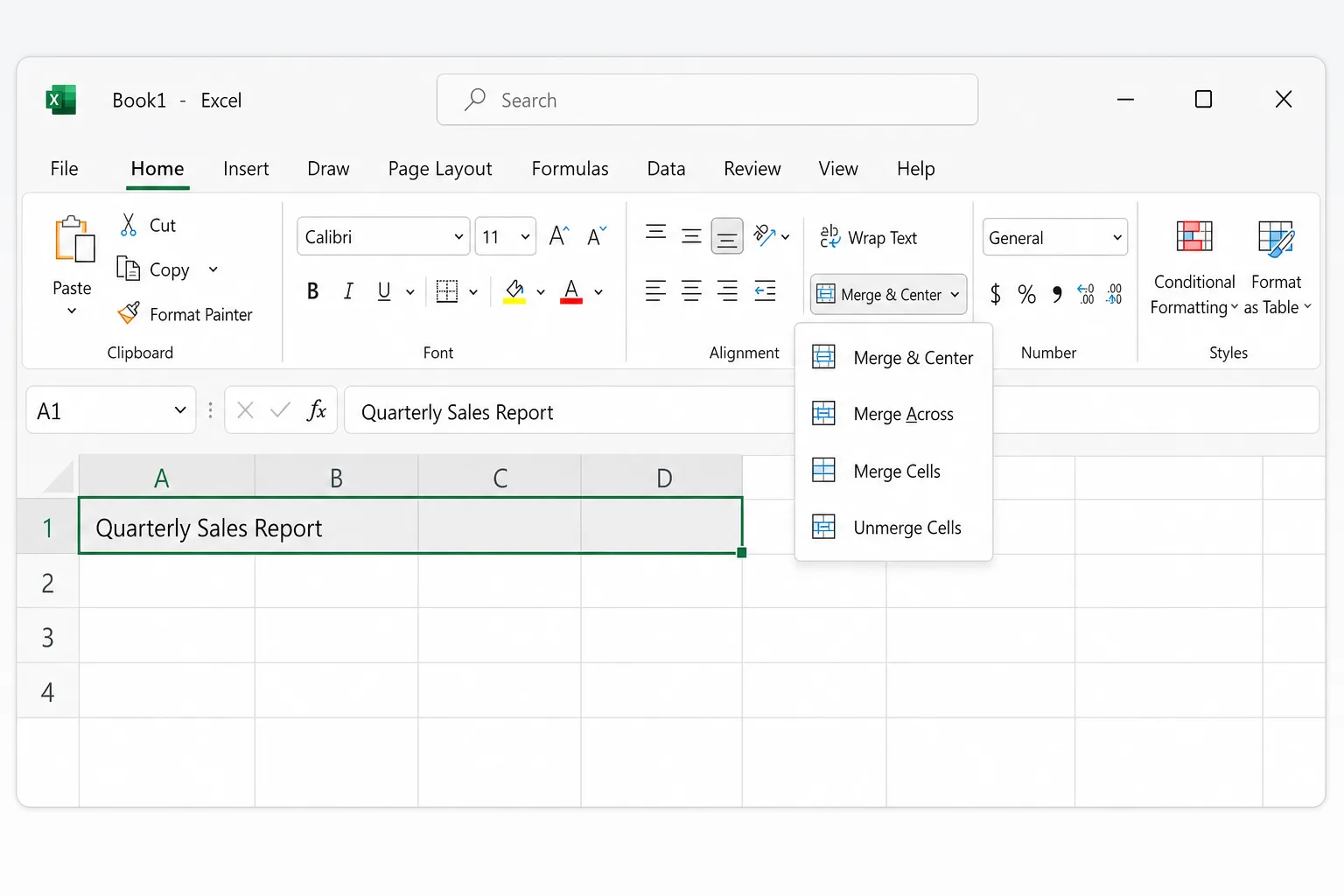
- เลือกเซลล์ที่ต้องการผสาน เช่น A1:D1 เซลล์ต้องอยู่ติดกันและเป็นรูปสี่เหลี่ยมผืนผ้า
- ไปที่แท็บ หน้าแรก (Home) แล้วหากลุ่ม การจัดแนว (Alignment)
- คลิก ผสานและจัดกึ่งกลาง (Merge & Center) เพื่อผสานและจัดกึ่งกลางในขั้นตอนเดียว หรือคลิกลูกศรข้างปุ่มแล้วเลือกตัวเลือก
- ผสานและจัดกึ่งกลาง (Merge & Center): ผสานส่วนที่เลือกเป็นเซลล์เดียวและจัดเนื้อหากึ่งกลางในแนวนอน
- ผสานข้าม (Merge Across): ผสานแต่ละแถวที่เลือกเป็นเซลล์ของตัวเอง เลือก A1:D3 แล้วจะได้เซลล์ที่ผสานสามเซลล์ หนึ่งเซลล์ต่อหนึ่งแถว
- ผสานเซลล์ (Merge Cells): ผสานส่วนที่เลือกเป็นเซลล์เดียวโดยไม่เปลี่ยนการจัดแนว
- ยกเลิกการผสานเซลล์ (Unmerge Cells): แยกเซลล์ที่ผสานไว้กลับเป็นเซลล์ปกติ
- หากมีข้อมูลในเซลล์มากกว่าหนึ่งเซลล์ Excel จะเตือนว่าจะเก็บไว้เฉพาะค่าซ้ายบน คลิก ตกลง (OK) เพื่อดำเนินการต่อ หรือ ยกเลิก (Cancel) เพื่อหยุดและรวมข้อมูลก่อน
หากผสานผิดพลาด ให้กด Ctrl+Z (Cmd+Z บน Mac) ทันที การยกเลิกการผสานภายหลังจะไม่นำค่าที่ Excel ลบไปกลับมา
แป้นพิมพ์ลัดสำหรับผสานเซลล์
Excel สำหรับ Windows ไม่มีแป้นพิมพ์ลัดเดียวสำหรับผสานเซลล์ แต่คุณใช้ลำดับปุ่มของริบบอนได้ กดและปล่อยทีละปุ่มตามลำดับ (ไม่ต้องกดค้างพร้อมกัน)
Alt, H, M, C: Merge & CenterAlt, H, M, A: Merge AcrossAlt, H, M, M: Merge CellsAlt, H, M, U: Unmerge Cells
ตัวอักษรเหล่านี้ใช้กับ Excel เวอร์ชันภาษาอังกฤษ ส่วนภาษาอื่น ให้กด Alt แล้วทำตามคีย์ทิปที่แสดงบนริบบอน
Excel สำหรับ Mac, เว็บ และมือถือ
- Excel สำหรับ Mac: เลือกเซลล์แล้วคลิก หน้าแรก (Home) → ผสานและจัดกึ่งกลาง (Merge & Center) หรือใช้ลูกศรข้างปุ่มเพื่อเลือก Merge Across, Merge Cells และ Unmerge Cells บน Mac ไม่มีแป้นพิมพ์ลัดสำหรับผสานเซลล์ในตัว
- Excel บนเว็บ: เลือกเซลล์แล้วใช้ หน้าแรก (Home) → ผสานและจัดกึ่งกลาง (Merge & Center) และลูกศรข้างปุ่ม หากปุ่มเป็นสีจาง แสดงว่าคุณอาจยังพิมพ์ในเซลล์อยู่ หรือเซลล์อยู่ภายในตาราง
- Excel บน iPhone, iPad และ Android: เลือกเซลล์ เปิดแท็บ หน้าแรก (Home) แล้วแตะ ผสานและจัดกึ่งกลาง (Merge & Center)
วิธีรวมข้อความจากหลายเซลล์โดยไม่ให้ข้อมูลหาย
การผสานเซลล์เป็นเครื่องมือจัดเลย์เอาต์ ไม่ใช่วิธีรวมข้อมูล หากต้องการรวม "Maria" ใน A2 กับ "Lopez" ใน B2 เป็น "Maria Lopez" ให้ใส่สูตรในคอลัมน์ใหม่
ตัวดำเนินการ & ใช้ได้กับ Excel ทุกเวอร์ชัน:
=A2&" "&B2
" " ใช้เพิ่มช่องว่างระหว่างสองค่า ใช้ ", " สำหรับเครื่องหมายจุลภาคตามด้วยช่องว่าง
CONCAT ทำงานเหมือนกันในรูปแบบฟังก์ชัน และรับช่วงเซลล์ได้ (Excel 2019 ขึ้นไป, Microsoft 365 และเว็บ):
=CONCAT(A2," ",B2)
TEXTJOIN เหมาะที่สุดเมื่อรวมมากกว่าสองเซลล์ เพราะกำหนดตัวคั่นเพียงครั้งเดียวและข้ามเซลล์ว่างได้:
=TEXTJOIN(" ",TRUE,A2:B2)
อาร์กิวเมนต์แรกคือตัวคั่น TRUE บอก Excel ให้ละเว้นเซลล์ว่าง และอาร์กิวเมนต์สุดท้ายคือช่วงที่ต้องการรวม สำหรับที่อยู่ที่แยกอยู่ในสี่คอลัมน์ การใช้ =TEXTJOIN(", ",TRUE,A2:D2) จะไม่ทำให้มีเครื่องหมายจุลภาคเกินเมื่อมีเซลล์ว่าง
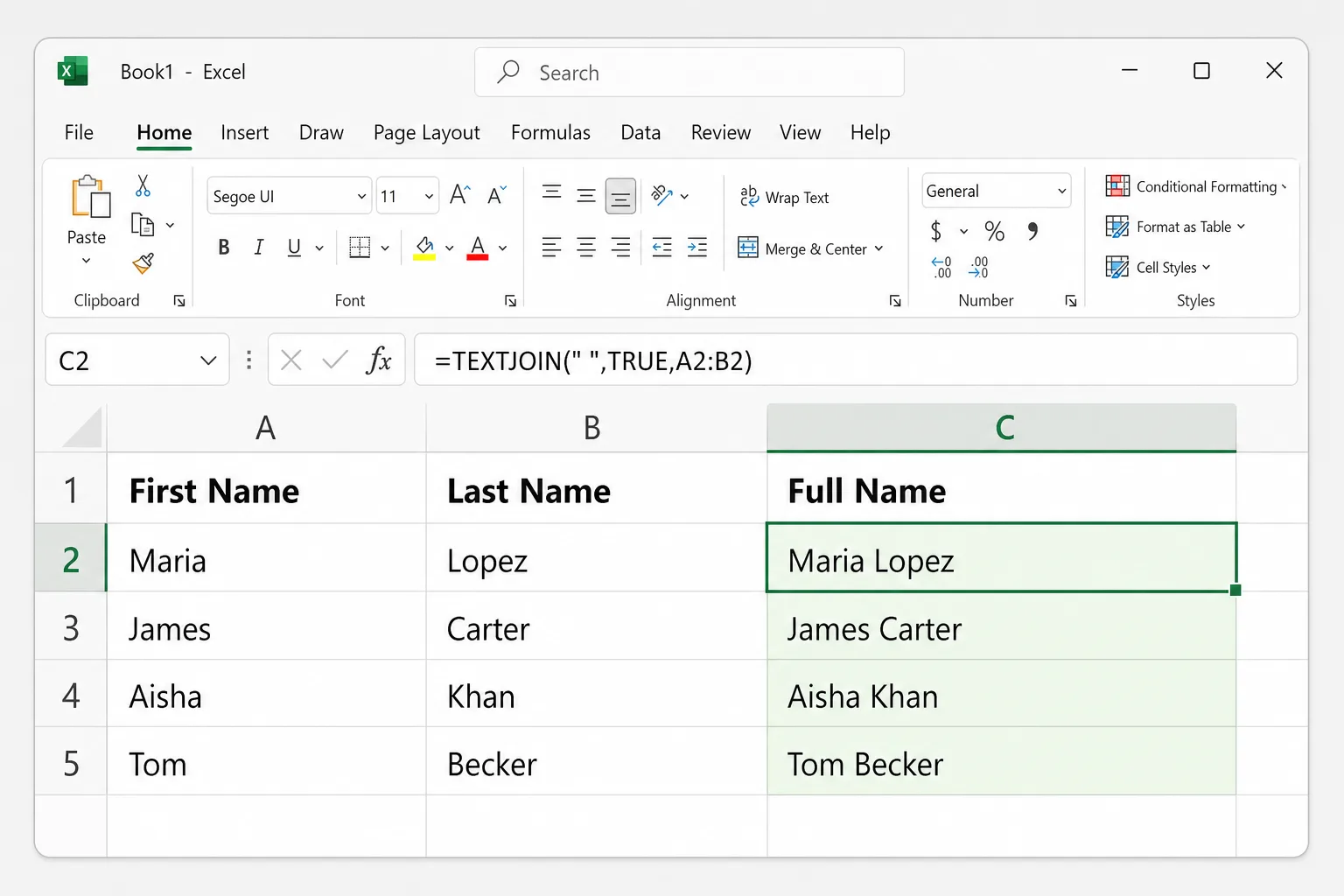
เติมสูตรลงด้านล่างโดยดับเบิลคลิกที่สี่เหลี่ยมเล็กๆ มุมขวาล่างของเซลล์ หากต้องการลบคอลัมน์ต้นฉบับภายหลัง ให้คัดลอกผลลัพธ์ก่อนแล้วใช้ หน้าแรก (Home) → วาง (Paste) → วางค่า (Paste Values) ไม่เช่นนั้นสูตรจะเสีย
Flash Fill ไม่ต้องใช้สูตรเลย:
- ใน C2 พิมพ์ผลลัพธ์ที่รวมแล้วของแถวแรกตามรูปแบบที่ต้องการ เช่น
Maria Lopez - คลิก C3 แล้วกด
Ctrl+Eหรือไปที่ ข้อมูล (Data) → Flash Fill - Excel จะจับรูปแบบและเติมคอลัมน์ที่เหลือให้
Flash Fill ให้ค่าธรรมดาที่จะไม่อัปเดตเมื่อชื่อเปลี่ยน ดังนั้นควรตรวจสอบสองสามแถวก่อนนำไปใช้
ทางเลือกที่ดีกว่า: Center Across Selection
หากต้องการให้หัวข้อดูเหมือนอยู่กึ่งกลางเหนือหลายคอลัมน์เท่านั้น Center Across Selection ให้ผลลัพธ์ที่ดูเหมือนกันโดยไม่ต้องผสานอะไร แต่ละเซลล์ยังแยกจากกัน การเรียงลำดับ การกรอง การคัดลอก และการเลือกคอลัมน์จึงใช้งานได้ตามปกติ
- พิมพ์หัวข้อในเซลล์แรก เช่น A1 และเว้น B1:D1 ไว้ว่าง
- เลือก A1:D1
- กด
Ctrl+1(Cmd+1บน Mac) เพื่อเปิด จัดรูปแบบเซลล์ (Format Cells) - บนแท็บ การจัดแนว (Alignment) เปิดรายการ แนวนอน (Horizontal) แล้วเลือก จัดกึ่งกลางตลอดการเลือก (Center Across Selection)
- คลิก ตกลง (OK)
ตอนนี้หัวข้ออยู่กึ่งกลางตลอด A1:D1 แต่การคลิก B1 จะเลือกเฉพาะ B1 วิธีนี้ใช้ได้เฉพาะแนวนอน ดังนั้นป้ายที่คร่อมหลายแถวยังต้องผสานเซลล์อยู่ หาก Excel บนเว็บเวอร์ชันของคุณไม่มีตัวเลือกนี้ ให้ตั้งค่าในแอปเดสก์ท็อป
ทำไมเซลล์ที่ผสานจึงสร้างปัญหา
- เรียงลำดับไม่ได้ และแสดงข้อความว่า "To do this, all the merged cells need to be the same size." (เซลล์ที่ผสานทั้งหมดต้องมีขนาดเท่ากัน)
- การกรองซ่อนแถว เมื่อป้ายถูกผสานลงมาหลายแถว จะมีเพียงแถวแรกที่เก็บค่าอยู่จริง ตัวกรองจึงแสดงแค่แถวนั้น
- การคัดลอกและวาง ลงในช่วงที่ทับซ้อนบางส่วนกับเซลล์ที่ผสานจะถูกบล็อก มักขึ้นข้อความ "We can't do that to a merged cell." (เราไม่สามารถทำเช่นนั้นกับเซลล์ที่ผสานได้)
- การเลือกคอลัมน์ ที่อยู่ติดกับเซลล์ที่ผสานจะเลือกทุกคอลัมน์ที่เซลล์นั้นคร่อมอยู่
- สูตร จะเห็นค่าเฉพาะในเซลล์ซ้ายบน ส่วนที่เหลือของพื้นที่ที่ผสานจะนับเป็นเซลล์ว่าง
หลักการที่ดีคือ ผสานเซลล์เฉพาะในหัวข้อและรายงานที่พิมพ์ อย่าผสานภายในข้อมูลที่จะเรียงลำดับ กรอง หรือวิเคราะห์
วิธียกเลิกการผสานเซลล์และเติมช่องว่าง
- เลือกเซลล์ที่ผสานไว้ หรือกด
Ctrl+Aเพื่อเลือกทั้งชีตและยกเลิกการผสานทั้งหมดพร้อมกัน - คลิก หน้าแรก (Home) → ผสานและจัดกึ่งกลาง (Merge & Center) บนเซลล์ที่ผสานไว้ ปุ่มนี้ทำงานเป็นสวิตช์สลับ หรือเลือก ยกเลิกการผสานเซลล์ (Unmerge Cells) จากลูกศรของปุ่มก็ได้
ค่าจะกลับไปอยู่ในเซลล์ซ้ายบน และเซลล์อื่นจะว่าง หากป้ายอย่าง "North" ถูกผสานลงมาหลายแถว ให้เติมช่องว่างเพื่อให้ทุกแถวมีค่าของตัวเอง
- เลือกช่วงคอลัมน์ที่มีป้ายและช่องว่าง เช่น A2:A40
- ไปที่ หน้าแรก (Home) → ค้นหาและเลือก (Find & Select) → ไปที่แบบพิเศษ (Go To Special) เลือก ช่องว่าง (Blanks) แล้วคลิก ตกลง (OK) บน Mac ให้กด
Ctrl+Gแล้วคลิก พิเศษ (Special) - พิมพ์
=แล้วกดปุ่ม ลูกศรขึ้น (Up Arrow) เพื่อให้เซลล์ที่ใช้งานอยู่ชี้ไปยังเซลล์ที่อยู่ด้านบน - กด
Ctrl+Enter(Cmd+Returnบน Mac) เพื่อใส่สูตรนั้นในทุกเซลล์ว่างที่เลือกไว้ - คัดลอกคอลัมน์แล้วใช้ วางค่า (Paste Values) เพื่อแทนที่สูตรด้วยข้อความจริง
วิธีหาเซลล์ที่ผสานในชีต
เมื่อเรียงลำดับไม่สำเร็จและมองไม่เห็นว่าเซลล์ที่ผสานอยู่ตรงไหน ให้ให้ Excel ค้นหาให้ (Excel สำหรับ Windows)
- กด
Ctrl+Fเพื่อเปิด ค้นหาและแทนที่ (Find and Replace) - คลิก ตัวเลือก (Options) แล้วคลิก รูปแบบ (Format)
- บนแท็บ การจัดแนว (Alignment) ทำเครื่องหมายที่ ผสานเซลล์ (Merge cells) แล้วคลิก ตกลง (OK)
- เว้นช่อง ค้นหาอะไร (Find what) ไว้ว่าง แล้วคลิก ค้นหาทั้งหมด (Find All)
Excel จะแสดงรายการเซลล์ที่ผสานทั้งหมด กด Ctrl+A ขณะที่รายการผลลัพธ์ทำงานอยู่เพื่อเลือกทั้งหมดบนชีต แล้วยกเลิกการผสานในครั้งเดียว
ทำไมผสานเซลล์ใน Excel ไม่ได้
หาก ผสานและจัดกึ่งกลาง (Merge & Center) เป็นสีเทา ให้ตรวจสอบสาเหตุเหล่านี้
- คุณยังแก้ไขเซลล์อยู่ กด
EnterหรือEscเพื่อออกจากโหมดแก้ไข แล้วลองอีกครั้ง - เซลล์อยู่ในตาราง Excel ตารางไม่อนุญาตให้ผสานเซลล์ ให้ใช้ Center Across Selection หรือแปลงตารางกลับเป็นช่วงด้วย ออกแบบตาราง (Table Design) → แปลงเป็นช่วง (Convert to Range)
- ชีตถูกป้องกันอยู่ ยกเลิกการป้องกันได้ที่ รีวิว (Review) → ยกเลิกการป้องกันชีต (Unprotect Sheet) (คุณอาจต้องใช้รหัสผ่าน)
- เวิร์กบุ๊กอยู่ในโหมดเวิร์กบุ๊กที่แชร์แบบเก่า ฟีเจอร์เวิร์กบุ๊กที่แชร์แบบเดิมบล็อกการผสานเซลล์ ส่วนการเขียนร่วมกันแบบใหม่ใน Microsoft 365 ไม่มีข้อจำกัดนี้
คำถามที่พบบ่อย
จะผสานเซลล์ใน Excel โดยไม่ให้ข้อมูลหายได้อย่างไร การผสานเซลล์จะเก็บไว้เฉพาะค่าซ้ายบนเสมอ ให้รวมข้อความก่อนด้วย =TEXTJOIN(" ",TRUE,A2:C2), =A2&" "&B2 หรือ Flash Fill (Ctrl+E) วางผลลัพธ์เป็นค่า แล้วค่อยผสานหากยังจำเป็น
แป้นพิมพ์ลัดผสานเซลล์ใน Excel คืออะไร บน Windows กด Alt, H, M, C ทีละปุ่มเพื่อ Merge & Center และใช้ Alt, H, M, U เพื่อยกเลิกการผสาน Excel สำหรับ Mac ไม่มีแป้นพิมพ์ลัดในตัว
ผสานเซลล์ในแนวตั้งได้ไหม ได้ เลือกเซลล์ในคอลัมน์เดียว เช่น A2:A5 แล้วใช้ Merge & Center หรือ Merge Cells หากต้องการจัดข้อความกึ่งกลางในแนวตั้งด้วย ให้ใช้ จัดกึ่งกลางแนวตั้ง (Middle Align) ในกลุ่มการจัดแนว
จะยกเลิกการผสานเซลล์ทั้งหมดพร้อมกันได้อย่างไร กด Ctrl+A เพื่อเลือกทั้งชีต แล้วเลือก หน้าแรก (Home) → Merge & Center → Unmerge Cells
Merge & Center ต่างจาก Center Across Selection อย่างไร Merge & Center รวมหลายเซลล์ให้เป็นเซลล์เดียว ส่วน Center Across Selection เปลี่ยนเฉพาะการจัดแนว เซลล์จึงยังแยกจากกัน และการเรียงลำดับ การกรอง และการคัดลอกยังใช้งานได้ตามปกติ
จัดระเบียบเลย์เอาต์ที่ยุ่งเหยิงด้วย AI
เซลล์ที่ผสานมักพบในรายงานที่ส่งออกจากระบบอื่น พร้อมกับแถวว่าง ชื่อที่ไม่สอดคล้องกัน และรายการซ้ำ CoreGPT for Excel ให้คุณอธิบายงานทำความสะอาดเป็นภาษาธรรมดา เช่น "ลบแถวที่ซ้ำและทำให้ชื่อประเทศเป็นมาตรฐานเดียวกัน" แล้วแก้ไขในเวิร์กบุ๊กของคุณให้ เริ่มใช้ได้ฟรี และใช้งานได้ใน Excel สำหรับ Windows, Mac และบนเว็บ
 CoreGPT
เสร็จแล้ว ฉันทำการเปลี่ยนแปลงดังนี้:
- ลบแถวซ้ำ 12 แถว
- เปลี่ยน “US”, “DE”… เป็นชื่อเต็ม
- จัดรูปแบบหมายเลขโทรศัพท์
ลองใช้งาน: CoreGPT for Excel
อ่านเพิ่มเติม:


