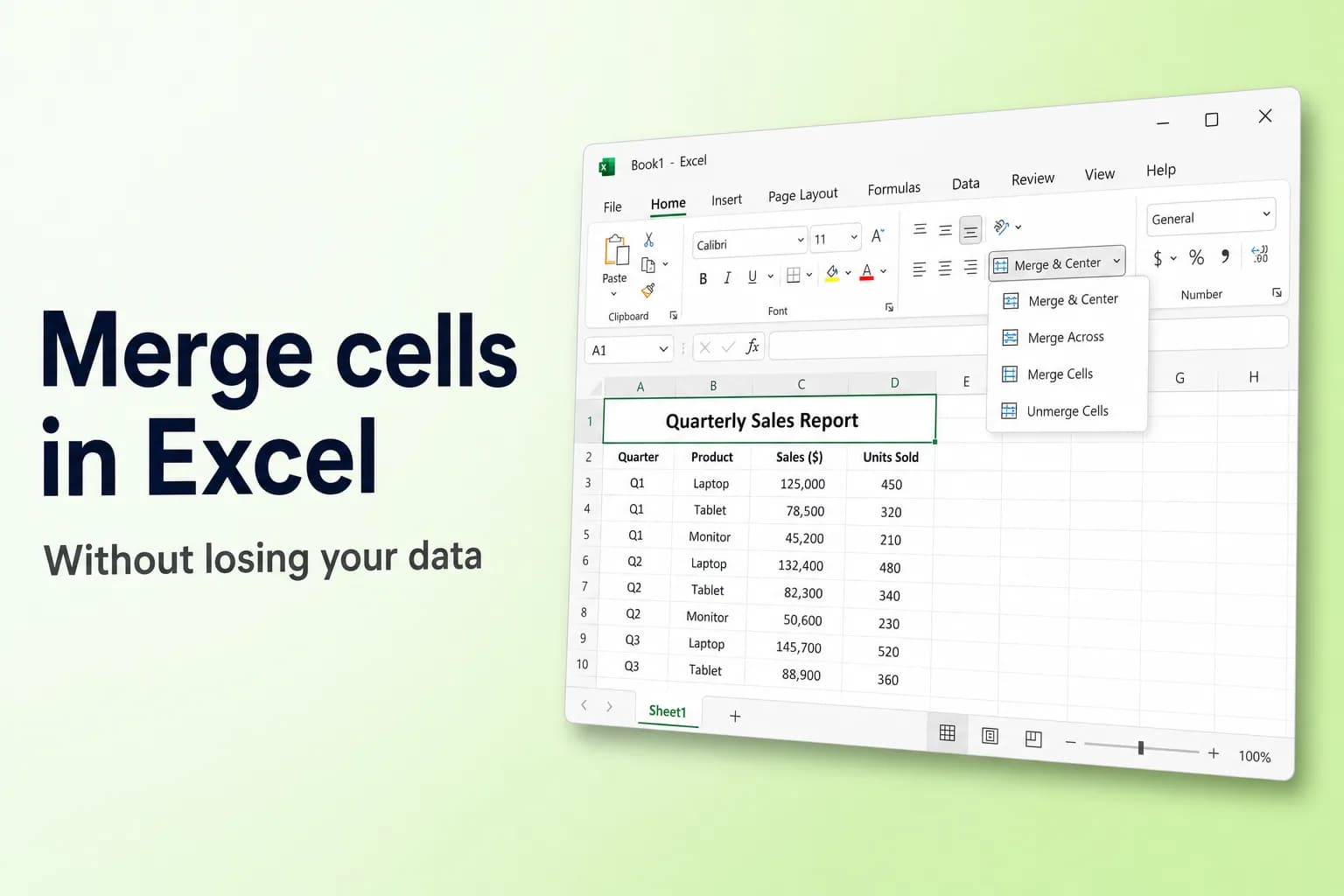
Um in Excel Zellen zu verbinden, markieren Sie die Zellen und klicken auf Start → Verbinden und zentrieren. Excel macht daraus eine größere Zelle und zentriert den Inhalt. Über den kleinen Pfeil neben der Schaltfläche erreichen Sie die weiteren Optionen: Über Auswahl verbinden, Zellen verbinden und Zellverbund aufheben.
Der Haken: Beim Verbinden bleibt nur der Wert in der Zelle oben links erhalten. Enthalten die anderen Zellen Daten, warnt Excel Sie und löscht sie anschließend. Wenn Sie den Text zweier Zellen zusammenführen möchten (zum Beispiel Vor- und Nachnamen), brauchen Sie stattdessen eine Formel oder die Blitzvorschau, die weiter unten beschrieben werden.
| Was Sie erreichen möchten | Beste Methode |
|---|---|
| Eine Überschrift über mehrere Spalten zentrieren | Verbinden und zentrieren oder „Über Auswahl zentrieren“ |
| Jede Zeile eines Blocks einzeln verbinden | Über Auswahl verbinden |
| Verbinden, ohne den Text zu zentrieren | Zellen verbinden |
| Den Text mehrerer Zellen zu einem zusammenfügen | &, TEXTKETTE, TEXTVERKETTEN oder Blitzvorschau |
| Die Optik verbundener Zellen behalten, aber weiter sortieren und filtern | Über Auswahl zentrieren |
| Eine verbundene Zelle wieder aufteilen | Zellverbund aufheben |
Zellen verbinden mit „Verbinden und zentrieren“
Das funktioniert in Excel für Microsoft 365, Excel 2021, 2019 und 2016 unter Windows auf dieselbe Weise.
- Markieren Sie die Zellen, die Sie verbinden möchten, zum Beispiel A1:D1. Sie müssen nebeneinanderliegen und ein Rechteck bilden.
- Wechseln Sie zur Registerkarte Start und suchen Sie die Gruppe Ausrichtung.
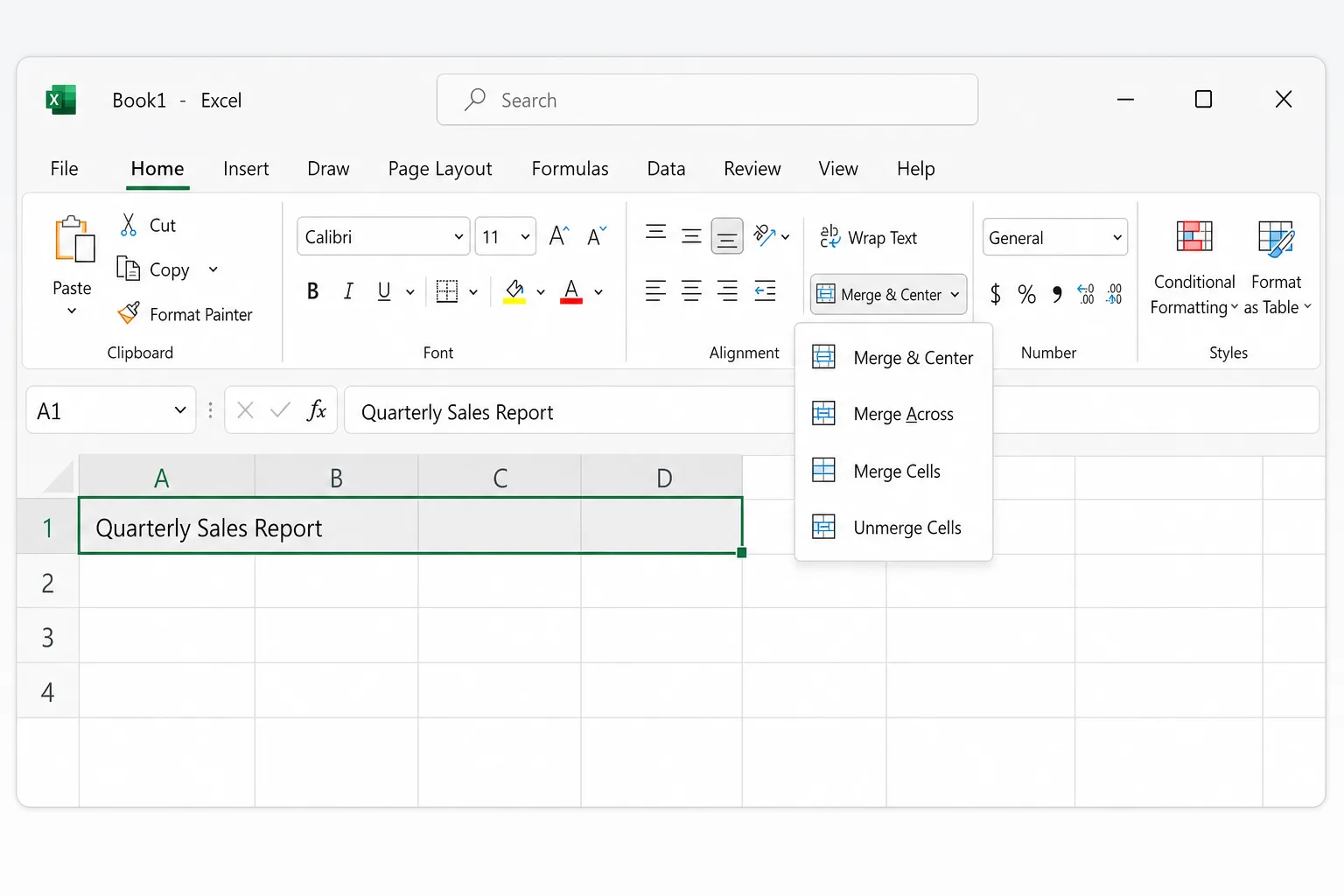
- Klicken Sie auf Verbinden und zentrieren, um in einem Schritt zu verbinden und zu zentrieren, oder klicken Sie auf den Pfeil daneben und wählen eine Option:
- Verbinden und zentrieren: verbindet die Auswahl zu einer Zelle und zentriert den Inhalt horizontal.
- Über Auswahl verbinden: verbindet jede markierte Zeile zu einer eigenen Zelle. Markieren Sie A1:D3, erhalten Sie drei verbundene Zellen, eine pro Zeile.
- Zellen verbinden: verbindet die Auswahl zu einer Zelle, ohne die Ausrichtung zu ändern.
- Zellverbund aufheben: teilt eine verbundene Zelle wieder in einzelne Zellen auf.
- Enthält mehr als eine Zelle Daten, warnt Excel, dass nur der Wert oben links beibehalten wird. Klicken Sie auf OK, um fortzufahren, oder auf Abbrechen, um zu stoppen und die Daten zuerst zusammenzuführen.
Wenn Sie versehentlich etwas verbunden haben, drücken Sie sofort Ctrl+Z (auf dem Mac Cmd+Z). Das spätere Aufheben des Zellverbunds stellt die von Excel gelöschten Werte nicht wieder her.
Tastenkürzel zum Verbinden von Zellen
Excel für Windows hat kein einzelnes Tastenkürzel zum Verbinden, aber Sie können die Tastenfolge des Menübands verwenden. Drücken und lassen Sie jede Taste nacheinander los (nicht gleichzeitig halten):
Alt, H, M, C: Verbinden und zentrierenAlt, H, M, A: Über Auswahl verbindenAlt, H, M, M: Zellen verbindenAlt, H, M, U: Zellverbund aufheben
Diese Buchstaben gelten für die englische Version von Excel. In der deutschen Version drücken Sie Alt und folgen den auf dem Menüband angezeigten Zugriffstasten (Key Tips).
Excel für Mac, im Web und mobil
- Excel für Mac: Markieren Sie die Zellen und klicken Sie auf Start → Verbinden und zentrieren oder nutzen Sie den Pfeil daneben für „Über Auswahl verbinden“, „Zellen verbinden“ und „Zellverbund aufheben“. Auf dem Mac gibt es kein integriertes Tastenkürzel zum Verbinden.
- Excel im Web: Markieren Sie die Zellen und nutzen Sie Start → Verbinden und zentrieren und den zugehörigen Pfeil. Ist die Schaltfläche abgeblendet, bearbeiten Sie vermutlich noch eine Zelle, oder die Zellen liegen in einer Tabelle.
- Excel auf iPhone, iPad und Android: Markieren Sie die Zellen, öffnen Sie die Registerkarte Start und tippen Sie auf Verbinden und zentrieren.
Text aus mehreren Zellen zusammenführen, ohne Daten zu verlieren
Das Verbinden ist ein Layoutwerkzeug und keine Möglichkeit, Daten zusammenzuführen. Um „Maria“ aus A2 und „Lopez“ aus B2 zu „Maria Lopez“ zu verbinden, tragen Sie eine Formel in eine neue Spalte ein.
Die Formeln sind hier wie in der deutschen Excel-Version geschrieben, mit Semikolon als Trennzeichen und den lokalisierten Funktionsnamen. Die englischen Namen für Leser mit englischem Excel: CONCAT = TEXTKETTE, TEXTJOIN = TEXTVERKETTEN, TRUE = WAHR; dort trennen Sie die Argumente mit Kommas statt Semikolons.
Der Operator & funktioniert in jeder Excel-Version:
=A2&" "&B2
Das " " fügt ein Leerzeichen zwischen den beiden Werten ein. Verwenden Sie ", " für ein Komma mit Leerzeichen.
TEXTKETTE (englisch CONCAT) leistet dasselbe als Funktion und akzeptiert Bereiche (Excel 2019 und neuer, Microsoft 365 sowie Excel im Web):
=TEXTKETTE(A2;" ";B2)
TEXTVERKETTEN (englisch TEXTJOIN) ist die beste Wahl, wenn Sie mehr als zwei Zellen verbinden, weil Sie das Trennzeichen nur einmal festlegen und leere Zellen überspringen lassen können:
=TEXTVERKETTEN(" ";WAHR;A2:B2)
Das erste Argument ist das Trennzeichen, WAHR weist Excel an, leere Zellen zu ignorieren, und das letzte Argument ist der Bereich, der verbunden werden soll. Bei einer auf vier Spalten verteilten Adresse vermeidet =TEXTVERKETTEN(", ";WAHR;A2:D2) überflüssige Kommas, wenn eine Zelle leer ist.
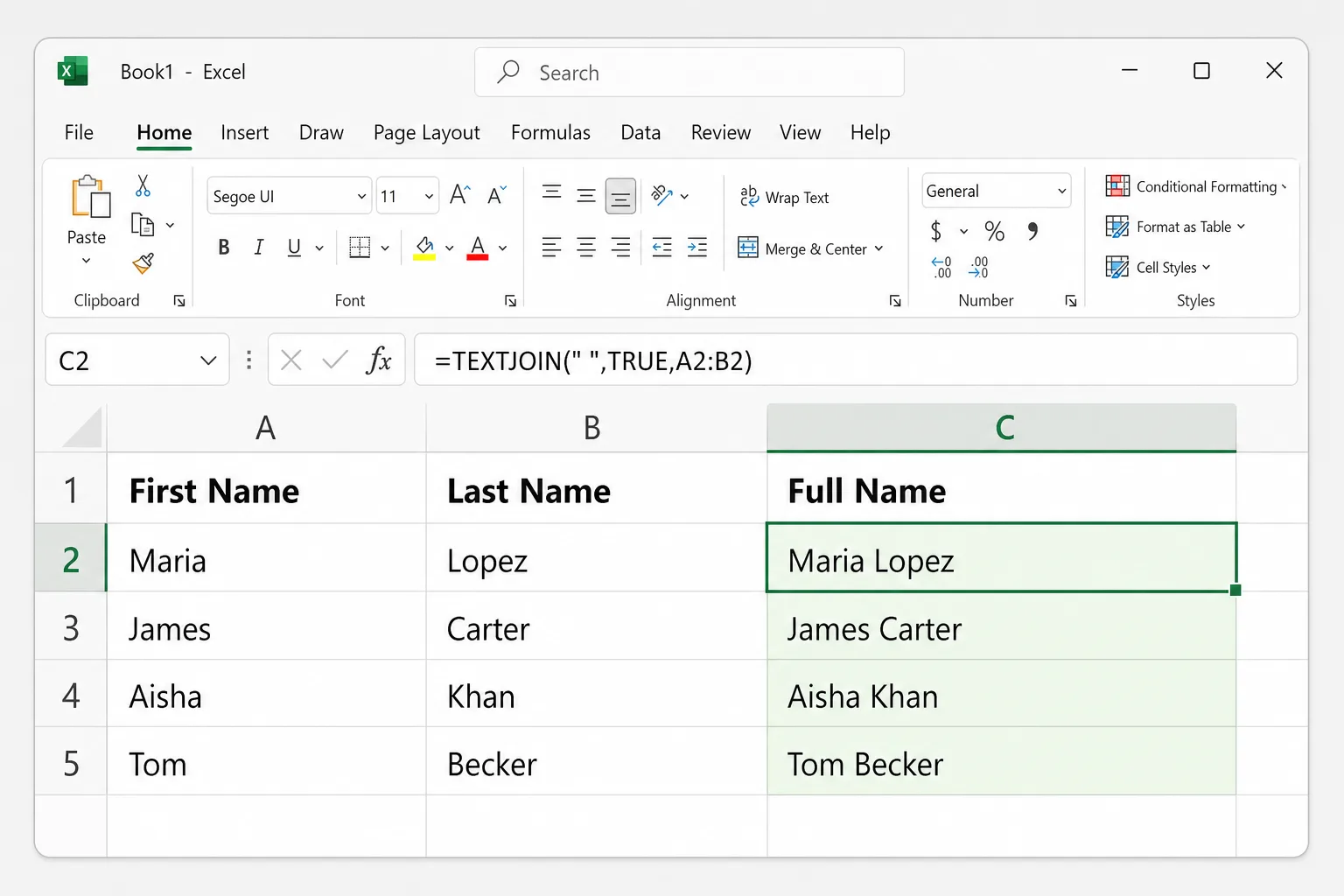
Ziehen Sie die Formel nach unten, indem Sie auf das kleine Quadrat in der unteren rechten Ecke der Zelle doppelklicken. Wenn Sie anschließend die ursprünglichen Spalten löschen möchten, kopieren Sie zuerst die Ergebnisse und verwenden Start → Einfügen → Werte einfügen, sonst gehen die Formeln kaputt.
Die Blitzvorschau kommt ganz ohne Formel aus:
- Geben Sie in C2 das zusammengeführte Ergebnis der ersten Zeile genau so ein, wie Sie es haben möchten, zum Beispiel
Maria Lopez. - Klicken Sie auf C3 und drücken Sie
Ctrl+Eoder wählen Sie Daten → Blitzvorschau. - Excel erkennt das Muster und füllt den Rest der Spalte aus.
Die Blitzvorschau liefert reine Werte, die sich nicht aktualisieren, wenn sich die Namen ändern. Prüfen Sie daher einige Zeilen, bevor Sie sich darauf verlassen.
Die bessere Alternative: Über Auswahl zentrieren
Wenn eine Überschrift nur so aussehen soll, als wäre sie über mehrere Spalten zentriert, erreichen Sie mit „Über Auswahl zentrieren“ dieselbe Optik, ohne etwas zu verbinden. Jede Zelle bleibt eigenständig, sodass Sortieren, Filtern, Kopieren und das Markieren von Spalten weiter funktionieren.
- Geben Sie die Überschrift in die erste Zelle ein, zum Beispiel A1, und lassen Sie B1:D1 leer.
- Markieren Sie A1:D1.
- Drücken Sie
Ctrl+1(auf dem MacCmd+1), um Zellen formatieren zu öffnen. - Öffnen Sie auf der Registerkarte Ausrichtung die Liste Horizontal und wählen Sie Über Auswahl zentrieren.
- Klicken Sie auf OK.
Die Überschrift steht nun zentriert über A1:D1, aber ein Klick auf B1 markiert nur B1. Das funktioniert nur horizontal, eine Beschriftung über mehrere Zeilen muss also weiterhin verbunden werden. Bietet Ihre Version von Excel im Web diese Option nicht, richten Sie sie in der Desktop-App ein.
Warum verbundene Zellen Probleme verursachen
- Das Sortieren schlägt fehl mit der Meldung, dass alle verbundenen Zellen dieselbe Größe haben müssen („To do this, all the merged cells need to be the same size“ in der englischen Version).
- Das Filtern blendet Zeilen aus. Ist eine Beschriftung über mehrere Zeilen verbunden, enthält nur die erste Zeile tatsächlich den Wert, sodass ein Filter nur diese Zeile anzeigt.
- Kopieren und Einfügen in einen Bereich, der sich teilweise mit einer verbundenen Zelle überschneidet, wird blockiert, oft mit einer Meldung, dass dies bei verbundenen Zellen nicht möglich ist.
- Das Markieren einer Spalte neben einer verbundenen Zelle markiert alle Spalten, über die sie sich erstreckt.
- Formeln sehen den Wert nur in der Zelle oben links; der Rest des verbundenen Bereichs gilt als leer.
Eine gute Faustregel: Verbinden Sie nur in Überschriften und gedruckten Berichten, niemals innerhalb von Daten, die Sie sortieren, filtern oder auswerten.
Zellverbund aufheben und die Lücken füllen
- Markieren Sie die verbundene Zelle oder drücken Sie
Ctrl+A, um das gesamte Blatt zu markieren und alles auf einmal aufzuheben. - Klicken Sie auf Start → Verbinden und zentrieren. Bei einer verbundenen Zelle funktioniert die Schaltfläche als Umschalter, oder Sie wählen über den Pfeil Zellverbund aufheben.
Der Wert kehrt in die Zelle oben links zurück, die übrigen sind leer. Wurde eine Beschriftung wie „Nord“ über mehrere Zeilen verbunden, füllen Sie die Lücken, damit jede Zeile ihren Wert hat:
- Markieren Sie den Spaltenbereich mit den Beschriftungen und Lücken, zum Beispiel A2:A40.
- Wählen Sie Start → Suchen und Auswählen → Inhalte auswählen, aktivieren Sie Leerzellen und klicken Sie auf OK. Auf dem Mac drücken Sie
Ctrl+Gund klicken auf Inhalte. - Geben Sie
=ein und drücken Sie die Nach-oben-Taste, sodass die aktive Zelle auf die Zelle darüber verweist. - Drücken Sie
Ctrl+Enter(auf dem MacCmd+Return), um diese Formel in alle markierten Leerzellen einzutragen. - Kopieren Sie die Spalte und verwenden Sie Werte einfügen, um die Formeln durch den eigentlichen Text zu ersetzen.
Verbundene Zellen in einem Blatt finden
Wenn eine Sortierung fehlschlägt und Sie nicht sehen, wo die verbundenen Zellen sind, lassen Sie Excel sie suchen (Excel für Windows):
- Drücken Sie
Ctrl+F, um Suchen und Ersetzen zu öffnen. - Klicken Sie auf Optionen und dann auf Format.
- Aktivieren Sie auf der Registerkarte Ausrichtung das Kontrollkästchen Zellen verbinden und klicken Sie auf OK.
- Lassen Sie Suchen nach leer und klicken Sie auf Alle suchen.
Excel listet jede verbundene Zelle auf. Drücken Sie Ctrl+A, während die Ergebnisliste aktiv ist, um sie alle im Blatt zu markieren, und heben Sie den Zellverbund dann in einem Schritt auf.
Warum kann ich in Excel keine Zellen verbinden?
Wenn Verbinden und zentrieren ausgegraut ist, prüfen Sie diese Ursachen:
- Sie bearbeiten noch eine Zelle. Drücken Sie
EnteroderEsc, um den Bearbeitungsmodus zu verlassen, und versuchen Sie es erneut. - Die Zellen befinden sich in einer Excel-Tabelle. Tabellen erlauben kein Verbinden. Nutzen Sie „Über Auswahl zentrieren“ oder wandeln Sie die Tabelle über Tabellenentwurf → In Bereich konvertieren wieder in einen Bereich um.
- Das Blatt ist geschützt. Heben Sie den Schutz unter Überprüfen → Blattschutz aufheben auf (möglicherweise benötigen Sie das Kennwort).
- Die Arbeitsmappe befindet sich im alten Modus „Arbeitsmappe freigeben“. Die veraltete Funktion für freigegebene Arbeitsmappen blockiert das Verbinden. Die moderne Zusammenarbeit in Microsoft 365 kennt diese Einschränkung nicht.
Häufig gestellte Fragen
Wie verbinde ich Zellen in Excel, ohne Daten zu verlieren? Das Verbinden selbst behält immer nur den Wert oben links. Führen Sie den Text zuerst mit =TEXTVERKETTEN(" ";WAHR;A2:C2) (englisch =TEXTJOIN(" ",TRUE,A2:C2)), =A2&" "&B2 oder der Blitzvorschau (Ctrl+E) zusammen, fügen Sie das Ergebnis als Werte ein und verbinden Sie dann, falls Sie es noch brauchen.
Wie lautet das Tastenkürzel zum Verbinden von Zellen in Excel? Unter Windows drücken Sie in der englischen Version nacheinander Alt, H, M, C für „Verbinden und zentrieren“ (Merge & Center). Mit Alt, H, M, U heben Sie den Zellverbund auf. Excel für Mac hat kein integriertes Tastenkürzel.
Kann ich Zellen vertikal verbinden? Ja. Markieren Sie Zellen in einer Spalte, etwa A2:A5, und verwenden Sie Verbinden und zentrieren oder Zellen verbinden. Um den Text auch vertikal zu zentrieren, nutzen Sie in der Gruppe „Ausrichtung“ die Schaltfläche Mittig ausrichten.
Wie hebe ich alle verbundenen Zellen auf einmal auf? Drücken Sie Ctrl+A, um das Blatt zu markieren, und wählen Sie dann Start → Verbinden und zentrieren → Zellverbund aufheben.
Was ist der Unterschied zwischen „Verbinden und zentrieren“ und „Über Auswahl zentrieren“? „Verbinden und zentrieren“ macht aus mehreren Zellen eine. „Über Auswahl zentrieren“ ändert nur die Ausrichtung, sodass die Zellen eigenständig bleiben und Sortieren, Filtern und Kopieren weiter funktionieren.
Unordentliche Layouts mit KI bereinigen
Verbundene Zellen tauchen meist in Berichten auf, die aus anderen Systemen exportiert wurden, zusammen mit leeren Zeilen, uneinheitlichen Namen und doppelten Einträgen. Mit CoreGPT für Excel beschreiben Sie die Bereinigung in normaler Sprache, etwa „doppelte Zeilen entfernen und die Ländernamen vereinheitlichen“, und die Änderungen werden direkt in Ihrer Arbeitsmappe vorgenommen. Der Einstieg ist kostenlos, und CoreGPT funktioniert in Excel für Windows, Mac und im Web.
 CoreGPT
Erledigt. Ich habe diese Änderungen vorgenommen:
- 12 doppelte Zeilen entfernt
- „US“, „DE“ … in vollständige Namen geändert
- Telefonnummern formatiert
Jetzt ausprobieren: CoreGPT für Excel
Weiterführende Artikel:


