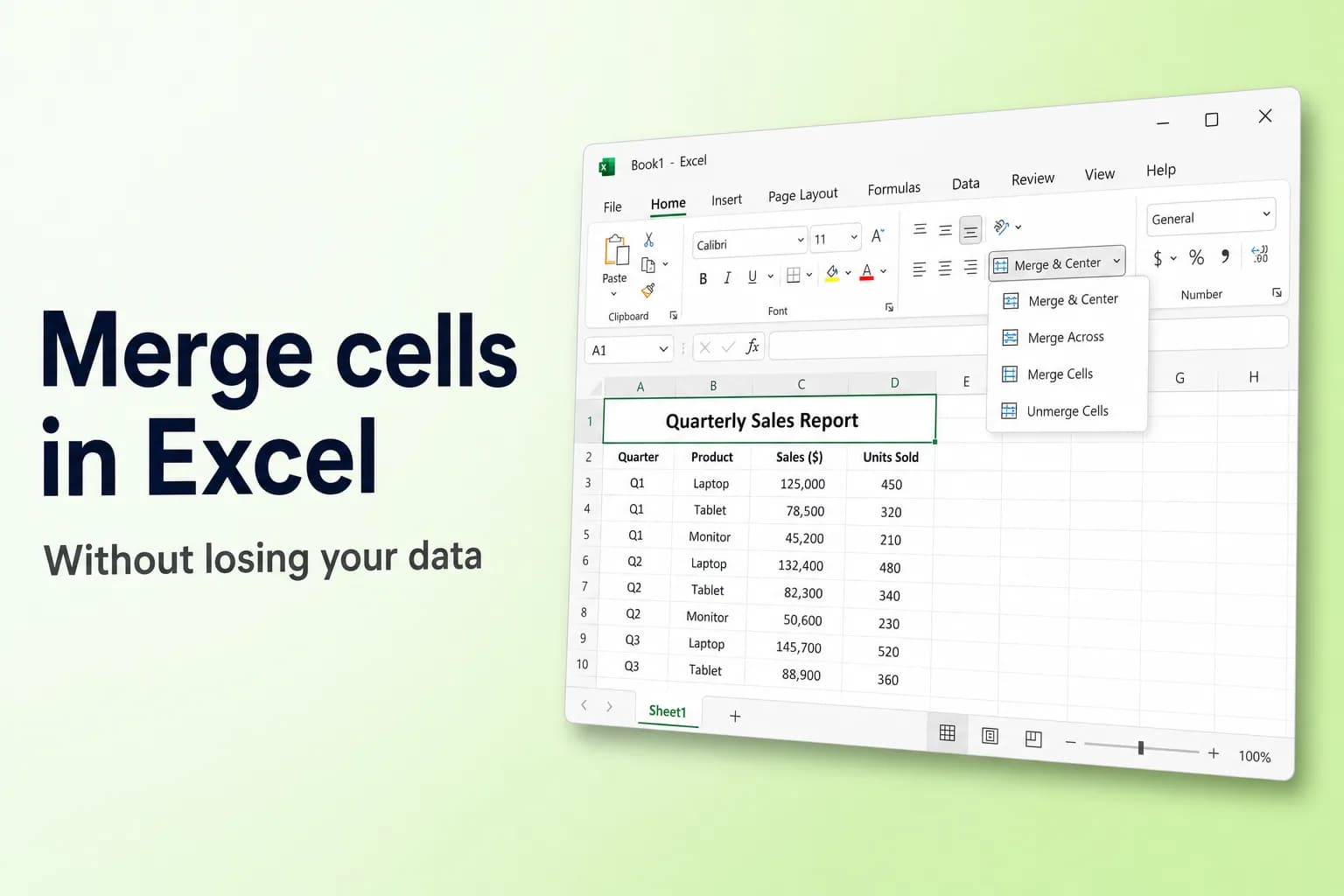
Чтобы объединить ячейки в Excel, выделите их и нажмите Главная → Объединить и поместить в центре. Excel превратит их в одну большую ячейку и выровняет содержимое по центру. Щёлкните маленькую стрелку рядом с кнопкой, чтобы увидеть другие варианты: Объединить по строкам, Объединить ячейки и Отменить объединение ячеек.
Есть один подвох: при объединении сохраняется только значение из верхней левой ячейки. Если в других ячейках есть данные, Excel предупредит об этом, а затем удалит их. Если нужно соединить текст из двух ячеек (например, имя и фамилию), вместо объединения используйте формулу или мгновенное заполнение, о которых рассказано ниже.
В русской версии Excel названия функций локализованы, а аргументы разделяются точкой с запятой. Поэтому формулы ниже приведены в русской форме, а для тех, кто работает в английской версии Excel, один раз указан английский вариант.
| Что нужно сделать | Лучший способ |
|---|---|
| Расположить заголовок по центру над несколькими столбцами | «Объединить и поместить в центре» или «По центру выделения» |
| Объединить каждую строку блока отдельно | «Объединить по строкам» |
| Объединить, не выравнивая текст по центру | «Объединить ячейки» |
| Склеить текст из нескольких ячеек в один | &, СЦЕП, ОБЪЕДИНИТЬ или мгновенное заполнение |
| Сохранить вид объединения, но не терять сортировку и фильтры | «По центру выделения» |
| Снова разделить объединённую ячейку | «Отменить объединение ячеек» |
Как объединить ячейки с помощью кнопки «Объединить и поместить в центре»
Это одинаково работает в Excel для Microsoft 365, Excel 2021, 2019 и 2016 на Windows.
- Выделите ячейки, которые хотите объединить, например A1:D1. Они должны находиться рядом и образовывать прямоугольник.
- Откройте вкладку Главная и найдите группу Выравнивание.
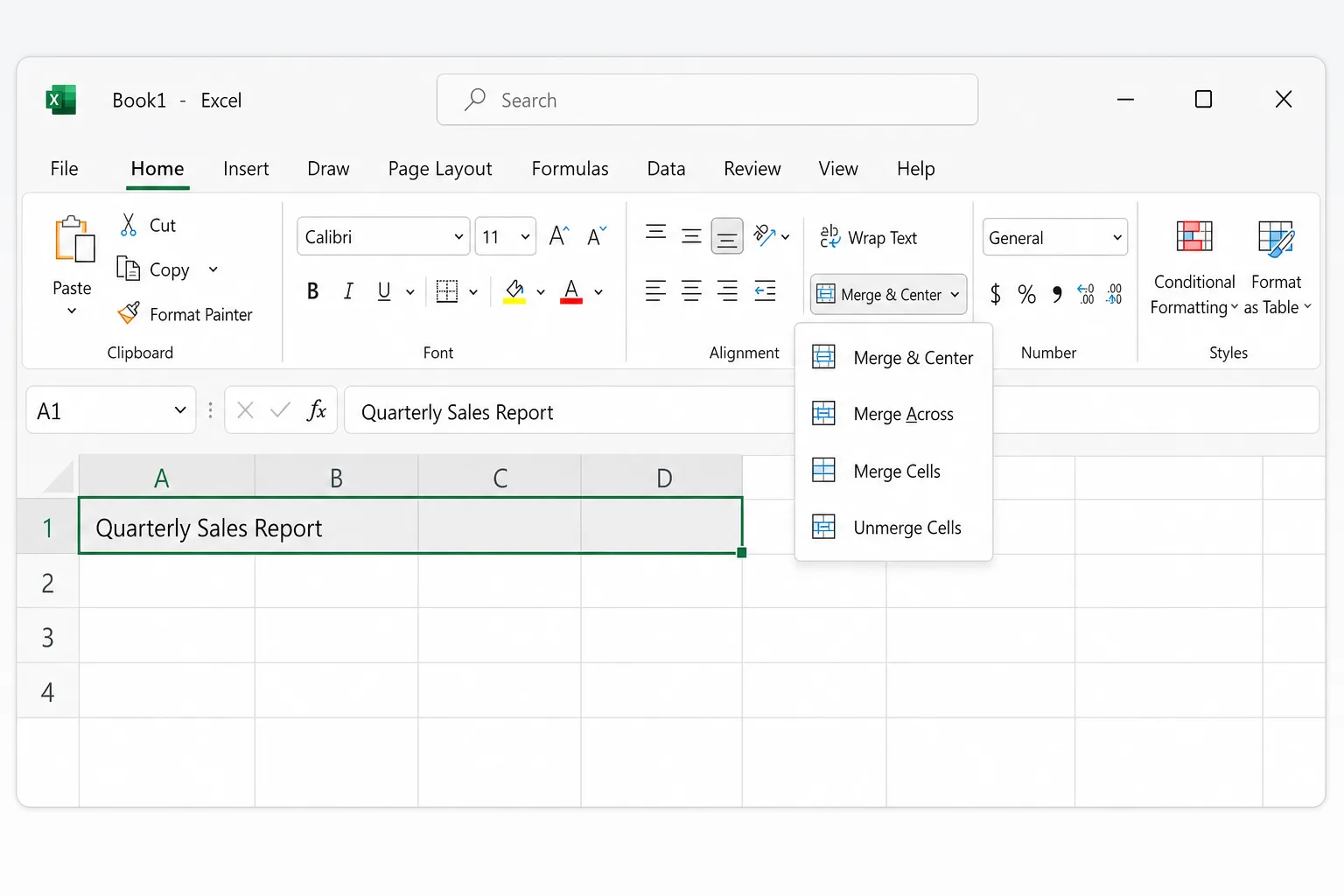
- Нажмите Объединить и поместить в центре, чтобы объединить и выровнять по центру за один шаг, либо щёлкните стрелку рядом с кнопкой и выберите вариант:
- Объединить и поместить в центре: объединяет выделенный диапазон в одну ячейку и выравнивает содержимое по центру по горизонтали.
- Объединить по строкам: объединяет каждую выделенную строку в отдельную ячейку. Если выделить A1:D3, получится три объединённые ячейки, по одной на строку.
- Объединить ячейки: объединяет выделенный диапазон в одну ячейку, не меняя выравнивание.
- Отменить объединение ячеек: разделяет объединённую ячейку на отдельные.
- Если данные есть более чем в одной ячейке, Excel предупредит, что сохранится только значение из верхней левой ячейки. Нажмите OK, чтобы продолжить, или Отмена, чтобы остановиться и сначала объединить данные другим способом.
Если вы объединили что-то по ошибке, сразу нажмите Ctrl+Z (Cmd+Z на Mac). Отмена объединения позже не вернёт значения, которые удалил Excel.
Сочетание клавиш для объединения ячеек
В Excel для Windows нет одного сочетания клавиш для объединения, но можно использовать последовательность клавиш ленты. Нажимайте и отпускайте клавиши по очереди (не удерживая их вместе):
Alt, H, M, C: объединить и поместить в центреAlt, H, M, A: объединить по строкамAlt, H, M, M: объединить ячейкиAlt, H, M, U: отменить объединение ячеек
Эти буквы работают в английской версии Excel. В русской версии нажмите Alt и следуйте подсказкам клавиш, которые отображаются на ленте.
Excel для Mac, Интернета и мобильных устройств
- Excel для Mac: выделите ячейки и нажмите Главная → Объединить и поместить в центре или воспользуйтесь стрелкой рядом с кнопкой, чтобы выбрать «Объединить по строкам», «Объединить ячейки» или «Отменить объединение ячеек». Встроенного сочетания клавиш для объединения на Mac нет.
- Excel для Интернета: выделите ячейки и воспользуйтесь Главная → Объединить и поместить в центре и стрелкой рядом с кнопкой. Если кнопка неактивна, скорее всего, вы ещё редактируете ячейку или ячейки находятся внутри таблицы.
- Excel на iPhone, iPad и Android: выделите ячейки, откройте вкладку Главная и нажмите Объединить и поместить в центре.
Как соединить текст из нескольких ячеек без потери данных
Объединение ячеек нужно для оформления, а не для соединения данных. Чтобы получить «Мария Лопес» из «Мария» в A2 и «Лопес» в B2, введите формулу в новом столбце.
Оператор & работает во всех версиях Excel:
=A2&" "&B2
" " добавляет пробел между двумя значениями. Для запятой с пробелом используйте ", ".
СЦЕП делает то же самое как функция и принимает диапазоны (Excel 2019 и новее, Microsoft 365 и Excel для Интернета):
=СЦЕП(A2;" ";B2)
В английской версии Excel: =CONCAT(A2," ",B2).
ОБЪЕДИНИТЬ лучше всего подходит, когда нужно склеить больше двух ячеек: разделитель задаётся один раз, а пустые ячейки можно пропускать:
=ОБЪЕДИНИТЬ(" ";ИСТИНА;A2:B2)
В английской версии Excel: =TEXTJOIN(" ",TRUE,A2:B2).
Первый аргумент — разделитель, ИСТИНА (в английской версии TRUE) указывает Excel игнорировать пустые ячейки, а последний аргумент — диапазон для объединения. Для адреса, разбитого на четыре столбца, формула =ОБЪЕДИНИТЬ(", ";ИСТИНА;A2:D2) (в английской версии =TEXTJOIN(", ",TRUE,A2:D2)) не оставит лишних запятых, если какая-то ячейка пуста.
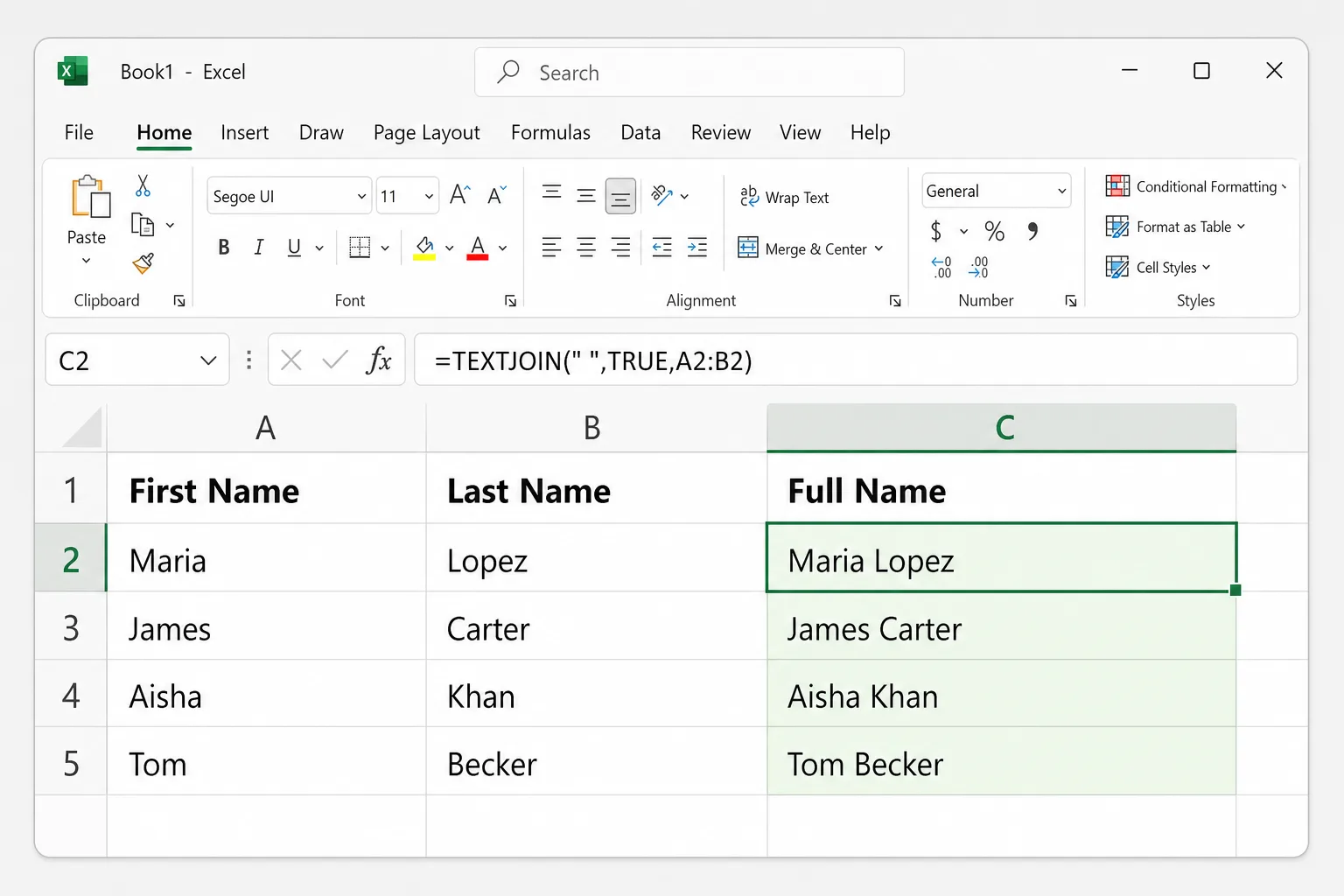
Чтобы протянуть формулу вниз, дважды щёлкните маленький квадрат в правом нижнем углу ячейки. Если потом нужно удалить исходные столбцы, сначала скопируйте результаты и выберите Главная → Вставить → Вставить значения, иначе формулы перестанут работать.
Мгновенное заполнение (Flash Fill) вообще не требует формулы:
- В ячейке C2 введите результат для первой строки в точности так, как хотите его видеть, например
Мария Лопес. - Щёлкните C3 и нажмите
Ctrl+Eили выберите Данные → Мгновенное заполнение. - Excel заметит закономерность и заполнит остальную часть столбца.
Мгновенное заполнение даёт обычные значения, которые не обновятся при изменении имён, поэтому проверьте несколько строк, прежде чем на него полагаться.
Лучшая альтернатива: «По центру выделения»
Если вам нужно лишь, чтобы заголовок выглядел расположенным по центру над несколькими столбцами, режим «По центру выделения» даёт тот же вид без объединения ячеек. Каждая ячейка остаётся отдельной, поэтому сортировка, фильтрация, копирование и выделение столбцов продолжают работать.
- Введите заголовок в первую ячейку, например A1, а B1:D1 оставьте пустыми.
- Выделите A1:D1.
- Нажмите
Ctrl+1(Cmd+1на Mac), чтобы открыть окно Формат ячеек. - На вкладке Выравнивание откройте список по горизонтали и выберите по центру выделения.
- Нажмите OK.
Теперь заголовок расположен по центру над A1:D1, но щелчок по B1 выделяет только B1. Этот режим работает только по горизонтали, поэтому подпись, занимающую несколько строк, по-прежнему нужно объединять. Если в вашей версии Excel для Интернета такой возможности нет, настройте её в настольном приложении.
Почему объединённые ячейки создают проблемы
- Сортировка не работает и выдаёт сообщение о том, что для этой операции все объединённые ячейки должны быть одного размера.
- Фильтрация скрывает строки. Когда подпись объединена по нескольким строкам, значение на самом деле хранится только в первой из них, поэтому фильтр показывает лишь эту строку.
- Копирование и вставка в диапазон, который частично пересекается с объединённой ячейкой, блокируется, часто с сообщением о том, что это невозможно сделать для объединённой ячейки.
- Выделение столбца рядом с объединённой ячейкой выделяет все столбцы, которые она охватывает.
- Формулы видят значение только в верхней левой ячейке; остальная часть объединённой области считается пустой.
Хорошее правило: объединяйте ячейки только в заголовках и печатных отчётах и никогда внутри данных, которые будете сортировать, фильтровать или анализировать.
Как отменить объединение ячеек и заполнить пустые
- Выделите объединённую ячейку или нажмите
Ctrl+A, чтобы выделить весь лист и отменить объединение сразу везде. - Нажмите Главная → Объединить и поместить в центре. Для объединённой ячейки кнопка работает как переключатель, либо можно выбрать Отменить объединение ячеек в её меню.
Значение вернётся в верхнюю левую ячейку, а остальные станут пустыми. Если подпись вроде «Север» была объединена по нескольким строкам, заполните пустые ячейки, чтобы значение было в каждой строке:
- Выделите диапазон столбца с подписями и пустыми ячейками, например A2:A40.
- Выберите Главная → Найти и выделить → Выделить группу ячеек, укажите пустые ячейки и нажмите OK. На Mac нажмите
Ctrl+Gи щёлкните Выделить. - Введите
=и нажмите клавишу Стрелка вверх, чтобы активная ячейка ссылалась на ячейку выше. - Нажмите
Ctrl+Enter(Cmd+Returnна Mac), чтобы ввести эту формулу во все выделенные пустые ячейки. - Скопируйте столбец и выберите Вставить значения, чтобы заменить формулы настоящим текстом.
Как найти объединённые ячейки на листе
Когда сортировка не работает, а вы не видите, где находятся объединённые ячейки, пусть их найдёт Excel (Excel для Windows):
- Нажмите
Ctrl+F, чтобы открыть окно Найти и заменить. - Нажмите Параметры, затем Формат.
- На вкладке Выравнивание установите флажок объединение ячеек и нажмите OK.
- Оставьте поле Найти пустым и нажмите Найти все.
Excel выведет список всех объединённых ячеек. Пока список результатов активен, нажмите Ctrl+A, чтобы выделить их все на листе, а затем отмените объединение одним действием.
Почему не получается объединить ячейки в Excel
Если кнопка Объединить и поместить в центре неактивна, проверьте следующие причины:
- Вы всё ещё редактируете ячейку. Нажмите
EnterилиEsc, чтобы выйти из режима редактирования, и повторите попытку. - Ячейки находятся в таблице Excel. В таблицах объединение не разрешено. Используйте «По центру выделения» или преобразуйте таблицу обратно в диапазон командой Конструктор таблицы → Преобразовать в диапазон.
- Лист защищён. Снимите защиту через Рецензирование → Снять защиту листа (возможно, понадобится пароль).
- Книга находится в старом режиме общей книги. Устаревшая функция общей книги блокирует объединение. В современной совместной работе в Microsoft 365 такого ограничения нет.
Часто задаваемые вопросы
Как объединить ячейки в Excel без потери данных? Объединение всегда сохраняет только значение из верхней левой ячейки. Сначала соедините текст формулой =ОБЪЕДИНИТЬ(" ";ИСТИНА;A2:C2) (в английской версии =TEXTJOIN(" ",TRUE,A2:C2)), формулой =A2&" "&B2 или мгновенным заполнением (Ctrl+E), вставьте результат как значения и только потом объединяйте ячейки, если это всё ещё нужно.
Какое сочетание клавиш объединяет ячейки в Excel? В Windows нажмите Alt, H, M, C по одной клавише для команды «Объединить и поместить в центре» (в английской версии Excel). Для отмены объединения используйте Alt, H, M, U. В Excel для Mac встроенного сочетания нет.
Можно ли объединить ячейки по вертикали? Да. Выделите ячейки в одном столбце, например A2:A5, и выберите Объединить и поместить в центре или Объединить ячейки. Чтобы выровнять текст по центру ещё и по вертикали, нажмите Выровнять по середине в группе «Выравнивание».
Как отменить объединение сразу всех ячеек? Нажмите Ctrl+A, чтобы выделить лист, затем выберите Главная → Объединить и поместить в центре → Отменить объединение ячеек.
Чем «Объединить и поместить в центре» отличается от «По центру выделения»? Первое превращает несколько ячеек в одну. «По центру выделения» меняет только выравнивание, поэтому ячейки остаются отдельными, а сортировка, фильтрация и копирование продолжают работать.
Наведите порядок в запутанных таблицах с помощью ИИ
Объединённые ячейки чаще всего встречаются в отчётах, выгруженных из других систем, вместе с пустыми строками, непоследовательными названиями и дубликатами. CoreGPT для Excel позволяет описать очистку простыми словами, например: «удали повторяющиеся строки и приведи названия стран к единому виду», и вносит изменения в вашу книгу. Начать можно бесплатно, а работает он в Excel для Windows, Mac и Интернета.
 CoreGPT
Готово. Я внёс такие изменения:
- Удалено 12 повторяющихся строк
- «US», «DE»… заменены полными названиями
- Номера телефонов приведены к единому формату
Попробуйте: CoreGPT для Excel
Читайте также:


