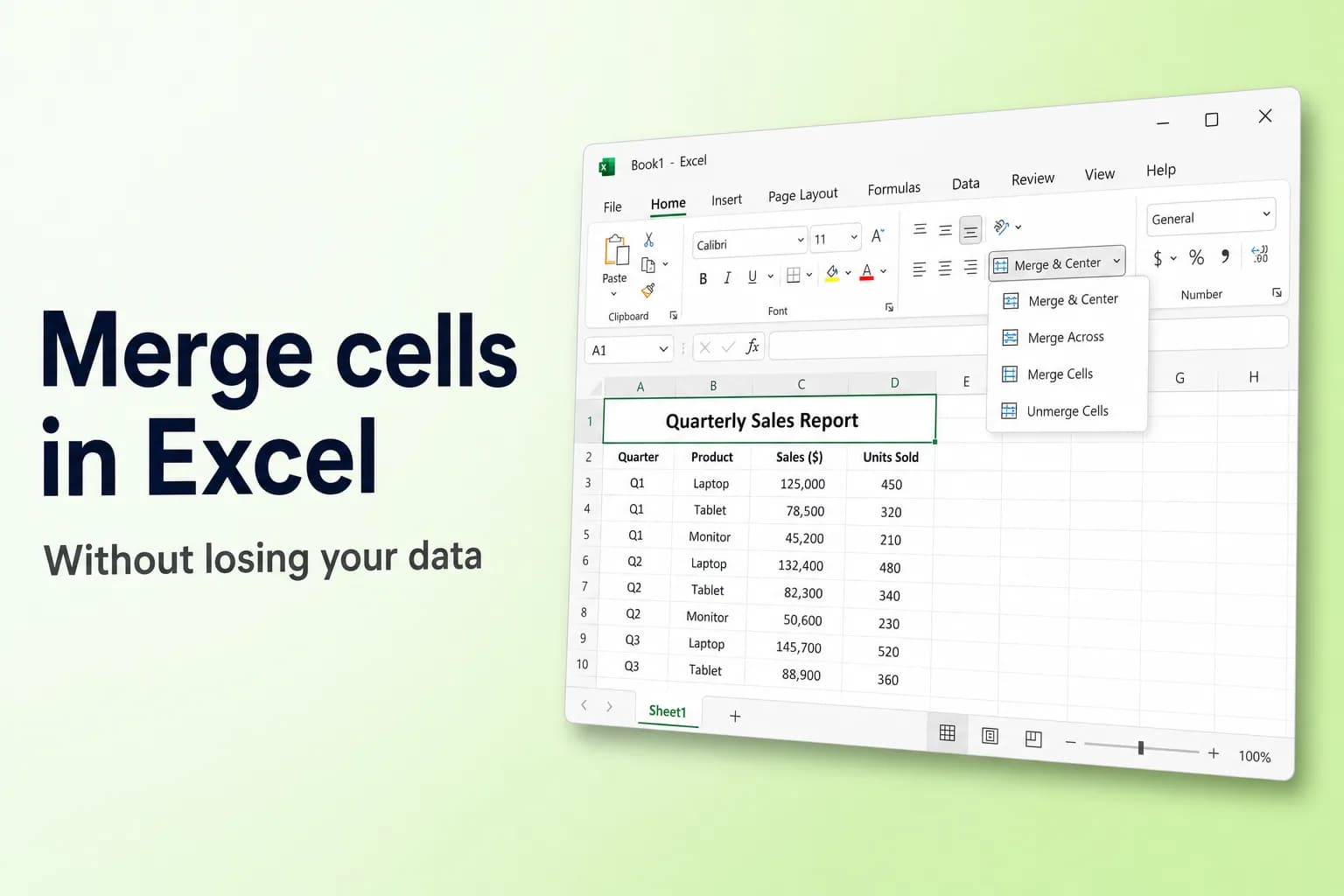
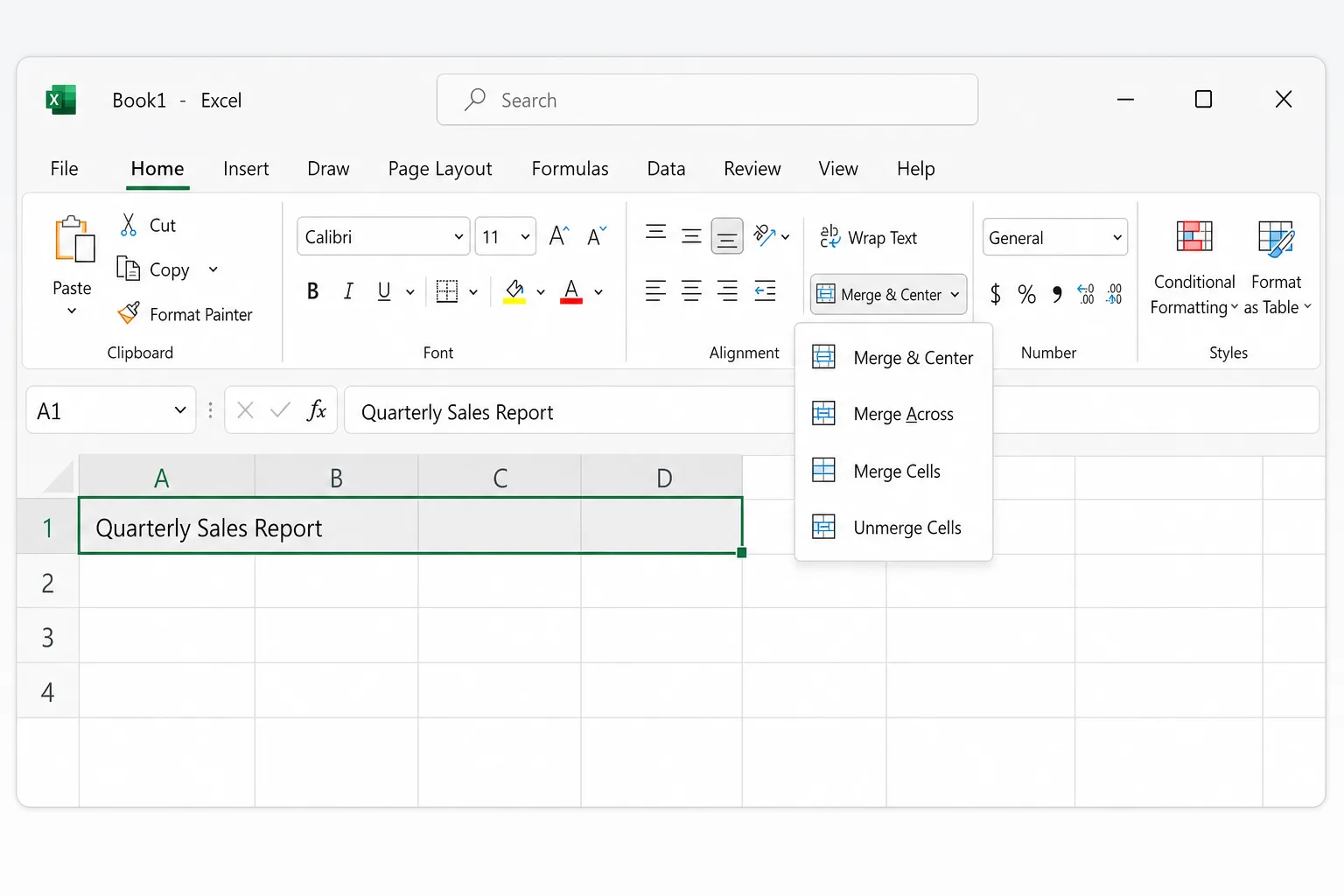
要合并 Excel 中的单元格,请选中这些单元格,然后点击 开始 → 合并后居中(Merge & Center)。Excel 会把它们变成一个更大的单元格,并让内容居中。点击按钮旁边的小箭头可以看到其他选项:跨越合并(Merge Across)、合并单元格(Merge Cells)和 取消单元格合并(Unmerge Cells)。
需要注意的是:合并只会保留 左上角单元格 中的值。如果其他单元格中有数据,Excel 会先发出警告,然后把它们删除。如果你想把两个单元格的文字合并在一起(比如名和姓),就需要使用公式或快速填充,下文会介绍。
| 你想做什么 | 最佳方法 |
|---|---|
| 让标题在多列上居中 | 合并后居中,或跨列居中 |
| 把一个区域的每一行分别合并 | 跨越合并 |
| 合并但不居中文字 | 合并单元格 |
| 把多个单元格的文字连成一个 | &、CONCAT、TEXTJOIN 或快速填充 |
| 保持合并的外观,但仍能排序和筛选 | 跨列居中 |
| 把合并的单元格拆回去 | 取消单元格合并 |
如何用“合并后居中”合并单元格
这一操作在 Windows 版 Excel for Microsoft 365、Excel 2021、2019 和 2016 中都相同。
- 选中要合并的单元格,例如 A1:D1。它们必须相邻,并且构成一个矩形。
- 转到 开始 选项卡,找到 对齐方式 组。
- 点击 合并后居中 一步完成合并和居中,或者点击它旁边的箭头选择一个选项:
- 合并后居中:把所选区域合并为一个单元格,并让内容水平居中。
- 跨越合并:把所选的每一行各自合并为一个单元格。选中 A1:D3,你会得到三个合并单元格,每行一个。
- 合并单元格:把所选区域合并为一个单元格,但不改变对齐方式。
- 取消单元格合并:把合并的单元格拆回为独立的单元格。
- 如果有多个单元格包含数据,Excel 会警告只会保留左上角的值。点击 确定 继续,或点击 取消 先停下来合并数据。
如果误合并了内容,请立即按 Ctrl+Z(Mac 上为 Cmd+Z)。之后再取消合并,也找不回 Excel 已删除的值。
合并单元格的键盘快捷键
Windows 版 Excel 没有单一的合并快捷键,但你可以使用功能区按键序列。依次按下并松开每个键(不要同时按住):
Alt, H, M, C:合并后居中Alt, H, M, A:跨越合并Alt, H, M, M:合并单元格Alt, H, M, U:取消单元格合并
这些字母适用于英文版 Excel。在中文版 Excel 中,请按 Alt,然后根据功能区上显示的按键提示操作。
Mac 版、网页版和移动版 Excel
- Mac 版 Excel: 选中单元格并点击 开始 → 合并后居中,或使用它旁边的箭头选择“跨越合并”“合并单元格”和“取消单元格合并”。Mac 上没有内置的合并键盘快捷键。
- 网页版 Excel: 选中单元格,使用 开始 → 合并后居中 及其箭头。如果按钮呈灰色,很可能是你还在单元格中输入内容,或者这些单元格位于表格内。
- iPhone、iPad 和 Android 上的 Excel: 选中单元格,打开 开始 选项卡并点按 合并后居中。
如何合并多个单元格的文字而不丢失数据
合并是一种排版工具,而不是合并数据的方法。要把 A2 中的“Maria”和 B2 中的“Lopez”连成“Maria Lopez”,请在新的一列中写一个公式。
& 运算符 适用于所有版本的 Excel:
=A2&" "&B2
" " 会在两个值之间加一个空格。需要逗号加空格时,请使用 ", "。
CONCAT 以函数的形式完成同样的事情,并且支持区域(Excel 2019 及更高版本、Microsoft 365 和网页版):
=CONCAT(A2," ",B2)
当要连接的单元格超过两个时,TEXTJOIN 是最佳选择,因为分隔符只需设置一次,而且可以跳过空单元格:
=TEXTJOIN(" ",TRUE,A2:B2)
第一个参数是分隔符,TRUE 告诉 Excel 忽略空白单元格,最后一个参数是要连接的区域。对于分布在四列中的地址,=TEXTJOIN(", ",TRUE,A2:D2) 可以避免在某个单元格为空时出现多余的逗号。
公式按英文版 Excel 中的写法显示;中文版 Excel 的函数名称相同,参数之间同样使用逗号分隔。
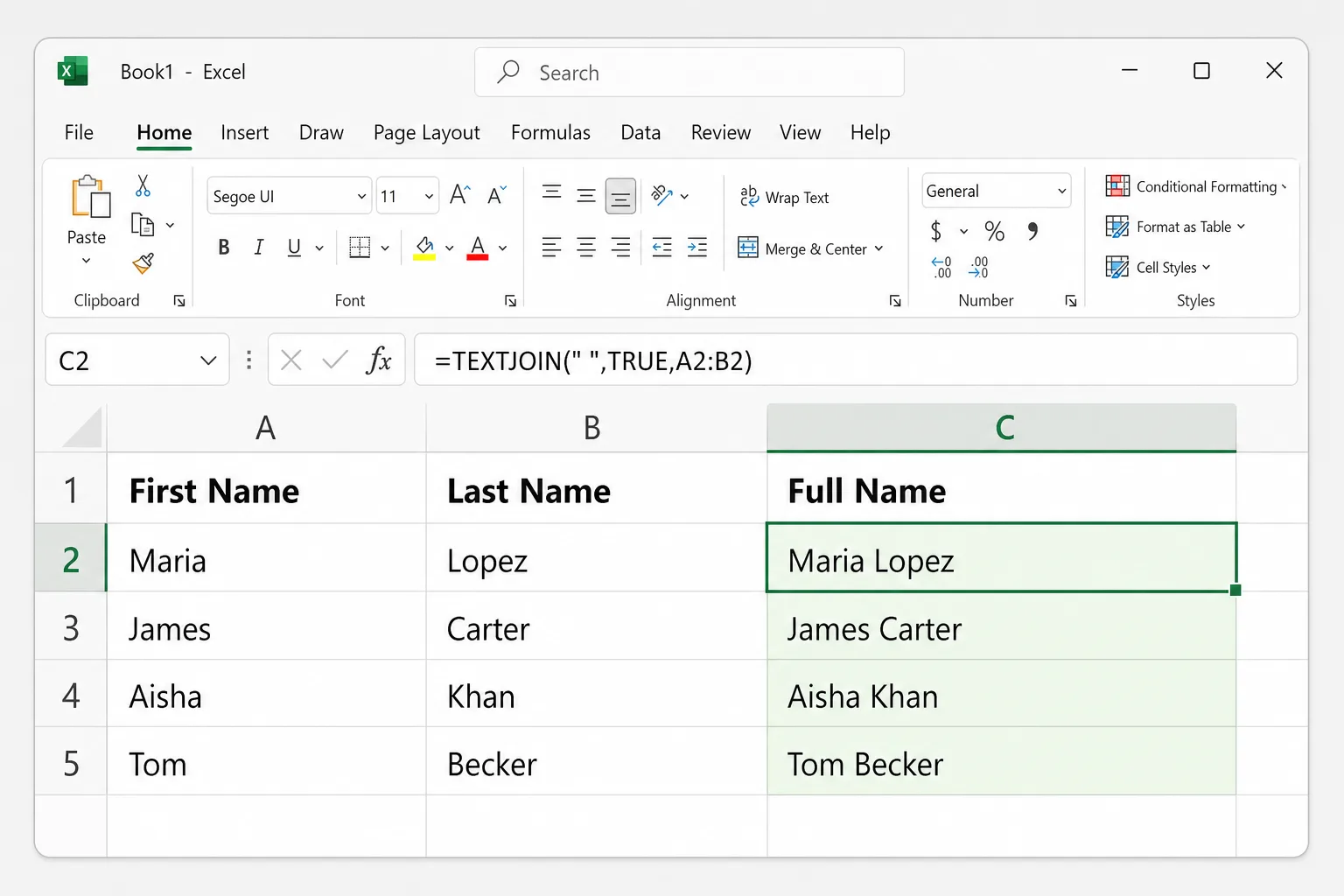
双击单元格右下角的小方块即可向下填充公式。如果之后想删除原来的列,请先复制结果并使用 开始 → 粘贴 → 粘贴数值,否则公式会出错。
快速填充(Flash Fill)完全不需要公式:
- 在 C2 中,按你想要的格式输入第一行的合并结果,例如
Maria Lopez。 - 单击 C3 并按
Ctrl+E,或转到 数据 → 快速填充。 - Excel 会识别规律,并填充该列的其余部分。
快速填充得到的是普通数值,名字变化时不会自动更新,所以在依赖它之前请先检查几行。
更好的替代方法:跨列居中
如果你只是想让标题看起来在多列上居中,“跨列居中”可以在不合并任何单元格的情况下得到同样的外观。每个单元格仍然是独立的,所以排序、筛选、复制和选择列都能正常使用。
- 在第一个单元格(例如 A1)中输入标题,并让 B1:D1 保持为空。
- 选中 A1:D1。
- 按
Ctrl+1(Mac 上为Cmd+1)打开 设置单元格格式。 - 在 对齐 选项卡上,打开 水平对齐 列表,选择 跨列居中(Center Across Selection)。
- 点击 确定。
现在标题在 A1:D1 上居中显示,但单击 B1 只会选中 B1。它只在水平方向有效,所以跨越多行的标签仍然需要合并。如果你的网页版 Excel 没有提供这一功能,请在桌面应用中设置。
合并单元格为什么会带来问题
- 排序失败,并提示“若要执行此操作,所有合并单元格的大小必须相同”。
- 筛选会隐藏行。 当一个标签向下合并了多行时,只有第一行真正保存着值,所以筛选后只显示那一行。
- 复制和粘贴 到与合并单元格部分重叠的区域会被阻止,常常提示“我们无法对合并单元格执行此操作”。
- 选择列: 选中合并单元格旁边的一列,会选中它所跨越的每一列。
- 公式 只在左上角单元格中看到值;合并区域的其余部分算作空白。
一个好的原则是:只在标题和打印报表中使用合并,绝不要在需要排序、筛选或分析的数据中使用。
如何取消合并并填充空白
- 选中合并的单元格,或按
Ctrl+A选中整个工作表,一次性取消所有合并。 - 点击 开始 → 合并后居中。对已合并的单元格,这个按钮相当于开关;你也可以从它的箭头中选择 取消单元格合并。
值会回到左上角的单元格,其余单元格为空。如果像“North”这样的标签曾向下合并了多行,请填充空白,使每一行都有对应的值:
- 选中包含标签和空白的列区域,例如 A2:A40。
- 转到 开始 → 查找和选择 → 定位条件,选择 空值,然后点击 确定。在 Mac 上,按
Ctrl+G并点击 定位条件。 - 输入
=并按 向上箭头 键,使活动单元格指向它上方的单元格。 - 按
Ctrl+Enter(Mac 上为Cmd+Return),把这个公式输入到每个选中的空白单元格中。 - 复制该列,并使用 粘贴数值 把公式替换为实际文本。
如何在工作表中找到合并单元格
当排序失败而你又看不出合并单元格在哪里时,可以让 Excel 帮你找出来(Windows 版 Excel):
- 按
Ctrl+F打开 查找和替换。 - 点击 选项,然后点击 格式。
- 在 对齐 选项卡上,勾选 合并单元格,然后点击 确定。
- 保持 查找内容 为空,然后点击 查找全部。
Excel 会列出每一个合并单元格。在结果列表处于活动状态时按 Ctrl+A,即可在工作表上全部选中它们,然后一次性取消合并。
为什么我无法合并 Excel 中的单元格?
如果 合并后居中 呈灰色,请检查以下原因:
- 你仍在编辑单元格。 按
Enter或Esc退出编辑模式,然后再试。 - 这些单元格位于 Excel 表格中。 表格不允许合并。请使用“跨列居中”,或者通过 表设计 → 转换为区域 把表格转换回普通区域。
- 工作表受到保护。 请在 审阅 → 撤消工作表保护 中取消保护(可能需要密码)。
- 工作簿处于旧的共享工作簿模式。 旧版“共享工作簿”功能会阻止合并。Microsoft 365 中的现代共同创作没有这一限制。
常见问题
如何在不丢失数据的情况下合并 Excel 单元格? 合并本身始终只保留左上角的值。请先用 =TEXTJOIN(" ",TRUE,A2:C2)、=A2&" "&B2 或快速填充(Ctrl+E)合并文字,把结果粘贴为数值,然后再按需要合并。
Excel 中合并单元格的快捷键是什么? 在 Windows 上,依次按 Alt, H, M, C 即可“合并后居中”。用 Alt, H, M, U 取消合并。Mac 版 Excel 没有内置快捷键。
可以纵向合并单元格吗? 可以。选中同一列中的单元格,例如 A2:A5,然后使用 合并后居中 或 合并单元格。要让文字在垂直方向也居中,请使用“对齐方式”组中的 垂直居中。
如何一次性取消所有合并? 按 Ctrl+A 选中工作表,然后选择 开始 → 合并后居中 → 取消单元格合并。
“合并后居中”和“跨列居中”有什么区别? “合并后居中”会把多个单元格变成一个。“跨列居中”只改变对齐方式,所以单元格仍保持独立,排序、筛选和复制都能正常使用。
用 AI 整理混乱的版面
合并单元格通常出现在从其他系统导出的报表中,同时还伴随着空行、不一致的名称和重复条目。CoreGPT for Excel 让你用日常语言描述整理需求,比如“删除重复行并统一国家名称”,然后在你的工作簿中完成修改。可免费开始使用,支持 Windows、Mac 和网页版 Excel。
 CoreGPT
完成。我做了以下修改:
- 删除了 12 行重复数据
- 把“US”“DE”等改为全称
- 统一了电话号码格式
立即试用:CoreGPT for Excel
相关阅读:


