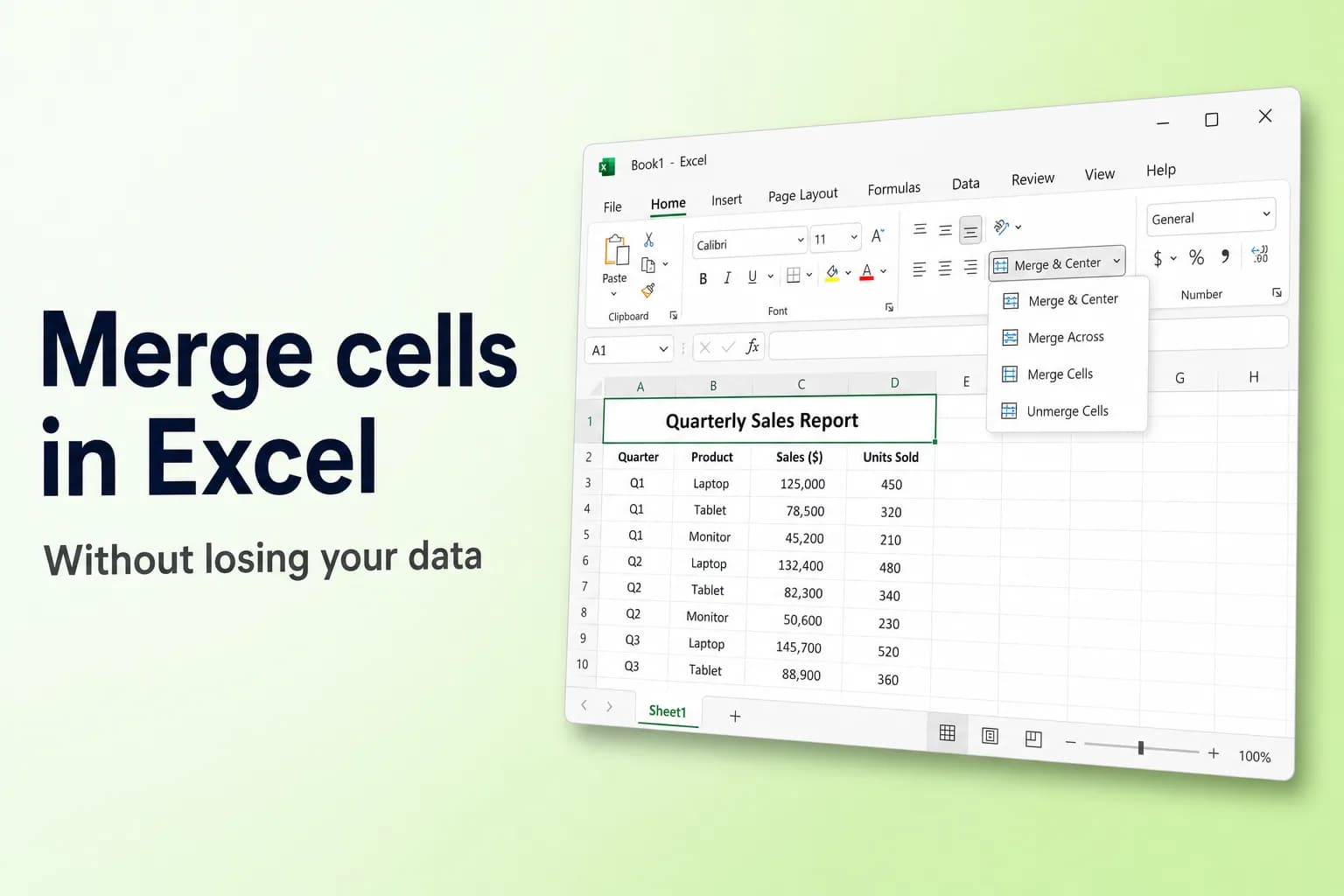
Para combinar celdas en Excel, selecciona las celdas y haz clic en Inicio → Combinar y centrar. Excel las convierte en una sola celda más grande y centra el contenido. Haz clic en la pequeña flecha junto al botón para ver las demás opciones: Combinar horizontalmente, Combinar celdas y Separar celdas.
El inconveniente: al combinar solo se conserva el valor de la celda superior izquierda. Si alguna de las otras celdas contiene datos, Excel te avisa y después los elimina. Si lo que quieres es unir el texto de dos celdas (por ejemplo, nombre y apellido), necesitas una fórmula o Relleno rápido, como se explica más abajo.
| Qué quieres hacer | Mejor método |
|---|---|
| Centrar un título sobre varias columnas | Combinar y centrar, o Centrar en la selección |
| Combinar cada fila de un bloque por separado | Combinar horizontalmente |
| Combinar sin centrar el texto | Combinar celdas |
| Unir el texto de varias celdas en una | &, CONCAT, UNIRCADENAS o Relleno rápido |
| Mantener el aspecto de celda combinada pero poder ordenar y filtrar | Centrar en la selección |
| Volver a dividir una celda combinada | Separar celdas |
Nota sobre las fórmulas: en esta guía se muestran con los nombres de función y el separador de la versión en español de Excel (;). Si usas Excel en inglés, junto a cada fórmula tienes su forma en inglés. En algunas configuraciones regionales de Latinoamérica el separador de argumentos es la coma (,) en lugar del punto y coma.
Cómo combinar celdas con Combinar y centrar
Funciona igual en Excel para Microsoft 365, Excel 2021, 2019 y 2016 en Windows.
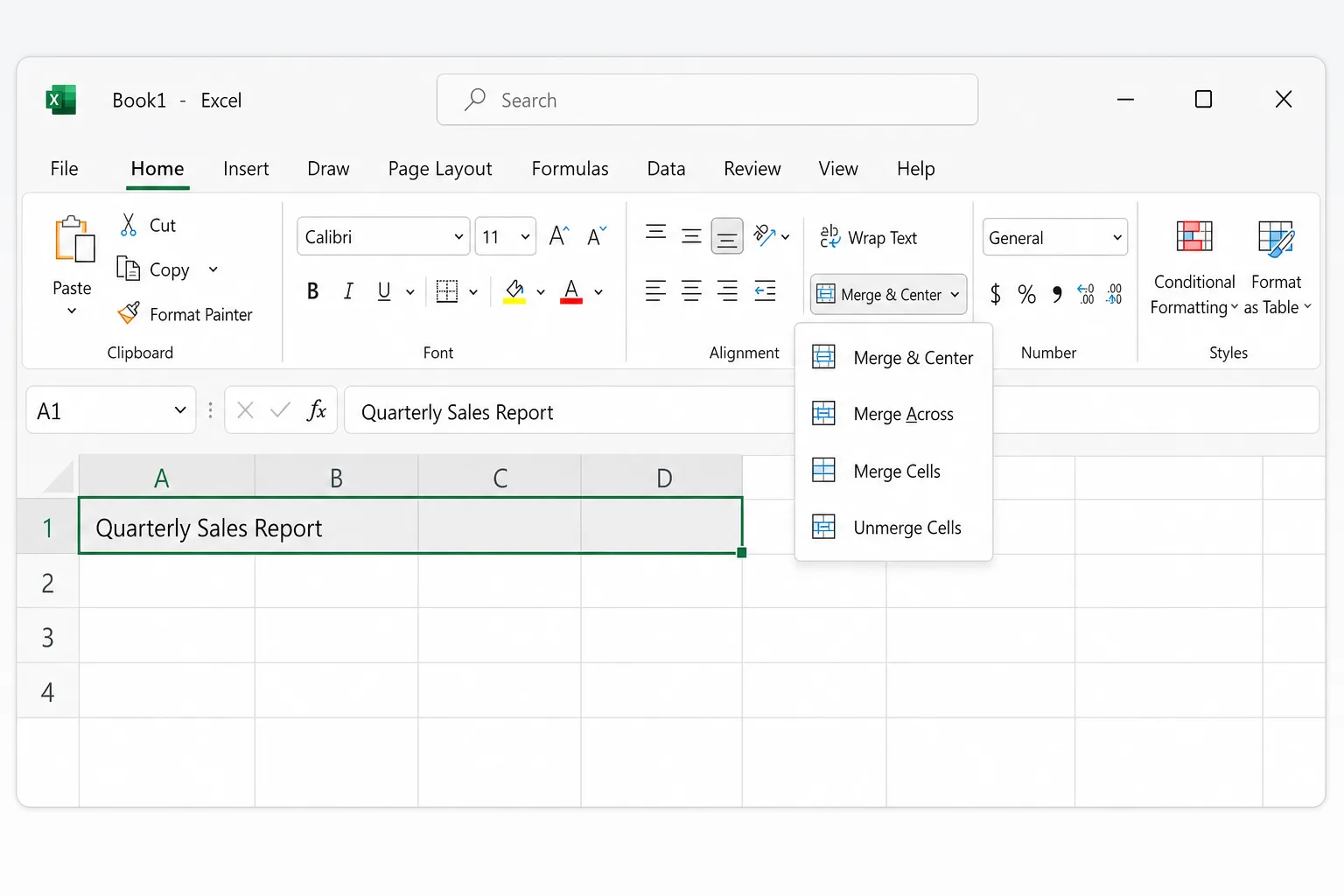
- Selecciona las celdas que quieres combinar, por ejemplo A1:D1. Deben estar contiguas y formar un rectángulo.
- Ve a la pestaña Inicio y busca el grupo Alineación.
- Haz clic en Combinar y centrar para combinar y centrar en un solo paso, o haz clic en la flecha que hay junto al botón y elige una opción:
- Combinar y centrar: combina la selección en una sola celda y centra el contenido horizontalmente.
- Combinar horizontalmente: combina cada fila seleccionada en su propia celda. Si seleccionas A1:D3, obtienes tres celdas combinadas, una por fila.
- Combinar celdas: combina la selección en una sola celda sin cambiar la alineación.
- Separar celdas: divide una celda combinada y la devuelve a celdas individuales.
- Si más de una celda contiene datos, Excel avisa de que solo se conservará el valor de la celda superior izquierda. Haz clic en Aceptar para continuar, o en Cancelar para detenerte y combinar primero los datos.
Si combinas algo por error, pulsa enseguida Ctrl+Z (Cmd+Z en un Mac). Separar las celdas más tarde no recuperará los valores que Excel eliminó.
Atajo de teclado para combinar celdas
Excel para Windows no tiene un atajo único para combinar, pero puedes usar la secuencia de teclas de la cinta. Pulsa y suelta cada tecla por turno (no las mantengas pulsadas a la vez):
Alt, H, M, C: Combinar y centrarAlt, H, M, A: Combinar horizontalmenteAlt, H, M, M: Combinar celdasAlt, H, M, U: Separar celdas
Estas letras son las de la versión en inglés de Excel. En español, pulsa Alt y sigue las sugerencias de teclas que aparecen en la cinta.
Excel para Mac, la web y el móvil
- Excel para Mac: selecciona las celdas y haz clic en Inicio → Combinar y centrar, o usa su flecha para Combinar horizontalmente, Combinar celdas y Separar celdas. En Mac no hay un atajo de teclado integrado para combinar.
- Excel para la web: selecciona las celdas y usa Inicio → Combinar y centrar y su flecha. Si el botón aparece atenuado, probablemente sigues escribiendo en una celda o las celdas están dentro de una tabla.
- Excel en iPhone, iPad y Android: selecciona las celdas, abre la pestaña Inicio y toca Combinar y centrar.
Cómo unir el texto de varias celdas sin perder datos
Combinar es una herramienta de diseño, no una forma de unir datos. Para unir "Maria" de A2 y "Lopez" de B2 en "Maria Lopez", pon una fórmula en una columna nueva.
El operador & funciona en todas las versiones de Excel:
=A2&" "&B2
El " " añade un espacio entre los dos valores. Usa ", " para una coma y un espacio.
CONCAT hace lo mismo como función y admite rangos (Excel 2019 y posteriores, Microsoft 365 y la web):
=CONCAT(A2;" ";B2)
(En Excel en inglés: =CONCAT(A2," ",B2).)
UNIRCADENAS (TEXTJOIN en inglés) es la mejor opción cuando unes más de dos celdas, porque defines el separador una sola vez y puede omitir las celdas vacías:
=UNIRCADENAS(" ";VERDADERO;A2:B2)
(En Excel en inglés: =TEXTJOIN(" ",TRUE,A2:B2).)
El primer argumento es el delimitador, VERDADERO (TRUE) indica a Excel que ignore las celdas en blanco, y el último argumento es el rango que se va a unir. Para una dirección repartida en cuatro columnas, =UNIRCADENAS(", ";VERDADERO;A2:D2) evita comas sueltas cuando una celda está vacía.
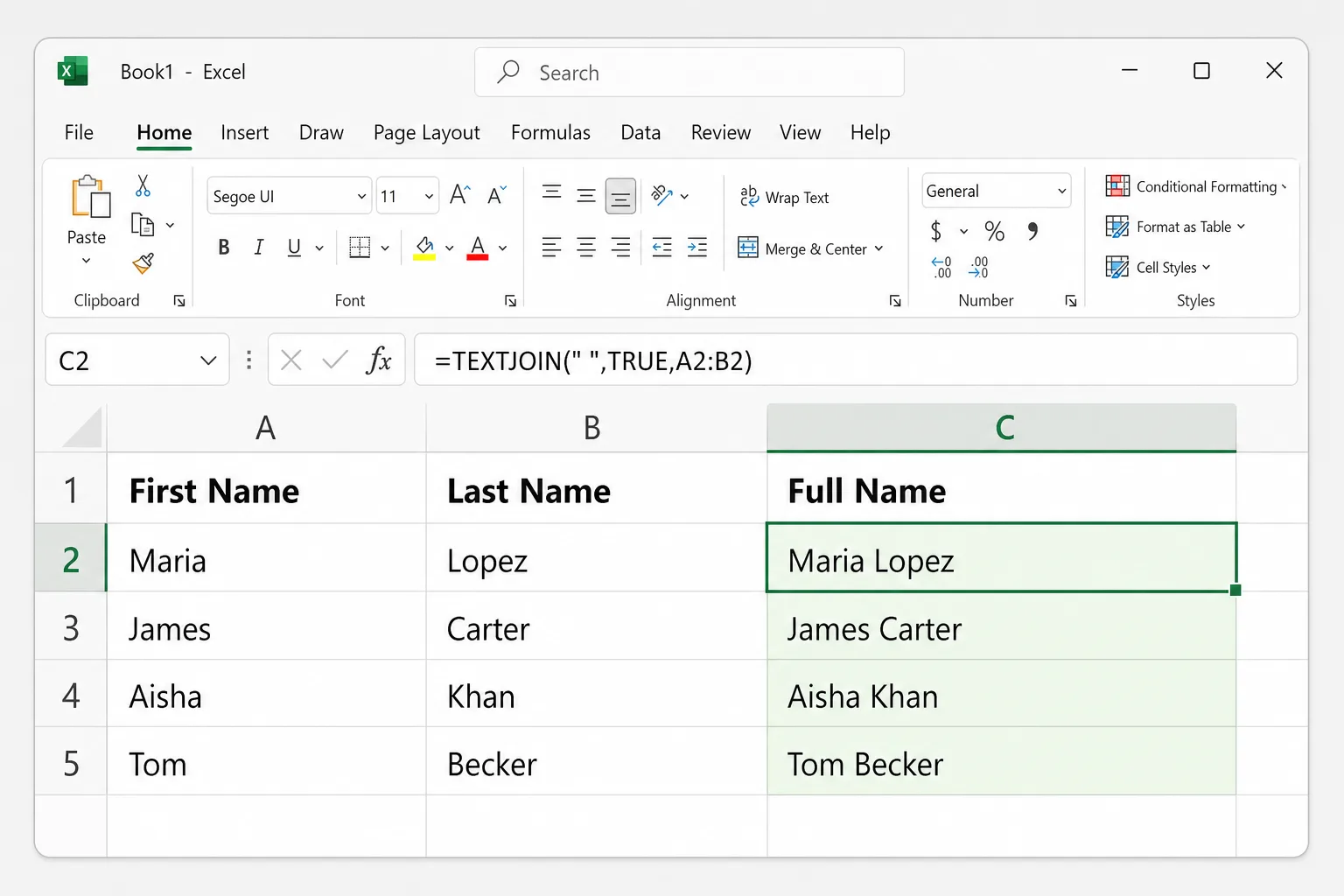
Rellena la fórmula hacia abajo haciendo doble clic en el pequeño cuadrado de la esquina inferior derecha de la celda. Si después quieres eliminar las columnas originales, primero copia los resultados y usa Inicio → Pegar → Pegar valores; de lo contrario, las fórmulas dejarán de funcionar.
Relleno rápido no necesita ninguna fórmula:
- En C2, escribe el resultado combinado de la primera fila exactamente como lo quieres, por ejemplo
Maria Lopez. - Haz clic en C3 y pulsa
Ctrl+E, o ve a Datos → Relleno rápido. - Excel detecta el patrón y rellena el resto de la columna.
Relleno rápido genera valores simples que no se actualizan si cambian los nombres, así que revisa algunas filas antes de fiarte de él.
La mejor alternativa: Centrar en la selección
Si solo quieres que un título parezca centrado sobre varias columnas, Centrar en la selección logra el mismo aspecto sin combinar nada. Cada celda sigue siendo independiente, así que ordenar, filtrar, copiar y seleccionar columnas siguen funcionando.
- Escribe el título en la primera celda, por ejemplo A1, y deja vacías B1:D1.
- Selecciona A1:D1.
- Pulsa
Ctrl+1(Cmd+1en un Mac) para abrir Formato de celdas. - En la pestaña Alineación, abre la lista Horizontal y elige Centrar en la selección.
- Haz clic en Aceptar.
El título queda centrado sobre A1:D1, pero al hacer clic en B1 solo se selecciona B1. Solo funciona en horizontal, así que una etiqueta que abarca varias filas sigue necesitando combinarse. Si tu versión de Excel para la web no la ofrece, configúralo en la aplicación de escritorio.
Por qué las celdas combinadas causan problemas
- Ordenar falla con el mensaje "Para ello, todas las celdas combinadas deben tener el mismo tamaño."
- Filtrar oculta filas. Cuando una etiqueta está combinada en varias filas, solo la primera fila contiene realmente el valor, así que un filtro muestra únicamente esa fila.
- Copiar y pegar en un rango que se solapa parcialmente con una celda combinada está bloqueado, a menudo con el aviso "No podemos hacerlo en una celda combinada."
- Seleccionar una columna junto a una celda combinada selecciona todas las columnas que abarca.
- Las fórmulas ven el valor solo en la celda superior izquierda; el resto del área combinada cuenta como vacía.
Una buena regla: combina únicamente en títulos e informes impresos, nunca dentro de datos que vayas a ordenar, filtrar o analizar.
Cómo separar celdas y rellenar los huecos
- Selecciona la celda combinada, o pulsa
Ctrl+Apara seleccionar toda la hoja y separar todo a la vez. - Haz clic en Inicio → Combinar y centrar. En una celda combinada, el botón funciona como un interruptor, o puedes elegir Separar celdas en su flecha.
El valor vuelve a la celda superior izquierda y las demás quedan vacías. Si una etiqueta como "Norte" estaba combinada en varias filas, rellena los huecos para que cada fila tenga su valor:
- Selecciona el rango de la columna que contiene las etiquetas y los huecos, por ejemplo A2:A40.
- Ve a Inicio → Buscar y seleccionar → Ir a Especial, elige Celdas en blanco y haz clic en Aceptar. En un Mac, pulsa
Ctrl+Gy haz clic en Especial. - Escribe
=y pulsa la tecla Flecha arriba, de modo que la celda activa apunte a la celda de encima. - Pulsa
Ctrl+Entrar(Cmd+Returnen un Mac) para introducir esa fórmula en todas las celdas en blanco seleccionadas. - Copia la columna y usa Pegar valores para sustituir las fórmulas por el texto real.
Cómo encontrar celdas combinadas en una hoja
Cuando falla un orden y no ves dónde están las celdas combinadas, deja que Excel las encuentre (Excel para Windows):
- Pulsa
Ctrl+Fpara abrir Buscar y reemplazar. - Haz clic en Opciones y después en Formato.
- En la pestaña Alineación, marca Combinar celdas y haz clic en Aceptar.
- Deja vacío el cuadro Buscar y haz clic en Buscar todo.
Excel muestra una lista con todas las celdas combinadas. Pulsa Ctrl+A mientras la lista de resultados está activa para seleccionarlas todas en la hoja y luego sepáralas de una vez.
¿Por qué no puedo combinar celdas en Excel?
Si Combinar y centrar aparece en gris, revisa estas causas:
- Todavía estás editando una celda. Pulsa
EntraroEscpara salir del modo de edición e inténtalo de nuevo. - Las celdas están en una tabla de Excel. Las tablas no permiten combinar. Usa Centrar en la selección o convierte la tabla de nuevo en un rango con Diseño de tabla → Convertir en rango.
- La hoja está protegida. Desprotégela en Revisar → Desproteger hoja (puede que necesites la contraseña).
- El libro está en el antiguo modo de libro compartido. La función heredada de libro compartido bloquea la combinación. La coautoría moderna de Microsoft 365 no tiene este límite.
Preguntas frecuentes
¿Cómo combino celdas en Excel sin perder datos? Combinar siempre conserva solo el valor de la celda superior izquierda. Une primero el texto con =UNIRCADENAS(" ";VERDADERO;A2:C2), =A2&" "&B2 o Relleno rápido (Ctrl+E), pega el resultado como valores y, después, combina si todavía lo necesitas.
¿Cuál es el atajo para combinar celdas en Excel? En Windows, pulsa Alt, H, M, C una tecla tras otra para Combinar y centrar (en la versión en inglés de Excel). Usa Alt, H, M, U para separar. Excel para Mac no tiene un atajo integrado.
¿Puedo combinar celdas en vertical? Sí. Selecciona celdas de una misma columna, como A2:A5, y usa Combinar y centrar o Combinar celdas. Para centrar también el texto en vertical, usa Alinear en el medio en el grupo Alineación.
¿Cómo separo todas las celdas a la vez? Pulsa Ctrl+A para seleccionar la hoja y elige Inicio → Combinar y centrar → Separar celdas.
¿Cuál es la diferencia entre Combinar y centrar y Centrar en la selección? Combinar y centrar convierte varias celdas en una. Centrar en la selección solo cambia la alineación, así que las celdas siguen siendo independientes y ordenar, filtrar y copiar siguen funcionando.
Ordena diseños desordenados con IA
Las celdas combinadas suelen aparecer en informes exportados desde otros sistemas, junto con filas en blanco, nombres inconsistentes y entradas duplicadas. CoreGPT para Excel te permite describir la limpieza con tus propias palabras, como "elimina las filas duplicadas y unifica los nombres de los países", y hace los cambios en tu libro. Es gratis para empezar y funciona en Excel para Windows, Mac y la web.
 CoreGPT
Listo. He hecho estos cambios:
- Eliminadas 12 filas duplicadas
- Cambiado «US», «DE»… por los nombres completos
- Formateados los números de teléfono
Pruébalo: CoreGPT para Excel
Lecturas relacionadas:


