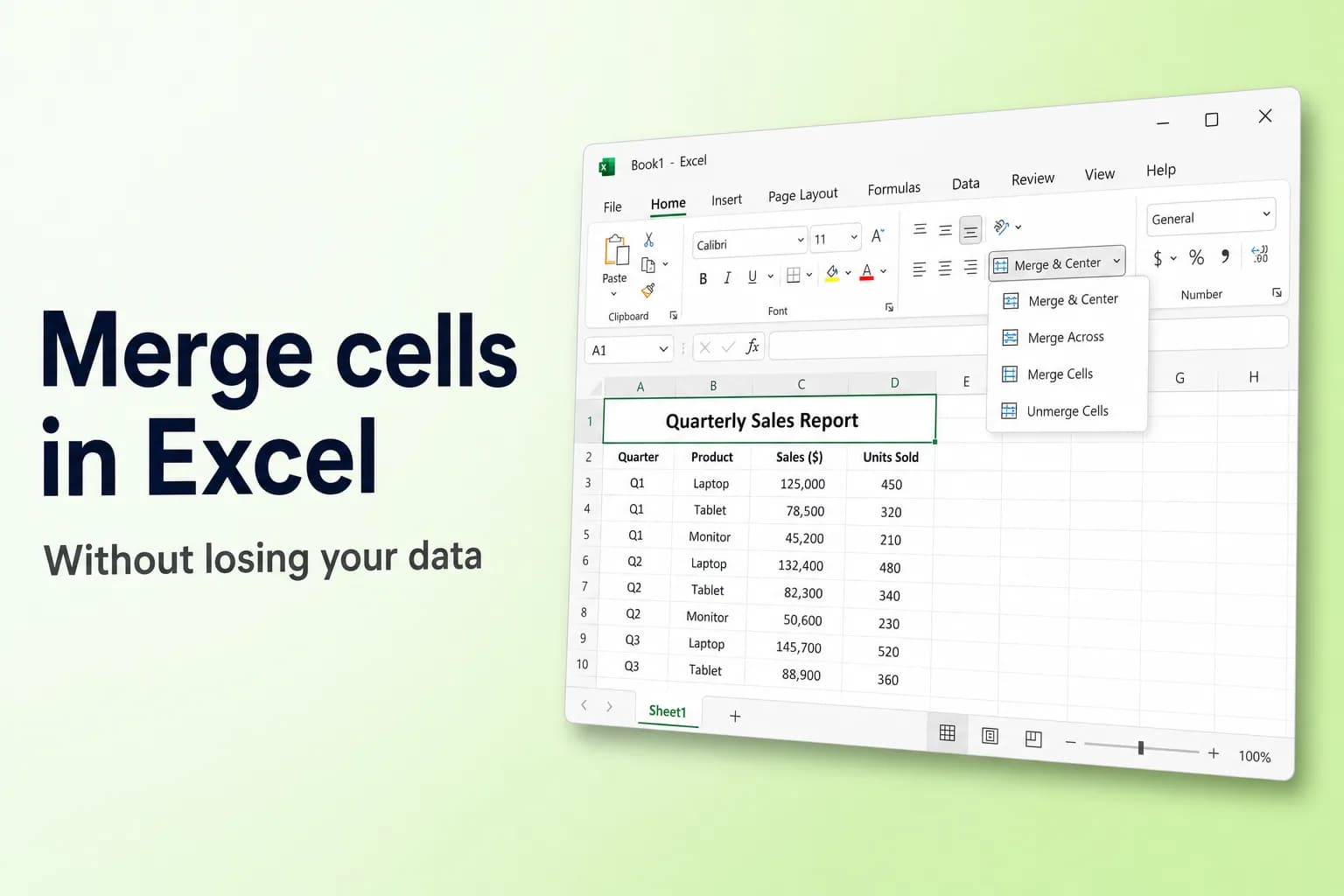
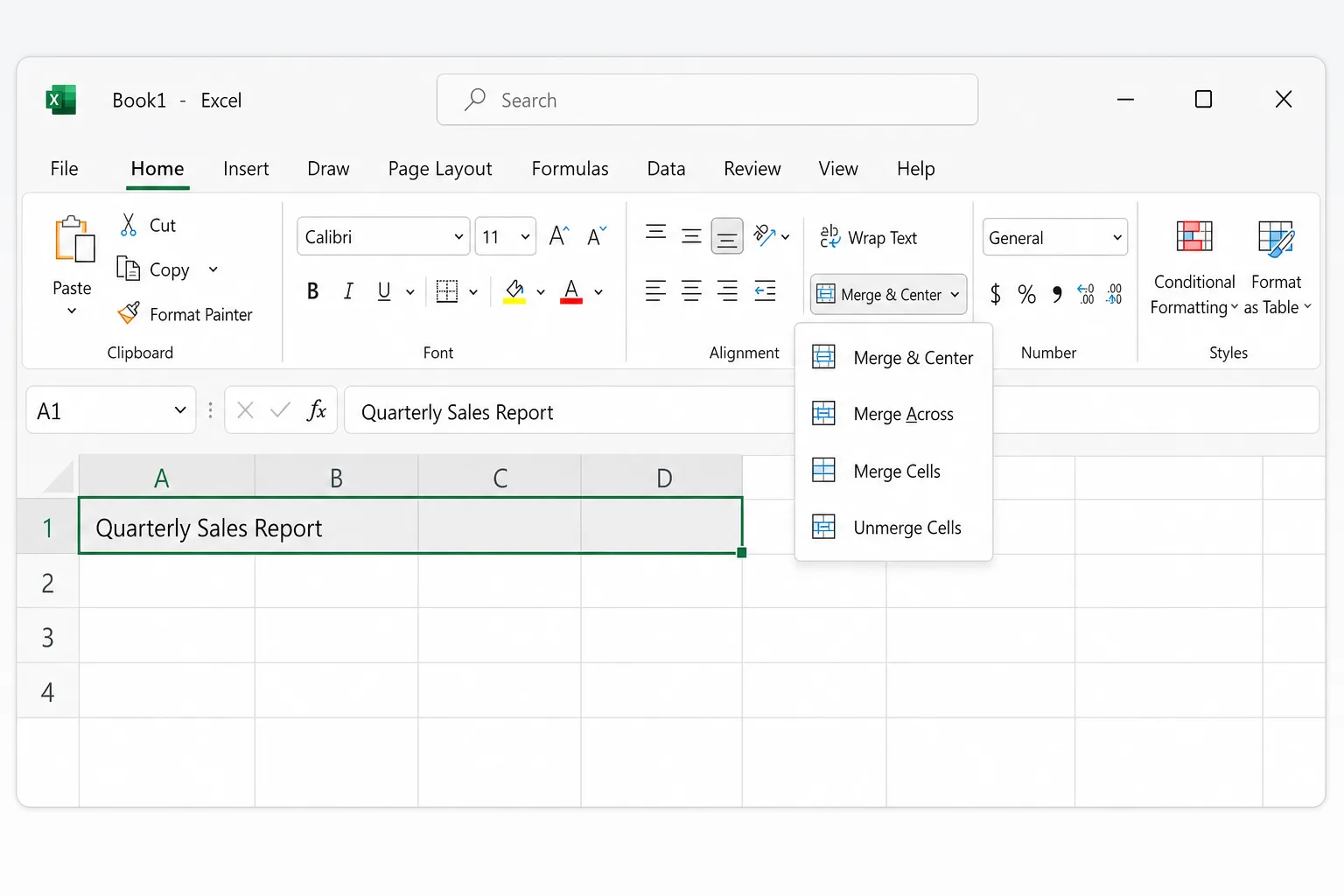
Excel'de hücreleri birleştirmek için hücreleri seçin ve Giriş → Birleştir ve Ortala'ya (Merge & Center) tıklayın. Excel bunları tek bir büyük hücreye dönüştürür ve içeriği ortalar. Diğer seçenekler için düğmenin yanındaki küçük oka tıklayın: Çapraz Birleştir (Merge Across), Hücreleri Birleştir (Merge Cells) ve Hücre Birleştirmeyi Kaldır (Unmerge Cells).
Dikkat edilecek nokta: birleştirme yalnızca sol üst hücredeki değeri tutar. Diğer hücrelerde veri varsa Excel sizi uyarır ve ardından o verileri siler. İki hücrenin metnini (örneğin ad ve soyadı) birleştirmek istiyorsanız bunun yerine bir formüle veya Flaş Doldurma'ya ihtiyacınız vardır; bunlar aşağıda anlatılıyor.
| Yapmak istediğiniz | En iyi yöntem |
|---|---|
| Bir başlığı birkaç sütun üzerinde ortalamak | Birleştir ve Ortala veya Seçim Ortasına Hizala |
| Bir bloğun her satırını ayrı ayrı birleştirmek | Çapraz Birleştir |
| Metni ortalamadan birleştirmek | Hücreleri Birleştir |
| Birkaç hücrenin metnini tek hücrede birleştirmek | &, CONCAT, TEXTJOIN veya Flaş Doldurma |
| Birleştirilmiş görünümü korurken sıralama ve filtrelemeyi sürdürmek | Seçim Ortasına Hizala |
| Birleştirilmiş hücreyi yeniden bölmek | Hücre Birleştirmeyi Kaldır |
Formüller, Excel'in İngilizce sürümündeki biçimiyle gösterilmiştir. Türkçe Excel'de işlev adları yerelleştirilmiştir ve bağımsız değişkenler virgül yerine noktalı virgülle (
;) ayrılır; formülleri yazarken buna göre uyarlayın.
Birleştir ve Ortala ile hücreleri birleştirme
Bu, Windows'ta Microsoft 365 için Excel'de, Excel 2021, 2019 ve 2016'da aynı şekilde çalışır.
- Birleştirmek istediğiniz hücreleri seçin, örneğin A1:D1. Hücreler yan yana olmalı ve bir dikdörtgen oluşturmalıdır.
- Giriş sekmesine gidin ve Hizalama (Alignment) grubunu bulun.
- Tek adımda birleştirip ortalamak için Birleştir ve Ortala'ya tıklayın ya da yanındaki oka tıklayıp bir seçenek belirleyin:
- Birleştir ve Ortala: seçimi tek hücrede birleştirir ve içeriği yatay olarak ortalar.
- Çapraz Birleştir: seçilen her satırı kendi hücresinde birleştirir. A1:D3'ü seçerseniz her satır için bir tane olmak üzere üç birleştirilmiş hücre elde edersiniz.
- Hücreleri Birleştir: seçimi hizalamayı değiştirmeden tek hücrede birleştirir.
- Hücre Birleştirmeyi Kaldır: birleştirilmiş hücreyi yeniden ayrı hücrelere böler.
- Birden fazla hücrede veri varsa Excel yalnızca sol üstteki değerin tutulacağı uyarısını verir. Devam etmek için Tamam'a tıklayın veya durup önce verileri birleştirmek için İptal'e tıklayın.
Yanlışlıkla bir şey birleştirirseniz hemen Ctrl+Z (Mac'te Cmd+Z) tuşlarına basın. Daha sonra birleştirmeyi kaldırmak, Excel'in sildiği değerleri geri getirmez.
Hücreleri birleştirmek için klavye kısayolu
Windows için Excel'de tek bir birleştirme kısayolu yoktur, ancak şerit tuş dizisini kullanabilirsiniz. Her tuşa sırayla basıp bırakın (birlikte basılı tutmayın):
Alt, H, M, C: Birleştir ve OrtalaAlt, H, M, A: Çapraz BirleştirAlt, H, M, M: Hücreleri BirleştirAlt, H, M, U: Hücre Birleştirmeyi Kaldır
Bu harfler Excel'in İngilizce sürümleri için geçerlidir. Türkçe Excel'de Alt tuşuna basın ve şeritte görünen tuş ipuçlarını izleyin.
Mac için Excel, web ve mobil
- Mac için Excel: hücreleri seçin ve Giriş → Birleştir ve Ortala'ya tıklayın ya da Çapraz Birleştir, Hücreleri Birleştir ve Hücre Birleştirmeyi Kaldır için yanındaki oku kullanın. Mac'te birleştirme için yerleşik bir klavye kısayolu yoktur.
- Web için Excel: hücreleri seçin ve Giriş → Birleştir ve Ortala ile okunu kullanın. Düğme soluksa muhtemelen hâlâ bir hücreye yazıyorsunuzdur veya hücreler bir tablonun içindedir.
- iPhone, iPad ve Android'de Excel: hücreleri seçin, Giriş sekmesini açın ve Birleştir ve Ortala'ya dokunun.
Birkaç hücredeki metni veri kaybetmeden birleştirme
Birleştirme bir düzen aracıdır, verileri birleştirme yolu değildir. A2'deki "Maria" ile B2'deki "Lopez"i "Maria Lopez" olarak birleştirmek için yeni bir sütuna formül yazın.
& işleci Excel'in her sürümünde çalışır:
=A2&" "&B2
" " iki değerin arasına boşluk ekler. Virgül ve boşluk için ", " kullanın.
CONCAT aynı işi bir işlev olarak yapar ve aralıkları kabul eder (Excel 2019 ve sonrası, Microsoft 365 ve web):
=CONCAT(A2," ",B2)
TEXTJOIN, ikiden fazla hücreyi birleştirirken en iyi seçimdir; çünkü ayırıcıyı bir kez belirlersiniz ve boş hücreleri atlayabilir:
=TEXTJOIN(" ",TRUE,A2:B2)
İlk bağımsız değişken ayırıcıdır, TRUE Excel'e boş hücreleri yok saymasını söyler ve son bağımsız değişken birleştirilecek aralıktır. Dört sütuna bölünmüş bir adres için =TEXTJOIN(", ",TRUE,A2:D2), bir hücre boş olduğunda ortada kalan virgülleri önler.
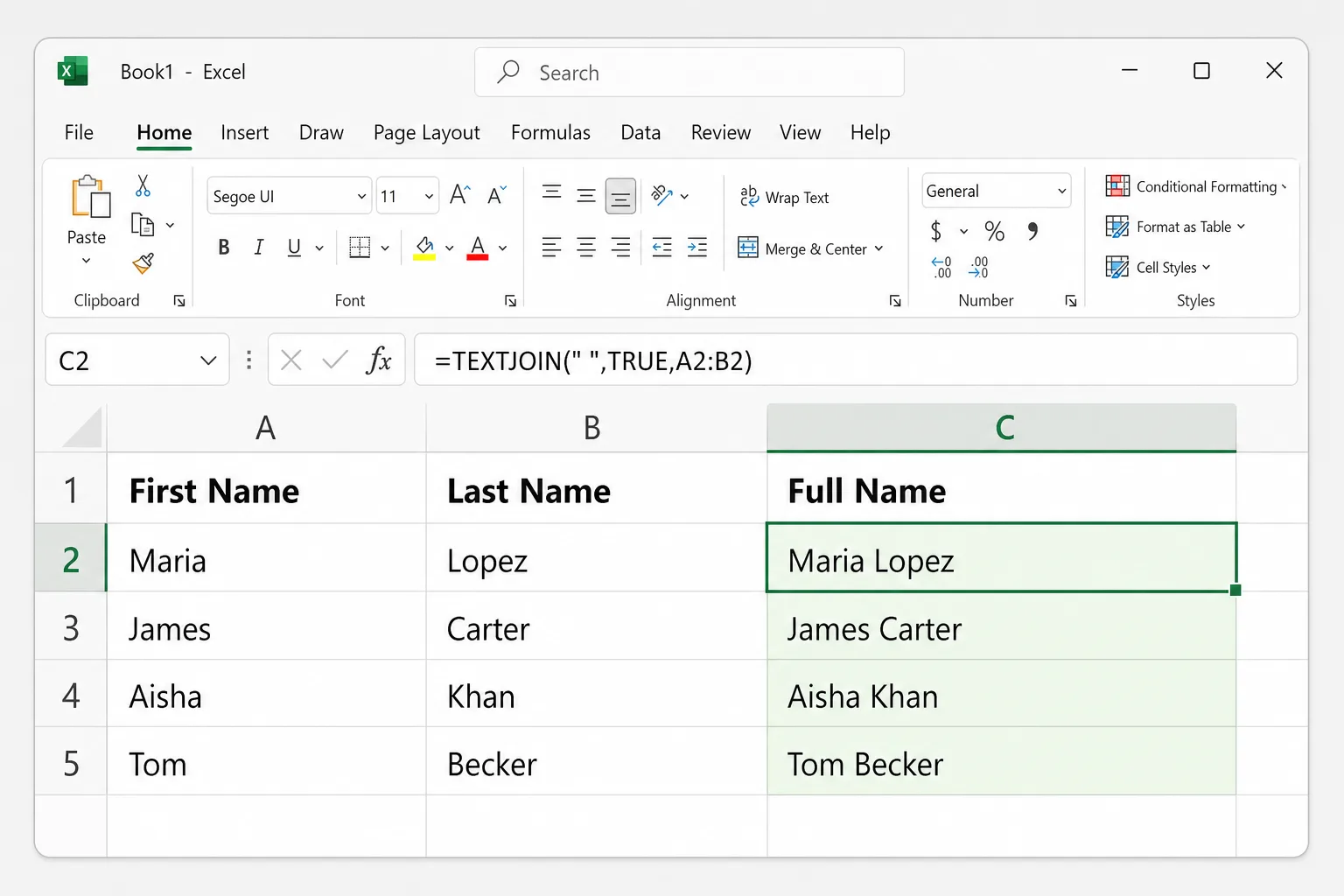
Formülü, hücrenin sağ alt köşesindeki küçük kareye çift tıklayarak aşağı doldurun. Ardından asıl sütunları silmek isterseniz önce sonuçları kopyalayıp Giriş → Yapıştır → Değerleri Yapıştır (Paste Values) seçeneğini kullanın; aksi hâlde formüller bozulur.
Flaş Doldurma hiç formül gerektirmez:
- C2'ye ilk satırın birleşik sonucunu tam istediğiniz gibi yazın, örneğin
Maria Lopez. - C3'e tıklayın ve
Ctrl+Etuşlarına basın ya da Veri → Flaş Doldurma'ya (Flash Fill) gidin. - Excel deseni fark eder ve sütunun geri kalanını doldurur.
Flaş Doldurma, adlar değişirse güncellenmeyen düz değerler üretir; bu yüzden güvenmeden önce birkaç satırı kontrol edin.
Daha iyi alternatif: Seçim Ortasına Hizala
Yalnızca bir başlığın birkaç sütun üzerinde ortalanmış görünmesini istiyorsanız Seçim Ortasına Hizala, hiçbir şeyi birleştirmeden aynı görünümü verir. Her hücre ayrı kalır; bu yüzden sıralama, filtreleme, kopyalama ve sütun seçme çalışmaya devam eder.
- Başlığı ilk hücreye, örneğin A1'e yazın ve B1:D1'i boş bırakın.
- A1:D1'i seçin.
- Hücreleri Biçimlendir (Format Cells) iletişim kutusunu açmak için
Ctrl+1(Mac'teCmd+1) tuşlarına basın. - Hizalama sekmesinde Yatay (Horizontal) listesini açın ve Seçim Ortasına Hizala'yı (Center Across Selection) seçin.
- Tamam'a tıklayın.
Başlık artık A1:D1 üzerinde ortalanmış durur, ancak B1'e tıklamak yalnızca B1'i seçer. Yalnızca yatay çalışır; bu yüzden birkaç satıra yayılan bir etiket için yine birleştirme gerekir. Web için Excel sürümünüzde bu seçenek yoksa masaüstü uygulamasında ayarlayın.
Birleştirilmiş hücreler neden sorun çıkarır
- Sıralama başarısız olur; "Bunun için birleştirilmiş tüm hücrelerin aynı boyutta olması gerekir" gibi bir ileti görürsünüz.
- Filtreleme satırları gizler. Bir etiket birkaç satır boyunca birleştirildiğinde değeri gerçekte yalnızca ilk satır taşır; bu yüzden filtre yalnızca o satırı gösterir.
- Kopyalama ve yapıştırma, birleştirilmiş bir hücreyle kısmen çakışan bir aralığa engellenir ve çoğunlukla "Birleştirilmiş bir hücreye bunu yapamıyoruz" gibi bir ileti çıkar.
- Bir sütunu seçmek, birleştirilmiş hücrenin yanındayken onun kapsadığı her sütunu seçer.
- Formüller değeri yalnızca sol üst hücrede görür; birleştirilmiş alanın geri kalanı boş sayılır.
İyi bir kural: yalnızca başlıklarda ve yazdırılacak raporlarda birleştirin, sıralayacağınız, filtreleyeceğiniz veya çözümleyeceğiniz verilerin içinde asla.
Hücre birleştirmeyi kaldırma ve boşlukları doldurma
- Birleştirilmiş hücreyi seçin ya da tüm sayfayı seçip her şeyin birleştirmesini tek seferde kaldırmak için
Ctrl+Atuşlarına basın. - Giriş → Birleştir ve Ortala'ya tıklayın. Birleştirilmiş bir hücrede düğme anahtar gibi çalışır; ya da okundan Hücre Birleştirmeyi Kaldır'ı seçebilirsiniz.
Değer sol üst hücreye geri döner, diğerleri boş kalır. "Kuzey" gibi bir etiket birkaç satır boyunca birleştirilmişse her satırda değeri olsun diye boşlukları doldurun:
- Etiketlerin ve boşlukların bulunduğu sütun aralığını seçin, örneğin A2:A40.
- Giriş → Bul ve Seç → Özel Git (Find & Select → Go To Special) yolunu izleyin, Boşluklar'ı (Blanks) seçin ve Tamam'a tıklayın. Mac'te
Ctrl+Gtuşlarına basıp Özel'e (Special) tıklayın. =yazın ve Yukarı Ok tuşuna basın; böylece etkin hücre bir üstündeki hücreyi gösterir.- Bu formülü seçili her boş hücreye girmek için
Ctrl+Enter(Mac'teCmd+Return) tuşlarına basın. - Sütunu kopyalayın ve formülleri gerçek metinle değiştirmek için Değerleri Yapıştır'ı kullanın.
Bir sayfadaki birleştirilmiş hücreleri bulma
Sıralama başarısız olduğunda ve birleştirilmiş hücrelerin nerede olduğunu göremediğinizde bunları Excel'in bulmasını sağlayın (Windows için Excel):
- Bul ve Değiştir (Find and Replace) iletişim kutusunu açmak için
Ctrl+Ftuşlarına basın. - Seçenekler'e (Options), ardından Biçim'e (Format) tıklayın.
- Hizalama sekmesinde Hücreleri birleştir (Merge cells) kutusunu işaretleyin ve Tamam'a tıklayın.
- Aranan (Find what) kutusunu boş bırakın ve Tümünü Bul'a (Find All) tıklayın.
Excel, birleştirilmiş her hücreyi listeler. Sonuç listesi etkinken Ctrl+A tuşlarına basarak hepsini sayfada seçin, ardından birleştirmelerini tek seferde kaldırın.
Excel'de neden hücreleri birleştiremiyorum?
Birleştir ve Ortala soluksa şu nedenleri kontrol edin:
- Hâlâ bir hücreyi düzenliyorsunuz. Düzenleme modundan çıkmak için
EnterveyaEsctuşuna basın, sonra yeniden deneyin. - Hücreler bir Excel tablosunun içinde. Tablolar birleştirmeye izin vermez. Seçim Ortasına Hizala'yı kullanın ya da tabloyu Tablo Tasarımı → Aralığa Dönüştür (Table Design → Convert to Range) ile yeniden aralığa çevirin.
- Sayfa korumalı. Gözden Geçir → Sayfa Korumasını Kaldır altından korumayı kaldırın (parola gerekebilir).
- Çalışma kitabı eski paylaşılan çalışma kitabı modunda. Eski Paylaşılan Çalışma Kitabı özelliği birleştirmeyi engeller. Microsoft 365'teki modern ortak yazma özelliğinde bu sınırlama yoktur.
Sıkça Sorulan Sorular
Excel'de veri kaybetmeden hücreler nasıl birleştirilir? Birleştirmenin kendisi her zaman yalnızca sol üst değeri tutar. Önce metni =TEXTJOIN(" ",TRUE,A2:C2), =A2&" "&B2 veya Flaş Doldurma (Ctrl+E) ile birleştirin, sonucu değer olarak yapıştırın ve hâlâ gerekiyorsa ardından birleştirin.
Excel'de hücreleri birleştirme kısayolu nedir? Windows'ta Birleştir ve Ortala için Alt, H, M, C tuşlarına birbiri ardına basın. Birleştirmeyi kaldırmak için Alt, H, M, U kullanın. Mac için Excel'de yerleşik bir kısayol yoktur.
Hücreleri dikey olarak birleştirebilir miyim? Evet. A2:A5 gibi tek bir sütundaki hücreleri seçin ve Birleştir ve Ortala veya Hücreleri Birleştir'i kullanın. Metni dikey olarak da ortalamak için Hizalama grubundaki Ortala (Middle Align) düğmesini kullanın.
Tüm hücrelerin birleştirmesini tek seferde nasıl kaldırırım? Sayfayı seçmek için Ctrl+A tuşlarına basın, ardından Giriş → Birleştir ve Ortala → Hücre Birleştirmeyi Kaldır'ı seçin.
Birleştir ve Ortala ile Seçim Ortasına Hizala arasındaki fark nedir? Birleştir ve Ortala birkaç hücreyi tek hücreye dönüştürür. Seçim Ortasına Hizala yalnızca hizalamayı değiştirir; hücreler ayrı kalır ve sıralama, filtreleme ve kopyalama çalışmaya devam eder.
Dağınık düzenleri yapay zekâyla temizleyin
Birleştirilmiş hücreler genellikle başka sistemlerden dışa aktarılan raporlarda, boş satırlar, tutarsız adlar ve yinelenen girdilerle birlikte karşınıza çıkar. Excel için CoreGPT, temizliği "yinelenen satırları kaldır ve ülke adlarını standartlaştır" gibi sade bir dille tarif etmenizi sağlar ve değişiklikleri çalışma kitabınızda yapar. Başlamak ücretsizdir ve Windows, Mac ve web için Excel'de çalışır.
 CoreGPT
Tamam. Şu değişiklikleri yaptım:
- 12 yinelenen satır kaldırıldı
- “US”, “DE”… tam adlara çevrildi
- Telefon numaraları biçimlendirildi
Deneyin: Excel için CoreGPT
İlgili yazılar:


