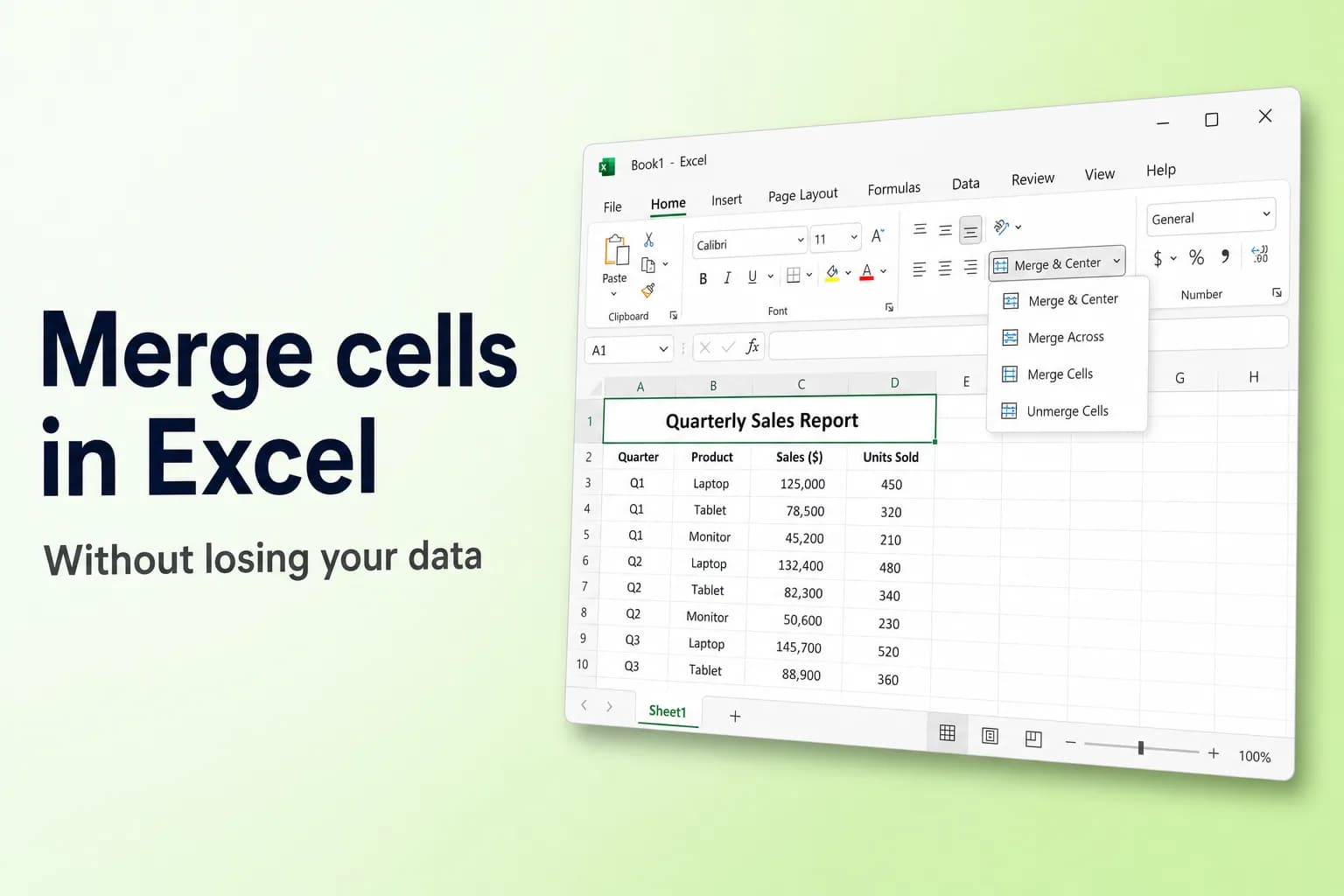
Para mesclar células no Excel, selecione as células e clique em Página Inicial → Mesclar e Centralizar. O Excel transforma as células em uma só, maior, e centraliza o conteúdo. Clique na pequena seta ao lado do botão para ver as outras opções: Mesclar Através, Mesclar Células e Desfazer Mesclagem de Células.
O problema: ao mesclar, só o valor da célula superior esquerda é mantido. Se alguma das outras células tiver dados, o Excel avisa e depois os apaga. Se você quer combinar o texto de duas células (por exemplo, nome e sobrenome), precisa de uma fórmula ou do Preenchimento Relâmpago, como explicamos mais abaixo.
Observação sobre atalhos e fórmulas: os atalhos com letras citados aqui (Ctrl+A, Ctrl+F, Ctrl+G) são os do Excel em inglês; no Excel em português alguns podem ser diferentes, então, se não funcionarem, use os botões da faixa de opções indicados nos passos. As fórmulas aparecem com os nomes de função e o separador de argumentos (;) do Excel em português, com a versão em inglês entre parênteses na primeira vez que cada uma aparece.
| O que você quer fazer | Melhor método |
|---|---|
| Centralizar um título sobre várias colunas | Mesclar e Centralizar ou Centralizar na seleção |
| Mesclar cada linha de um bloco separadamente | Mesclar Através |
| Mesclar sem centralizar o texto | Mesclar Células |
| Juntar o texto de várias células em uma só | &, CONCAT, UNIRTEXTO ou Preenchimento Relâmpago |
| Manter o visual mesclado, mas ainda classificar e filtrar | Centralizar na seleção |
| Dividir novamente uma célula mesclada | Desfazer Mesclagem de Células |
Como mesclar células com Mesclar e Centralizar
Funciona do mesmo jeito no Excel do Microsoft 365, no Excel 2021, 2019 e 2016 para Windows.
- Selecione as células que você quer mesclar, por exemplo A1:D1. Elas precisam estar lado a lado e formar um retângulo.
- Vá até a guia Página Inicial e localize o grupo Alinhamento.
- Clique em Mesclar e Centralizar para mesclar e centralizar em uma só etapa ou clique na seta ao lado dele e escolha uma opção:
- Mesclar e Centralizar: mescla a seleção em uma célula e centraliza o conteúdo horizontalmente.
- Mesclar Através: mescla cada linha selecionada em sua própria célula. Selecione A1:D3 e você terá três células mescladas, uma por linha.
- Mesclar Células: mescla a seleção em uma célula sem alterar o alinhamento.
- Desfazer Mesclagem de Células: divide uma célula mesclada de volta em células separadas.
- Se mais de uma célula contiver dados, o Excel avisa que só o valor da célula superior esquerda será mantido. Clique em OK para continuar ou em Cancelar para parar e combinar os dados antes.
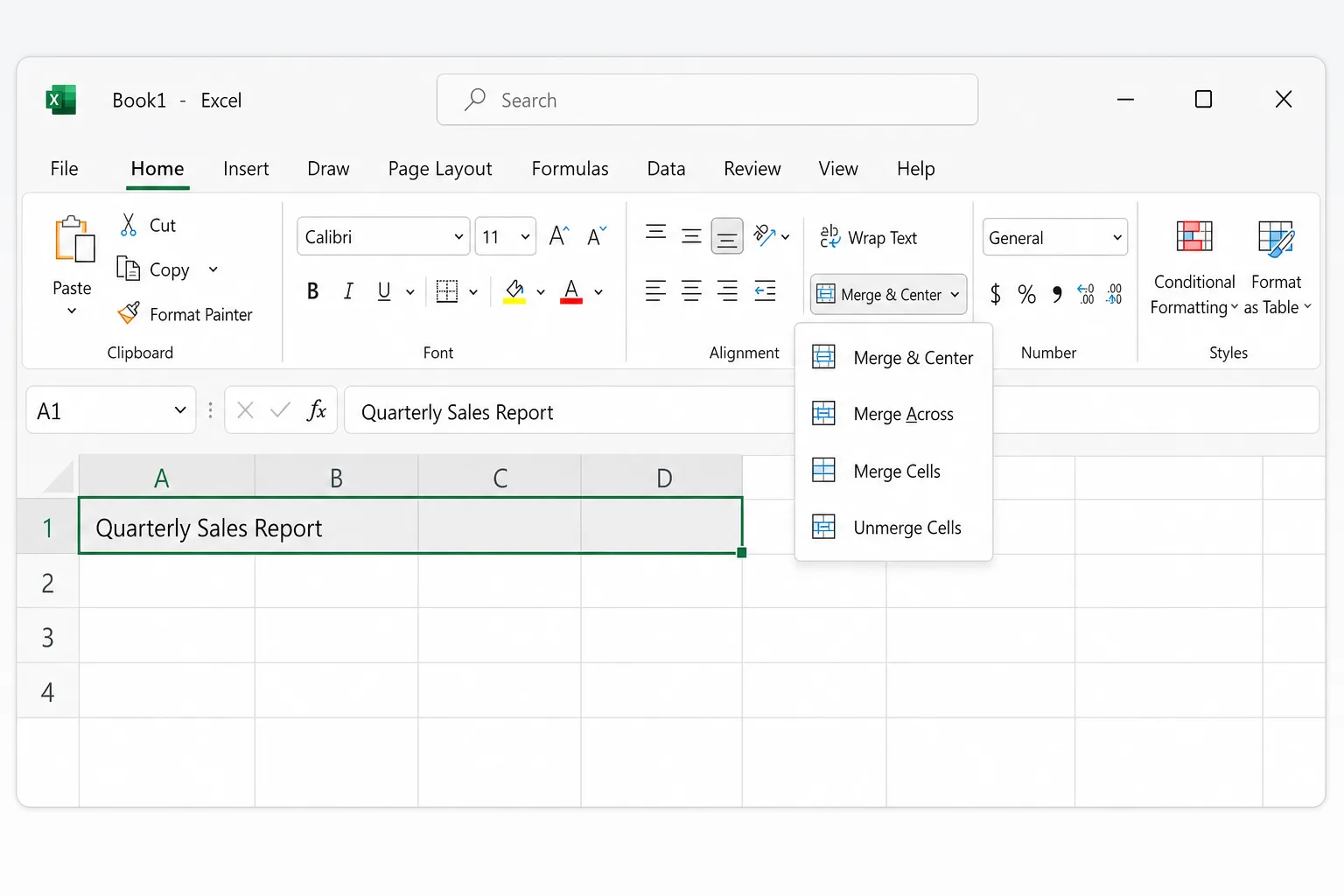
Se você mesclar algo por engano, pressione Ctrl+Z (Cmd+Z no Mac) imediatamente. Desfazer a mesclagem depois não recupera os valores que o Excel apagou.
Atalho de teclado para mesclar células
O Excel para Windows não tem um atalho único para mesclar, mas você pode usar a sequência de teclas da faixa de opções. Pressione e solte cada tecla em sequência (não segure todas juntas):
Alt, H, M, C: Mesclar e CentralizarAlt, H, M, A: Mesclar AtravésAlt, H, M, M: Mesclar CélulasAlt, H, M, U: Desfazer Mesclagem de Células
Essas letras valem para a versão em inglês do Excel. Em português, pressione Alt e siga as dicas de teclas exibidas na faixa de opções.
Excel para Mac, na web e no celular
- Excel para Mac: selecione as células e clique em Página Inicial → Mesclar e Centralizar ou use a seta ao lado dele para Mesclar Através, Mesclar Células e Desfazer Mesclagem de Células. Não existe atalho de teclado nativo para mesclar no Mac.
- Excel na web: selecione as células e use Página Inicial → Mesclar e Centralizar e a seta dele. Se o botão estiver esmaecido, provavelmente você ainda está digitando em uma célula ou as células estão dentro de uma tabela.
- Excel no iPhone, iPad e Android: selecione as células, abra a guia Página Inicial e toque em Mesclar e Centralizar.
Como combinar texto de várias células sem perder dados
Mesclar é um recurso de layout, não uma forma de combinar dados. Para juntar "Maria" em A2 e "Lopez" em B2 em "Maria Lopez", coloque uma fórmula em uma coluna nova.
O operador & funciona em todas as versões do Excel:
=A2&" "&B2
O " " adiciona um espaço entre os dois valores. Use ", " para uma vírgula seguida de espaço.
CONCAT faz a mesma coisa como função e aceita intervalos (Excel 2019 e posteriores, Microsoft 365 e na web):
=CONCAT(A2;" ";B2)
(Em inglês: =CONCAT(A2," ",B2))
UNIRTEXTO (TEXTJOIN) é a melhor escolha quando você junta mais de duas células, porque o separador é definido uma única vez e ele pode ignorar células vazias:
=UNIRTEXTO(" ";VERDADEIRO;A2:B2)
(Em inglês: =TEXTJOIN(" ",TRUE,A2:B2))
O primeiro argumento é o delimitador, VERDADEIRO (TRUE) diz ao Excel para ignorar células em branco e o último argumento é o intervalo a ser juntado. Para um endereço dividido em quatro colunas, =UNIRTEXTO(", ";VERDADEIRO;A2:D2) evita vírgulas sobrando quando uma célula está vazia.
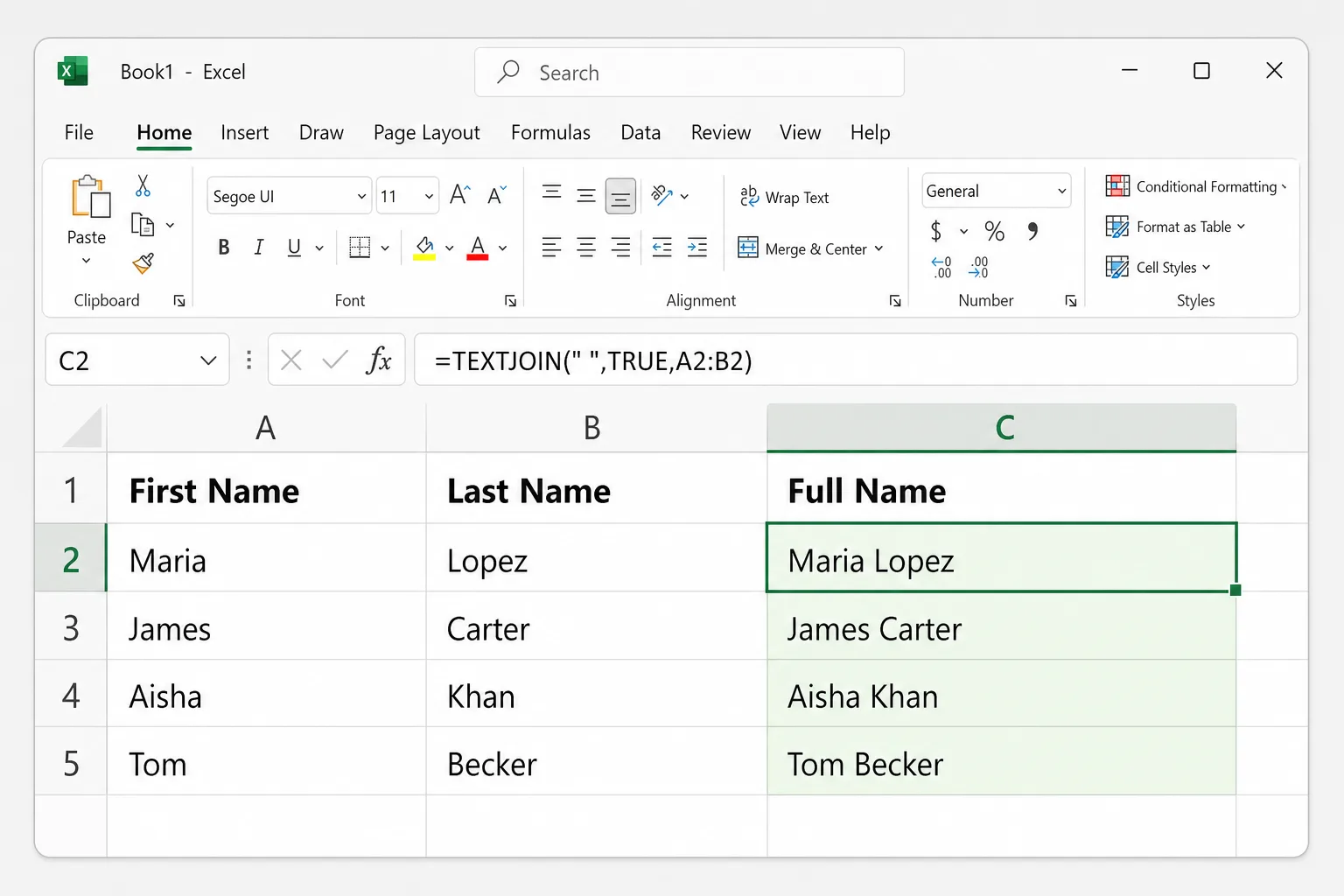
Preencha a fórmula para baixo dando um clique duplo no pequeno quadrado no canto inferior direito da célula. Se depois você quiser excluir as colunas originais, primeiro copie os resultados e use Página Inicial → Colar → Colar Valores; caso contrário, as fórmulas deixam de funcionar.
O Preenchimento Relâmpago não precisa de fórmula alguma:
- Em C2, digite o resultado combinado da primeira linha exatamente como você quer, por exemplo
Maria Lopez. - Clique em C3 e pressione
Ctrl+Eou vá em Dados → Preenchimento Relâmpago. - O Excel identifica o padrão e preenche o restante da coluna.
O Preenchimento Relâmpago gera valores simples, que não são atualizados se os nomes mudarem, então confira algumas linhas antes de confiar nele.
A melhor alternativa: Centralizar na seleção
Se você só quer que um título pareça centralizado sobre várias colunas, Centralizar na seleção dá o mesmo visual sem mesclar nada. Cada célula continua separada, então classificar, filtrar, copiar e selecionar colunas continuam funcionando.
- Digite o título na primeira célula, por exemplo A1, e deixe B1:D1 vazias.
- Selecione A1:D1.
- Pressione
Ctrl+1(Cmd+1no Mac) para abrir Formatar Células. - Na guia Alinhamento, abra a lista Horizontal e escolha Centralizar na seleção.
- Clique em OK.
Agora o título fica centralizado em A1:D1, mas clicar em B1 seleciona apenas B1. Isso só funciona na horizontal; um rótulo que ocupa várias linhas ainda precisa ser mesclado. Se a sua versão do Excel na web não oferecer a opção, configure no aplicativo para computador.
Por que células mescladas causam problemas
- A classificação falha com a mensagem "Para fazer isso, todas as células mescladas precisam ter o mesmo tamanho."
- O filtro oculta linhas. Quando um rótulo está mesclado em várias linhas, só a primeira linha contém o valor, então o filtro mostra apenas essa linha.
- Copiar e colar em um intervalo que se sobrepõe parcialmente a uma célula mesclada é bloqueado, muitas vezes com "Não podemos fazer isso em uma célula mesclada."
- Selecionar uma coluna ao lado de uma célula mesclada seleciona todas as colunas que ela ocupa.
- As fórmulas enxergam o valor apenas na célula superior esquerda; o restante da área mesclada conta como vazio.
Uma boa regra: mescle apenas em títulos e relatórios impressos, nunca dentro de dados que você vai classificar, filtrar ou analisar.
Como desfazer a mesclagem e preencher os espaços em branco
- Selecione a célula mesclada ou pressione
Ctrl+Apara selecionar a planilha inteira e desfazer todas as mesclagens de uma vez. - Clique em Página Inicial → Mesclar e Centralizar. Em uma célula mesclada, o botão funciona como alternador; você também pode escolher Desfazer Mesclagem de Células na seta dele.
O valor volta para a célula superior esquerda e as demais ficam vazias. Se um rótulo como "Norte" estava mesclado em várias linhas, preencha os espaços em branco para que cada linha tenha seu valor:
- Selecione o intervalo da coluna que contém os rótulos e os espaços em branco, por exemplo A2:A40.
- Vá em Página Inicial → Localizar e Selecionar → Ir Para Especial, escolha Em branco e clique em OK. No Mac, pressione
Ctrl+Ge clique em Especial. - Digite
=e pressione a tecla Seta para Cima, para que a célula ativa aponte para a célula acima dela. - Pressione
Ctrl+Enter(Cmd+Returnno Mac) para inserir essa fórmula em todas as células em branco selecionadas. - Copie a coluna e use Colar Valores para substituir as fórmulas pelo texto real.
Como encontrar células mescladas em uma planilha
Quando uma classificação falha e você não vê onde estão as células mescladas, deixe o Excel encontrá-las (Excel para Windows):
- Pressione
Ctrl+Fpara abrir Localizar e Substituir. - Clique em Opções e depois em Formatar.
- Na guia Alinhamento, marque Mesclar células e clique em OK.
- Deixe Localizar vazio e clique em Localizar Tudo.
O Excel lista todas as células mescladas. Pressione Ctrl+A com a lista de resultados ativa para selecioná-las todas na planilha e depois desfaça a mesclagem de uma só vez.
Por que não consigo mesclar células no Excel?
Se Mesclar e Centralizar estiver esmaecido, verifique estas causas:
- Você ainda está editando uma célula. Pressione
EnterouEscpara sair do modo de edição e tente de novo. - As células estão em uma tabela do Excel. As tabelas não permitem mesclagem. Use Centralizar na seleção ou converta a tabela de volta em um intervalo com Design da Tabela → Converter em Intervalo.
- A planilha está protegida. Desproteja-a em Revisão → Desproteger Planilha (talvez seja preciso a senha).
- A pasta de trabalho está no antigo modo de pasta de trabalho compartilhada. O recurso legado de Pasta de Trabalho Compartilhada bloqueia a mesclagem. A coautoria moderna no Microsoft 365 não tem esse limite.
Perguntas frequentes
Como mesclar células no Excel sem perder dados? A mesclagem em si sempre mantém apenas o valor da célula superior esquerda. Combine o texto antes com =UNIRTEXTO(" ";VERDADEIRO;A2:C2) (em inglês: =TEXTJOIN(" ",TRUE,A2:C2)), =A2&" "&B2 ou Preenchimento Relâmpago (Ctrl+E), cole o resultado como valores e depois mescle, se ainda for necessário.
Qual é o atalho para mesclar células no Excel? No Windows, pressione Alt, H, M, C, uma tecla após a outra, para Mesclar e Centralizar. Use Alt, H, M, U para desfazer a mesclagem. O Excel para Mac não tem atalho nativo.
Dá para mesclar células na vertical? Sim. Selecione células de uma mesma coluna, como A2:A5, e use Mesclar e Centralizar ou Mesclar Células. Para centralizar o texto também na vertical, use Alinhar no Meio no grupo Alinhamento.
Como desfazer a mesclagem de todas as células de uma vez? Pressione Ctrl+A para selecionar a planilha e depois escolha Página Inicial → Mesclar e Centralizar → Desfazer Mesclagem de Células.
Qual é a diferença entre Mesclar e Centralizar e Centralizar na seleção? Mesclar e Centralizar transforma várias células em uma. Centralizar na seleção só altera o alinhamento, então as células continuam separadas e a classificação, o filtro e a cópia continuam funcionando.
Organize layouts bagunçados com IA
Células mescladas costumam aparecer em relatórios exportados de outros sistemas, junto com linhas em branco, nomes inconsistentes e entradas duplicadas. O CoreGPT for Excel permite descrever a limpeza em português simples, como "remova as linhas duplicadas e padronize os nomes dos países", e faz as alterações na sua pasta de trabalho. É grátis para começar e funciona no Excel para Windows, Mac e na web.
 CoreGPT
Pronto. Fiz estas alterações:
- Removi 12 linhas duplicadas
- Troquei “US”, “DE”… pelos nomes completos
- Formatei os números de telefone
Experimente: CoreGPT for Excel
Leia também:


