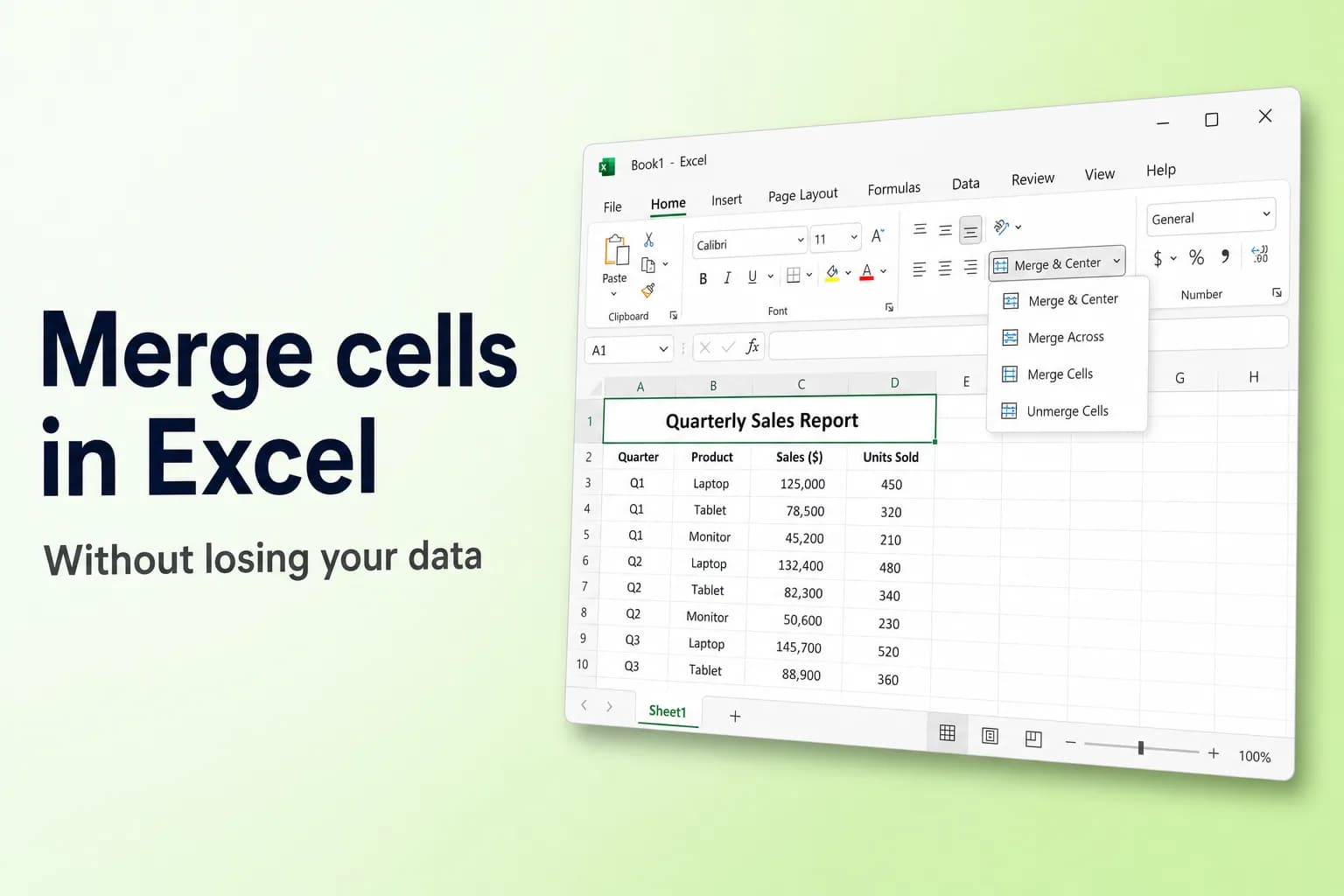
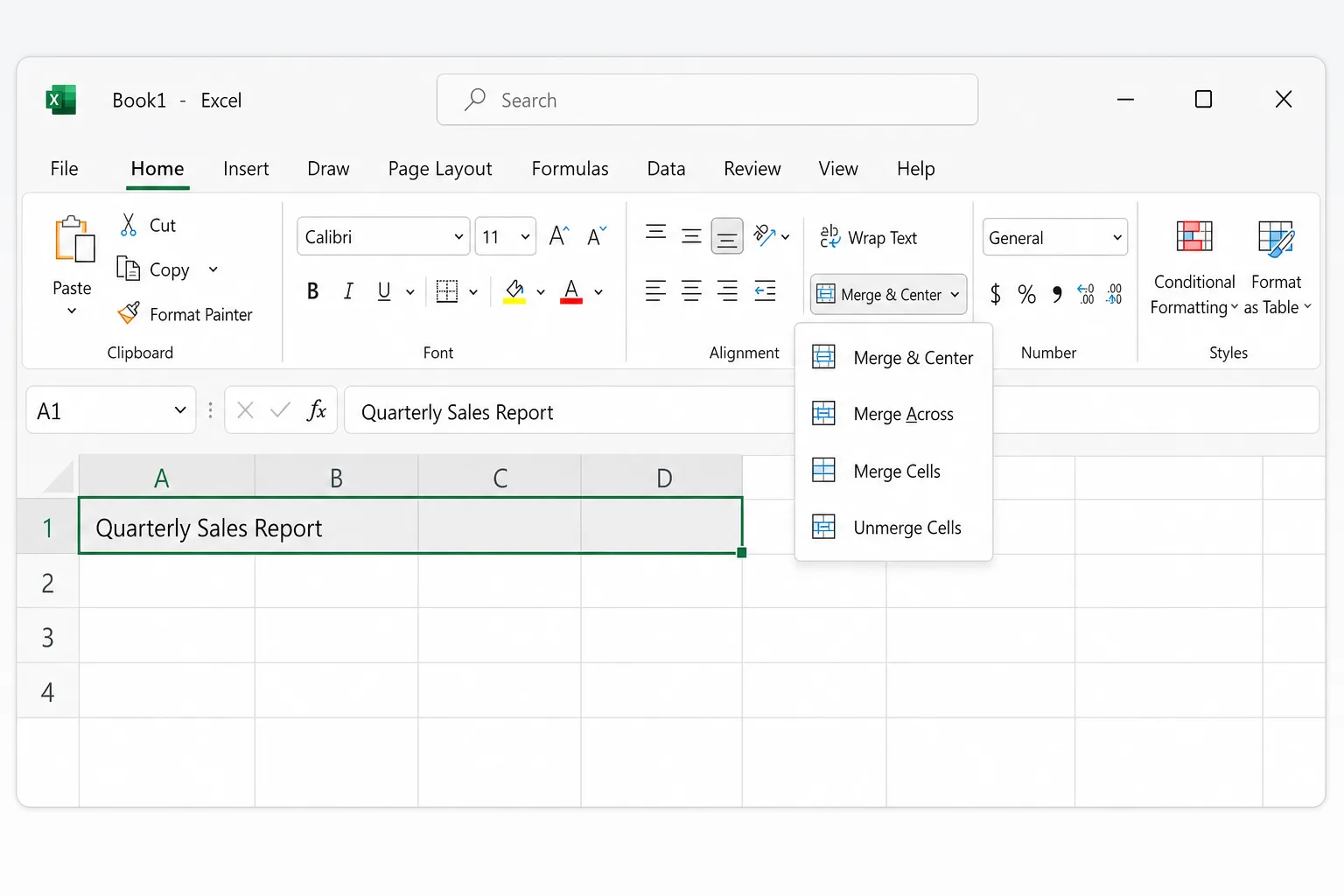
Aby scalić komórki w Excelu, zaznacz je i kliknij Narzędzia główne → Scal i wyśrodkuj (Merge & Center). Excel zamieni je w jedną większą komórkę i wyśrodkuje zawartość. Kliknij małą strzałkę obok przycisku, aby zobaczyć pozostałe opcje: Scal w poziomie (Merge Across), Scal komórki (Merge Cells) i Cofnij scalanie komórek (Unmerge Cells).
Haczyk: scalanie zachowuje tylko wartość z lewej górnej komórki. Jeśli w pozostałych komórkach są jakieś dane, Excel ostrzeże Cię, a potem je usunie. Jeśli chcesz połączyć tekst z dwóch komórek (na przykład imienia i nazwiska), potrzebujesz formuły lub Wypełniania błyskawicznego, co opisujemy poniżej.
| Co chcesz zrobić | Najlepsza metoda |
|---|---|
| Wyśrodkować tytuł nad kilkoma kolumnami | Scal i wyśrodkuj albo Wyrównaj do środka zaznaczenia |
| Scalić osobno każdy wiersz zaznaczonego bloku | Scal w poziomie |
| Scalić bez wyśrodkowywania tekstu | Scal komórki |
| Połączyć tekst z kilku komórek w jedną | &, CONCAT, POŁĄCZ.TEKSTY lub Wypełnianie błyskawiczne |
| Zachować wygląd scalonej komórki, ale nadal sortować i filtrować | Wyrównaj do środka zaznaczenia |
| Rozdzielić scaloną komórkę z powrotem | Cofnij scalanie komórek |
Jak scalić komórki za pomocą przycisku Scal i wyśrodkuj
Działa to tak samo w Excelu dla Microsoft 365 oraz w Excelu 2021, 2019 i 2016 w systemie Windows.
- Zaznacz komórki, które chcesz scalić, na przykład A1:D1. Muszą sąsiadować ze sobą i tworzyć prostokąt.
- Przejdź na kartę Narzędzia główne i znajdź grupę Wyrównanie.
- Kliknij Scal i wyśrodkuj, aby scalić i wyśrodkować w jednym kroku, albo kliknij strzałkę obok przycisku i wybierz opcję:
- Scal i wyśrodkuj: scala zaznaczenie w jedną komórkę i wyśrodkowuje zawartość w poziomie.
- Scal w poziomie: scala każdy zaznaczony wiersz w osobną komórkę. Zaznacz A1:D3, a otrzymasz trzy scalone komórki, po jednej na wiersz.
- Scal komórki: scala zaznaczenie w jedną komórkę bez zmiany wyrównania.
- Cofnij scalanie komórek: rozdziela scaloną komórkę z powrotem na osobne komórki.
- Jeśli więcej niż jedna komórka zawiera dane, Excel ostrzega, że zachowana zostanie tylko wartość z lewej górnej komórki. Kliknij OK, aby kontynuować, albo Anuluj, aby przerwać i najpierw połączyć dane.
Jeśli coś scalisz przez pomyłkę, od razu naciśnij Ctrl+Z (Cmd+Z na Macu). Późniejsze cofnięcie scalenia nie przywróci wartości, które Excel usunął.
Skrót klawiszowy do scalania komórek
Excel dla Windows nie ma jednego skrótu do scalania, ale możesz użyć sekwencji klawiszy wstążki. Naciskaj i puszczaj kolejne klawisze po kolei (nie przytrzymuj ich razem):
Alt, H, M, C: Scal i wyśrodkujAlt, H, M, A: Scal w poziomieAlt, H, M, M: Scal komórkiAlt, H, M, U: Cofnij scalanie komórek
Te litery dotyczą angielskiej wersji Excela. W polskiej wersji naciśnij Alt i postępuj według podpowiedzi klawiszy wyświetlanych na wstążce.
Excel dla Maca, dla internetu i na urządzenia mobilne
- Excel dla Maca: zaznacz komórki i kliknij Narzędzia główne → Scal i wyśrodkuj albo użyj strzałki obok niego, aby wybrać Scal w poziomie, Scal komórki lub Cofnij scalanie komórek. Na Macu nie ma wbudowanego skrótu klawiszowego do scalania.
- Excel dla internetu: zaznacz komórki i użyj Narzędzia główne → Scal i wyśrodkuj oraz jego strzałki. Jeśli przycisk jest wyszarzony, prawdopodobnie nadal edytujesz komórkę albo komórki znajdują się w tabeli.
- Excel na iPhone'ie, iPadzie i Androidzie: zaznacz komórki, otwórz kartę Narzędzia główne i dotknij Scal i wyśrodkuj.
Jak połączyć tekst z kilku komórek bez utraty danych
Scalanie to narzędzie do układu strony, a nie sposób łączenia danych. Aby połączyć „Maria” z komórki A2 i „Lopez” z B2 w „Maria Lopez”, wpisz formułę w nowej kolumnie.
Poniższe formuły są zapisane w formie polskiego Excela (z separatorem ; i wartością PRAWDA). Czytelnicy korzystający z angielskiej wersji Excela powinni użyć nazw angielskich (TEXTJOIN, TRUE) i przecinków jako separatorów.
Operator & działa w każdej wersji Excela:
=A2&" "&B2
Znak " " dodaje spację między dwiema wartościami. Użyj ", ", aby dodać przecinek i spację.
CONCAT robi to samo jako funkcja i przyjmuje zakresy (Excel 2019 i nowsze, Microsoft 365 oraz wersja w internecie). Funkcja nosi tę samą nazwę w angielskim Excelu; w polskim Excelu sprawdź jej nazwę w oknie Wstaw funkcję:
=CONCAT(A2;" ";B2)
POŁĄCZ.TEKSTY (angielskie TEXTJOIN) to najlepszy wybór, gdy łączysz więcej niż dwie komórki, ponieważ separator ustawiasz raz, a funkcja może pomijać puste komórki:
=POŁĄCZ.TEKSTY(" ";PRAWDA;A2:B2)
Pierwszy argument to ogranicznik, PRAWDA (w angielskim TRUE) każe Excelowi ignorować puste komórki, a ostatni argument to zakres do połączenia. Przy adresie rozbitym na cztery kolumny formuła =POŁĄCZ.TEKSTY(", ";PRAWDA;A2:D2) pozwala uniknąć zbędnych przecinków, gdy któraś komórka jest pusta.
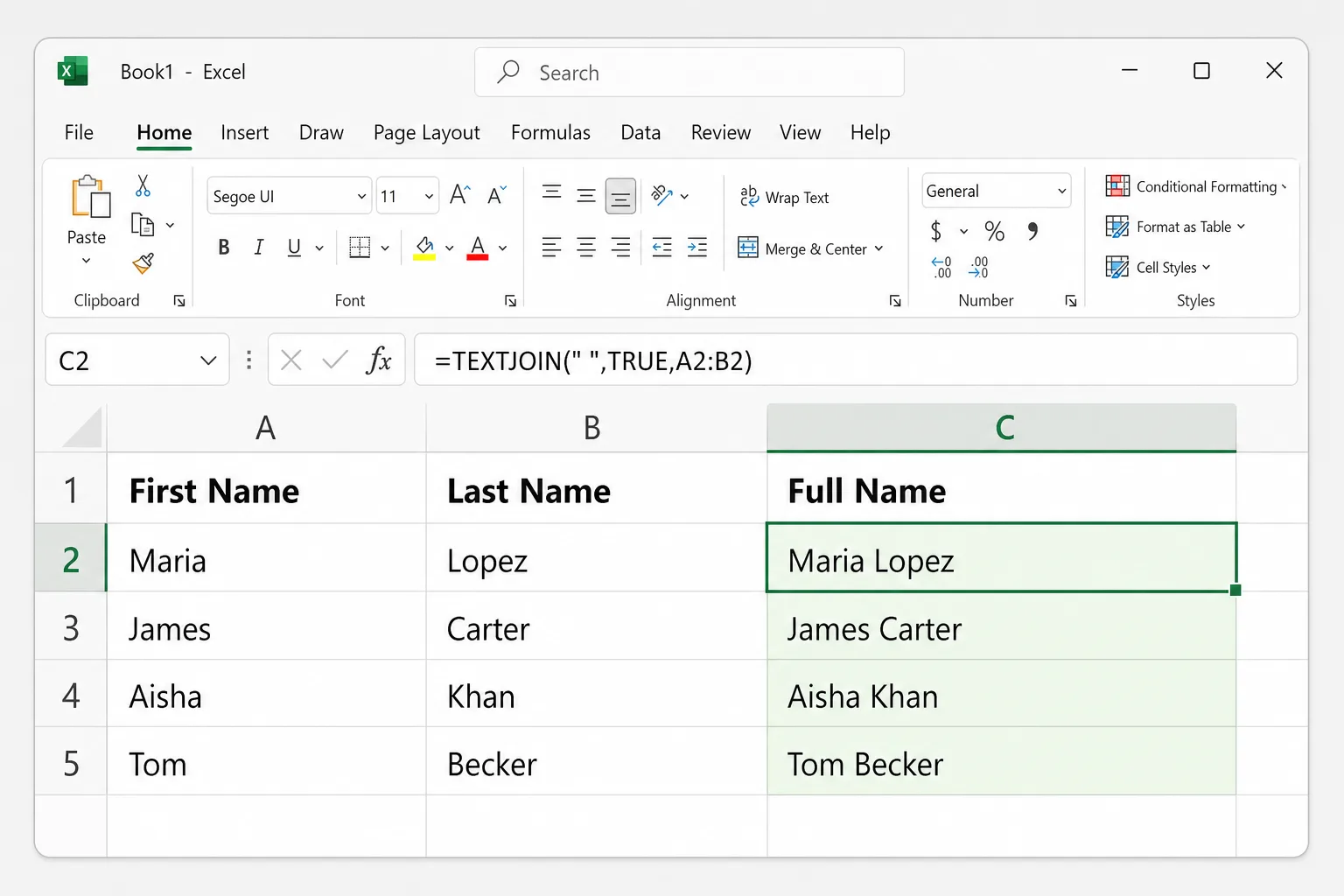
Wypełnij formułę w dół, klikając dwukrotnie małym kwadratem w prawym dolnym rogu komórki. Jeśli potem chcesz usunąć oryginalne kolumny, najpierw skopiuj wyniki i użyj Narzędzia główne → Wklej → Wklej wartości, w przeciwnym razie formuły przestaną działać.
Wypełnianie błyskawiczne (Flash Fill) nie wymaga żadnej formuły:
- W komórce C2 wpisz połączony wynik dla pierwszego wiersza dokładnie tak, jak ma wyglądać, na przykład
Maria Lopez. - Kliknij C3 i naciśnij
Ctrl+Ealbo przejdź do Dane → Wypełnianie błyskawiczne. - Excel wykryje wzorzec i wypełni resztę kolumny.
Wypełnianie błyskawiczne daje zwykłe wartości, które nie zaktualizują się po zmianie nazwisk, więc sprawdź kilka wierszy, zanim zaczniesz na nich polegać.
Lepsza alternatywa: Wyrównaj do środka zaznaczenia
Jeśli chcesz tylko, aby tytuł wyglądał na wyśrodkowany nad kilkoma kolumnami, opcja Wyrównaj do środka zaznaczenia (Center Across Selection) daje ten sam wygląd bez scalania czegokolwiek. Każda komórka pozostaje osobna, więc sortowanie, filtrowanie, kopiowanie i zaznaczanie kolumn nadal działają.
- Wpisz tytuł w pierwszej komórce, na przykład A1, a komórki B1:D1 zostaw puste.
- Zaznacz A1:D1.
- Naciśnij
Ctrl+1(Cmd+1na Macu), aby otworzyć okno Formatowanie komórek. - Na karcie Wyrównanie otwórz listę Poziomo i wybierz Wyrównaj do środka zaznaczenia.
- Kliknij OK.
Tytuł jest teraz wyśrodkowany nad A1:D1, ale kliknięcie B1 zaznacza tylko B1. Działa to wyłącznie w poziomie, więc etykieta obejmująca kilka wierszy nadal wymaga scalenia. Jeśli Twoja wersja Excela dla internetu tego nie oferuje, skonfiguruj to w aplikacji na komputer.
Dlaczego scalone komórki sprawiają problemy
- Sortowanie się nie udaje i pojawia się komunikat „Aby to zrobić, wszystkie scalone komórki muszą mieć ten sam rozmiar”.
- Filtrowanie ukrywa wiersze. Gdy etykieta jest scalona w dół przez kilka wierszy, wartość faktycznie znajduje się tylko w pierwszym wierszu, więc filtr pokazuje tylko ten wiersz.
- Kopiowanie i wklejanie do zakresu, który częściowo nakłada się na scaloną komórkę, jest blokowane, często z komunikatem „Nie można tego zrobić w scalonej komórce”.
- Zaznaczenie kolumny obok scalonej komórki zaznacza wszystkie kolumny, które ta komórka obejmuje.
- Formuły widzą wartość tylko w lewej górnej komórce; reszta scalonego obszaru liczy się jako pusta.
Dobra zasada: scalaj tylko w tytułach i raportach do wydruku, nigdy w danych, które będziesz sortować, filtrować lub analizować.
Jak cofnąć scalanie komórek i uzupełnić puste miejsca
- Zaznacz scaloną komórkę albo naciśnij
Ctrl+A, aby zaznaczyć cały arkusz i cofnąć scalenie wszędzie naraz. - Kliknij Narzędzia główne → Scal i wyśrodkuj. Na scalonej komórce przycisk działa jak przełącznik, możesz też wybrać Cofnij scalanie komórek z jego strzałki.
Wartość wraca do lewej górnej komórki, a pozostałe są puste. Jeśli etykieta, na przykład „Północ”, była scalona w dół przez kilka wierszy, uzupełnij puste miejsca, aby każdy wiersz miał swoją wartość:
- Zaznacz zakres kolumny zawierający etykiety i puste komórki, na przykład A2:A40.
- Przejdź do Narzędzia główne → Znajdź i zaznacz → Przejdź do — specjalnie, wybierz Puste i kliknij OK. Na Macu naciśnij
Ctrl+Gi kliknij Specjalne. - Wpisz
=i naciśnij klawisz strzałki w górę, aby aktywna komórka wskazywała na komórkę powyżej. - Naciśnij
Ctrl+Enter(Cmd+Returnna Macu), aby wprowadzić tę formułę we wszystkich zaznaczonych pustych komórkach. - Skopiuj kolumnę i użyj opcji Wklej wartości, aby zastąpić formuły rzeczywistym tekstem.
Jak znaleźć scalone komórki w arkuszu
Gdy sortowanie się nie udaje, a nie widzisz, gdzie są scalone komórki, pozwól Excelowi je znaleźć (Excel dla Windows):
- Naciśnij
Ctrl+F, aby otworzyć okno Znajdowanie i zamienianie. - Kliknij Opcje, a następnie Format.
- Na karcie Wyrównanie zaznacz Scalaj komórki i kliknij OK.
- Pole Znajdź zostaw puste i kliknij Znajdź wszystko.
Excel wyświetli listę wszystkich scalonych komórek. Naciśnij Ctrl+A, gdy lista wyników jest aktywna, aby zaznaczyć je wszystkie w arkuszu, a następnie cofnij ich scalenie za jednym razem.
Dlaczego nie mogę scalić komórek w Excelu?
Jeśli przycisk Scal i wyśrodkuj jest wyszarzony, sprawdź te przyczyny:
- Nadal edytujesz komórkę. Naciśnij
EnterlubEsc, aby wyjść z trybu edycji, i spróbuj ponownie. - Komórki znajdują się w tabeli Excela. Tabele nie pozwalają na scalanie. Użyj opcji Wyrównaj do środka zaznaczenia albo zamień tabelę z powrotem na zakres przez Projekt tabeli → Konwertuj na zakres.
- Arkusz jest chroniony. Zdejmij ochronę w Recenzja → Cofnij ochronę arkusza (możesz potrzebować hasła).
- Skoroszyt działa w starym trybie skoroszytu udostępnionego. Przestarzała funkcja skoroszytu udostępnionego blokuje scalanie. Nowoczesna współpraca w Microsoft 365 nie ma tego ograniczenia.
Najczęściej zadawane pytania
Jak scalić komórki w Excelu bez utraty danych? Samo scalanie zawsze zachowuje tylko wartość z lewej górnej komórki. Najpierw połącz tekst formułą =POŁĄCZ.TEKSTY(" ";PRAWDA;A2:C2) (w angielskim Excelu =TEXTJOIN(" ",TRUE,A2:C2)), formułą =A2&" "&B2 albo Wypełnianiem błyskawicznym (Ctrl+E), wklej wynik jako wartości, a potem scal, jeśli nadal jest to potrzebne.
Jaki jest skrót do scalania komórek w Excelu? W Windows naciskaj po kolei Alt, H, M, C, aby użyć Scal i wyśrodkuj (w angielskiej wersji). Użyj Alt, H, M, U, aby cofnąć scalenie. Excel dla Maca nie ma wbudowanego skrótu.
Czy można scalać komórki w pionie? Tak. Zaznacz komórki w jednej kolumnie, na przykład A2:A5, i użyj Scal i wyśrodkuj lub Scal komórki. Aby wyśrodkować tekst także w pionie, użyj opcji Wyrównaj do środka w grupie Wyrównanie.
Jak cofnąć scalanie wszystkich komórek naraz? Naciśnij Ctrl+A, aby zaznaczyć arkusz, a potem wybierz Narzędzia główne → Scal i wyśrodkuj → Cofnij scalanie komórek.
Czym różni się Scal i wyśrodkuj od Wyrównaj do środka zaznaczenia? Scal i wyśrodkuj zamienia kilka komórek w jedną. Wyrównaj do środka zaznaczenia zmienia tylko wyrównanie, więc komórki pozostają osobne, a sortowanie, filtrowanie i kopiowanie nadal działają.
Porządkowanie bałaganu w arkuszach za pomocą AI
Scalone komórki zwykle pojawiają się w raportach wyeksportowanych z innych systemów, razem z pustymi wierszami, niespójnymi nazwami i zduplikowanymi wpisami. CoreGPT for Excel pozwala opisać porządkowanie zwykłym językiem, na przykład „usuń zduplikowane wiersze i ujednolić nazwy krajów”, i wprowadza zmiany w Twoim skoroszycie. Można zacząć za darmo, a narzędzie działa w Excelu dla Windows, Maca i internetu.
 CoreGPT
Gotowe. Wprowadzono te zmiany:
- Usunięto 12 zduplikowanych wierszy
- Zmieniono „US”, „DE”… na pełne nazwy
- Ujednolicono numery telefonów
Wypróbuj: CoreGPT for Excel
Powiązane artykuły:


