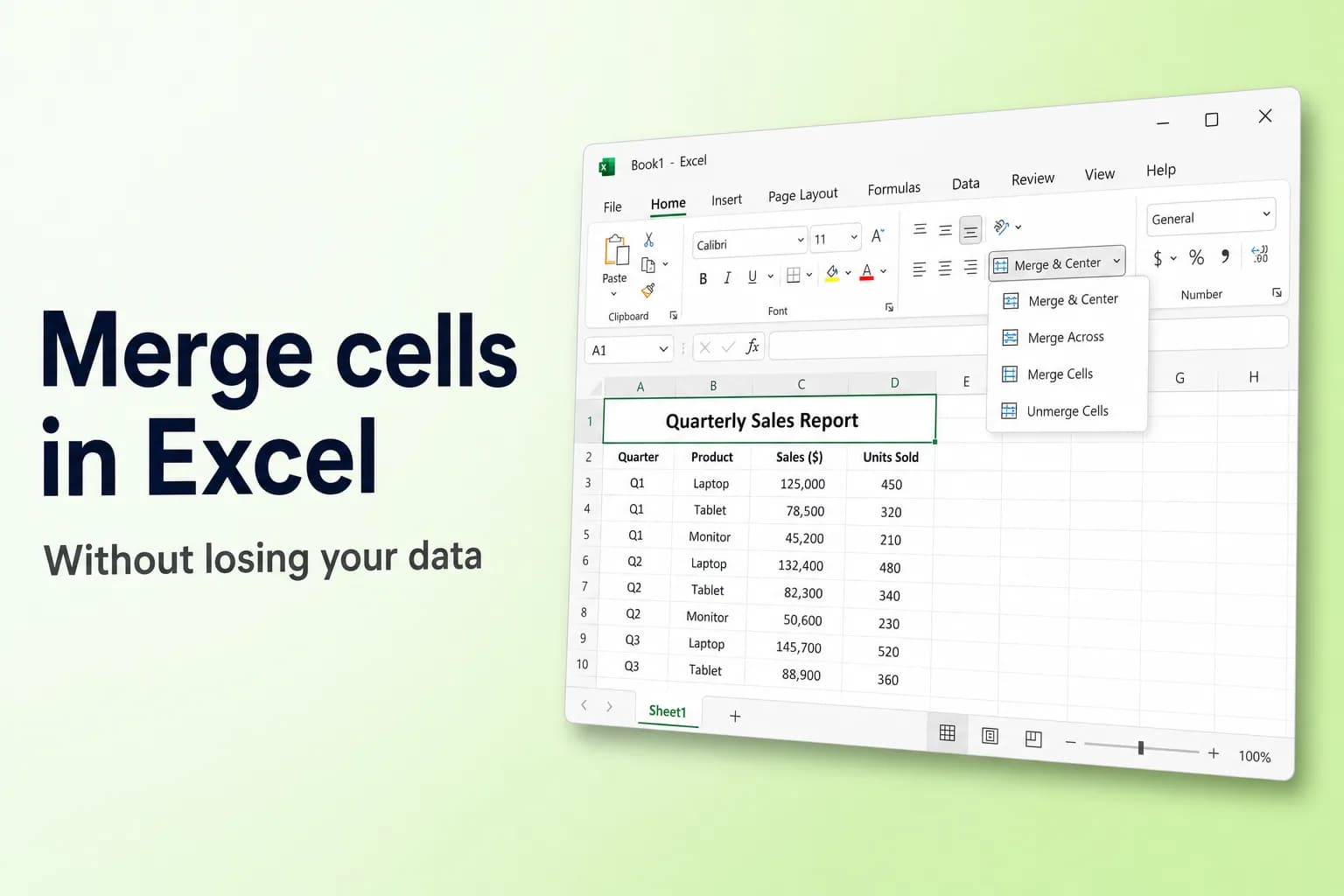
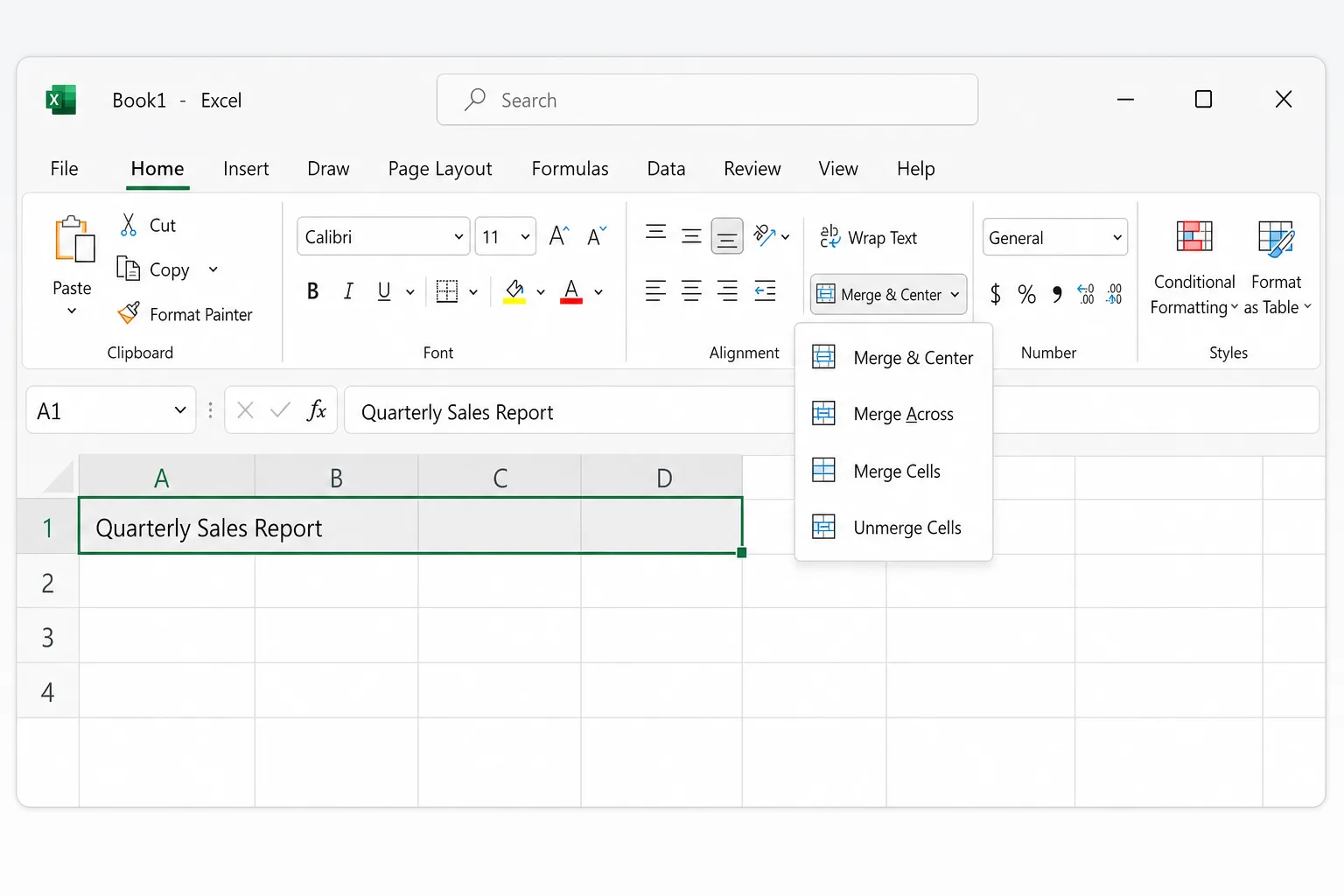
Untuk menggabungkan sel di Excel, pilih sel-selnya lalu klik Beranda → Gabungkan & Tengahkan (Merge & Center). Excel mengubahnya menjadi satu sel yang lebih besar dan menengahkan isinya. Klik panah kecil di samping tombol itu untuk opsi lainnya: Merge Across (gabungkan per baris), Merge Cells (gabungkan sel), dan Unmerge Cells (pisahkan sel).
Ada satu hal yang perlu diwaspadai: penggabungan hanya mempertahankan nilai di sel kiri atas. Jika sel-sel lainnya berisi data, Excel akan memperingatkan Anda lalu menghapus data tersebut. Jika Anda ingin menyatukan teks dari dua sel (misalnya nama depan dan nama belakang), Anda memerlukan rumus atau Flash Fill, yang dibahas di bawah.
| Yang ingin Anda lakukan | Cara terbaik |
|---|---|
| Menengahkan judul di atas beberapa kolom | Merge & Center, atau Center Across Selection |
| Menggabungkan setiap baris dalam satu blok secara terpisah | Merge Across |
| Menggabungkan tanpa menengahkan teks | Merge Cells |
| Menyatukan teks dari beberapa sel menjadi satu | &, CONCAT, TEXTJOIN, atau Flash Fill |
| Mempertahankan tampilan tergabung tetapi tetap bisa mengurutkan dan memfilter | Center Across Selection |
| Memecah kembali sel yang sudah digabung | Unmerge Cells |
Rumus dalam artikel ini ditampilkan seperti di Excel versi bahasa Inggris. Di Excel berbahasa Indonesia, nama fungsi seperti CONCAT dan TEXTJOIN tetap bisa dipakai, dan jika pemisah argumen , tidak berfungsi, ganti dengan ;.
Cara menggabungkan sel dengan Merge & Center
Cara ini bekerja sama persis di Excel untuk Microsoft 365, Excel 2021, 2019, dan 2016 di Windows.
- Pilih sel yang ingin Anda gabungkan, misalnya A1:D1. Sel-sel itu harus berdampingan dan membentuk persegi panjang.
- Buka tab Beranda dan cari grup Perataan (Alignment).
- Klik Gabungkan & Tengahkan untuk menggabungkan dan menengahkan dalam satu langkah, atau klik panah di sampingnya lalu pilih salah satu opsi:
- Merge & Center: menggabungkan pilihan menjadi satu sel dan menengahkan isinya secara horizontal.
- Merge Across: menggabungkan setiap baris yang dipilih menjadi sel tersendiri. Pilih A1:D3 dan Anda mendapatkan tiga sel gabungan, satu per baris.
- Merge Cells: menggabungkan pilihan menjadi satu sel tanpa mengubah perataan.
- Unmerge Cells: memecah kembali sel gabungan menjadi sel-sel terpisah.
- Jika lebih dari satu sel berisi data, Excel memperingatkan bahwa hanya nilai di kiri atas yang akan dipertahankan. Klik OK untuk melanjutkan, atau Batal untuk berhenti dan menyatukan datanya terlebih dahulu.
Jika Anda tidak sengaja menggabungkan sesuatu, langsung tekan Ctrl+Z (Cmd+Z di Mac). Memisahkan sel belakangan tidak akan mengembalikan nilai yang sudah dihapus Excel.
Pintasan keyboard untuk menggabungkan sel
Excel untuk Windows tidak punya satu pintasan khusus untuk menggabungkan, tetapi Anda bisa memakai urutan tombol pita. Tekan dan lepaskan setiap tombol satu per satu (jangan ditahan bersamaan):
Alt, H, M, C: Merge & CenterAlt, H, M, A: Merge AcrossAlt, H, M, M: Merge CellsAlt, H, M, U: Unmerge Cells
Huruf-huruf ini berlaku untuk Excel versi bahasa Inggris. Di bahasa lain, tekan Alt lalu ikuti petunjuk tombol (key tips) yang muncul di pita.
Excel untuk Mac, web, dan seluler
- Excel untuk Mac: pilih sel lalu klik Beranda → Gabungkan & Tengahkan, atau gunakan panah di sampingnya untuk Merge Across, Merge Cells, dan Unmerge Cells. Di Mac tidak ada pintasan keyboard bawaan untuk menggabungkan.
- Excel untuk web: pilih sel lalu gunakan Beranda → Gabungkan & Tengahkan beserta panahnya. Jika tombolnya redup, kemungkinan Anda masih mengetik di dalam sel atau sel-sel tersebut berada di dalam tabel.
- Excel di iPhone, iPad, dan Android: pilih sel, buka tab Beranda lalu ketuk Gabungkan & Tengahkan.
Cara menyatukan teks dari beberapa sel tanpa kehilangan data
Menggabungkan sel adalah alat tata letak, bukan cara menyatukan data. Untuk menyatukan "Maria" di A2 dan "Lopez" di B2 menjadi "Maria Lopez", letakkan rumus di kolom baru.
Operator & berfungsi di semua versi Excel:
=A2&" "&B2
Tanda " " menambahkan spasi di antara kedua nilai. Gunakan ", " untuk koma dan spasi.
CONCAT melakukan hal yang sama sebagai fungsi dan menerima rentang (Excel 2019 dan yang lebih baru, Microsoft 365, serta versi web):
=CONCAT(A2," ",B2)
TEXTJOIN adalah pilihan terbaik saat Anda menyatukan lebih dari dua sel, karena pemisahnya cukup diatur sekali dan fungsi ini bisa melewati sel kosong:
=TEXTJOIN(" ",TRUE,A2:B2)
Argumen pertama adalah pemisah (delimiter), TRUE memberi tahu Excel untuk mengabaikan sel kosong, dan argumen terakhir adalah rentang yang disatukan. Untuk alamat yang terpecah ke empat kolom, =TEXTJOIN(", ",TRUE,A2:D2) menghindari koma nyasar ketika ada sel yang kosong.
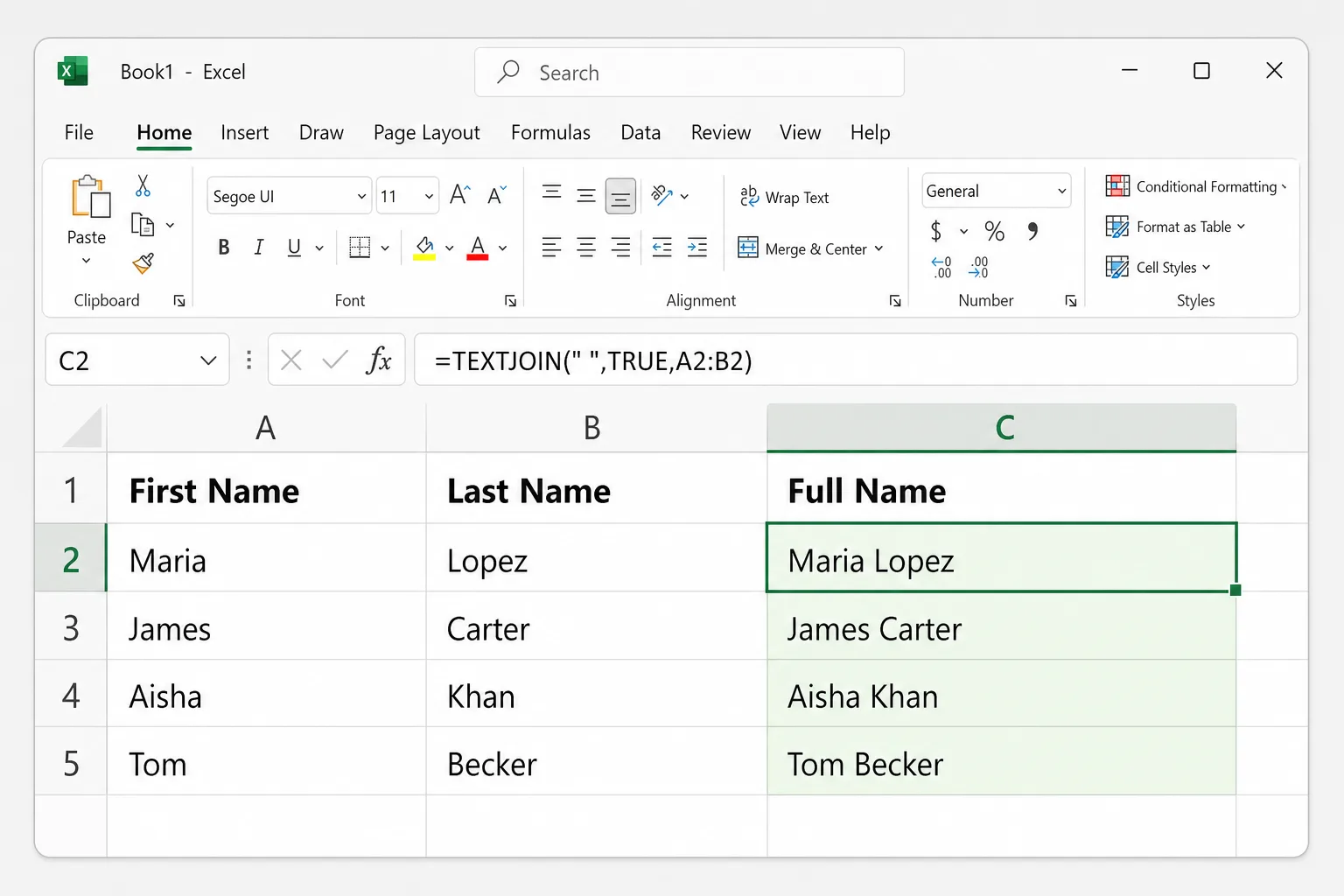
Salin rumus ke bawah dengan mengklik ganda kotak kecil di sudut kanan bawah sel. Jika Anda kemudian ingin menghapus kolom aslinya, salin dulu hasilnya dan gunakan Beranda → Tempel → Tempel Nilai (Paste Values), kalau tidak rumusnya akan rusak.
Flash Fill tidak memerlukan rumus sama sekali:
- Di C2, ketik hasil gabungan untuk baris pertama persis seperti yang Anda inginkan, misalnya
Maria Lopez. - Klik C3 lalu tekan
Ctrl+E, atau buka Data → Flash Fill. - Excel mengenali polanya dan mengisi sisa kolom.
Flash Fill menghasilkan nilai biasa yang tidak ikut berubah jika nama diubah, jadi periksa beberapa baris sebelum Anda mengandalkannya.
Alternatif yang lebih baik: Center Across Selection
Jika Anda hanya ingin judul terlihat berada di tengah beberapa kolom, Center Across Selection memberi tampilan yang sama tanpa menggabungkan apa pun. Setiap sel tetap terpisah, sehingga mengurutkan, memfilter, menyalin, dan memilih kolom tetap berfungsi.
- Ketik judul di sel pertama, misalnya A1, dan biarkan B1:D1 kosong.
- Pilih A1:D1.
- Tekan
Ctrl+1(Cmd+1di Mac) untuk membuka Format Sel (Format Cells). - Di tab Perataan (Alignment), buka daftar Horizontal lalu pilih Center Across Selection (Rata Tengah pada Pilihan).
- Klik OK.
Judul kini berada di tengah di seluruh A1:D1, tetapi mengklik B1 hanya memilih B1. Fitur ini hanya bekerja secara horizontal, sehingga label yang membentang beberapa baris tetap perlu digabung. Jika Excel untuk web versi Anda tidak menyediakannya, atur di aplikasi desktop.
Mengapa sel gabungan menimbulkan masalah
- Pengurutan gagal dengan pesan "To do this, all the merged cells need to be the same size" (semua sel gabungan harus berukuran sama).
- Filter menyembunyikan baris. Ketika sebuah label digabung ke bawah beberapa baris, hanya baris pertama yang benar-benar menyimpan nilainya, sehingga filter hanya menampilkan baris itu.
- Menyalin dan menempel ke rentang yang sebagian tumpang tindih dengan sel gabungan akan diblokir, sering dengan pesan "We can't do that to a merged cell."
- Memilih kolom di sebelah sel gabungan akan memilih semua kolom yang dicakup sel tersebut.
- Rumus hanya membaca nilai di sel kiri atas; sisa area gabungan dianggap kosong.
Aturan praktisnya: gabungkan sel hanya pada judul dan laporan cetak, jangan pernah di dalam data yang akan Anda urutkan, filter, atau analisis.
Cara memisahkan sel gabungan dan mengisi sel kosong
- Pilih sel gabungan, atau tekan
Ctrl+Auntuk memilih seluruh lembar dan memisahkan semuanya sekaligus. - Klik Beranda → Gabungkan & Tengahkan. Pada sel gabungan, tombol ini berfungsi sebagai sakelar, atau Anda bisa memilih Unmerge Cells dari panahnya.
Nilai kembali ke sel kiri atas dan sel lainnya kosong. Jika label seperti "Utara" sebelumnya digabung ke bawah beberapa baris, isi sel kosongnya agar setiap baris memiliki nilai:
- Pilih rentang kolom yang berisi label dan sel kosong, misalnya A2:A40.
- Buka Beranda → Temukan & Pilih → Go To Special, pilih Blanks (Kosong), lalu klik OK. Di Mac, tekan
Ctrl+Glalu klik Special. - Ketik
=lalu tekan tombol Panah Atas, sehingga sel aktif menunjuk ke sel di atasnya. - Tekan
Ctrl+Enter(Cmd+Returndi Mac) untuk memasukkan rumus itu ke setiap sel kosong yang terpilih. - Salin kolom tersebut dan gunakan Tempel Nilai untuk mengganti rumus dengan teks sebenarnya.
Cara menemukan sel gabungan di sebuah lembar
Ketika pengurutan gagal dan Anda tidak tahu di mana sel gabungannya, biarkan Excel yang mencarinya (Excel untuk Windows):
- Tekan
Ctrl+Funtuk membuka Temukan dan Ganti (Find and Replace). - Klik Opsi, lalu Format.
- Di tab Perataan, centang Merge cells (Gabungkan sel) lalu klik OK.
- Biarkan Cari apa (Find what) kosong lalu klik Temukan Semua (Find All).
Excel mencantumkan setiap sel gabungan. Tekan Ctrl+A saat daftar hasil sedang aktif untuk memilih semuanya di lembar, lalu pisahkan semuanya sekaligus.
Mengapa saya tidak bisa menggabungkan sel di Excel?
Jika Gabungkan & Tengahkan berwarna abu-abu, periksa penyebab berikut:
- Anda masih mengedit sel. Tekan
EnteratauEscuntuk keluar dari mode edit, lalu coba lagi. - Sel berada di dalam tabel Excel. Tabel tidak mengizinkan penggabungan. Gunakan Center Across Selection, atau ubah tabel kembali menjadi rentang dengan Desain Tabel → Konversi ke Rentang (Table Design → Convert to Range).
- Lembar diproteksi. Buka proteksinya di Tinjau → Batalkan Proteksi Lembar (Unprotect Sheet; Anda mungkin memerlukan kata sandi).
- Buku kerja berada dalam mode buku kerja bersama yang lama. Fitur Shared Workbook versi lama memblokir penggabungan. Penulisan bersama (co-authoring) modern di Microsoft 365 tidak memiliki batasan ini.
Pertanyaan yang Sering Diajukan
Bagaimana cara menggabungkan sel di Excel tanpa kehilangan data? Penggabungan itu sendiri selalu hanya mempertahankan nilai kiri atas. Satukan dulu teksnya dengan =TEXTJOIN(" ",TRUE,A2:C2), =A2&" "&B2, atau Flash Fill (Ctrl+E), tempel hasilnya sebagai nilai, lalu gabungkan jika Anda masih memerlukannya.
Apa pintasan untuk menggabungkan sel di Excel? Di Windows, tekan Alt, H, M, C satu tombol demi satu tombol untuk Merge & Center. Gunakan Alt, H, M, U untuk memisahkan. Excel untuk Mac tidak punya pintasan bawaan.
Bisakah saya menggabungkan sel secara vertikal? Bisa. Pilih sel dalam satu kolom, seperti A2:A5, lalu gunakan Gabungkan & Tengahkan atau Merge Cells. Untuk menengahkan teks secara vertikal juga, gunakan Rata Tengah (Middle Align) di grup Perataan.
Bagaimana cara memisahkan semua sel gabungan sekaligus? Tekan Ctrl+A untuk memilih lembar, lalu pilih Beranda → Gabungkan & Tengahkan → Unmerge Cells.
Apa bedanya Merge & Center dengan Center Across Selection? Merge & Center mengubah beberapa sel menjadi satu. Center Across Selection hanya mengubah perataan, sehingga sel tetap terpisah dan pengurutan, pemfilteran, serta penyalinan tetap berfungsi.
Rapikan tata letak berantakan dengan AI
Sel gabungan biasanya muncul di laporan yang diekspor dari sistem lain, bersama baris kosong, nama yang tidak konsisten, dan entri duplikat. CoreGPT for Excel memungkinkan Anda mendeskripsikan pembersihannya dengan bahasa sehari-hari, seperti "hapus baris duplikat dan samakan nama negara", lalu CoreGPT membuat perubahannya di buku kerja Anda. Gratis untuk dicoba dan berfungsi di Excel untuk Windows, Mac, dan web.
 CoreGPT
Selesai. Berikut perubahan yang saya buat:
- Menghapus 12 baris duplikat
- Mengubah “US”, “DE”… menjadi nama lengkap
- Memformat nomor telepon
Coba sekarang: CoreGPT for Excel
Bacaan terkait:


