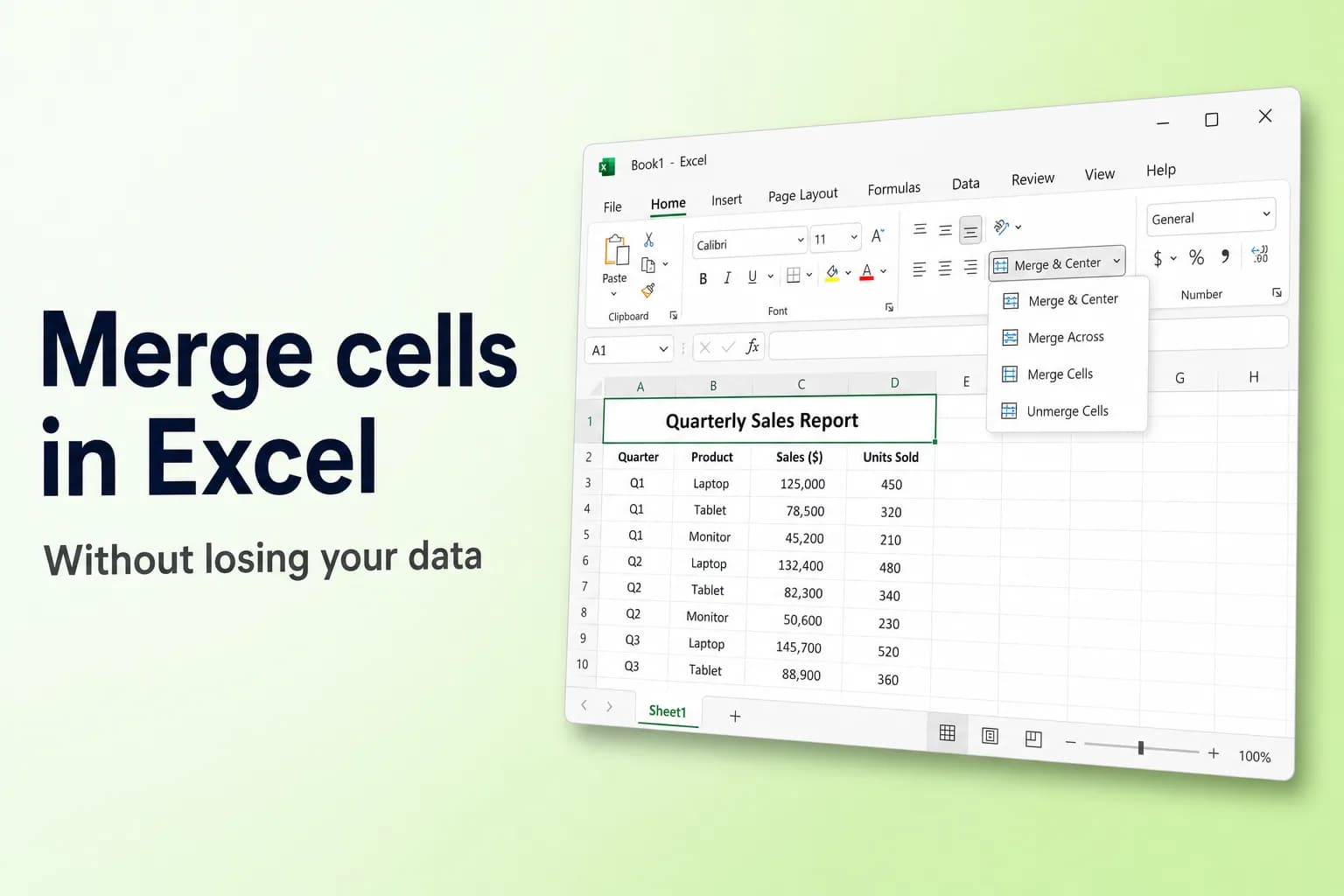
Om du vill slå samman celler i Excel markerar du cellerna och klickar på Start → Slå samman och centrera. Excel gör dem till en enda större cell och centrerar innehållet. Klicka på den lilla pilen bredvid knappen för de andra alternativen: Slå samman över, Slå samman celler och Dela upp celler (Unmerge Cells).
Haken är att sammanslagningen bara behåller värdet i cellen längst upp till vänster. Om någon av de andra cellerna innehåller data varnar Excel dig och raderar den sedan. Om du vill kombinera texten från två celler (till exempel för- och efternamn) behöver du i stället en formel eller Blixtifyllnad (Flash Fill), vilket beskrivs längre ned.
Formlerna i den här artikeln visas som i den engelska versionen av Excel. I svensk Excel skriver du semikolon (;) mellan argumenten i stället för kommatecken, och funktionsnamnen kan vara översatta. Söker du efter funktionen med Infoga funktion (fx) hittar du det svenska namnet.
| Det här vill du göra | Bästa metoden |
|---|---|
| Centrera en rubrik över flera kolumner | Slå samman och centrera, eller Centrera över markeringen |
| Slå samman varje rad i ett block för sig | Slå samman över |
| Slå samman utan att centrera texten | Slå samman celler |
| Foga ihop texten från flera celler till en | &, CONCAT, TEXTJOIN eller Blixtifyllnad |
| Behålla ett sammanslaget utseende men ändå kunna sortera och filtrera | Centrera över markeringen |
| Dela upp en sammanslagen cell igen | Dela upp celler |
Så slår du samman celler med Slå samman och centrera
Det fungerar likadant i Excel för Microsoft 365, Excel 2021, 2019 och 2016 i Windows.
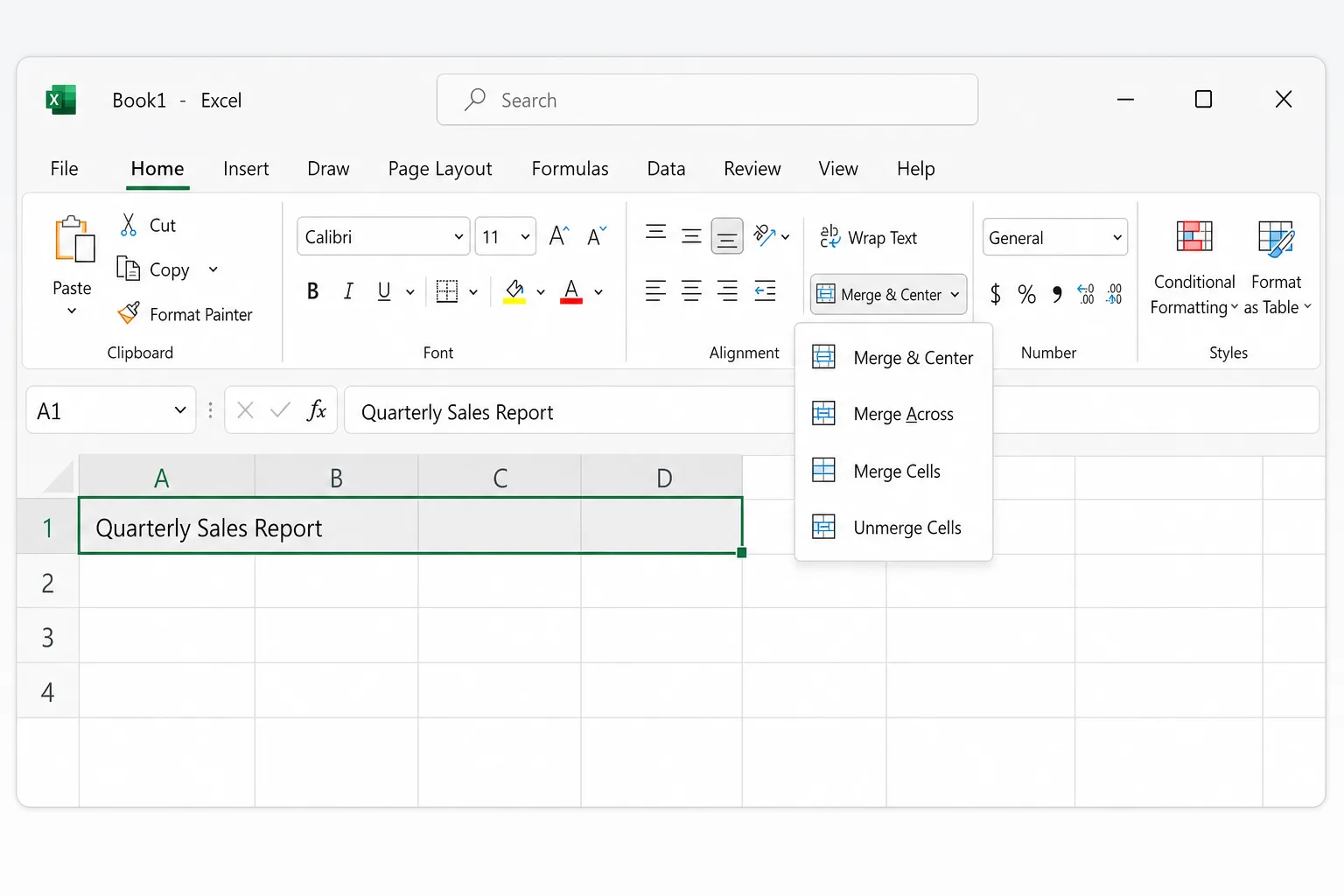
- Markera de celler du vill slå samman, till exempel A1:D1. De måste ligga intill varandra och bilda en rektangel.
- Gå till fliken Start och hitta gruppen Justering.
- Klicka på Slå samman och centrera för att slå samman och centrera i ett steg, eller klicka på pilen bredvid och välj ett alternativ:
- Slå samman och centrera: slår ihop markeringen till en cell och centrerar innehållet horisontellt.
- Slå samman över: slår ihop varje markerad rad till en egen cell. Markerar du A1:D3 får du tre sammanslagna celler, en per rad.
- Slå samman celler: slår ihop markeringen till en cell utan att ändra justeringen.
- Dela upp celler: delar upp en sammanslagen cell i separata celler igen.
- Om mer än en cell innehåller data varnar Excel för att bara värdet längst upp till vänster behålls. Klicka på OK för att fortsätta eller på Avbryt för att stoppa och kombinera data först.
Om du slår samman något av misstag trycker du direkt på Ctrl+Z (Cmd+Z på en Mac). Att dela upp cellen senare ger inte tillbaka de värden som Excel har raderat.
Kortkommando för att slå samman celler
Excel för Windows har ingen enskild genväg för sammanslagning, men du kan använda tangentsekvensen för menyfliksområdet. Tryck på och släpp varje tangent i tur och ordning (håll inte ned dem samtidigt):
Alt, H, M, C: Slå samman och centreraAlt, H, M, A: Slå samman överAlt, H, M, M: Slå samman cellerAlt, H, M, U: Dela upp celler
Bokstäverna gäller den engelska versionen av Excel. I svensk Excel trycker du på Alt och följer de tangenttips som visas i menyfliksområdet.
Excel för Mac, webben och mobilen
- Excel för Mac: markera cellerna och klicka på Start → Slå samman och centrera, eller använd pilen bredvid för Slå samman över, Slå samman celler och Dela upp celler. Det finns inget inbyggt kortkommando för sammanslagning på Mac.
- Excel för webben: markera cellerna och använd Start → Slå samman och centrera och dess pil. Om knappen är nedtonad skriver du förmodligen fortfarande i en cell, eller så ligger cellerna i en tabell.
- Excel på iPhone, iPad och Android: markera cellerna, öppna fliken Start och tryck på Slå samman och centrera.
Så kombinerar du text från flera celler utan att förlora data
Sammanslagning är ett layoutverktyg, inte ett sätt att kombinera data. Om du vill foga ihop "Maria" i A2 och "Lopez" i B2 till "Maria Lopez" lägger du en formel i en ny kolumn.
Operatorn & fungerar i alla versioner av Excel:
=A2&" "&B2
" " lägger till ett mellanslag mellan de två värdena. Använd ", " för kommatecken och mellanslag.
CONCAT gör samma sak som en funktion och accepterar intervall (Excel 2019 och senare, Microsoft 365 samt webben):
=CONCAT(A2," ",B2)
TEXTJOIN är det bästa valet när du fogar ihop fler än två celler, eftersom du anger avgränsaren en gång och den kan hoppa över tomma celler:
=TEXTJOIN(" ",TRUE,A2:B2)
Det första argumentet är avgränsaren, TRUE får Excel att ignorera tomma celler och det sista argumentet är intervallet som ska fogas ihop. För en adress som är uppdelad på fyra kolumner undviker =TEXTJOIN(", ",TRUE,A2:D2) överflödiga kommatecken när en cell är tom.
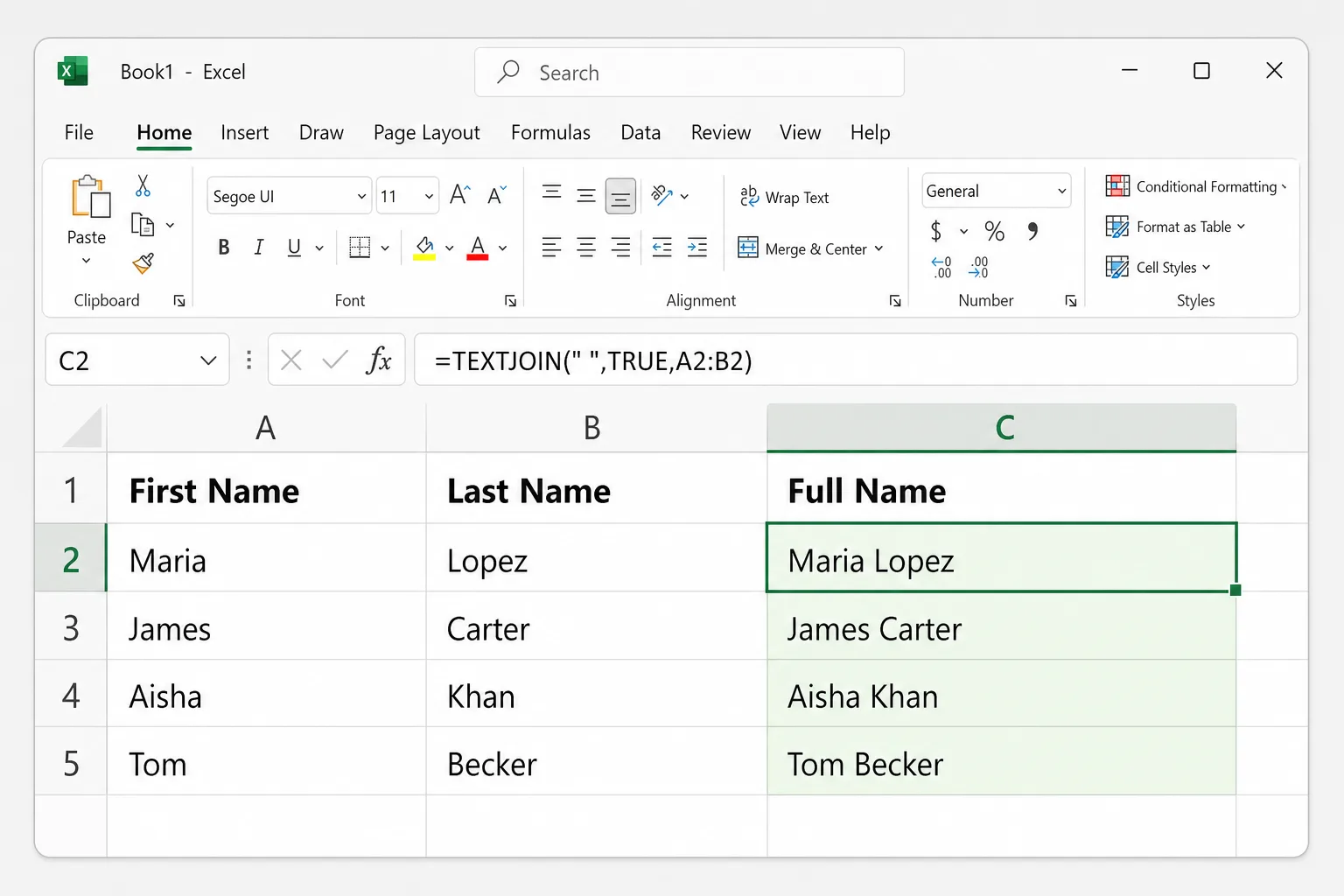
Fyll formeln nedåt genom att dubbelklicka på den lilla fyrkanten i cellens nedre högra hörn. Om du sedan vill ta bort de ursprungliga kolumnerna kopierar du först resultaten och använder Start → Klistra in → Klistra in värden, annars slutar formlerna fungera.
Blixtifyllnad (Flash Fill) kräver ingen formel alls:
- Skriv det kombinerade resultatet för den första raden i C2 exakt som du vill ha det, till exempel
Maria Lopez. - Klicka på C3 och tryck på
Ctrl+E, eller gå till Data → Blixtifyllnad. - Excel känner igen mönstret och fyller i resten av kolumnen.
Blixtifyllnad ger vanliga värden som inte uppdateras om namnen ändras, så kontrollera några rader innan du förlitar dig på resultatet.
Det bättre alternativet: Centrera över markeringen
Om du bara vill att en rubrik ska se centrerad ut över flera kolumner ger Centrera över markeringen samma utseende utan att något slås samman. Varje cell förblir separat, så sortering, filtrering, kopiering och kolumnmarkering fungerar som vanligt.
- Skriv rubriken i den första cellen, till exempel A1, och lämna B1:D1 tomma.
- Markera A1:D1.
- Tryck på
Ctrl+1(Cmd+1på en Mac) för att öppna Formatera celler. - Öppna listan Horisontellt på fliken Justering och välj Centrera över markeringen.
- Klicka på OK.
Rubriken sitter nu centrerad över A1:D1, men när du klickar på B1 markeras bara B1. Det fungerar bara horisontellt, så en etikett som sträcker sig över flera rader måste fortfarande slås samman. Om din version av Excel för webben inte erbjuder det gör du inställningen i skrivbordsappen.
Därför orsakar sammanslagna celler problem
- Sortering misslyckas med meddelandet "Om du vill göra det här måste alla sammanslagna celler ha samma storlek" (i engelsk Excel: "To do this, all the merged cells need to be the same size.").
- Filtrering döljer rader. När en etikett är sammanslagen över flera rader är det bara den första raden som faktiskt innehåller värdet, så ett filter visar bara den raden.
- Kopiera och klistra in i ett intervall som delvis överlappar en sammanslagen cell blockeras, ofta med ett meddelande om att Excel inte kan göra det med en sammanslagen cell ("We can't do that to a merged cell" i engelsk Excel).
- Markering av en kolumn bredvid en sammanslagen cell markerar varje kolumn som cellen sträcker sig över.
- Formler ser värdet bara i cellen längst upp till vänster. Resten av det sammanslagna området räknas som tomt.
En bra tumregel: slå bara samman celler i rubriker och utskrivna rapporter, aldrig inuti data som du ska sortera, filtrera eller analysera.
Så delar du upp sammanslagna celler och fyller i de tomma
- Markera den sammanslagna cellen, eller tryck på
Ctrl+Aför att markera hela bladet och dela upp allt på en gång. - Klicka på Start → Slå samman och centrera. På en sammanslagen cell fungerar knappen som en växlare, eller så kan du välja Dela upp celler med pilen.
Värdet hamnar tillbaka i cellen längst upp till vänster och resten är tomma. Om en etikett som "Norr" var sammanslagen över flera rader fyller du i de tomma cellerna så att varje rad får sitt värde:
- Markera kolumnintervallet som innehåller etiketter och tomma celler, till exempel A2:A40.
- Gå till Start → Sök och markera → Gå till special (Go To Special), välj Tomma celler (Blanks) och klicka på OK. På en Mac trycker du på
Ctrl+Goch klickar på Special. - Skriv
=och tryck på Uppil, så att den aktiva cellen pekar på cellen ovanför. - Tryck på
Ctrl+Retur(Cmd+Returnpå en Mac) för att skriva in den formeln i alla markerade tomma celler. - Kopiera kolumnen och använd Klistra in värden för att ersätta formlerna med själva texten.
Så hittar du sammanslagna celler i ett blad
När en sortering misslyckas och du inte ser var de sammanslagna cellerna finns kan du låta Excel hitta dem (Excel för Windows):
- Tryck på
Ctrl+Fför att öppna Sök och ersätt. - Klicka på Alternativ och sedan på Format.
- Bocka i Slå samman celler på fliken Justering och klicka på OK.
- Lämna Sök efter tomt och klicka på Sök alla.
Excel listar alla sammanslagna celler. Tryck på Ctrl+A medan resultatlistan är aktiv för att markera dem alla i bladet, och dela sedan upp dem på en gång.
Varför kan jag inte slå samman celler i Excel?
Om Slå samman och centrera är nedtonad kan du kontrollera dessa orsaker:
- Du redigerar fortfarande en cell. Tryck på
ReturellerEscför att lämna redigeringsläget och försök sedan igen. - Cellerna ligger i en Excel-tabell. Tabeller tillåter inte sammanslagning. Använd Centrera över markeringen, eller konvertera tabellen tillbaka till ett område med Tabelldesign → Konvertera till område.
- Bladet är skyddat. Ta bort skyddet under Granska → Ta bort skydd för blad (du kan behöva lösenordet).
- Arbetsboken är i det gamla läget för delad arbetsbok. Den äldre funktionen Delad arbetsbok blockerar sammanslagning. Modern samredigering i Microsoft 365 har inte den begränsningen.
Vanliga frågor
Hur slår jag samman celler i Excel utan att förlora data? Själva sammanslagningen behåller alltid bara värdet längst upp till vänster. Kombinera texten först med =TEXTJOIN(" ",TRUE,A2:C2), =A2&" "&B2 eller Blixtifyllnad (Ctrl+E), klistra in resultatet som värden och slå sedan samman om du fortfarande behöver det.
Vilken är genvägen för att slå samman celler i Excel? I Windows trycker du på Alt, H, M, C en tangent i taget för Slå samman och centrera. Använd Alt, H, M, U för att dela upp. Excel för Mac har ingen inbyggd genväg.
Kan jag slå samman celler vertikalt? Ja. Markera celler i en kolumn, till exempel A2:A5, och använd Slå samman och centrera eller Slå samman celler. Om du vill centrera texten vertikalt också använder du Mittjustera i gruppen Justering.
Hur delar jag upp alla sammanslagna celler på en gång? Tryck på Ctrl+A för att markera bladet och välj sedan Start → Slå samman och centrera → Dela upp celler.
Vad är skillnaden mellan Slå samman och centrera och Centrera över markeringen? Slå samman och centrera gör flera celler till en. Centrera över markeringen ändrar bara justeringen, så cellerna förblir separata och sortering, filtrering och kopiering fungerar som vanligt.
Städa upp röriga layouter med AI
Sammanslagna celler dyker ofta upp i rapporter som exporterats från andra system, tillsammans med tomma rader, inkonsekventa namn och dubblettposter. Med CoreGPT for Excel beskriver du städningen med vanliga ord, till exempel "ta bort dubbletter och standardisera landsnamnen", och ändringarna görs i din arbetsbok. Det är gratis att komma igång och fungerar i Excel för Windows, Mac och webben.
 CoreGPT
Klart. Jag gjorde de här ändringarna:
- Tog bort 12 dubblettrader
- Ändrade ”US”, ”DE” … till fullständiga namn
- Formaterade telefonnummer
Testa själv: CoreGPT for Excel
Relaterad läsning:


