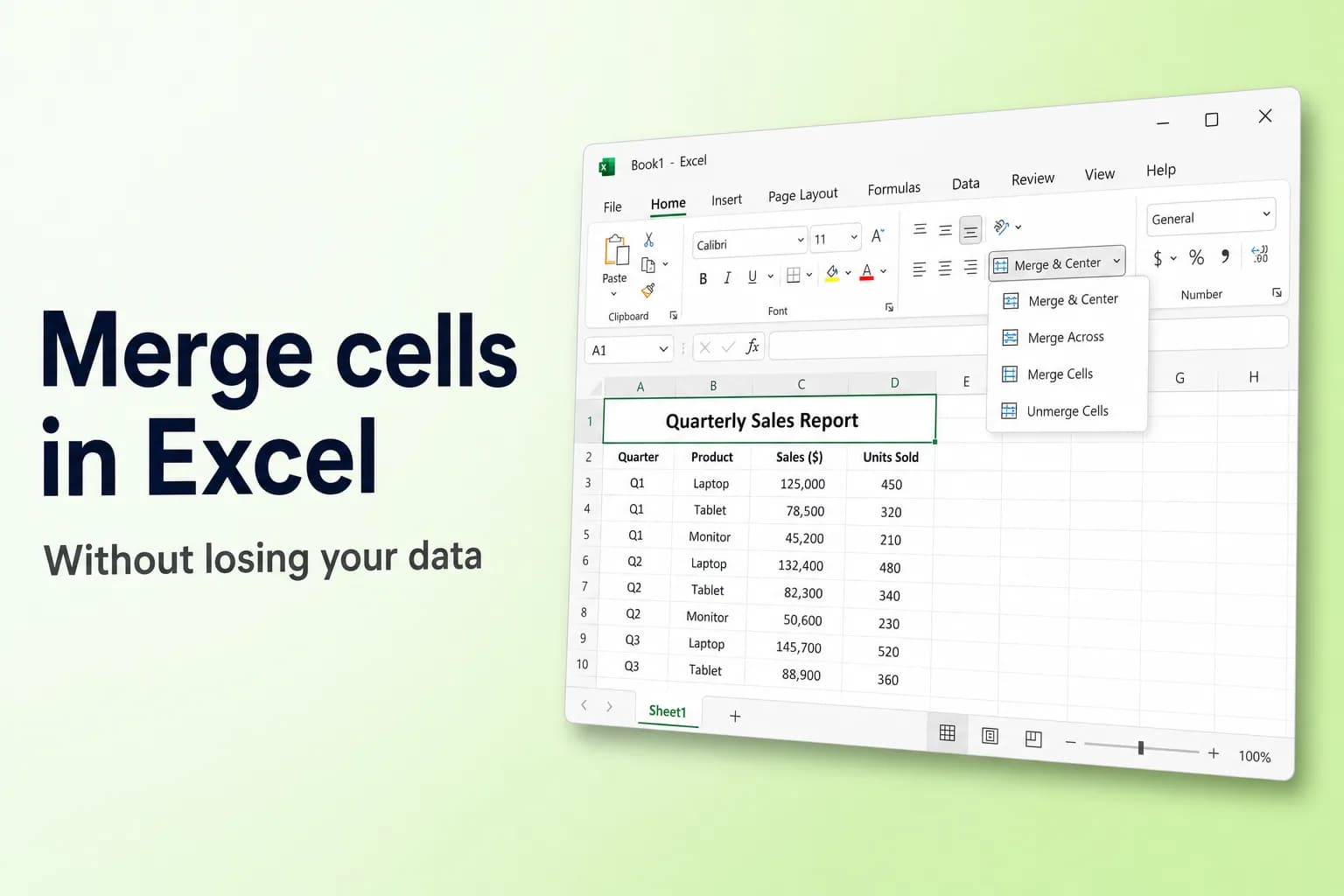
Om cellen samen te voegen in Excel selecteer je de cellen en klik je op Start → Samenvoegen en centreren. Excel maakt er één grotere cel van en centreert de inhoud. Klik op het kleine pijltje naast de knop voor de andere opties: Over cellen samenvoegen, Cellen samenvoegen en Samenvoegen van cellen opheffen.
Het addertje: bij samenvoegen blijft alleen de waarde in de cel linksboven behouden. Als een van de andere cellen gegevens bevat, waarschuwt Excel je en verwijdert die gegevens daarna. Wil je de tekst van twee cellen combineren (bijvoorbeeld voor- en achternaam), dan heb je in plaats daarvan een formule of Snel aanvullen (Flash Fill) nodig. Dat komt hieronder aan bod.
Let op: de formules in dit artikel staan zoals in de Engelse versie van Excel. Nederlandstalige Excel gebruikt vertaalde functienamen en puntkomma's (;) als scheidingsteken tussen argumenten. Als je Excel een formule niet herkent, vervang dan de komma's door puntkomma's en zoek de Nederlandse functienaam op via Formules → Functie invoegen.
| Wat je wilt doen | Beste methode |
|---|---|
| Een titel centreren boven meerdere kolommen | Samenvoegen en centreren, of Centreren over selectie |
| Elke rij van een blok apart samenvoegen | Over cellen samenvoegen |
| Samenvoegen zonder de tekst te centreren | Cellen samenvoegen |
| De tekst van meerdere cellen tot één geheel maken | &, CONCAT, TEXTJOIN of Snel aanvullen |
| Een samengevoegde look behouden maar toch sorteren en filteren | Centreren over selectie |
| Een samengevoegde cel weer splitsen | Samenvoegen van cellen opheffen |
Cellen samenvoegen met Samenvoegen en centreren
Dit werkt op dezelfde manier in Excel voor Microsoft 365, Excel 2021, 2019 en 2016 op Windows.
- Selecteer de cellen die je wilt samenvoegen, bijvoorbeeld A1:D1. Ze moeten naast elkaar liggen en een rechthoek vormen.
- Ga naar het tabblad Start en zoek de groep Uitlijning.
- Klik op Samenvoegen en centreren om in één stap samen te voegen en te centreren, of klik op het pijltje ernaast en kies een optie:
- Samenvoegen en centreren: voegt de selectie samen tot één cel en centreert de inhoud horizontaal.
- Over cellen samenvoegen: voegt elke geselecteerde rij samen tot een eigen cel. Selecteer je A1:D3, dan krijg je drie samengevoegde cellen, één per rij.
- Cellen samenvoegen: voegt de selectie samen tot één cel zonder de uitlijning te wijzigen.
- Samenvoegen van cellen opheffen: splitst een samengevoegde cel weer in afzonderlijke cellen.
- Als meer dan één cel gegevens bevat, waarschuwt Excel dat alleen de waarde linksboven blijft behouden. Klik op OK om door te gaan, of op Annuleren om te stoppen en eerst de gegevens te combineren.
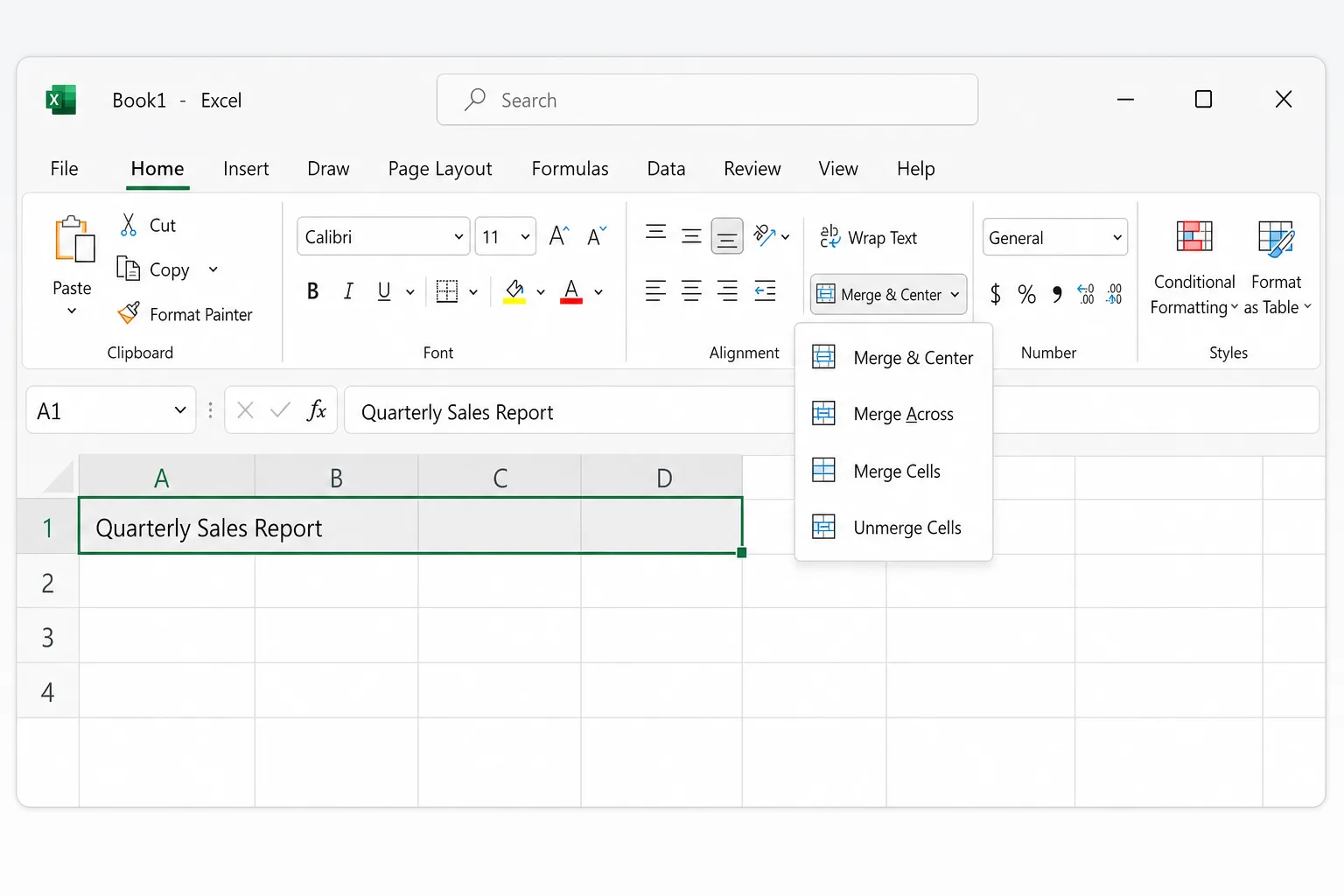
Als je per ongeluk iets samenvoegt, druk dan meteen op Ctrl+Z (Cmd+Z op een Mac). Als je later het samenvoegen opheft, komen de door Excel verwijderde waarden niet terug.
Sneltoets voor het samenvoegen van cellen
Excel voor Windows heeft geen enkele sneltoets voor samenvoegen, maar je kunt de toetsenvolgorde van het lint gebruiken. Druk elke toets na elkaar in en laat los (niet tegelijk ingedrukt houden):
Alt, H, M, C: Samenvoegen en centrerenAlt, H, M, A: Over cellen samenvoegenAlt, H, M, M: Cellen samenvoegenAlt, H, M, U: Samenvoegen van cellen opheffen
Deze letters gelden voor de Engelse versie van Excel. In de Nederlandse versie druk je op Alt en volg je de toetstips die op het lint verschijnen.
Excel voor Mac, het web en mobiel
- Excel voor Mac: selecteer de cellen en klik op Start → Samenvoegen en centreren, of gebruik het pijltje ernaast voor Over cellen samenvoegen, Cellen samenvoegen en Samenvoegen van cellen opheffen. Op een Mac is er geen ingebouwde sneltoets voor samenvoegen.
- Excel voor het web: selecteer de cellen en gebruik Start → Samenvoegen en centreren en het pijltje ernaast. Is de knop gedimd, dan ben je waarschijnlijk nog in een cel aan het typen of staan de cellen in een tabel.
- Excel op iPhone, iPad en Android: selecteer de cellen, open het tabblad Start en tik op Samenvoegen en centreren.
Tekst van meerdere cellen combineren zonder gegevens te verliezen
Samenvoegen is een opmaakhulpmiddel, geen manier om gegevens te combineren. Om "Maria" in A2 en "Lopez" in B2 samen te voegen tot "Maria Lopez", zet je een formule in een nieuwe kolom.
De operator & werkt in elke versie van Excel:
=A2&" "&B2
De " " voegt een spatie toe tussen de twee waarden. Gebruik ", " voor een komma en een spatie.
CONCAT doet hetzelfde als functie en accepteert bereiken (Excel 2019 en later, Microsoft 365 en het web):
=CONCAT(A2," ",B2)
TEXTJOIN is de beste keuze als je meer dan twee cellen samenvoegt, omdat je het scheidingsteken één keer instelt en lege cellen kunt overslaan:
=TEXTJOIN(" ",TRUE,A2:B2)
Het eerste argument is het scheidingsteken, TRUE zegt tegen Excel dat lege cellen genegeerd moeten worden, en het laatste argument is het bereik dat moet worden samengevoegd. Voor een adres dat over vier kolommen is verdeeld, voorkomt =TEXTJOIN(", ",TRUE,A2:D2) losse komma's als een cel leeg is.
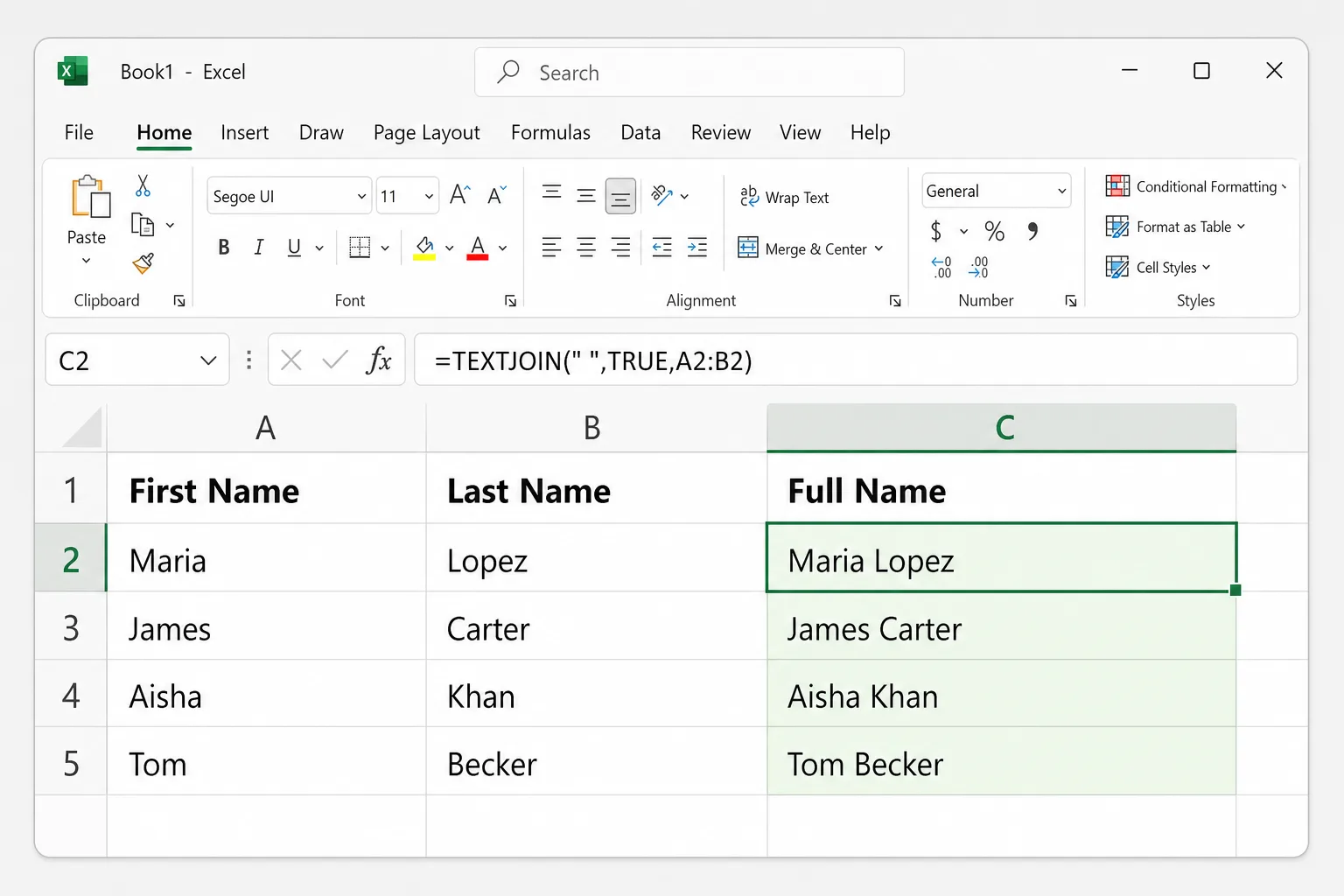
Vul de formule naar beneden door te dubbelklikken op het kleine vierkantje rechtsonder in de cel. Wil je daarna de oorspronkelijke kolommen verwijderen, kopieer dan eerst de resultaten en gebruik Start → Plakken → Waarden plakken, anders werken de formules niet meer.
Snel aanvullen (Flash Fill) vereist helemaal geen formule:
- Typ in C2 het gecombineerde resultaat voor de eerste rij precies zoals je het wilt, bijvoorbeeld
Maria Lopez. - Klik op C3 en druk op
Ctrl+E, of ga naar Gegevens → Snel aanvullen. - Excel herkent het patroon en vult de rest van de kolom in.
Snel aanvullen levert gewone waarden op die niet worden bijgewerkt als de namen veranderen, dus controleer een paar rijen voordat je erop vertrouwt.
Het betere alternatief: Centreren over selectie
Wil je alleen dat een titel gecentreerd lijkt boven meerdere kolommen, dan geeft Centreren over selectie (Center Across Selection) dezelfde look zonder iets samen te voegen. Elke cel blijft afzonderlijk bestaan, dus sorteren, filteren, kopiëren en kolommen selecteren blijven werken.
- Typ de titel in de eerste cel, bijvoorbeeld A1, en laat B1:D1 leeg.
- Selecteer A1:D1.
- Druk op
Ctrl+1(Cmd+1op een Mac) om Cellen opmaken te openen. - Open op het tabblad Uitlijning de lijst Horizontaal en kies Centreren over selectie.
- Klik op OK.
De titel staat nu gecentreerd over A1:D1, maar als je op B1 klikt, selecteer je alleen B1. Het werkt alleen horizontaal, dus een label dat meerdere rijen beslaat moet nog steeds worden samengevoegd. Biedt je versie van Excel voor het web het niet aan, stel het dan in via de desktopapp.
Waarom samengevoegde cellen problemen geven
- Sorteren mislukt met de melding dat alle samengevoegde cellen even groot moeten zijn.
- Filteren verbergt rijen. Als een label over meerdere rijen is samengevoegd, bevat alleen de eerste rij echt de waarde, dus een filter toont alleen die rij.
- Kopiëren en plakken in een bereik dat deels overlapt met een samengevoegde cel wordt geblokkeerd, vaak met de melding dat dit niet kan met een samengevoegde cel.
- Een kolom selecteren naast een samengevoegde cel selecteert elke kolom die de cel beslaat.
- Formules zien de waarde alleen in de cel linksboven; de rest van het samengevoegde gebied telt als leeg.
Een goede vuistregel: voeg alleen samen in titels en afgedrukte rapporten, nooit binnen gegevens die je gaat sorteren, filteren of analyseren.
Samenvoegen opheffen en de lege cellen vullen
- Selecteer de samengevoegde cel, of druk op
Ctrl+Aom het hele blad te selecteren en alles tegelijk te ontsamenvoegen. - Klik op Start → Samenvoegen en centreren. Bij een samengevoegde cel werkt de knop als schakelaar, of je kiest Samenvoegen van cellen opheffen via het pijltje.
De waarde gaat terug naar de cel linksboven en de rest is leeg. Als een label als "Noord" over meerdere rijen was samengevoegd, vul dan de lege cellen zodat elke rij zijn waarde heeft:
- Selecteer het kolombereik met de labels en lege cellen, bijvoorbeeld A2:A40.
- Ga naar Start → Zoeken en selecteren → Speciaal selecteren (Go To Special), kies Lege cellen (Blanks) en klik op OK. Druk op een Mac op
Ctrl+Gen klik op Speciaal. - Typ
=en druk op de toets Pijl-omhoog, zodat de actieve cel naar de cel erboven verwijst. - Druk op
Ctrl+Enter(Cmd+Returnop een Mac) om die formule in elke geselecteerde lege cel in te voeren. - Kopieer de kolom en gebruik Waarden plakken om de formules door de echte tekst te vervangen.
Samengevoegde cellen in een blad vinden
Als een sortering mislukt en je niet ziet waar de samengevoegde cellen staan, laat Excel ze dan zoeken (Excel voor Windows):
- Druk op
Ctrl+Fom Zoeken en vervangen te openen. - Klik op Opties en daarna op Opmaak.
- Vink op het tabblad Uitlijning Cellen samenvoegen aan en klik op OK.
- Laat Zoeken naar leeg en klik op Alles zoeken.
Excel toont alle samengevoegde cellen. Druk op Ctrl+A terwijl de resultatenlijst actief is om ze allemaal op het blad te selecteren en hef het samenvoegen daarna in één keer op.
Waarom kan ik geen cellen samenvoegen in Excel?
Als Samenvoegen en centreren grijs is, controleer dan deze oorzaken:
- Je bent nog een cel aan het bewerken. Druk op
EnterofEscom de bewerkmodus te verlaten en probeer het opnieuw. - De cellen staan in een Excel-tabel. Tabellen staan samenvoegen niet toe. Gebruik Centreren over selectie, of zet de tabel terug naar een bereik met Tabelontwerp → Converteren naar bereik.
- Het blad is beveiligd. Hef de beveiliging op via Controleren → Beveiliging van blad opheffen (mogelijk heb je het wachtwoord nodig).
- De werkmap staat in de oude modus voor gedeelde werkmappen. De verouderde functie Gedeelde werkmap blokkeert samenvoegen. Moderne samenwerking in Microsoft 365 heeft deze beperking niet.
Veelgestelde vragen
Hoe voeg ik cellen samen in Excel zonder gegevens te verliezen? Samenvoegen zelf behoudt altijd alleen de waarde linksboven. Combineer eerst de tekst met =TEXTJOIN(" ",TRUE,A2:C2), =A2&" "&B2 of Snel aanvullen (Ctrl+E), plak het resultaat als waarden en voeg daarna samen als dat nog nodig is.
Wat is de sneltoets om cellen samen te voegen in Excel? Druk in Windows achter elkaar op Alt, H, M, C voor Samenvoegen en centreren. Gebruik Alt, H, M, U om het samenvoegen op te heffen. Excel voor Mac heeft geen ingebouwde sneltoets.
Kan ik cellen verticaal samenvoegen? Ja. Selecteer cellen in één kolom, zoals A2:A5, en gebruik Samenvoegen en centreren of Cellen samenvoegen. Om de tekst ook verticaal te centreren, gebruik je Midden uitlijnen in de groep Uitlijning.
Hoe hef ik het samenvoegen van alle cellen tegelijk op? Druk op Ctrl+A om het blad te selecteren en kies daarna Start → Samenvoegen en centreren → Samenvoegen van cellen opheffen.
Wat is het verschil tussen Samenvoegen en centreren en Centreren over selectie? Samenvoegen en centreren maakt van meerdere cellen één cel. Centreren over selectie wijzigt alleen de uitlijning, zodat de cellen afzonderlijk blijven en sorteren, filteren en kopiëren blijven werken.
Rommelige indelingen opruimen met AI
Samengevoegde cellen duiken meestal op in rapporten die uit andere systemen zijn geëxporteerd, samen met lege rijen, inconsistente namen en dubbele invoer. Met CoreGPT voor Excel beschrijf je de opschoning in gewone taal, zoals "verwijder dubbele rijen en standaardiseer de landnamen", en het voert de wijzigingen door in je werkmap. Gratis om mee te beginnen en werkt in Excel voor Windows, Mac en het web.
 CoreGPT
Klaar. Dit heb ik aangepast:
- 12 dubbele rijen verwijderd
- “US”, “DE”… omgezet naar volledige namen
- Telefoonnummers opgemaakt
Probeer het: CoreGPT voor Excel
Lees ook:


