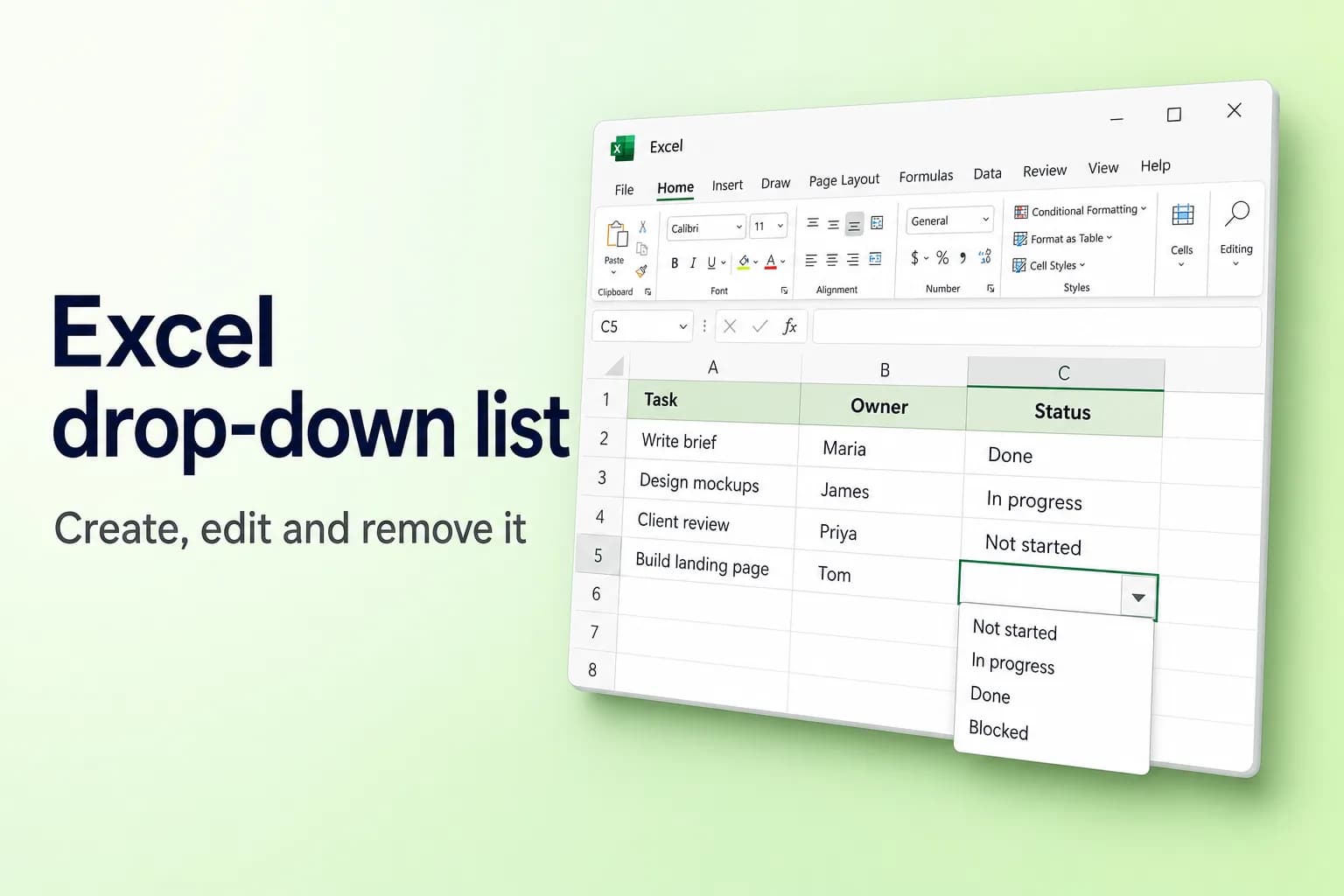
Para criar uma lista suspensa no Excel, selecione as células, vá em Dados → Validação de Dados, defina Permitir como Lista e, em Fonte, digite os itens separados por ponto e vírgula ou selecione as células que os contêm. Clique em OK e cada célula ganha uma seta que abre a sua lista.
A escolha que realmente importa é de onde vêm os itens. Uma lista digitada é rápida, mas incômoda de alterar. Se a lista vai crescer, mantenha os itens em uma tabela do Excel para que todas as listas suspensas incluam novas entradas automaticamente.
Observação sobre atalhos e fórmulas: os atalhos de teclado deste artigo são os do Excel em inglês; no Excel em português, alguns atalhos com letras (como Ctrl+T) podem ser diferentes, então, se não funcionarem, use os botões da faixa de opções. As fórmulas aparecem com os nomes de função e o separador (;) do Excel em português, com a versão em inglês entre parênteses na primeira vez que cada uma aparece.
| Origem dos itens | Exemplo na caixa Fonte | Atualiza sozinha? | Ideal para |
|---|---|---|---|
| Lista digitada | Sim;Não;Talvez | Não, edite manualmente | Listas curtas que nunca mudam |
| Intervalo de células | =$F$2:$F$5 | Só se você editar dentro do intervalo | Listas fixas mantidas na planilha |
| Tabela do Excel | Selecione as células da coluna da tabela | Sim, conforme você adiciona linhas | Listas que crescem com o tempo |
| Intervalo de derramamento | =$H$2# | Sim, a partir de uma fórmula como ÚNICO | Listas extraídas de dados existentes |
| Lista dependente | =INDIRETO($A2) | Depende da primeira escolha | Categoria e depois item |
Criar uma lista suspensa passo a passo
Estes passos funcionam no Excel do Microsoft 365, no Excel 2021 e no 2019 para Windows, e são quase idênticos no Mac e no Excel na web (as diferenças estão abaixo).
- Digite os itens da lista em uma única coluna, sem células em branco, por exemplo Não iniciado, Em andamento, Concluído e Bloqueado em F2:F5. Uma planilha separada chamada "Listas" funciona bem para isso.
- Selecione a célula ou as células onde a lista suspensa deve aparecer, por exemplo C2:C50.
- Vá em Dados → Validação de Dados (no grupo Ferramentas de Dados). No Windows, o atalho de teclado em inglês é Alt, A, V, V.
- Na guia Configurações, defina Permitir como Lista.
- Clique na caixa Fonte e selecione os itens na planilha (F2:F5, sem o cabeçalho). O Excel preenche
=$F$2:$F$5. - Confirme que Lista suspensa na célula está marcada. Deixe Ignorar em branco marcada se células vazias forem aceitáveis.
- Clique em OK.

Selecione uma dessas células e uma seta aparece ao lado dela. Clique nela ou pressione Alt+Seta para Baixo (Option+Seta para Baixo no Mac) para abrir a lista.

Digitar os itens em vez de selecionar células
Para uma lista curta e fixa, digite direto em Fonte: Sim;Não;Talvez. Não coloque espaços depois dos pontos e vírgulas, senão eles passam a fazer parte de cada item. Se as suas configurações regionais usam o ponto como separador decimal, o Excel pode esperar vírgulas no lugar (Sim,Não,Talvez). A caixa Fonte comporta até 255 caracteres, então listas mais longas devem ficar na planilha.
Excel para Mac e Excel na web
- Mac: Dados → Validação de Dados (em algumas versões o botão se chama Validar, no grupo Ferramentas). A caixa de diálogo tem as mesmas três guias.
- Web: Dados → Validação de Dados (em Ferramentas de Dados, se a janela estiver estreita) e depois os mesmos passos de Permitir → Lista.
- Celular: os aplicativos para iPhone, iPad e Android permitem escolher nas listas suspensas criadas em um computador.
Faça a lista crescer automaticamente com uma tabela
Um intervalo simples como $F$2:$F$5 não inclui um item digitado em F6. Transforme a lista em uma tabela e ela passará a incluir:
- Clique em uma célula da sua lista e pressione
Ctrl+T(Cmd+Tno Mac). Marque Minha tabela tem cabeçalhos e clique em OK. - Crie a lista suspensa como acima, selecionando em Fonte as células de dados da tabela (sem o cabeçalho).
- Digite um novo item na linha logo abaixo da tabela. A tabela se expande e todas as listas suspensas baseadas nela mostram o novo item.
Você não pode digitar uma referência de tabela como =Tabela1[Status] diretamente em Fonte; o Excel a rejeita. Selecione as células ou use =INDIRETO("Tabela1[Status]") (em inglês: =INDIRECT("Table1[Status]")).
Um intervalo nomeado também funciona: selecione os itens, digite um nome como Situacao na Caixa de Nome (à esquerda da barra de fórmulas), pressione Enter e use =Situacao como fonte.
Crie uma lista dinâmica a partir de dados existentes com ÚNICO
Se as opções devem vir de dados que você já tem, por exemplo todos os nomes de clientes da coluna A, deixe uma fórmula montar a lista. No Excel do Microsoft 365, no Excel 2021 ou posterior ou no Excel na web:
- Em uma célula vazia, digamos H2, insira
=CLASSIFICAR(ÚNICO(FILTRAR(A2:A500;A2:A500<>"")))(em inglês:=SORT(UNIQUE(FILTER(A2:A500,A2:A500<>"")))). A lista classificada e sem duplicatas se derrama para baixo a partir de H2 (a parteFILTRARexclui as células vazias, que de outro modo apareceriam como 0). - Crie a lista suspensa com Fonte definida como
=$H$2#.
O # diz ao Excel para usar todo o intervalo de derramamento, por maior que ele fique, então os novos nomes aparecem na lista suspensa automaticamente. Você não pode colocar ÚNICO diretamente na caixa Fonte, e por isso a célula auxiliar é necessária. Para saber mais sobre o ÚNICO, veja Como remover duplicatas no Excel.
Use uma lista que está em outra planilha
Com a caixa Fonte ativa, clique na guia da outra planilha e selecione as células; o Excel escreve algo como =Listas!$A$2:$A$10. Depois você pode ocultar a planilha Listas (clique com o botão direito na guia → Ocultar) para que ninguém a edite por acidente. Uma fonte em outra pasta de trabalho só funciona enquanto essa pasta estiver aberta, então mantenha a lista no mesmo arquivo.
Crie uma lista suspensa dependente (em cascata) com INDIRETO
Uma lista suspensa dependente muda as opções com base em outra célula: escolha Frutas na coluna A e a coluna B oferece apenas frutas.
- Na planilha Listas, coloque cada categoria em um cabeçalho com os itens abaixo. Por exemplo, Frutas em D1 com Maçã, Banana, Cereja abaixo, e Legumes em E1 com Cenoura, Alho-poró, Ervilha.
- Selecione D1:E4 e vá em Fórmulas → Criar a Partir da Seleção. Marque somente Linha superior e clique em OK. O Excel cria um intervalo nomeado para cada coluna, com o nome do respectivo cabeçalho.
- Em A2 da planilha principal, crie uma lista suspensa normal cuja fonte sejam as duas células de cabeçalho,
=Listas!$D$1:$E$1(os nomes das categorias). - Selecione B2, abra Dados → Validação de Dados, escolha Lista e digite
=INDIRETO($A2)como fonte. - Se o Excel avisar que a fonte está resultando em erro no momento, clique em Sim. Isso acontece só porque A2 ainda está vazia.
Nomes não podem conter espaços, então Criar a Partir da Seleção transforma "Produtos lácteos" em Produtos_lácteos. Para categorias com espaços, use =INDIRETO(SUBSTITUIR($A2;" ";"_")) (em inglês: =INDIRECT(SUBSTITUTE($A2," ","_"))).
Adicione uma mensagem de entrada e um alerta de erro
- Mensagem de Entrada: marque Mostrar mensagem de entrada ao selecionar a célula e digite um título e uma mensagem curta, como "Escolha o status da tarefa". Ela aparece sempre que alguém seleciona a célula.
- Alerta de Erro: marque Mostrar alerta de erro após inserção de dados inválidos e escolha um Estilo. Parar bloqueia tudo o que não estiver na lista, enquanto Aviso e Informações mostram a sua mensagem, mas deixam a entrada passar.
Observe que a validação só verifica o que as pessoas digitam. Colar sobre uma célula substitui a lista suspensa junto com o conteúdo.
Pesquise em uma lista suspensa digitando
Nas versões atuais do Excel do Microsoft 365, digitar em uma célula com lista suspensa filtra a lista para os itens que contêm aquelas letras, o que torna as listas longas muito mais rápidas de usar. O Excel 2021 e as versões anteriores não têm esse recurso.
Editar, copiar ou remover uma lista suspensa
Adicionar ou alterar itens. Em uma tabela, digite o novo item abaixo dela. Em um intervalo, edite as células, depois reabra Dados → Validação de Dados e ajuste Fonte se o intervalo ficou maior. Em uma lista digitada, edite o texto em Fonte. Marque Aplicar estas alterações a todas as outras células com as mesmas configurações para atualizar de uma vez todas as listas suspensas correspondentes.
Copiar a lista suspensa para mais células. Arraste a alça de preenchimento para baixo ou copie a célula, selecione o destino e escolha Página Inicial → Colar → Colar Especial → Validação para copiar apenas a lista suspensa, sem o valor.
Remover uma lista suspensa. Selecione as células, vá em Dados → Validação de Dados, clique em Limpar Tudo e depois em OK. Os valores que já estão nas células permanecem. Para encontrar todas as células que têm uma lista suspensa, use Página Inicial → Localizar e Selecionar → Validação de Dados.
Por que a lista suspensa não está funcionando
- A seta não aparece. Abra Dados → Validação de Dados e marque Lista suspensa na célula. A seta também só aparece quando a célula está selecionada. Se as setas sumiram em todo lugar, verifique Arquivo → Opções → Avançado → Exibir opções para esta pasta de trabalho e defina Para objetos, mostrar como Tudo.
- Os novos itens não aparecem. A fonte é um intervalo fixo. Amplie-o ou converta a lista em uma tabela ou em um intervalo de derramamento para que ela cresça sozinha.
- Validação de Dados está esmaecida. A planilha está protegida (Revisão → Desproteger Planilha), a pasta de trabalho usa o recurso legado de pasta de trabalho compartilhada, várias planilhas estão agrupadas (clique na guia de uma única planilha) ou você ainda está editando uma célula (pressione Enter ou Esc).
- A lista mostra itens em branco. O intervalo de origem inclui células vazias. Reduza-o ou use uma tabela.
- Alguém digitou um valor que não está na lista. O estilo do Alerta de Erro é Aviso ou Informações, ou o alerta está desativado. Mude para Parar.
Perguntas frequentes
Como adicionar uma lista suspensa a uma coluna inteira? Selecione o intervalo da coluna de que você precisa, como C2:C1000, antes de abrir a Validação de Dados. Se os seus dados estiverem em uma tabela, uma lista suspensa aplicada à coluna é estendida automaticamente às novas linhas.
Uma lista suspensa do Excel permite várias seleções? Não com a Validação de Dados nativa. Cada célula guarda uma única escolha. Selecionar vários valores exige uma macro em VBA ou um layout diferente, como uma coluna para cada opção.
Quantos itens uma lista suspensa pode ter? Uma lista baseada em células pode ter milhares de itens, embora listas longas sejam difíceis de percorrer. Uma lista digitada é limitada pelos 255 caracteres da caixa Fonte.
Como criar uma lista suspensa com Sim e Não? Defina Permitir como Lista e digite Sim;Não em Fonte.
Como remover uma lista suspensa mantendo os valores? Selecione as células, vá em Dados → Validação de Dados → Limpar Tudo e clique em OK. Os valores atuais permanecem como texto simples.
Mantenha os dados das suas listas limpos
Uma lista suspensa só funciona bem quando os dados por trás dela são consistentes. O CoreGPT for Excel permite descrever uma limpeza em português simples, como "remova os clientes duplicados e corrija as diferentes grafias de cada país", e a executa dentro da sua pasta de trabalho, para que as listas que servem de base para as suas listas suspensas fiquem organizadas. É grátis para começar e funciona no Excel na web, no Windows e no Mac.
 CoreGPT
Pronto. Fiz estas alterações:
- Removi 12 linhas duplicadas
- Troquei “US”, “DE”… pelos nomes completos
- Formatei os números de telefone
Experimente: CoreGPT for Excel
Leia também: