
Para congelar painéis no Excel, vá em Exibir → Congelar Painéis e escolha Congelar Linha Superior, Congelar Primeira Coluna ou Congelar Painéis. As duas primeiras opções travam a linha 1 ou a coluna A. A terceira trava todas as linhas acima e todas as colunas à esquerda da célula selecionada, e assim você pode congelar várias linhas e colunas ao mesmo tempo.
O que mais confunde as pessoas: Congelar Painéis funciona a partir do que está na tela no momento. Se você rolou a planilha para baixo antes de congelar, as linhas que passaram ficam ocultas e você não consegue rolar de volta até elas. Pressione Ctrl+Home (Fn+Ctrl+Seta para Esquerda na maioria dos teclados de Mac) para ir ao topo da planilha antes.
| O que você quer manter visível | Selecione isto primeiro | Depois escolha |
|---|---|---|
| Somente a linha 1 | Qualquer célula | Congelar Linha Superior |
| Somente a coluna A | Qualquer célula | Congelar Primeira Coluna |
| Linha 1 e coluna A | Célula B2 | Congelar Painéis |
| Linhas 1 a 3 | Célula A4 (ou toda a linha 4) | Congelar Painéis |
| Colunas A e B | Célula C1 (ou toda a coluna C) | Congelar Painéis |
| Linhas 1 a 2 e colunas A a B | Célula C3 | Congelar Painéis |
Congelar a linha superior ou a primeira coluna no Excel para Windows
Funciona do mesmo jeito no Excel do Microsoft 365 e no Excel 2024, 2021, 2019 e 2016.
- Abra a planilha em que você quer trabalhar. O congelamento vale para uma planilha por vez.
- Vá até a guia Exibir.
- No grupo Janela, clique em Congelar Painéis.
- Escolha Congelar Linha Superior para travar a linha 1 ou Congelar Primeira Coluna para travar a coluna A.
Uma linha um pouco mais escura aparece embaixo da linha 1 (ou à direita da coluna A). Role para baixo ou para o lado e a linha ou coluna congelada continua no lugar.
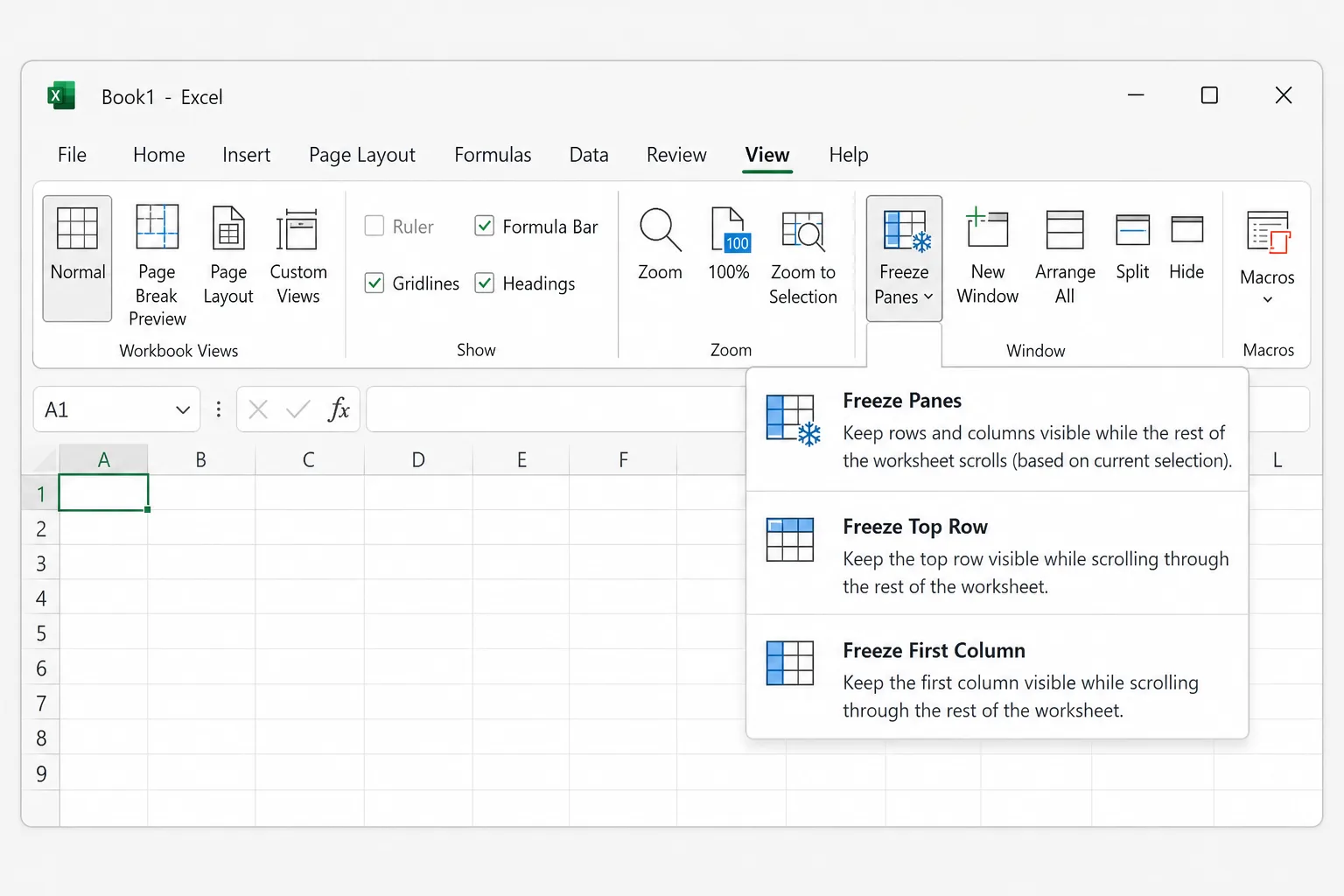
Não é possível combinar Congelar Linha Superior e Congelar Primeira Coluna: escolher uma substitui a outra. Para travar as duas, use Congelar Painéis com a célula B2 selecionada, como mostra a próxima seção.
Congelar várias linhas e colunas ao mesmo tempo
Congelar Painéis congela tudo o que está acima e à esquerda da célula selecionada. Por isso, o truque é selecionar a primeira célula que ainda deve rolar.
- Vá até o topo da planilha (
Ctrl+Home) para que a linha 1 e a coluna A fiquem visíveis. - Clique na célula logo abaixo da última linha que você quer congelar e logo à direita da última coluna que você quer congelar. Por exemplo:
- C3 congela as linhas 1 a 2 e as colunas A a B.
- A3 congela somente as linhas 1 a 2 (nenhuma coluna).
- B1 congela somente a coluna A (nenhuma linha).
- Vá em Exibir → Congelar Painéis → Congelar Painéis.
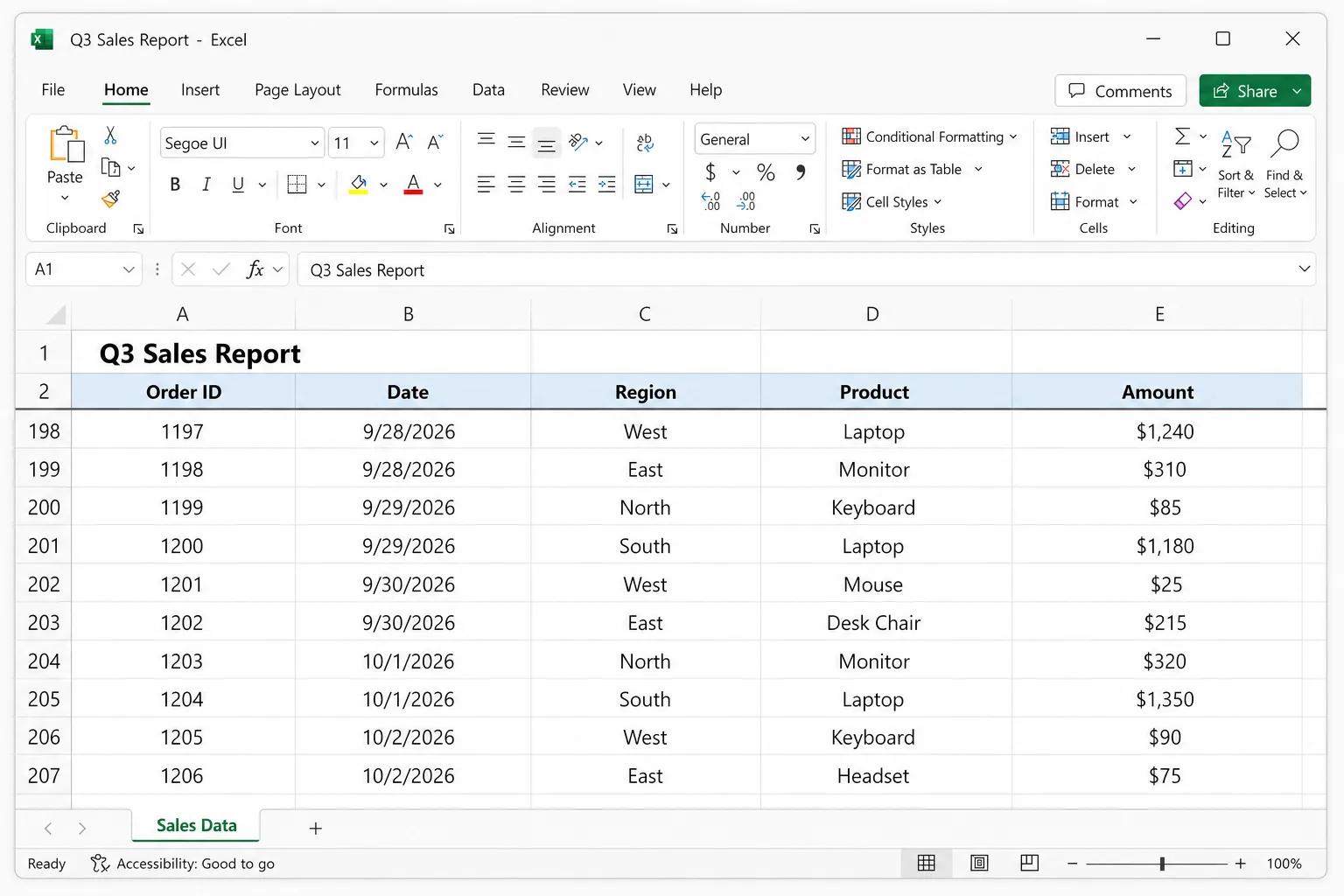
Essa é a configuração ideal quando a planilha tem um título na linha 1 e os verdadeiros títulos das colunas na linha 2, ou quando uma coluna de ID e uma coluna de nome precisam continuar visíveis enquanto você rola para o lado.
Atalho de teclado
Não existe um atalho único para Congelar Painéis, mas no Windows você pode pressionar as teclas da faixa de opções uma após a outra (versões do Excel em inglês):
Alt,W,F,Fpara Congelar Painéis (ou Descongelar Painéis quando algo já está congelado)Alt,W,F,Rpara Congelar Linha SuperiorAlt,W,F,Cpara Congelar Primeira Coluna
Pressione as teclas uma de cada vez, não juntas. No Excel em português, pressione Alt e siga as dicas de teclas exibidas na faixa de opções.
Como descongelar painéis
Vá em Exibir → Congelar Painéis → Descongelar Painéis. Quando há painéis congelados, a primeira opção do menu muda de Congelar Painéis para Descongelar Painéis. Ela remove todo o congelamento da planilha atual.
Para mover a linha congelada, descongele, selecione a nova célula e congele de novo. O Excel só permite um conjunto de painéis congelados por planilha.
Congelar painéis no Excel para Mac
No Excel para Mac, os comandos de congelamento ficam na guia Exibir. Dependendo da versão, aparecem como botões separados ou dentro de um menu Congelar Painéis, mas os nomes são os mesmos:
- Vá até a guia Exibir.
- Clique em Congelar Linha Superior ou Congelar Primeira Coluna.
- Para congelar várias linhas e colunas, selecione a célula abaixo e à direita delas (por exemplo, C3) e clique em Congelar Painéis.
- Para desfazer, clique em Descongelar Painéis na mesma guia.
Se os botões estiverem esmaecidos, clique em Normal na guia Exibir. O congelamento não funciona no modo Layout da Página.
Congelar painéis no Excel na web
O Excel na web (excel.office.com ou um arquivo aberto pelo OneDrive ou SharePoint) usa o mesmo menu do Windows:
- Vá em Exibir → Congelar Painéis.
- Escolha Congelar Linha Superior, Congelar Primeira Coluna ou Congelar Painéis (com base na célula selecionada).
- Para remover, escolha Exibir → Congelar Painéis → Descongelar Painéis.
Os painéis congelados são salvos com a pasta de trabalho, então qualquer pessoa que abrir o arquivo verá as mesmas linhas congeladas, seja na web, no Windows ou no Mac.
Congelar painéis no iPhone, iPad ou Android
Os aplicativos Excel para celular também conseguem congelar painéis, e a configuração é salva no arquivo:
- iPad: selecione uma célula, abra a guia Exibir, toque em Congelar Painéis e escolha a opção desejada.
- iPhone e celulares Android: selecione uma célula, toque no ícone que abre os comandos da faixa de opções, mude de Página Inicial para Exibir e toque em Congelar Painéis.
O layout muda um pouco entre dispositivos e versões do aplicativo, mas a lógica é a mesma.
Por que Congelar Painéis está esmaecido ou não funciona
Você ainda está editando uma célula. Se você está digitando em uma célula ou na barra de fórmulas, a maior parte da faixa de opções fica desativada. Pressione Enter ou Esc e tente de novo.
Você está no modo Layout da Página. Congelar Painéis não está disponível no modo Layout da Página. Volte com Exibir → Normal ou clique no ícone Normal na barra de status, no canto inferior direito.
A pasta de trabalho está protegida. Se alguém protegeu o layout da janela da pasta de trabalho (uma opção em Revisão → Proteger Pasta de Trabalho nas versões mais antigas do Excel), você não consegue alterar os painéis congelados. Desative a proteção em Revisão → Proteger Pasta de Trabalho, configure os painéis congelados e proteja de novo. Os painéis congelados continuam no lugar depois que você protege novamente.
Você congelou as linhas erradas porque a planilha estava rolada. Congelar Painéis trava o que estiver visível acima da célula selecionada. Se a linha 50 estava no topo da tela quando você congelou, as linhas 1 a 49 agora estão fora de alcance. Escolha Descongelar Painéis, pressione Ctrl+Home, selecione a célula certa e congele de novo.
A janela está dividida. Se você vê barras de divisão cinza atravessando a planilha, o recurso Dividir está ativado e Congelar Painéis vai congelar nas linhas de divisão em vez de na célula selecionada. Clique em Exibir → Dividir para desativá-lo e depois congele.
Seus dados estão em uma tabela do Excel. As tabelas têm seu próprio truque de cabeçalho: quando você rola para baixo com uma célula da tabela selecionada, o Excel substitui as letras das colunas (A, B, C) pelos nomes das colunas da tabela. Por isso os cabeçalhos podem parecer "subir" para a barra de colunas. Isso não é congelamento e só funciona enquanto o cursor está dentro da tabela. Se você quer a linha de cabeçalho travada o tempo todo, use Congelar Painéis normalmente.
Congelar Painéis x Dividir
Os dois ficam na guia Exibir, mas têm funções diferentes:
- Congelar Painéis trava linhas e colunas no lugar para que elas nunca rolem.
- Dividir divide a janela em dois ou quatro painéis que rolam de forma independente. É útil para comparar a linha 10 com a linha 900 da mesma planilha. Clique em Dividir de novo para remover.
Repetir cabeçalhos em todas as páginas impressas é outra configuração
Congelar painéis afeta apenas o que você vê na tela. Para imprimir a linha de cabeçalho no topo de todas as páginas:
- Vá em Layout da Página → Imprimir Títulos.
- Em Linhas a repetir na parte superior, selecione a linha de cabeçalho (por exemplo,
$1:$1, ou$1:$2para duas linhas). - Em planilhas largas, defina também Colunas a repetir à esquerda.
- Clique em OK e confira a visualização em Arquivo → Imprimir.
Perguntas frequentes
Como congelar as duas primeiras linhas no Excel? Selecione a célula A3 (ou clique no número da linha 3) e escolha Exibir → Congelar Painéis → Congelar Painéis. As linhas 1 e 2 continuam visíveis enquanto você rola.
Como congelar a linha superior e a primeira coluna ao mesmo tempo? Selecione a célula B2 e escolha Exibir → Congelar Painéis → Congelar Painéis. Escolher Congelar Linha Superior e depois Congelar Primeira Coluna não funciona, porque a segunda opção substitui a primeira.
Dá para congelar uma linha no meio da planilha? Não diretamente. Os painéis congelados sempre começam no topo e à esquerda do que está na tela. Se você rolar até que, por exemplo, a linha 20 seja a primeira visível e então congelar, as linhas acima dela ficam ocultas até você descongelar. Para comparar duas partes distantes de uma planilha, Dividir costuma ser a melhor ferramenta.
Dá para congelar a última linha ou uma coluna à direita? Não. O Excel só congela linhas no topo e colunas à esquerda. Use Dividir se precisar manter o final de uma planilha à vista.
Os painéis congelados valem para todas as planilhas da pasta de trabalho? Não, cada planilha tem sua própria configuração. Congele os painéis em cada planilha em que você precisar. A configuração é salva com o arquivo.
Existe um atalho para congelar painéis? No Windows, pressione Alt, W, F, F uma tecla após a outra para congelar painéis na célula selecionada, ou Alt, W, F, R para a linha superior (versão em inglês). O Excel para Mac não tem atalho nativo, então use a guia Exibir.
Entenda uma planilha longa mais rápido
Congelar a linha de cabeçalho deixa uma planilha longa legível, mas você ainda precisa rolar por centenas de linhas para identificar o que importa. O CoreGPT for Excel pode ler os dados por você: faça uma pergunta como "o que se destaca nas vendas do 3º trimestre?" e ele aponta as principais regiões, quedas incomuns e tendências, ao lado da sua pasta de trabalho. É grátis para começar e funciona no Excel na web, no Windows e no Mac.
 CoreGPT
Destaques:
- A Europa lidera com $184K, 23% acima da meta
- 4 de 6 regiões superaram a meta
- A América do Norte está $7K abaixo da meta
Experimente: CoreGPT for Excel
Leia também:


