
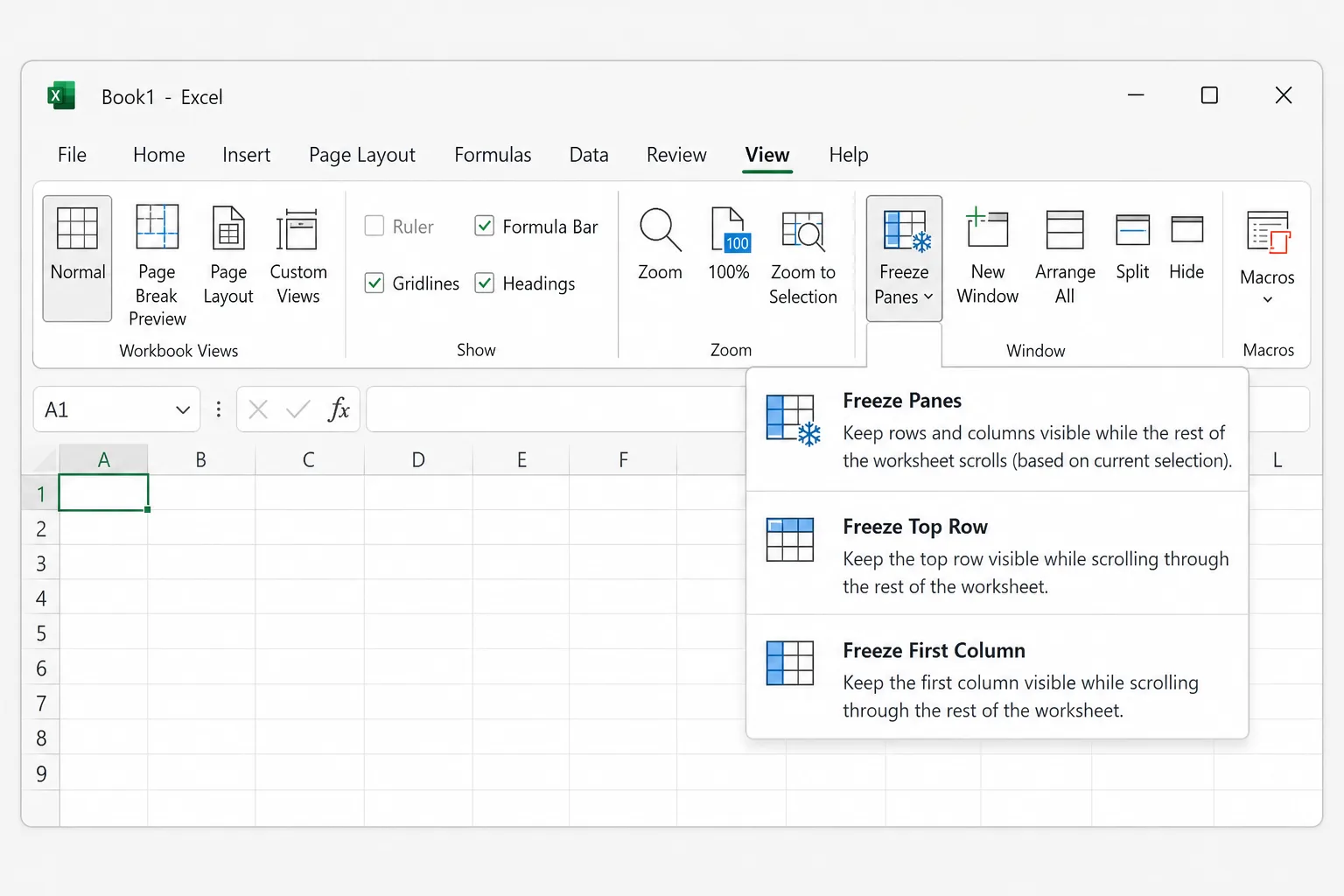
วิธีตรึงแถวหรือคอลัมน์ใน Excel (Freeze Panes) คือไปที่ มุมมอง (View) → ตรึงบานหน้าต่าง (Freeze Panes) แล้วเลือก ตรึงแถวบนสุด (Freeze Top Row), ตรึงคอลัมน์แรก (Freeze First Column) หรือ ตรึงบานหน้าต่าง (Freeze Panes) สองตัวเลือกแรกจะล็อกแถว 1 หรือคอลัมน์ A ส่วนตัวเลือกที่สามจะล็อกทุกแถวที่อยู่เหนือและทุกคอลัมน์ที่อยู่ทางซ้ายของเซลล์ที่คุณเลือก คุณจึงตรึงหลายแถวและหลายคอลัมน์ได้พร้อมกัน
สิ่งที่มักทำให้พลาดคือ Freeze Panes ทำงานตามสิ่งที่แสดงอยู่บนหน้าจอในขณะนั้น หากคุณเลื่อนลงมาก่อนตรึง แถวที่เลื่อนผ่านไปแล้วจะถูกซ่อนและเลื่อนกลับไปดูไม่ได้ ให้กด Ctrl+Home (Fn+Ctrl+Left Arrow บนแป้นพิมพ์ Mac ส่วนใหญ่) เพื่อกลับไปที่ด้านบนของชีตก่อน
| สิ่งที่ต้องการให้มองเห็นตลอด | เลือกอันนี้ก่อน | จากนั้นเลือก |
|---|---|---|
| แถว 1 อย่างเดียว | เซลล์ใดก็ได้ | Freeze Top Row |
| คอลัมน์ A อย่างเดียว | เซลล์ใดก็ได้ | Freeze First Column |
| แถว 1 และคอลัมน์ A | เซลล์ B2 | Freeze Panes |
| แถว 1 ถึง 3 | เซลล์ A4 (หรือทั้งแถว 4) | Freeze Panes |
| คอลัมน์ A และ B | เซลล์ C1 (หรือทั้งคอลัมน์ C) | Freeze Panes |
| แถว 1 ถึง 2 และคอลัมน์ A ถึง B | เซลล์ C3 | Freeze Panes |
ตรึงแถวบนสุดหรือคอลัมน์แรกใน Excel สำหรับ Windows
ใช้ขั้นตอนเดียวกันใน Excel for Microsoft 365, Excel 2024, 2021, 2019 และ 2016
- เปิดเวิร์กชีตที่ต้องการ การตรึงมีผลทีละชีต
- ไปที่แท็บ มุมมอง (View)
- ในกลุ่ม หน้าต่าง (Window) คลิก ตรึงบานหน้าต่าง (Freeze Panes)
- เลือก ตรึงแถวบนสุด (Freeze Top Row) เพื่อล็อกแถว 1 หรือ ตรึงคอลัมน์แรก (Freeze First Column) เพื่อล็อกคอลัมน์ A
จะมีเส้นสีเข้มขึ้นเล็กน้อยปรากฏใต้แถว 1 (หรือทางขวาของคอลัมน์ A) เมื่อเลื่อนลงหรือเลื่อนข้าม แถวหรือคอลัมน์ที่ตรึงไว้จะอยู่กับที่
คุณใช้ Freeze Top Row และ Freeze First Column ร่วมกันไม่ได้ เพราะการเลือกอย่างใดอย่างหนึ่งจะแทนที่อีกอย่าง หากต้องการล็อกทั้งสองอย่าง ให้ใช้ Freeze Panes โดยเลือกเซลล์ B2 ดังที่แสดงในหัวข้อถัดไป
ตรึงหลายแถวและหลายคอลัมน์พร้อมกัน
Freeze Panes จะตรึงทุกอย่างที่อยู่เหนือและทางซ้ายของเซลล์ที่เลือก ดังนั้นเคล็ดลับคือให้เลือกเซลล์แรกที่ยังต้องการให้เลื่อนได้
- เลื่อนไปที่ด้านบนของชีต (
Ctrl+Home) เพื่อให้เห็นแถว 1 และคอลัมน์ A - คลิกเซลล์ที่อยู่ ใต้ แถวสุดท้ายที่ต้องการตรึง และอยู่ ทางขวา ของคอลัมน์สุดท้ายที่ต้องการตรึง ตัวอย่างเช่น
- C3 ตรึงแถว 1 ถึง 2 และคอลัมน์ A ถึง B
- A3 ตรึงเฉพาะแถว 1 ถึง 2 (ไม่ตรึงคอลัมน์)
- B1 ตรึงเฉพาะคอลัมน์ A (ไม่ตรึงแถว)
- ไปที่ มุมมอง (View) → ตรึงบานหน้าต่าง (Freeze Panes) → ตรึงบานหน้าต่าง (Freeze Panes)
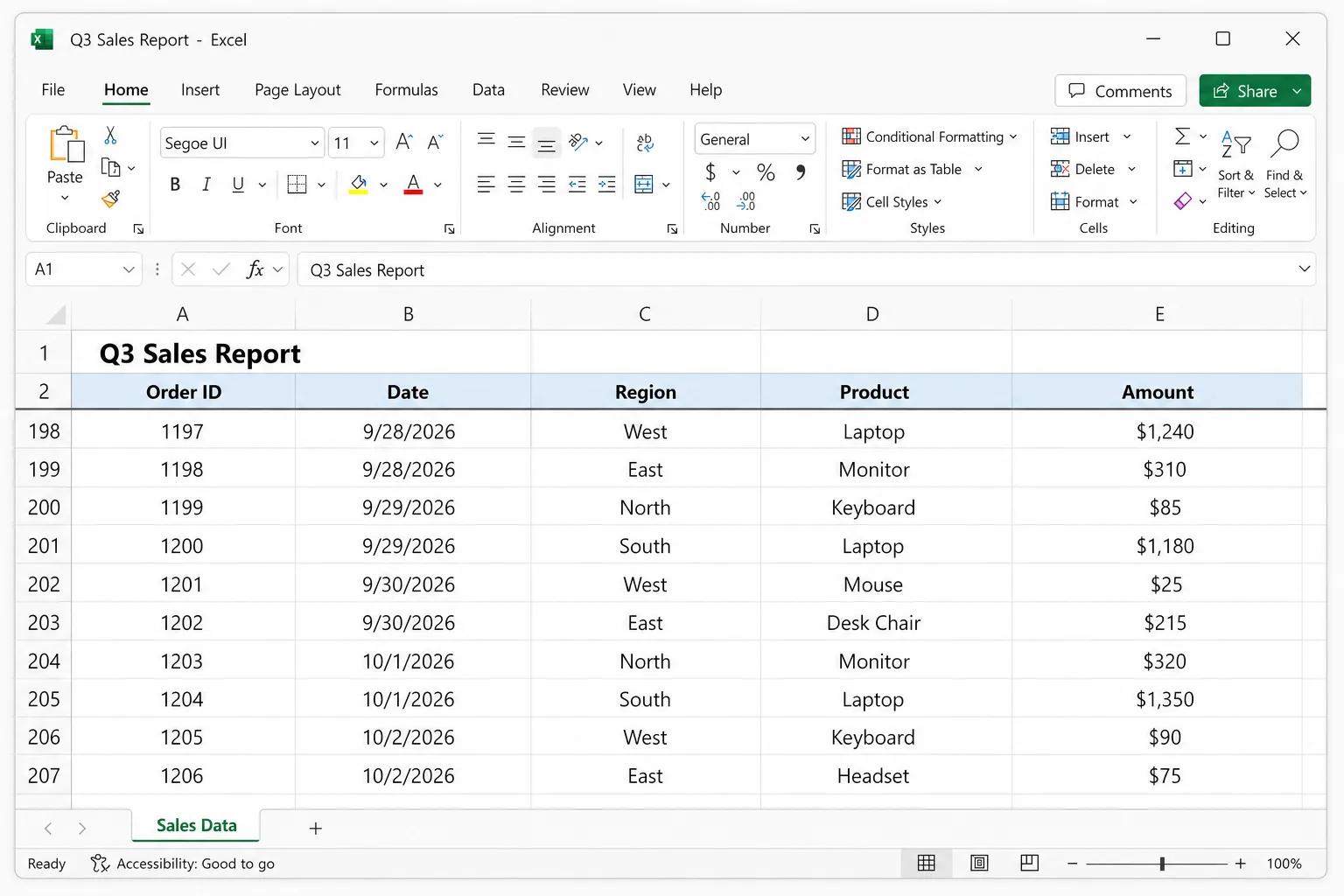
นี่คือการตั้งค่าที่คุณต้องการเมื่อชีตมีหัวเรื่องในแถว 1 และหัวคอลัมน์จริงในแถว 2 หรือเมื่อคอลัมน์ ID และคอลัมน์ชื่อต้องอยู่ในสายตาขณะเลื่อนข้าม
แป้นพิมพ์ลัด
ไม่มีแป้นพิมพ์ลัดเดียวสำหรับ Freeze Panes แต่บน Windows คุณกดปุ่มริบบอนต่อกันได้ (ใช้กับ Excel เวอร์ชันภาษาอังกฤษ)
Alt,W,F,Fสำหรับ Freeze Panes (หรือ Unfreeze Panes เมื่อมีการตรึงอยู่แล้ว)Alt,W,F,Rสำหรับ Freeze Top RowAlt,W,F,Cสำหรับ Freeze First Column
กดทีละปุ่ม ไม่ต้องกดพร้อมกัน ส่วน Excel ภาษาอื่นให้กด Alt แล้วทำตามคีย์ทิปที่แสดงบนริบบอน
วิธียกเลิกการตรึง
ไปที่ มุมมอง (View) → ตรึงบานหน้าต่าง (Freeze Panes) → เลิกตรึงบานหน้าต่าง (Unfreeze Panes) เมื่อมีการตรึงอยู่ ตัวเลือกแรกในเมนูจะเปลี่ยนจาก Freeze Panes เป็น Unfreeze Panes ซึ่งจะลบการตรึงทั้งหมดในชีตปัจจุบัน
หากต้องการย้ายเส้นที่ตรึง ให้ยกเลิกการตรึง เลือกเซลล์ใหม่ แล้วตรึงอีกครั้ง Excel อนุญาตให้ตรึงได้ชุดเดียวต่อหนึ่งชีต
ตรึงบานหน้าต่างใน Excel สำหรับ Mac
ใน Excel สำหรับ Mac คำสั่งตรึงอยู่ในแท็บ มุมมอง (View) ขึ้นอยู่กับเวอร์ชัน คำสั่งอาจแสดงเป็นปุ่มแยกหรืออยู่ในเมนู Freeze Panes แต่ชื่อเหมือนกัน
- ไปที่แท็บ มุมมอง (View)
- คลิก Freeze Top Row หรือ Freeze First Column
- หากต้องการตรึงหลายแถวและหลายคอลัมน์ ให้เลือกเซลล์ที่อยู่ใต้และทางขวาของส่วนเหล่านั้น (เช่น C3) แล้วคลิก Freeze Panes
- หากต้องการยกเลิก ให้คลิก Unfreeze Panes บนแท็บเดียวกัน
หากปุ่มเป็นสีเทา ให้คลิก ปกติ (Normal) บนแท็บ มุมมอง (View) การตรึงใช้ไม่ได้ในมุมมองเค้าโครงหน้า (Page Layout)
ตรึงบานหน้าต่างใน Excel บนเว็บ
Excel บนเว็บ (excel.office.com หรือไฟล์ที่เปิดจาก OneDrive หรือ SharePoint) ใช้เมนูเดียวกับ Windows
- ไปที่ มุมมอง (View) → Freeze Panes
- เลือก Freeze Top Row, Freeze First Column หรือ Freeze Panes (ตามเซลล์ที่เลือก)
- หากต้องการยกเลิก ให้เลือก View → Freeze Panes → Unfreeze Panes
บานหน้าต่างที่ตรึงจะถูกบันทึกไปกับเวิร์กบุ๊ก ทุกคนที่เปิดไฟล์จึงเห็นแถวที่ตรึงไว้เหมือนกัน ไม่ว่าจะใช้เว็บ Windows หรือ Mac
ตรึงบานหน้าต่างบน iPhone, iPad หรือ Android
แอป Excel บนมือถือตรึงบานหน้าต่างได้เช่นกัน และการตั้งค่าจะถูกบันทึกในไฟล์
- iPad: เลือกเซลล์ เปิดแท็บ มุมมอง (View) แตะ Freeze Panes แล้วเลือกตัวเลือกที่ต้องการ
- iPhone และโทรศัพท์ Android: เลือกเซลล์ แตะไอคอนที่เปิดคำสั่งริบบอน เปลี่ยนจาก หน้าแรก (Home) เป็น มุมมอง (View) แล้วแตะ Freeze Panes
เลย์เอาต์ต่างกันเล็กน้อยระหว่างอุปกรณ์และเวอร์ชันของแอป แต่หลักการเหมือนกัน
ทำไม Freeze Panes เป็นสีเทาหรือใช้งานไม่ได้
คุณยังแก้ไขเซลล์อยู่ หากคุณกำลังพิมพ์ในเซลล์หรือแถบสูตร ริบบอนส่วนใหญ่จะใช้งานไม่ได้ กด Enter หรือ Esc แล้วลองอีกครั้ง
คุณอยู่ในมุมมองเค้าโครงหน้า (Page Layout) Freeze Panes ใช้ไม่ได้ในมุมมองเค้าโครงหน้า สลับกลับด้วย มุมมอง (View) → ปกติ (Normal) หรือคลิกไอคอน Normal ในแถบสถานะที่มุมขวาล่าง
เวิร์กบุ๊กถูกป้องกันอยู่ หากมีผู้ป้องกันเลย์เอาต์หน้าต่างของเวิร์กบุ๊ก (ตัวเลือกใต้ รีวิว (Review) → ป้องกันเวิร์กบุ๊ก (Protect Workbook) ใน Excel เวอร์ชันเก่า) คุณจะเปลี่ยนบานหน้าต่างที่ตรึงไม่ได้ ให้ปิดการป้องกันที่ Review → Protect Workbook ตั้งค่าการตรึง แล้วป้องกันอีกครั้ง การตรึงจะยังคงอยู่หลังป้องกันอีกครั้ง
คุณตรึงแถวผิดเพราะชีตถูกเลื่อนอยู่ Freeze Panes จะล็อกสิ่งที่มองเห็นอยู่เหนือเซลล์ที่เลือก หากแถว 50 อยู่ด้านบนของหน้าจอตอนที่คุณตรึง แถว 1 ถึง 49 จะเอื้อมไม่ถึงอีกต่อไป ให้เลือก Unfreeze Panes กด Ctrl+Home เลือกเซลล์ที่ถูกต้อง แล้วตรึงอีกครั้ง
หน้าต่างถูกแยก (Split) หากเห็นแถบแบ่งสีเทาพาดผ่านชีต แสดงว่า แยก (Split) เปิดอยู่ และ Freeze Panes จะตรึงที่เส้นแบ่งแทนที่จะเป็นเซลล์ที่คุณเลือก คลิก มุมมอง (View) → Split เพื่อปิด แล้วค่อยตรึง
ข้อมูลของคุณเป็นตาราง Excel ตารางมีเทคนิคหัวตารางของตัวเอง เมื่อเลื่อนลงโดยเลือกเซลล์ภายในตาราง Excel จะแทนที่ตัวอักษรคอลัมน์ (A, B, C) ด้วยชื่อคอลัมน์ของตาราง จึงดูเหมือนหัวตาราง "ย้าย" ไปอยู่ในแถบคอลัมน์ นี่ไม่ใช่การตรึง และใช้ได้เฉพาะเมื่อเคอร์เซอร์อยู่ในตารางเท่านั้น หากต้องการล็อกแถวหัวตารางตลอดเวลา ให้ใช้ Freeze Panes ตามปกติ
Freeze Panes กับ Split
ทั้งสองอยู่บนแท็บ มุมมอง (View) แต่ทำหน้าที่ต่างกัน
- Freeze Panes ล็อกแถวและคอลัมน์ให้อยู่กับที่ ไม่เลื่อน
- Split แบ่งหน้าต่างเป็นสองหรือสี่บานหน้าต่าง ซึ่งเลื่อนได้อิสระต่อกัน มีประโยชน์เมื่อต้องการเปรียบเทียบแถว 10 กับแถว 900 ของชีตเดียวกัน คลิก Split อีกครั้งเพื่อลบ
การพิมพ์หัวตารางซ้ำทุกหน้าเป็นการตั้งค่าอีกอย่าง
การตรึงบานหน้าต่างมีผลเฉพาะสิ่งที่เห็นบนหน้าจอ หากต้องการพิมพ์แถวหัวตารางที่ด้านบนของทุกหน้า
- ไปที่ เค้าโครงหน้ากระดาษ (Page Layout) → พิมพ์ชื่อเรื่อง (Print Titles)
- ในช่อง แถวที่ต้องการให้ซ้ำที่ด้านบน (Rows to repeat at top) เลือกแถวหัวตารางของคุณ (เช่น
$1:$1หรือ$1:$2สำหรับสองแถว) - สำหรับชีตที่กว้าง ให้ตั้ง คอลัมน์ที่ต้องการให้ซ้ำทางซ้าย (Columns to repeat at left) ด้วย
- คลิก ตกลง (OK) แล้วตรวจดูตัวอย่างที่ ไฟล์ (File) → พิมพ์ (Print)
คำถามที่พบบ่อย
จะตรึงสองแถวบนสุดใน Excel ได้อย่างไร เลือกเซลล์ A3 (หรือคลิกหมายเลขแถวของแถว 3) แล้วเลือก View → Freeze Panes → Freeze Panes แถว 1 และ 2 จะอยู่ในสายตาขณะที่คุณเลื่อนดู
จะตรึงทั้งแถวบนสุดและคอลัมน์แรกพร้อมกันได้อย่างไร เลือกเซลล์ B2 แล้วเลือก View → Freeze Panes → Freeze Panes การเลือก Freeze Top Row แล้วตามด้วย Freeze First Column ใช้ไม่ได้ เพราะตัวที่สองจะแทนที่ตัวแรก
ตรึงแถวกลางชีตได้ไหม ไม่ได้โดยตรง บานหน้าต่างที่ตรึงจะเริ่มจากด้านบนและด้านซ้ายของสิ่งที่แสดงบนหน้าจอเสมอ หากคุณเลื่อนจนแถว 20 เป็นแถวบนสุดที่มองเห็นแล้วตรึง แถวที่อยู่เหนือขึ้นไปจะถูกซ่อนจนกว่าจะเลิกตรึง หากต้องการเปรียบเทียบสองส่วนที่ห่างกันของชีต Split มักเป็นเครื่องมือที่ดีกว่า
ตรึงแถวล่างสุดหรือคอลัมน์ทางขวาได้ไหม ไม่ได้ Excel ตรึงได้เฉพาะแถวด้านบนและคอลัมน์ด้านซ้าย ใช้ Split หากต้องการให้ส่วนล่างของชีตอยู่ในสายตา
บานหน้าต่างที่ตรึงมีผลกับทุกชีตในเวิร์กบุ๊กไหม ไม่ แต่ละเวิร์กชีตมีการตั้งค่าของตัวเอง ให้ตรึงบานหน้าต่างในแต่ละชีตที่ต้องการ การตั้งค่าจะถูกบันทึกไปกับไฟล์
มีแป้นพิมพ์ลัดสำหรับตรึงบานหน้าต่างไหม บน Windows กด Alt, W, F, F ต่อกันเพื่อตรึงที่เซลล์ที่เลือก หรือ Alt, W, F, R สำหรับแถวบนสุด Excel สำหรับ Mac ไม่มีแป้นพิมพ์ลัดในตัว ให้ใช้แท็บ View
อ่านชีตยาวๆ ให้เข้าใจเร็วขึ้น
การตรึงแถวหัวตารางทำให้ชีตยาวๆ อ่านง่ายขึ้น แต่คุณยังต้องเลื่อนผ่านหลายร้อยแถวเพื่อหาสิ่งสำคัญ CoreGPT for Excel อ่านข้อมูลให้คุณได้ เพียงถามคำถามอย่าง "ยอดขายไตรมาส 3 มีอะไรโดดเด่น" แล้วมันจะชี้ให้เห็นภูมิภาคที่ขายดีที่สุด ยอดที่ตกผิดปกติ และแนวโน้ม ในตำแหน่งข้างเวิร์กบุ๊กของคุณ เริ่มใช้ได้ฟรี และใช้งานได้ใน Excel บนเว็บ Windows และ Mac
 CoreGPT
ประเด็นเด่น:
- ยุโรปนำที่ $184K สูงกว่าเป้าหมาย 23%
- 4 จาก 6 ภูมิภาคสูงกว่าเป้าหมาย
- อเมริกาเหนือขาดเป้าหมายอยู่ $7K
ลองใช้งาน: CoreGPT for Excel
อ่านเพิ่มเติม:


