
لـتجميد الصفوف والأعمدة في Excel (Freeze Panes)، انتقل إلى عرض ← تجميد الألواح واختر تجميد الصف العلوي (Freeze Top Row) أو تجميد العمود الأول (Freeze First Column) أو تجميد الألواح (Freeze Panes). يثبّت الخياران الأولان الصف 1 أو العمود A. أما الثالث فيثبّت كل الصفوف التي فوق الخلية المحددة وكل الأعمدة التي على يسارها، فيمكنك تجميد عدة صفوف وأعمدة معًا.
الأمر الوحيد الذي يوقع الناس في الخطأ: يعمل التجميد بناءً على ما هو ظاهر على الشاشة حاليًا. فإذا مررت للأسفل قبل التجميد، تبقى الصفوف التي تجاوزتها مخفية ولا يمكنك العودة إليها بالتمرير. اضغط Ctrl+Home (أو Fn+Ctrl+Left Arrow في معظم لوحات مفاتيح Mac) للانتقال إلى أعلى الورقة أولاً.
| ما تريد إبقاءه ظاهرًا | حدّد هذا أولاً | ثم اختر |
|---|---|---|
| الصف 1 فقط | أي خلية | تجميد الصف العلوي |
| العمود A فقط | أي خلية | تجميد العمود الأول |
| الصف 1 والعمود A | الخلية B2 | تجميد الألواح |
| الصفوف من 1 إلى 3 | الخلية A4 (أو الصف 4 بأكمله) | تجميد الألواح |
| العمودان A وB | الخلية C1 (أو العمود C بأكمله) | تجميد الألواح |
| الصفان 1 و2 والعمودان A وB | الخلية C3 | تجميد الألواح |
تجميد الصف العلوي أو العمود الأول في Excel لنظام Windows
تعمل هذه الطريقة بالأسلوب نفسه في Excel لـ Microsoft 365 وExcel 2024 و2021 و2019 و2016.
- افتح ورقة العمل التي تريد العمل عليها. يُطبَّق التجميد على ورقة واحدة في كل مرة.
- انتقل إلى علامة التبويب عرض (View).
- في المجموعة نافذة (Window)، انقر على تجميد الألواح.
- اختر تجميد الصف العلوي لتثبيت الصف 1، أو تجميد العمود الأول لتثبيت العمود A.
يظهر خط أغمق قليلاً تحت الصف 1 (أو إلى جانب العمود A). مرّر للأسفل أو عبر الصفحة، فيبقى الصف أو العمود المجمد في مكانه.
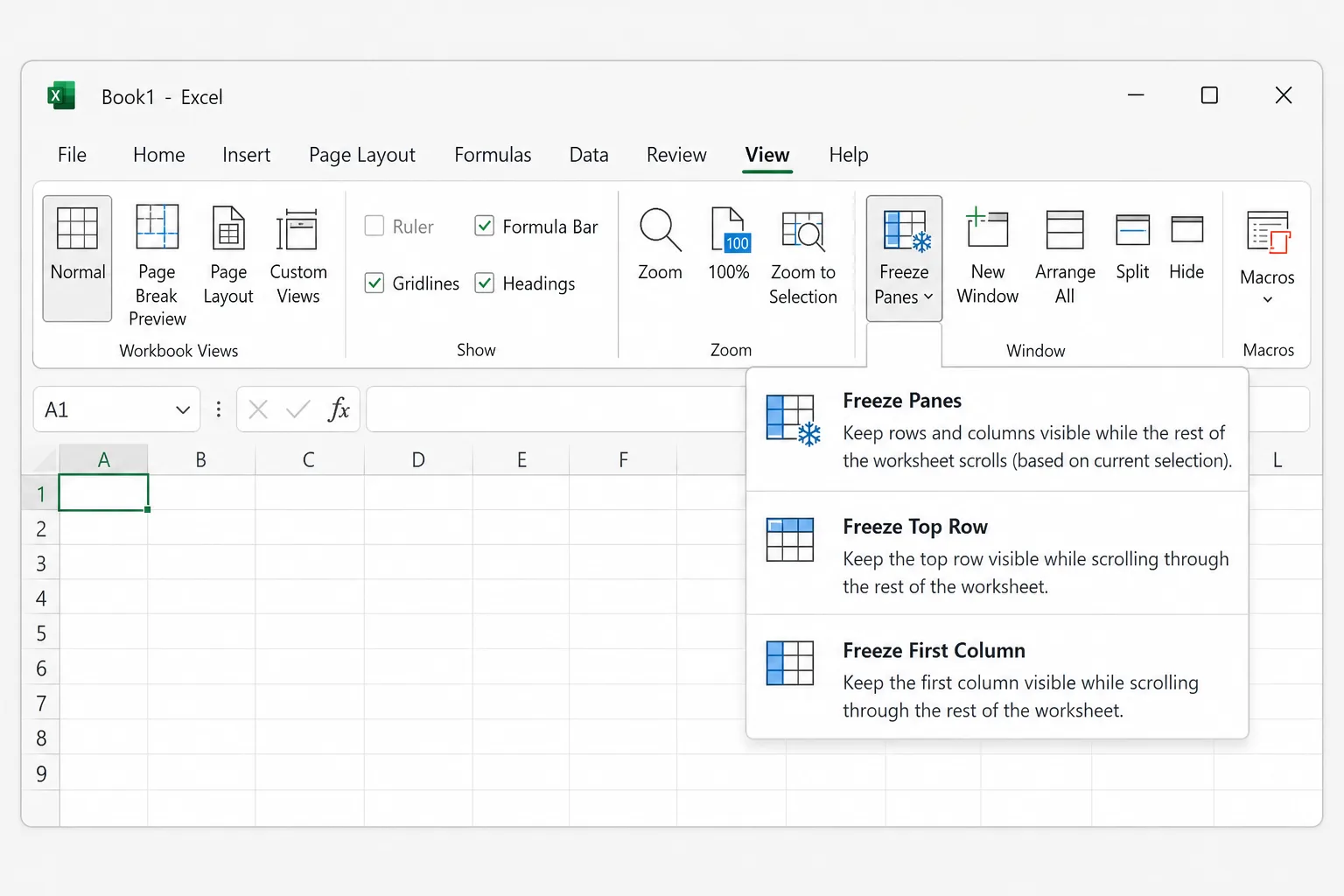
لا يمكنك الجمع بين تجميد الصف العلوي وتجميد العمود الأول: اختيار أحدهما يستبدل الآخر. ولتثبيت الاثنين معًا، استخدم تجميد الألواح مع تحديد الخلية B2، كما في القسم التالي.
تجميد عدة صفوف وأعمدة في وقت واحد
يجمّد تجميد الألواح كل ما فوق الخلية المحددة وما على يسارها. فالحيلة هي أن تحدد أول خلية يجب أن تستمر في التمرير.
- مرّر إلى أعلى الورقة (
Ctrl+Home) ليكون الصف 1 والعمود A ظاهرين. - انقر على الخلية الواقعة تحت آخر صف تريد تجميده مباشرةً وعلى يمين آخر عمود تريد تجميده مباشرةً. على سبيل المثال:
- C3 تجمّد الصفين 1 و2 والعمودين A وB.
- A3 تجمّد الصفين 1 و2 فقط (دون أعمدة).
- B1 تجمّد العمود A فقط (دون صفوف).
- انتقل إلى عرض ← تجميد الألواح ← تجميد الألواح.
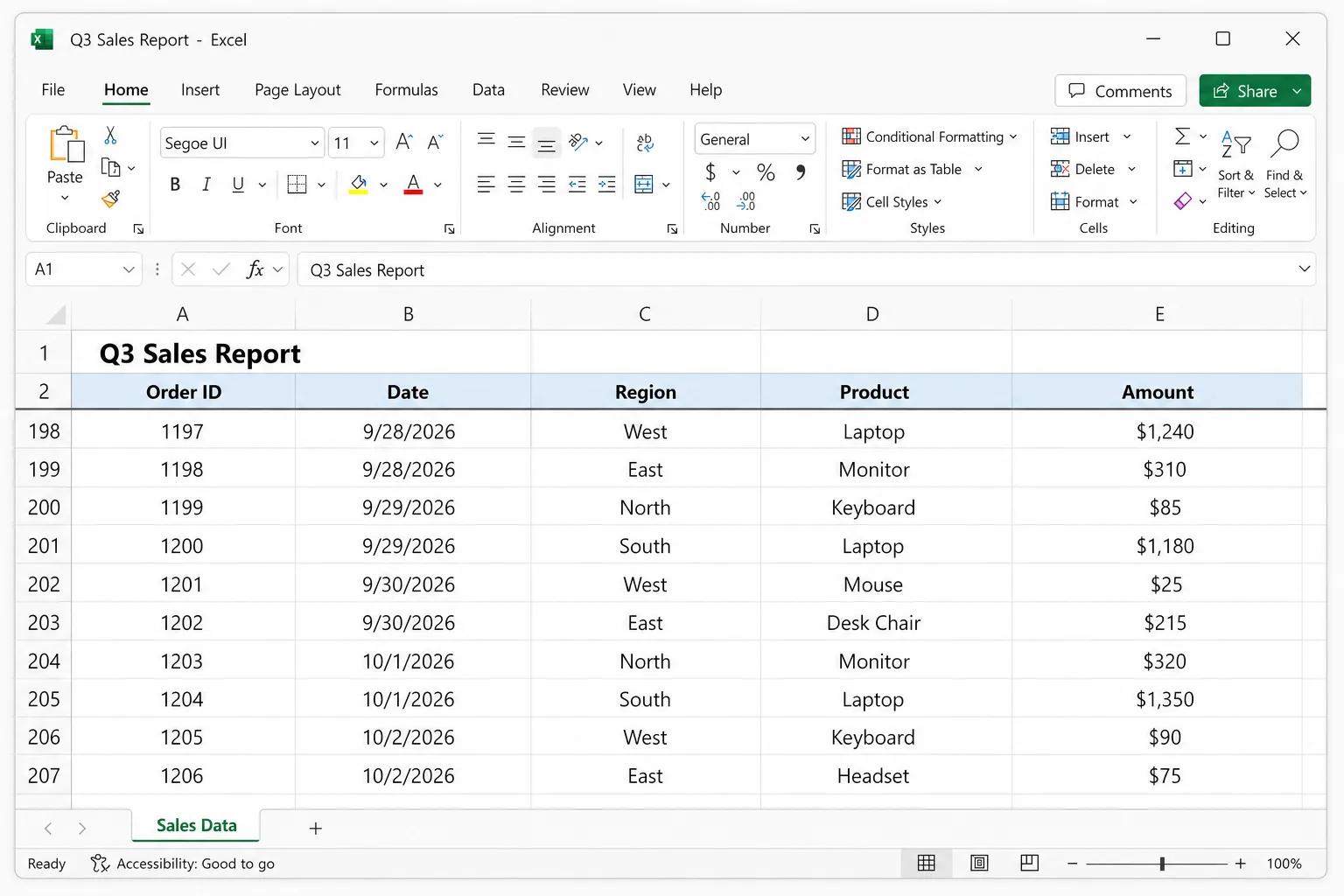
هذا هو الإعداد المناسب عندما يكون في ورقتك عنوان في الصف 1 وعناوين الأعمدة الفعلية في الصف 2، أو عندما يجب أن يبقى عمود المعرّف وعمود الاسم ظاهرين أثناء التمرير عبر الورقة.
اختصار لوحة المفاتيح
لا يوجد اختصار واحد لتجميد الألواح، لكن يمكنك على Windows الضغط على مفاتيح الشريط واحدًا تلو الآخر (في النسخة الإنجليزية من Excel):
Alt,W,F,Fلـ تجميد الألواح (أو إلغاء تجميد الألواح عندما يكون هناك تجميد قائم)Alt,W,F,Rلـ تجميد الصف العلويAlt,W,F,Cلـ تجميد العمود الأول
اضغط المفاتيح واحدًا في كل مرة، وليس معًا. وفي النسخة العربية من Excel، اضغط Alt واتبع تلميحات المفاتيح الظاهرة على الشريط.
كيفية إلغاء التجميد
انتقل إلى عرض ← تجميد الألواح ← إلغاء تجميد الألواح (Unfreeze Panes). عندما تكون الألواح مجمدة، يتغير الخيار الأول في القائمة من تجميد الألواح إلى إلغاء تجميد الألواح. وهو يزيل كل تجميد من الورقة الحالية.
ولنقل خط التجميد، ألغِ التجميد وحدّد الخلية الجديدة ثم جمّد من جديد. يسمح Excel بمجموعة واحدة فقط من الألواح المجمدة في كل ورقة.
تجميد الألواح في Excel لـ Mac
في Excel لـ Mac، توجد أوامر التجميد في علامة التبويب عرض. بحسب إصدارك، تظهر كأزرار منفصلة أو داخل قائمة تجميد الألواح، لكن الأسماء هي نفسها:
- انتقل إلى علامة التبويب عرض.
- انقر على تجميد الصف العلوي أو تجميد العمود الأول.
- لتجميد عدة صفوف وأعمدة، حدّد الخلية الواقعة تحتها وعلى يمينها (مثل C3)، ثم انقر على تجميد الألواح.
- للتراجع، انقر على إلغاء تجميد الألواح في علامة التبويب نفسها.
إذا كانت الأزرار معتمة، فانقر على عادي (Normal) في علامة التبويب عرض. فالتجميد لا يعمل في طريقة عرض تخطيط الصفحة.
تجميد الألواح في Excel للويب
يستخدم Excel للويب (excel.office.com أو ملف مفتوح من OneDrive أو SharePoint) القائمة نفسها الموجودة في Windows:
- انتقل إلى عرض ← تجميد الألواح.
- اختر تجميد الصف العلوي أو تجميد العمود الأول أو تجميد الألواح (بحسب الخلية المحددة).
- لإزالته، اختر عرض ← تجميد الألواح ← إلغاء تجميد الألواح.
تُحفظ الألواح المجمدة مع المصنف، فيرى كل من يفتح الملف الصفوف المجمدة نفسها، سواء استخدم الويب أو Windows أو Mac.
تجميد الألواح على iPhone وiPad وAndroid
يمكن لتطبيقات Excel للجوال تجميد الألواح أيضًا، ويُحفظ الإعداد في الملف:
- iPad: حدّد خلية، وافتح علامة التبويب عرض، واضغط على تجميد الألواح، واختر الخيار الذي تريده.
- هواتف iPhone وAndroid: حدّد خلية، واضغط على الأيقونة التي تفتح أوامر الشريط، وانتقل من الصفحة الرئيسية إلى عرض، واضغط على تجميد الألواح.
يختلف التخطيط قليلاً بين الأجهزة وإصدارات التطبيق، لكن المنطق واحد.
لماذا يكون «تجميد الألواح» معتمًا أو لا يعمل
ما زلت تحرر خلية. إذا كنت تكتب في خلية أو في شريط الصيغة، فإن معظم الشريط يكون معطلاً. اضغط Enter أو Esc وأعد المحاولة.
أنت في طريقة عرض تخطيط الصفحة. لا يتوفر تجميد الألواح في طريقة عرض تخطيط الصفحة. ارجع بالأمر عرض ← عادي، أو انقر على أيقونة «عادي» في شريط الحالة أسفل الشاشة.
المصنف محمي. إذا حمى أحدهم تخطيط نافذة المصنف (خيار ضمن مراجعة ← حماية المصنف في الإصدارات الأقدم من Excel)، فلا يمكنك تغيير الألواح المجمدة. أوقف الحماية من مراجعة ← حماية المصنف، وأعدّ الألواح المجمدة، ثم فعّل الحماية مرة أخرى. وتبقى الألواح المجمدة في مكانها بعد إعادة الحماية.
جمّدت صفوفًا خاطئة لأن الورقة كانت ممرّرة. يثبّت التجميد كل ما هو ظاهر فوق الخلية المحددة. فإذا كان الصف 50 في أعلى الشاشة عند التجميد، تصبح الصفوف من 1 إلى 49 الآن بعيدة المنال. اختر إلغاء تجميد الألواح، واضغط Ctrl+Home، وحدّد الخلية الصحيحة، وجمّد من جديد.
النافذة مقسّمة. إذا رأيت أشرطة تقسيم رمادية عبر الورقة، فإن تقسيم (Split) مفعّل، وسيجمّد تجميد الألواح عند خطوط التقسيم بدلاً من خليتك المحددة. انقر على عرض ← تقسيم لإيقافه، ثم جمّد.
بياناتك جدول Excel. للجداول حيلة عناوين خاصة بها: عندما تمرّر للأسفل مع تحديد خلية داخل الجدول، يستبدل Excel حروف الأعمدة (A وB وC) بأسماء أعمدة الجدول. ولهذا قد تبدو العناوين «كأنها تنتقل» إلى شريط الأعمدة. هذا ليس تجميدًا، ولا يعمل إلا ما دام مؤشرك داخل الجدول. وإذا أردت قفل صف العناوين في كل الأوقات، فاستخدم تجميد الألواح كالمعتاد.
تجميد الألواح مقابل التقسيم
كلاهما في علامة التبويب عرض، لكن لكل منهما وظيفة مختلفة:
- تجميد الألواح يثبّت الصفوف والأعمدة في مكانها فلا تتحرك أبدًا عند التمرير.
- تقسيم يقسّم النافذة إلى لوحين أو أربعة ألواح يمرَّر كل منها بشكل مستقل. وهو مفيد لمقارنة الصف 10 بالصف 900 من الورقة نفسها. انقر على تقسيم مرة أخرى لإزالته.
تكرار العناوين في كل صفحة مطبوعة إعداد مختلف
لا يؤثر تجميد الألواح إلا فيما تراه على الشاشة. لطباعة صف العناوين في أعلى كل صفحة:
- انتقل إلى تخطيط الصفحة ← طباعة العناوين (Page Layout ← Print Titles).
- في الصفوف المراد تكرارها في الأعلى (Rows to repeat at top)، حدّد صف العناوين (مثل
$1:$1، أو$1:$2لصفين). - للأوراق العريضة، اضبط الأعمدة المراد تكرارها إلى اليسار (Columns to repeat at left) أيضًا.
- انقر على موافق، ثم تحقق من ملف ← طباعة لمعاينتها.
الأسئلة الشائعة
كيف أجمّد الصفين العلويين في Excel؟ حدّد الخلية A3 (أو انقر على رقم الصف 3)، ثم اختر عرض ← تجميد الألواح ← تجميد الألواح. يبقى الصفان 1 و2 ظاهرين أثناء التمرير.
كيف أجمّد الصف العلوي والعمود الأول معًا؟ حدّد الخلية B2 واختر عرض ← تجميد الألواح ← تجميد الألواح. اختيار تجميد الصف العلوي ثم تجميد العمود الأول لا ينجح، لأن الثاني يستبدل الأول.
هل يمكنني تجميد صف في منتصف الورقة؟ ليس مباشرةً. تبدأ الألواح المجمدة دائمًا من أعلى ما هو ظاهر على الشاشة ويساره. فإذا مررت بحيث يصبح الصف 20 مثلاً هو الصف العلوي الظاهر ثم جمّدت، فإن الصفوف التي فوقه تبقى مخفية حتى تلغي التجميد. ولمقارنة جزأين متباعدين من ورقة، يكون تقسيم عادةً الأداة الأفضل.
هل يمكنني تجميد الصف السفلي أو عمود على اليمين؟ لا. يجمّد Excel الصفوف العلوية والأعمدة اليسرى فقط. استخدم تقسيم إذا أردت إبقاء أسفل الورقة ظاهرًا.
هل تنطبق الألواح المجمدة على كل ورقة في المصنف؟ لا، فلكل ورقة عمل إعدادها الخاص. جمّد الألواح في كل ورقة تحتاجها. ويُحفظ الإعداد مع الملف.
هل يوجد اختصار لتجميد الألواح؟ على Windows، اضغط Alt, W, F, F واحدًا بعد الآخر لتجميد الألواح عند الخلية المحددة، أو Alt, W, F, R للصف العلوي. ولا يوفر Excel لـ Mac اختصارًا مدمجًا، فاستخدم علامة التبويب عرض.
افهم الورقة الطويلة أسرع
يجعل تجميد صف العناوين الورقة الطويلة مقروءة، لكنك ما زلت مضطرًا إلى التمرير عبر مئات الصفوف لاكتشاف ما يهم. يستطيع CoreGPT for Excel قراءة البيانات نيابةً عنك: اطرح سؤالاً مثل «ما الذي يلفت النظر في مبيعات الربع الثالث؟» فيشير إلى أعلى المناطق وحالات الانخفاض غير المعتادة والاتجاهات، بجانب مصنفك مباشرةً. ويمكنك البدء مجانًا، ويعمل في Excel للويب وWindows وMac.
 CoreGPT
أبرز النقاط:
- أوروبا في الصدارة بـ 184 ألف دولار، أي 23% فوق الهدف
- 4 من 6 مناطق تجاوزت الهدف
- أمريكا الشمالية أقل من الهدف بـ 7 آلاف دولار
جرّبه: CoreGPT for Excel
قراءات ذات صلة:


