
Pour figer les volets dans Excel, allez dans Affichage → Figer les volets (Freeze Panes) et choisissez Figer la ligne supérieure (Freeze Top Row), Figer la première colonne (Freeze First Column) ou Figer les volets. Les deux premières options verrouillent la ligne 1 ou la colonne A. La troisième verrouille toutes les lignes au-dessus et toutes les colonnes à gauche de la cellule sélectionnée : vous pouvez ainsi figer plusieurs lignes et colonnes à la fois.
Le point qui piège le plus souvent : Figer les volets part de ce qui est actuellement affiché à l'écran. Si vous avez fait défiler la feuille vers le bas avant de figer, les lignes passées restent masquées et vous ne pouvez plus y revenir. Appuyez d'abord sur Ctrl+Home (Fn+Ctrl+Flèche gauche sur la plupart des claviers Mac) pour revenir en haut de la feuille.
| Ce que vous voulez garder visible | Sélectionnez d'abord | Puis choisissez |
|---|---|---|
| La ligne 1 uniquement | N'importe quelle cellule | Figer la ligne supérieure |
| La colonne A uniquement | N'importe quelle cellule | Figer la première colonne |
| La ligne 1 et la colonne A | Cellule B2 | Figer les volets |
| Les lignes 1 à 3 | Cellule A4 (ou toute la ligne 4) | Figer les volets |
| Les colonnes A et B | Cellule C1 (ou toute la colonne C) | Figer les volets |
| Les lignes 1 à 2 et les colonnes A à B | Cellule C3 | Figer les volets |
Figer la ligne supérieure ou la première colonne dans Excel pour Windows
La procédure est la même dans Excel pour Microsoft 365, Excel 2024, 2021, 2019 et 2016.
- Ouvrez la feuille de calcul sur laquelle vous voulez travailler. Le gel s'applique à une feuille à la fois.
- Allez dans l'onglet Affichage.
- Dans le groupe Fenêtre, cliquez sur Figer les volets.
- Choisissez Figer la ligne supérieure pour verrouiller la ligne 1, ou Figer la première colonne pour verrouiller la colonne A.
Une ligne légèrement plus sombre apparaît sous la ligne 1 (ou à droite de la colonne A). Faites défiler vers le bas ou sur le côté : la ligne ou la colonne figée reste en place.
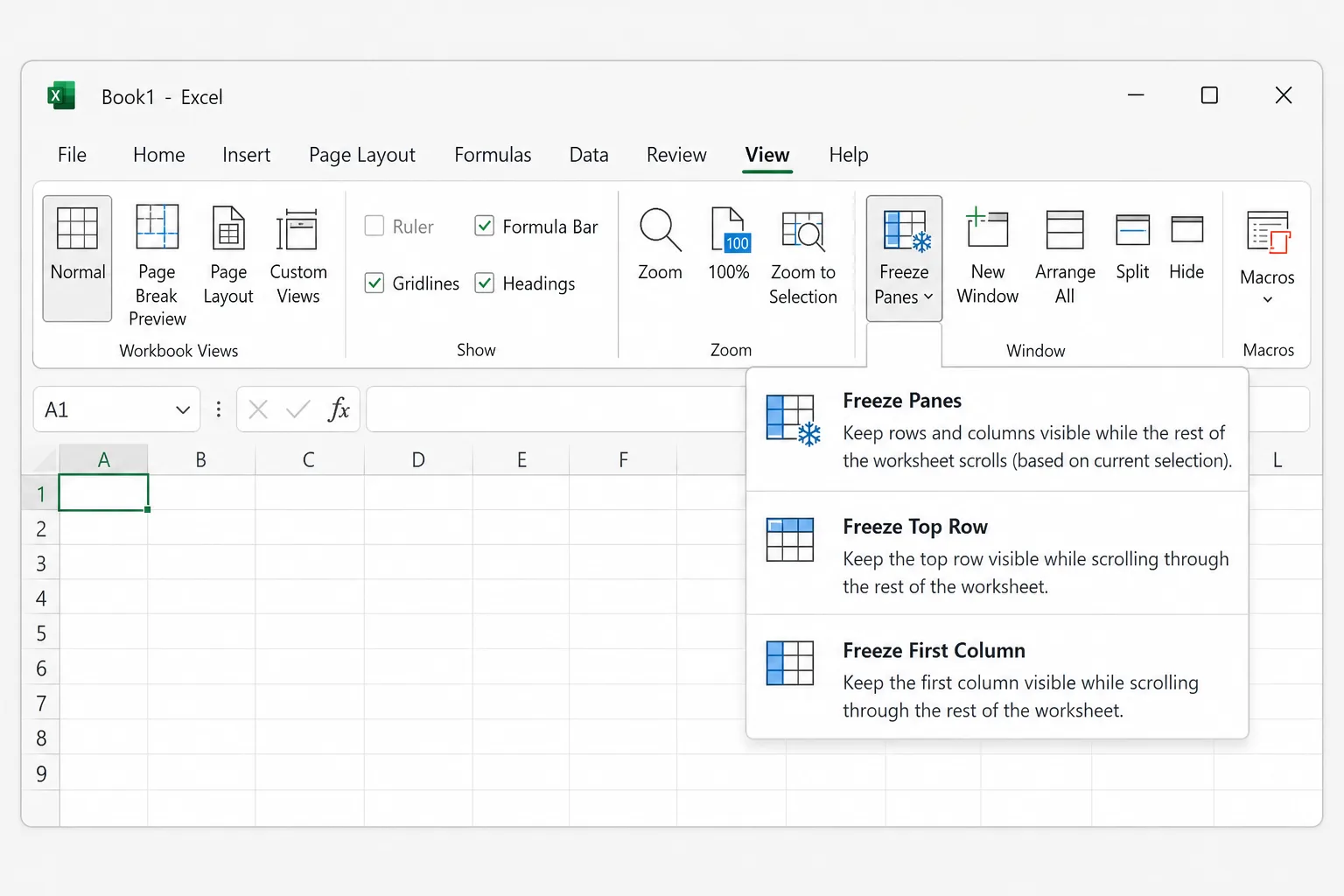
Vous ne pouvez pas combiner Figer la ligne supérieure et Figer la première colonne : choisir l'une remplace l'autre. Pour verrouiller les deux, utilisez Figer les volets avec la cellule B2 sélectionnée, comme indiqué dans la section suivante.
Figer plusieurs lignes et colonnes à la fois
Figer les volets fige tout ce qui se trouve au-dessus et à gauche de la cellule sélectionnée. L'astuce consiste donc à sélectionner la première cellule qui doit continuer à défiler.
- Revenez en haut de la feuille (
Ctrl+Home) pour que la ligne 1 et la colonne A soient visibles. - Cliquez sur la cellule située juste sous la dernière ligne à figer et juste à droite de la dernière colonne à figer. Par exemple :
- C3 fige les lignes 1 à 2 et les colonnes A à B.
- A3 fige uniquement les lignes 1 à 2 (aucune colonne).
- B1 fige uniquement la colonne A (aucune ligne).
- Allez dans Affichage → Figer les volets → Figer les volets.
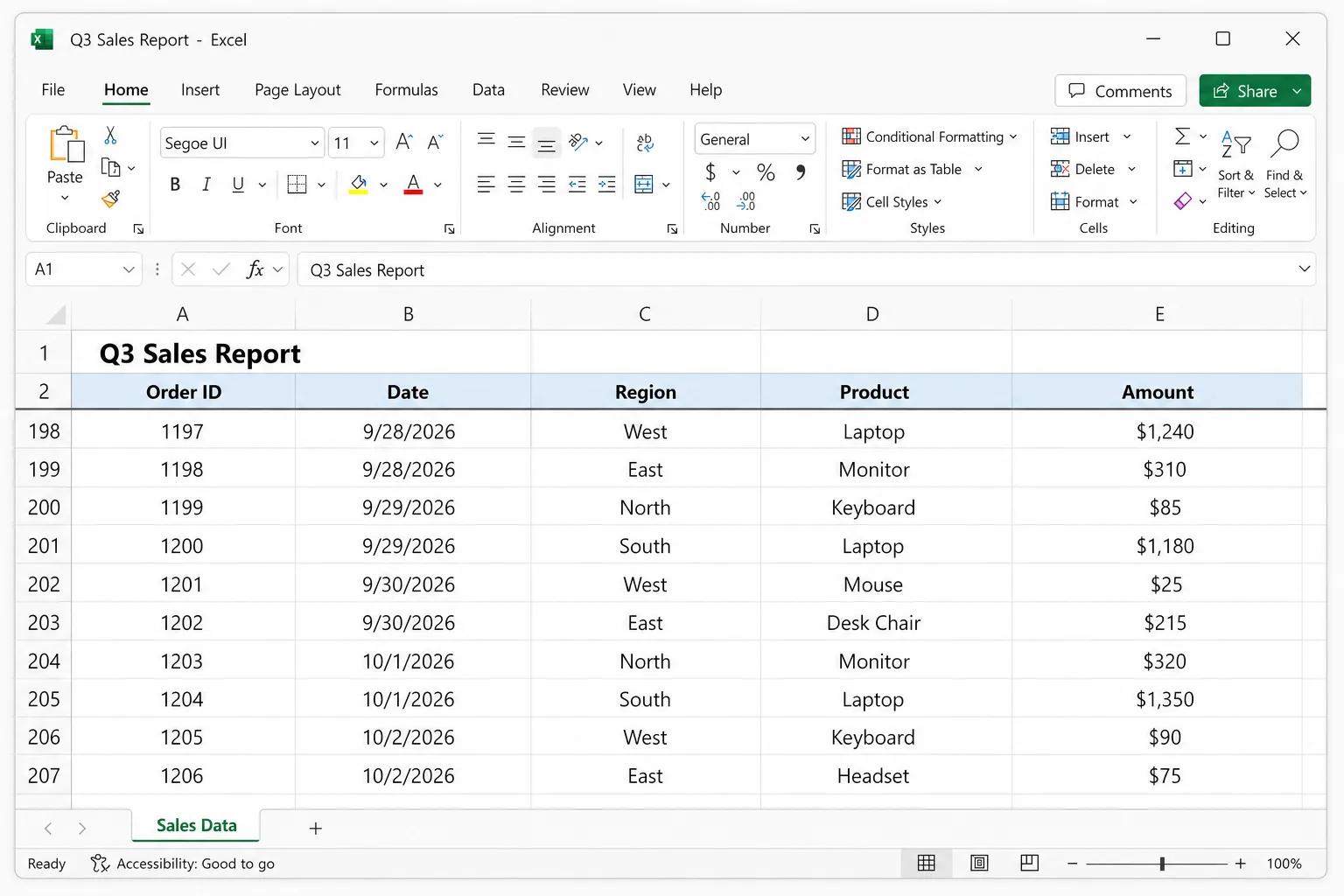
C'est le réglage qu'il vous faut quand votre feuille a un titre en ligne 1 et les vrais en-têtes de colonnes en ligne 2, ou quand une colonne d'identifiant et une colonne de nom doivent rester visibles pendant que vous faites défiler vers la droite.
Raccourci clavier
Il n'existe pas de raccourci unique pour Figer les volets, mais sous Windows vous pouvez enchaîner les touches du ruban l'une après l'autre (versions anglaises d'Excel) :
Alt,W,F,Fpour Figer les volets (ou Libérer les volets quand quelque chose est déjà figé)Alt,W,F,Rpour Figer la ligne supérieureAlt,W,F,Cpour Figer la première colonne
Appuyez sur les touches une par une, pas toutes ensemble. Dans la version française d'Excel, appuyez sur Alt et suivez les indicateurs de touches affichés sur le ruban.
Comment libérer les volets
Allez dans Affichage → Figer les volets → Libérer les volets. Quand des volets sont figés, la première option du menu passe de Figer les volets à Libérer les volets. Elle supprime tout gel de la feuille active.
Pour déplacer la ligne de gel, libérez les volets, sélectionnez la nouvelle cellule, puis figez de nouveau. Excel n'autorise qu'un seul jeu de volets figés par feuille.
Figer les volets dans Excel pour Mac
Dans Excel pour Mac, les commandes de gel se trouvent dans l'onglet Affichage. Selon votre version, elles apparaissent sous forme de boutons distincts ou dans un menu Figer les volets, mais les noms sont les mêmes :
- Allez dans l'onglet Affichage.
- Cliquez sur Figer la ligne supérieure ou Figer la première colonne.
- Pour figer plusieurs lignes et colonnes, sélectionnez la cellule située en dessous et à droite de celles-ci (par exemple C3), puis cliquez sur Figer les volets.
- Pour annuler, cliquez sur Libérer les volets dans le même onglet.
Si les boutons sont grisés, cliquez sur Normal dans l'onglet Affichage. Le gel ne fonctionne pas en mode Mise en page.
Figer les volets dans Excel pour le web
Excel pour le web (excel.office.com ou un fichier ouvert depuis OneDrive ou SharePoint) utilise le même menu que Windows :
- Allez dans Affichage → Figer les volets.
- Choisissez Figer la ligne supérieure, Figer la première colonne ou Figer les volets (selon la cellule sélectionnée).
- Pour le retirer, choisissez Affichage → Figer les volets → Libérer les volets.
Les volets figés sont enregistrés avec le classeur : toute personne qui ouvre le fichier voit les mêmes lignes figées, qu'elle utilise le web, Windows ou Mac.
Figer les volets sur iPhone, iPad ou Android
Les applications mobiles Excel peuvent aussi figer les volets, et le réglage est enregistré dans le fichier :
- iPad : sélectionnez une cellule, ouvrez l'onglet Affichage, appuyez sur Figer les volets et choisissez l'option voulue.
- iPhone et téléphones Android : sélectionnez une cellule, appuyez sur l'icône qui ouvre les commandes du ruban, passez de Accueil à Affichage, puis appuyez sur Figer les volets.
La disposition diffère un peu selon les appareils et les versions de l'application, mais la logique est la même.
Pourquoi Figer les volets est grisé ou ne fonctionne pas
Vous êtes encore en train de modifier une cellule. Si vous saisissez dans une cellule ou dans la barre de formule, la majeure partie du ruban est désactivée. Appuyez sur Entrée ou Échap et réessayez.
Vous êtes en mode Mise en page. Figer les volets n'est pas disponible en mode Mise en page. Revenez en arrière avec Affichage → Normal, ou cliquez sur l'icône Normal dans la barre d'état, en bas à droite.
Le classeur est protégé. Si quelqu'un a protégé la structure ou les fenêtres du classeur (option sous Révision → Protéger le classeur dans les anciennes versions d'Excel), vous ne pouvez pas modifier les volets figés. Désactivez la protection sous Révision → Protéger le classeur, configurez vos volets figés, puis protégez de nouveau. Les volets figés restent en place après la nouvelle protection.
Vous avez figé les mauvaises lignes parce que la feuille était défilée. Figer les volets verrouille tout ce qui est visible au-dessus de la cellule sélectionnée. Si la ligne 50 était en haut de l'écran au moment du gel, les lignes 1 à 49 sont désormais inaccessibles. Choisissez Libérer les volets, appuyez sur Ctrl+Home, sélectionnez la bonne cellule et figez de nouveau.
La fenêtre est fractionnée. Si vous voyez des barres de fractionnement grises sur la feuille, l'option Fractionner est activée et Figer les volets figera au niveau des lignes de fractionnement plutôt qu'à votre cellule sélectionnée. Cliquez sur Affichage → Fractionner pour la désactiver, puis figez.
Vos données forment un tableau Excel. Les tableaux ont leur propre astuce pour les en-têtes : quand vous faites défiler vers le bas avec une cellule du tableau sélectionnée, Excel remplace les lettres de colonnes (A, B, C) par les noms de colonnes du tableau. C'est pourquoi les en-têtes peuvent sembler « passer » dans la barre des colonnes. Ce n'est pas du gel, et cela ne fonctionne que tant que votre curseur est dans le tableau. Si vous voulez que la ligne d'en-têtes soit verrouillée en permanence, utilisez Figer les volets comme d'habitude.
Figer les volets ou Fractionner
Les deux se trouvent dans l'onglet Affichage, mais ils ont des rôles différents :
- Figer les volets verrouille des lignes et des colonnes pour qu'elles ne défilent jamais.
- Fractionner divise la fenêtre en deux ou quatre volets qui défilent chacun indépendamment. C'est pratique pour comparer la ligne 10 et la ligne 900 d'une même feuille. Cliquez de nouveau sur Fractionner pour le retirer.
Répéter les en-têtes sur chaque page imprimée est un autre réglage
Figer les volets n'affecte que ce que vous voyez à l'écran. Pour imprimer votre ligne d'en-têtes en haut de chaque page :
- Allez dans Mise en page → Imprimer les titres.
- Dans Lignes à répéter en haut, sélectionnez votre ligne d'en-têtes (par exemple
$1:$1, ou$1:$2pour deux lignes). - Pour les feuilles larges, réglez aussi Colonnes à répéter à gauche.
- Cliquez sur OK, puis vérifiez l'aperçu dans Fichier → Imprimer.
Questions fréquentes
Comment figer les deux premières lignes dans Excel ? Sélectionnez la cellule A3 (ou cliquez sur le numéro de la ligne 3), puis choisissez Affichage → Figer les volets → Figer les volets. Les lignes 1 et 2 restent visibles pendant le défilement.
Comment figer à la fois la ligne du haut et la première colonne ? Sélectionnez la cellule B2 et choisissez Affichage → Figer les volets → Figer les volets. Choisir Figer la ligne supérieure puis Figer la première colonne ne fonctionne pas, car la seconde remplace la première.
Peut-on figer une ligne au milieu de la feuille ? Pas directement. Les volets figés commencent toujours en haut et à gauche de ce qui est affiché. Si vous faites défiler jusqu'à ce que, par exemple, la ligne 20 soit la première ligne visible, puis que vous figez, les lignes au-dessus sont masquées jusqu'à ce que vous libériez les volets. Pour comparer deux parties éloignées d'une feuille, Fractionner est généralement l'outil le mieux adapté.
Peut-on figer la dernière ligne ou une colonne à droite ? Non. Excel ne fige que les lignes du haut et les colonnes de gauche. Utilisez Fractionner si vous devez garder le bas d'une feuille en vue.
Les volets figés s'appliquent-ils à toutes les feuilles du classeur ? Non, chaque feuille de calcul a son propre réglage. Figez les volets sur chaque feuille où vous en avez besoin. Le réglage est enregistré avec le fichier.
Existe-t-il un raccourci pour figer les volets ? Sous Windows, appuyez sur Alt, W, F, F l'une après l'autre pour figer les volets à la cellule sélectionnée, ou sur Alt, W, F, R pour la ligne du haut (version anglaise d'Excel). Excel pour Mac n'a pas de raccourci intégré : utilisez l'onglet Affichage.
Comprendre plus vite une longue feuille
Figer la ligne d'en-têtes rend une longue feuille lisible, mais il faut encore faire défiler des centaines de lignes pour repérer l'essentiel. CoreGPT for Excel peut lire les données à votre place : posez une question comme « qu'est-ce qui ressort dans les ventes du T3 ? » et il met en évidence les principales régions, les baisses inhabituelles et les tendances, juste à côté de votre classeur. Il est gratuit pour commencer et fonctionne dans Excel pour le web, Windows et Mac.
 CoreGPT
Points marquants :
- L’Europe est en tête avec 184 K$, soit 23 % au-dessus de l’objectif
- 4 régions sur 6 ont dépassé l’objectif
- L’Amérique du Nord est à 7 K$ de l’objectif
Essayez-le : CoreGPT for Excel
À lire aussi :


