
Du fryser ruter i Excel ved å gå til Visning → Frys ruter (Freeze Panes) og velge Frys øverste rad, Frys første kolonne eller Frys ruter. De to første låser rad 1 eller kolonne A. Den tredje låser alle rader over og alle kolonner til venstre for cellen du markerte, slik at du kan fryse flere rader og kolonner samtidig.
Én ting snubler mange i: Frys ruter tar utgangspunkt i det som vises på skjermen akkurat nå. Hvis du har rullet nedover før du fryser, blir radene du rullet forbi værende skjult, og du kan ikke rulle tilbake til dem. Trykk Ctrl+Home (Fn+Ctrl+Pil venstre på de fleste Mac-tastaturer) for å hoppe til toppen av arket først.
| Det du vil holde synlig | Marker dette først | Velg deretter |
|---|---|---|
| Bare rad 1 | Hvilken som helst celle | Frys øverste rad |
| Bare kolonne A | Hvilken som helst celle | Frys første kolonne |
| Rad 1 og kolonne A | Celle B2 | Frys ruter |
| Rad 1 til 3 | Celle A4 (eller hele rad 4) | Frys ruter |
| Kolonne A og B | Celle C1 (eller hele kolonne C) | Frys ruter |
| Rad 1 til 2 og kolonne A til B | Celle C3 | Frys ruter |
Frys øverste rad eller første kolonne i Excel for Windows
Dette fungerer likt i Excel for Microsoft 365, Excel 2024, 2021, 2019 og 2016.
- Åpne regnearket du vil jobbe med. Frysing gjelder ett ark om gangen.
- Gå til fanen Visning.
- Klikk Frys ruter i gruppen Vindu.
- Velg Frys øverste rad for å låse rad 1, eller Frys første kolonne for å låse kolonne A.
En litt mørkere linje vises under rad 1 (eller til høyre for kolonne A). Ruller du nedover eller sidelengs, blir den frosne raden eller kolonnen stående.
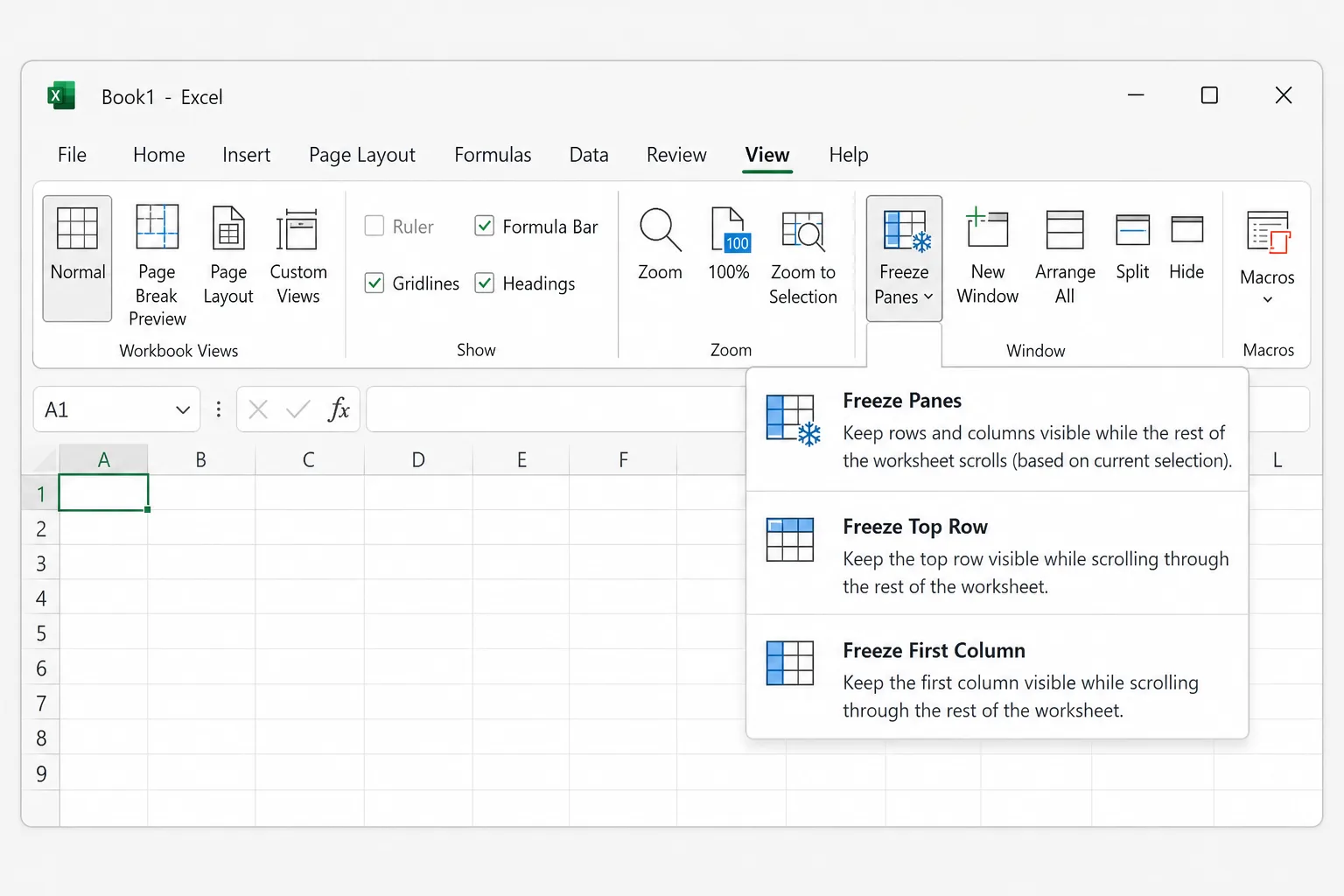
Du kan ikke kombinere Frys øverste rad og Frys første kolonne: Når du velger det ene, erstatter det det andre. For å låse begge bruker du Frys ruter med celle B2 markert, som vist i neste avsnitt.
Frys flere rader og kolonner samtidig
Frys ruter fryser alt over og til venstre for den markerte cellen. Trikset er derfor å markere den første cellen som fortsatt skal rulle.
- Rull til toppen av arket (
Ctrl+Home) slik at rad 1 og kolonne A er synlige. - Klikk cellen rett under den siste raden du vil fryse og rett til høyre for den siste kolonnen du vil fryse. For eksempel:
- C3 fryser rad 1 til 2 og kolonne A til B.
- A3 fryser bare rad 1 til 2 (ingen kolonner).
- B1 fryser bare kolonne A (ingen rader).
- Gå til Visning → Frys ruter → Frys ruter.
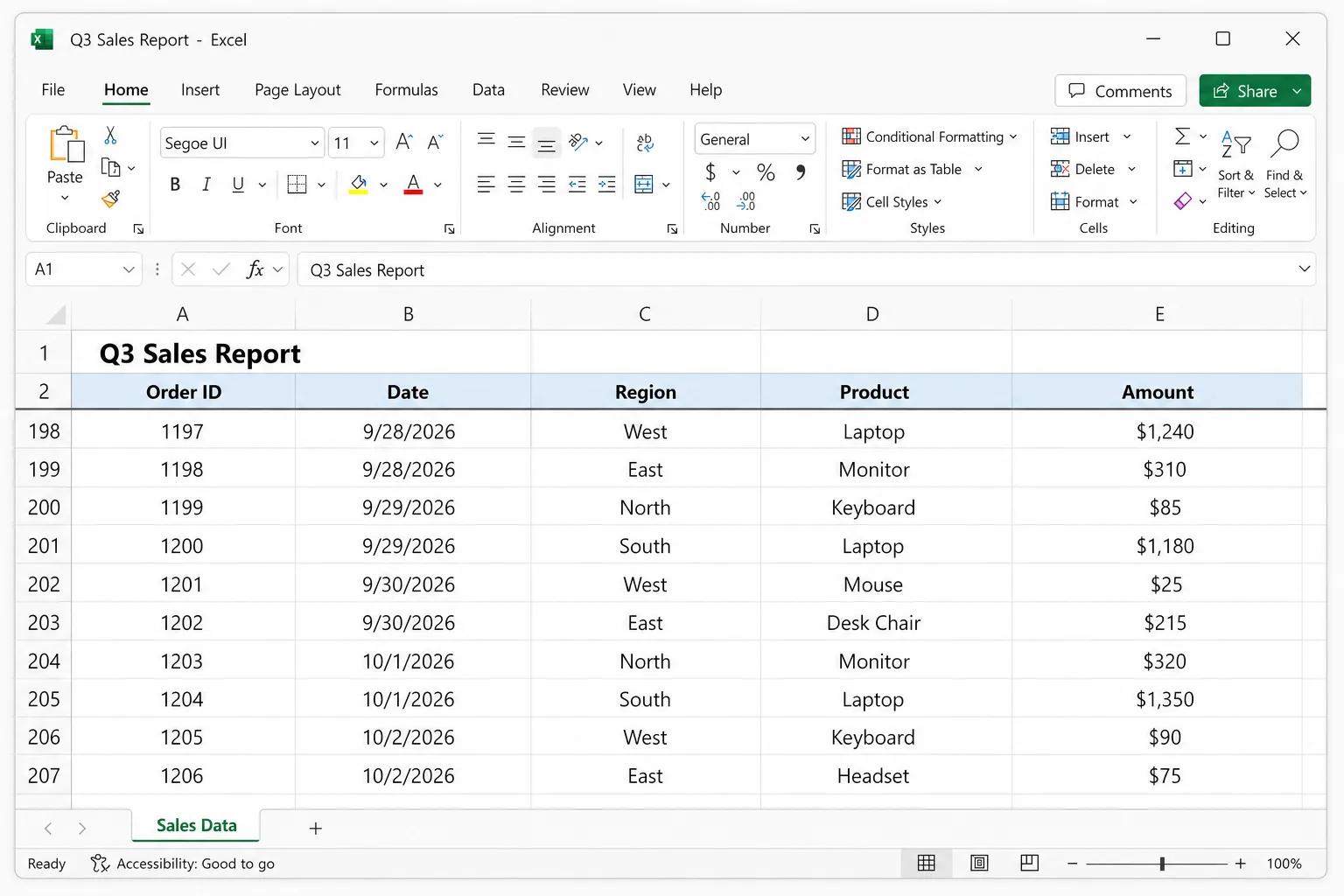
Dette er innstillingen du vil ha når arket har en tittel i rad 1 og de egentlige kolonneoverskriftene i rad 2, eller når både en ID-kolonne og en navnekolonne må forbli synlige mens du ruller sidelengs.
Hurtigtast
Det finnes ingen enkeltstående hurtigtast for Frys ruter, men på Windows kan du trykke tastene på båndet etter hverandre (gjelder engelske versjoner av Excel):
Alt,W,F,Ffor Frys ruter (eller Løsne ruter når noe allerede er frosset)Alt,W,F,Rfor Frys øverste radAlt,W,F,Cfor Frys første kolonne
Trykk tastene én om gangen, ikke samtidig. I norsk Excel trykker du Alt og følger tastetipsene som vises på båndet.
Slik løsner du ruter
Gå til Visning → Frys ruter → Løsne ruter. Når ruter er frosset, endres det første alternativet i menyen fra Frys ruter til Løsne ruter. Det fjerner all frysing på det gjeldende arket.
For å flytte den frosne linjen løsner du først, markerer den nye cellen og fryser på nytt. Excel tillater bare ett sett med frosne ruter per ark.
Frys ruter i Excel for Mac
I Excel for Mac ligger frysekommandoene på fanen Visning. Avhengig av versjonen vises de som egne knapper eller inne i en Frys ruter-meny, men navnene er de samme:
- Gå til fanen Visning.
- Klikk Frys øverste rad eller Frys første kolonne.
- For å fryse flere rader og kolonner markerer du cellen under og til høyre for dem (for eksempel C3), og klikker deretter Frys ruter.
- For å angre klikker du Løsne ruter på samme fane.
Hvis knappene er nedtonet, klikker du Normal på fanen Visning. Frysing fungerer ikke i visningen Sideoppsett.
Frys ruter i Excel på nett
Excel på nett (excel.office.com eller en fil åpnet fra OneDrive eller SharePoint) bruker den samme menyen som Windows:
- Gå til Visning → Frys ruter.
- Velg Frys øverste rad, Frys første kolonne eller Frys ruter (basert på den markerte cellen).
- For å fjerne det velger du Visning → Frys ruter → Løsne ruter.
Frosne ruter lagres sammen med arbeidsboken, så alle som åpner filen ser de samme frosne radene, enten de bruker nett, Windows eller Mac.
Frys ruter på iPhone, iPad eller Android
Excel-appene for mobil kan også fryse ruter, og innstillingen lagres i filen:
- iPad: marker en celle, åpne fanen Visning, trykk Frys ruter og velg alternativet du vil ha.
- iPhone og Android-telefoner: marker en celle, trykk på ikonet som åpner båndkommandoene, bytt fra Hjem til Visning og trykk Frys ruter.
Oppsettet varierer litt mellom enheter og appversjoner, men logikken er den samme.
Hvorfor Frys ruter er nedtonet eller ikke fungerer
Du redigerer fortsatt en celle. Hvis du skriver i en celle eller i formellinjen, er det meste av båndet deaktivert. Trykk Enter eller Esc og prøv på nytt.
Du er i visningen Sideoppsett. Frys ruter er ikke tilgjengelig i visningen Sideoppsett. Bytt tilbake med Visning → Normal, eller klikk Normal-ikonet i statuslinjen nederst til høyre.
Arbeidsboken er beskyttet. Hvis noen har beskyttet vindusoppsettet i arbeidsboken (et alternativ under Se gjennom → Beskytt arbeidsbok i eldre versjoner av Excel), kan du ikke endre frosne ruter. Slå av beskyttelsen under Se gjennom → Beskytt arbeidsbok, sett opp de frosne rutene og beskytt den på nytt. De frosne rutene blir stående når du beskytter den igjen.
Du frøs feil rader fordi arket var rullet. Frys ruter låser det som er synlig over den markerte cellen. Hvis rad 50 var øverst på skjermen da du frøs, er rad 1 til 49 nå utenfor rekkevidde. Velg Løsne ruter, trykk Ctrl+Home, marker riktig celle og frys på nytt.
Vinduet er delt. Hvis du ser grå delelinjer tvers over arket, er Del slått på, og Frys ruter fryser ved delelinjene i stedet for ved den markerte cellen. Klikk Visning → Del for å slå det av, og frys deretter.
Dataene dine er en Excel-tabell. Tabeller har sitt eget overskriftstriks: Når du ruller nedover med en celle inne i tabellen markert, erstatter Excel kolonnebokstavene (A, B, C) med tabellens kolonnenavn. Derfor kan overskriftene virke som de «flytter» seg opp i kolonnelinjen. Det er ikke frysing, og det fungerer bare så lenge markøren står inne i tabellen. Hvis du vil ha overskriftsraden låst hele tiden, bruker du Frys ruter som vanlig.
Frys ruter eller Del
Begge ligger på fanen Visning, men de gjør ulike jobber:
- Frys ruter låser rader og kolonner på plass slik at de aldri ruller.
- Del (Split) deler vinduet i to eller fire ruter som hver ruller for seg. Det er nyttig for å sammenligne rad 10 med rad 900 i samme ark. Klikk Del igjen for å fjerne det.
Gjentatte overskrifter på hver utskrevne side er en annen innstilling
Frysing av ruter påvirker bare det du ser på skjermen. Slik skriver du ut overskriftsraden øverst på hver side:
- Gå til Sideoppsett → Skriv ut titler (Print Titles).
- Marker overskriftsraden din i Rader som skal gjentas øverst (for eksempel
$1:$1, eller$1:$2for to rader). - For brede ark angir du også Kolonner som skal gjentas til venstre.
- Klikk OK, og sjekk deretter forhåndsvisningen under Fil → Skriv ut.
Vanlige spørsmål
Hvordan fryser jeg de to øverste radene i Excel? Marker celle A3 (eller klikk radnummeret for rad 3), og velg deretter Visning → Frys ruter → Frys ruter. Rad 1 og 2 forblir synlige mens du ruller.
Hvordan fryser jeg både øverste rad og første kolonne? Marker celle B2 og velg Visning → Frys ruter → Frys ruter. Å velge Frys øverste rad og deretter Frys første kolonne fungerer ikke, fordi det andre valget erstatter det første.
Kan jeg fryse en rad midt i arket? Ikke direkte. Frosne ruter starter alltid øverst og til venstre i det som vises på skjermen. Hvis du ruller slik at for eksempel rad 20 er øverste synlige rad og deretter fryser, er radene over skjult til du løsner. For å sammenligne to fjerntliggende deler av et ark er Del som regel det bedre verktøyet.
Kan jeg fryse nederste rad eller en kolonne til høyre? Nei. Excel fryser bare rader øverst og kolonner til venstre. Bruk Del hvis du må ha bunnen av et ark i sikte.
Gjelder frosne ruter for alle ark i arbeidsboken? Nei, hvert regneark har sin egen innstilling. Frys rutene på hvert ark der du trenger det. Innstillingen lagres sammen med filen.
Finnes det en hurtigtast for å fryse ruter? På Windows trykker du Alt, W, F, F etter hverandre for å fryse ruter ved den markerte cellen, eller Alt, W, F, R for øverste rad (engelsk Excel). Excel for Mac har ingen innebygd hurtigtast, så bruk fanen Visning.
Få oversikt over et langt ark raskere
Å fryse overskriftsraden gjør et langt ark leselig, men du må fortsatt rulle gjennom hundrevis av rader for å finne det som betyr noe. CoreGPT for Excel kan lese dataene for deg: Still et spørsmål som «hva skiller seg ut i salget for 3. kvartal?», så peker den ut de beste regionene, uvanlige fall og trender, rett ved siden av arbeidsboken din. Det er gratis å komme i gang, og det fungerer i Excel på nett, Windows og Mac.
 CoreGPT
Høydepunkter:
- Europa leder med $184K, 23 % over målet
- 4 av 6 regioner nådde målet
- Nord-Amerika mangler $7K på målet
Prøv selv: CoreGPT for Excel
Les også:


