
Um in Excel Fenster zu fixieren, wechseln Sie zu Ansicht → Fenster fixieren und wählen Oberste Zeile fixieren, Erste Spalte fixieren oder Fenster fixieren. Die ersten beiden sperren Zeile 1 beziehungsweise Spalte A. Die dritte sperrt alle Zeilen oberhalb und alle Spalten links der markierten Zelle, sodass Sie mehrere Zeilen und Spalten gleichzeitig fixieren können.
Hier stolpern die meisten: „Fenster fixieren“ arbeitet mit dem, was gerade auf dem Bildschirm zu sehen ist. Wenn Sie vor dem Fixieren nach unten gescrollt haben, bleiben die übersprungenen Zeilen verborgen, und Sie können nicht mehr zu ihnen zurückscrollen. Drücken Sie daher zuerst Ctrl+Home (Strg+Pos1; auf den meisten Mac-Tastaturen Fn+Ctrl+Left Arrow), um an den Anfang des Blatts zu springen.
| Was sichtbar bleiben soll | Zuerst markieren | Dann wählen |
|---|---|---|
| Nur Zeile 1 | Beliebige Zelle | Oberste Zeile fixieren |
| Nur Spalte A | Beliebige Zelle | Erste Spalte fixieren |
| Zeile 1 und Spalte A | Zelle B2 | Fenster fixieren |
| Zeilen 1 bis 3 | Zelle A4 (oder die ganze Zeile 4) | Fenster fixieren |
| Spalten A und B | Zelle C1 (oder die ganze Spalte C) | Fenster fixieren |
| Zeilen 1 bis 2 und Spalten A bis B | Zelle C3 | Fenster fixieren |
Oberste Zeile oder erste Spalte in Excel für Windows fixieren
Das funktioniert in Excel für Microsoft 365, Excel 2024, 2021, 2019 und 2016 auf dieselbe Weise.
- Öffnen Sie das Arbeitsblatt, mit dem Sie arbeiten möchten. Das Fixieren gilt jeweils für ein Blatt.
- Wechseln Sie zur Registerkarte Ansicht.
- Klicken Sie in der Gruppe Fenster auf Fenster fixieren.
- Wählen Sie Oberste Zeile fixieren, um Zeile 1 zu sperren, oder Erste Spalte fixieren, um Spalte A zu sperren.
Unter Zeile 1 (oder rechts von Spalte A) erscheint eine etwas dunklere Linie. Scrollen Sie nach unten oder zur Seite, bleibt die fixierte Zeile oder Spalte an ihrem Platz.
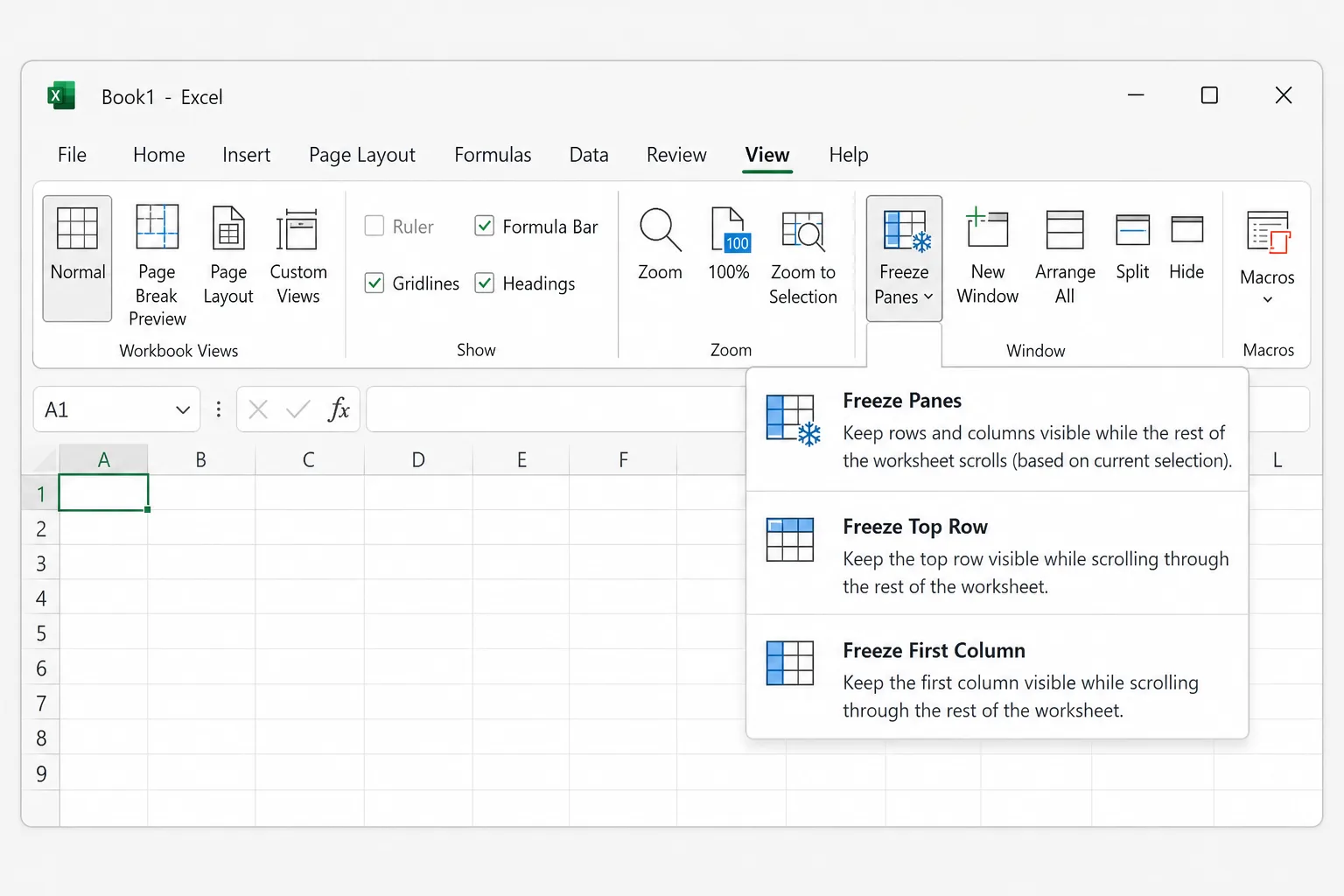
Oberste Zeile fixieren und Erste Spalte fixieren lassen sich nicht kombinieren: Die Wahl der einen ersetzt die andere. Um beide zu sperren, verwenden Sie Fenster fixieren bei markierter Zelle B2, wie im nächsten Abschnitt gezeigt.
Mehrere Zeilen und Spalten gleichzeitig fixieren
Fenster fixieren fixiert alles oberhalb und links der markierten Zelle. Der Trick besteht also darin, die erste Zelle zu markieren, die noch scrollen soll.
- Scrollen Sie an den Anfang des Blatts (
Ctrl+Home), damit Zeile 1 und Spalte A sichtbar sind. - Klicken Sie auf die Zelle direkt unterhalb der letzten Zeile, die Sie fixieren möchten, und direkt rechts von der letzten Spalte, die Sie fixieren möchten. Zum Beispiel:
- C3 fixiert die Zeilen 1 bis 2 und die Spalten A bis B.
- A3 fixiert nur die Zeilen 1 bis 2 (keine Spalten).
- B1 fixiert nur Spalte A (keine Zeilen).
- Wählen Sie Ansicht → Fenster fixieren → Fenster fixieren.
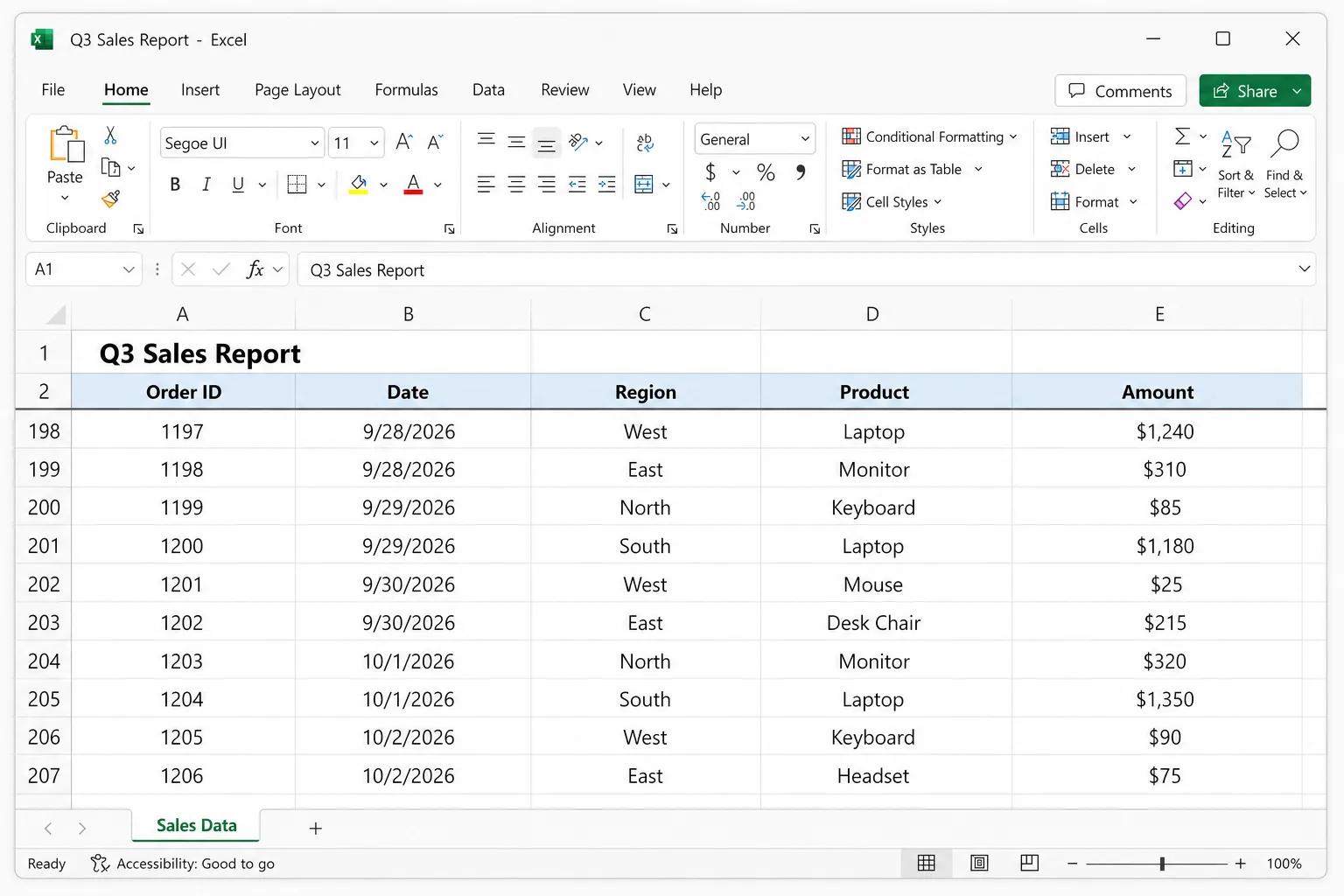
Diese Einstellung brauchen Sie, wenn Ihr Blatt in Zeile 1 einen Titel und in Zeile 2 die eigentlichen Spaltenüberschriften hat oder wenn eine ID-Spalte und eine Namensspalte beim seitlichen Scrollen beide sichtbar bleiben sollen.
Tastenkürzel
Es gibt kein einzelnes Tastenkürzel für „Fenster fixieren“, aber unter Windows können Sie die Tasten des Menübands nacheinander drücken (gilt für die englische Version von Excel; in der deutschen Version folgen Sie den angezeigten Zugriffstasten):
Alt,W,F,Ffür Fenster fixieren (englisch Freeze Panes; bzw. Fixierung aufheben, wenn bereits etwas fixiert ist)Alt,W,F,Rfür Oberste Zeile fixieren (Freeze Top Row)Alt,W,F,Cfür Erste Spalte fixieren (Freeze First Column)
Drücken Sie die Tasten einzeln nacheinander, nicht gleichzeitig.
Fixierung aufheben
Wählen Sie Ansicht → Fenster fixieren → Fixierung aufheben. Sind Fenster fixiert, ändert sich der erste Menüeintrag von Fenster fixieren zu Fixierung aufheben. Damit wird jede Fixierung im aktuellen Blatt entfernt.
Um die fixierte Linie zu verschieben, heben Sie die Fixierung auf, markieren die neue Zelle und fixieren erneut. Excel erlaubt pro Blatt nur eine Gruppe fixierter Bereiche.
Fenster fixieren in Excel für Mac
In Excel für Mac befinden sich die Befehle zum Fixieren auf der Registerkarte Ansicht. Je nach Version erscheinen sie als einzelne Schaltflächen oder in einem Menü Fenster fixieren, die Bezeichnungen sind aber dieselben:
- Wechseln Sie zur Registerkarte Ansicht.
- Klicken Sie auf Oberste Zeile fixieren oder Erste Spalte fixieren.
- Um mehrere Zeilen und Spalten zu fixieren, markieren Sie die Zelle unterhalb und rechts davon (zum Beispiel C3) und klicken auf Fenster fixieren.
- Zum Rückgängigmachen klicken Sie auf derselben Registerkarte auf Fixierung aufheben.
Sind die Schaltflächen ausgegraut, klicken Sie auf der Registerkarte Ansicht auf Normal. In der Seitenlayoutansicht funktioniert das Fixieren nicht.
Fenster fixieren in Excel im Web
Excel im Web (excel.office.com oder eine über OneDrive bzw. SharePoint geöffnete Datei) verwendet dasselbe Menü wie Windows:
- Wechseln Sie zu Ansicht → Fenster fixieren.
- Wählen Sie Oberste Zeile fixieren, Erste Spalte fixieren oder Fenster fixieren (abhängig von der markierten Zelle).
- Zum Entfernen wählen Sie Ansicht → Fenster fixieren → Fixierung aufheben.
Fixierte Bereiche werden mit der Arbeitsmappe gespeichert, sodass jeder, der die Datei öffnet, dieselben fixierten Zeilen sieht, egal ob im Web, unter Windows oder auf dem Mac.
Fenster fixieren auf iPhone, iPad oder Android
Auch die mobilen Excel-Apps können Fenster fixieren, und die Einstellung wird in der Datei gespeichert:
- iPad: Markieren Sie eine Zelle, öffnen Sie die Registerkarte Ansicht, tippen Sie auf Fenster fixieren und wählen Sie die gewünschte Option.
- iPhone und Android-Smartphones: Markieren Sie eine Zelle, tippen Sie auf das Symbol, das die Menübandbefehle öffnet, wechseln Sie von Start zu Ansicht und tippen Sie auf Fenster fixieren.
Das Layout unterscheidet sich je nach Gerät und App-Version etwas, die Logik ist aber dieselbe.
Warum „Fenster fixieren“ ausgegraut ist oder nicht funktioniert
Sie bearbeiten noch eine Zelle. Wenn Sie in einer Zelle oder in der Bearbeitungsleiste tippen, ist der Großteil des Menübands deaktiviert. Drücken Sie Enter oder Esc und versuchen Sie es erneut.
Sie befinden sich in der Seitenlayoutansicht. „Fenster fixieren“ ist in der Seitenlayoutansicht nicht verfügbar. Wechseln Sie mit Ansicht → Normal zurück oder klicken Sie rechts unten in der Statusleiste auf das Symbol „Normal“.
Die Arbeitsmappe ist geschützt. Wurde die Fensterstruktur der Arbeitsmappe geschützt (eine Option unter Überprüfen → Arbeitsmappe schützen in älteren Excel-Versionen), können Sie fixierte Bereiche nicht ändern. Heben Sie den Schutz unter Überprüfen → Arbeitsmappe schützen auf, richten Sie die fixierten Bereiche ein und schützen Sie die Arbeitsmappe anschließend erneut. Die fixierten Bereiche bleiben nach dem erneuten Schützen erhalten.
Sie haben die falschen Zeilen fixiert, weil das Blatt gescrollt war. „Fenster fixieren“ sperrt, was oberhalb der markierten Zelle sichtbar ist. Stand beim Fixieren Zeile 50 oben auf dem Bildschirm, sind die Zeilen 1 bis 49 nun außer Reichweite. Wählen Sie Fixierung aufheben, drücken Sie Ctrl+Home, markieren Sie die richtige Zelle und fixieren Sie erneut.
Das Fenster ist geteilt. Sehen Sie graue Teilungsbalken im Blatt, ist Teilen aktiv, und „Fenster fixieren“ fixiert an den Teilungslinien statt an Ihrer markierten Zelle. Klicken Sie auf Ansicht → Teilen, um die Teilung aufzuheben, und fixieren Sie dann.
Ihre Daten sind eine Excel-Tabelle. Tabellen haben ihren eigenen Überschriften-Trick: Wenn Sie nach unten scrollen, während eine Zelle innerhalb der Tabelle markiert ist, ersetzt Excel die Spaltenbuchstaben (A, B, C) durch die Spaltennamen der Tabelle. Deshalb scheinen die Überschriften in die Spaltenleiste zu „wandern“. Das ist kein Fixieren und funktioniert nur, solange sich Ihr Cursor in der Tabelle befindet. Soll die Kopfzeile jederzeit gesperrt sein, verwenden Sie „Fenster fixieren“ wie gewohnt.
Fenster fixieren vs. Teilen
Beides finden Sie auf der Registerkarte Ansicht, aber die Funktionen unterscheiden sich:
- Fenster fixieren sperrt Zeilen und Spalten an Ort und Stelle, sodass sie nie scrollen.
- Teilen unterteilt das Fenster in zwei oder vier Bereiche, die jeweils eigenständig scrollen. Das ist nützlich, um Zeile 10 mit Zeile 900 desselben Blatts zu vergleichen. Klicken Sie erneut auf Teilen, um die Teilung zu entfernen.
Wiederholte Überschriften auf jeder gedruckten Seite sind eine andere Einstellung
Das Fixieren wirkt sich nur auf die Bildschirmansicht aus. So drucken Sie Ihre Kopfzeile oben auf jeder Seite:
- Wechseln Sie zu Seitenlayout → Drucktitel.
- Markieren Sie unter Wiederholungszeilen oben Ihre Kopfzeile (zum Beispiel
$1:$1oder$1:$2für zwei Zeilen). - Legen Sie bei breiten Blättern auch Wiederholungsspalten links fest.
- Klicken Sie auf OK und prüfen Sie die Vorschau unter Datei → Drucken.
Häufig gestellte Fragen
Wie fixiere ich die obersten zwei Zeilen in Excel? Markieren Sie Zelle A3 (oder klicken Sie auf die Zeilennummer von Zeile 3) und wählen Sie dann Ansicht → Fenster fixieren → Fenster fixieren. Die Zeilen 1 und 2 bleiben beim Scrollen sichtbar.
Wie fixiere ich sowohl die oberste Zeile als auch die erste Spalte? Markieren Sie Zelle B2 und wählen Sie Ansicht → Fenster fixieren → Fenster fixieren. Erst Oberste Zeile fixieren und dann Erste Spalte fixieren zu wählen funktioniert nicht, weil die zweite Option die erste ersetzt.
Kann ich eine Zeile mitten im Blatt fixieren? Nicht direkt. Fixierte Bereiche beginnen immer oben und links in dem, was auf dem Bildschirm zu sehen ist. Wenn Sie so scrollen, dass beispielsweise Zeile 20 die oberste sichtbare Zeile ist, und dann fixieren, sind die Zeilen darüber verborgen, bis Sie die Fixierung aufheben. Zum Vergleichen zweier weit auseinanderliegender Teile eines Blatts ist Teilen meist das bessere Werkzeug.
Kann ich die unterste Zeile oder eine Spalte rechts fixieren? Nein. Excel fixiert nur Zeilen oben und Spalten links. Nutzen Sie Teilen, wenn das Ende eines Blatts im Blick bleiben soll.
Gelten fixierte Bereiche für jedes Blatt der Arbeitsmappe? Nein, jedes Arbeitsblatt hat seine eigene Einstellung. Fixieren Sie die Bereiche in jedem Blatt, in dem Sie sie brauchen. Die Einstellung wird mit der Datei gespeichert.
Gibt es ein Tastenkürzel zum Fixieren von Fenstern? Unter Windows drücken Sie in der englischen Version nacheinander Alt, W, F, F, um bei der markierten Zelle zu fixieren, oder Alt, W, F, R für die oberste Zeile. Excel für Mac hat kein integriertes Tastenkürzel, nutzen Sie daher die Registerkarte Ansicht.
Ein langes Blatt schneller verstehen
Eine fixierte Kopfzeile macht ein langes Blatt lesbar, aber Sie müssen trotzdem durch Hunderte Zeilen scrollen, um das Wesentliche zu erkennen. CoreGPT für Excel kann die Daten für Sie lesen: Stellen Sie eine Frage wie „Was fällt bei den Umsätzen im dritten Quartal auf?“, und es zeigt Ihnen direkt neben Ihrer Arbeitsmappe die stärksten Regionen, ungewöhnliche Einbrüche und Trends. Der Einstieg ist kostenlos, und CoreGPT funktioniert in Excel im Web, unter Windows und auf dem Mac.
 CoreGPT
Highlights:
- Europa führt mit 184 Tsd. $, 23 % über dem Ziel
- 4 von 6 Regionen haben das Ziel übertroffen
- Nordamerika liegt 7 Tsd. $ unter dem Ziel
Jetzt ausprobieren: CoreGPT für Excel
Weiterführende Artikel:


