
Excel'de satır ve sütun dondurmak için Görünüm → Bölmeleri Dondur'a (View → Freeze Panes) gidin ve Üst Satırı Dondur (Freeze Top Row), İlk Sütunu Dondur (Freeze First Column) ya da Bölmeleri Dondur'dan birini seçin. İlk ikisi 1. satırı veya A sütununu kilitler. Üçüncüsü, seçtiğiniz hücrenin üstündeki tüm satırları ve solundaki tüm sütunları kilitler; böylece birkaç satır ve sütunu aynı anda dondurabilirsiniz.
İnsanların en çok takıldığı nokta: Bölmeleri Dondur, o anda ekranda görünenden yola çıkar. Dondurmadan önce aşağı kaydırdıysanız kaydırarak geçtiğiniz satırlar gizli kalır ve onlara geri dönemezsiniz. Önce sayfanın başına gitmek için Ctrl+Home tuşlarına basın (çoğu Mac klavyesinde Fn+Ctrl+Sol Ok).
| Görünür kalmasını istediğiniz | Önce bunu seçin | Sonra şunu seçin |
|---|---|---|
| Yalnızca 1. satır | Herhangi bir hücre | Üst Satırı Dondur |
| Yalnızca A sütunu | Herhangi bir hücre | İlk Sütunu Dondur |
| 1. satır ve A sütunu | B2 hücresi | Bölmeleri Dondur |
| 1'den 3'e kadar satırlar | A4 hücresi (veya 4. satırın tamamı) | Bölmeleri Dondur |
| A ve B sütunları | C1 hücresi (veya C sütununun tamamı) | Bölmeleri Dondur |
| 1'den 2'ye kadar satırlar ve A'dan B'ye kadar sütunlar | C3 hücresi | Bölmeleri Dondur |
Windows için Excel'de üst satırı veya ilk sütunu dondurma
Bu, Microsoft 365 için Excel'de, Excel 2024, 2021, 2019 ve 2016'da aynı şekilde çalışır.
-
Üzerinde çalışmak istediğiniz çalışma sayfasını açın. Dondurma her seferinde tek bir sayfaya uygulanır.
-
Görünüm sekmesine gidin.
-
Pencere (Window) grubunda Bölmeleri Dondur'a tıklayın.
-
- satırı kilitlemek için Üst Satırı Dondur'u, A sütununu kilitlemek için İlk Sütunu Dondur'u seçin.
-
satırın altında (veya A sütununun sağında) biraz daha koyu bir çizgi görünür. Aşağı ya da yana kaydırdığınızda dondurulmuş satır veya sütun yerinde kalır.
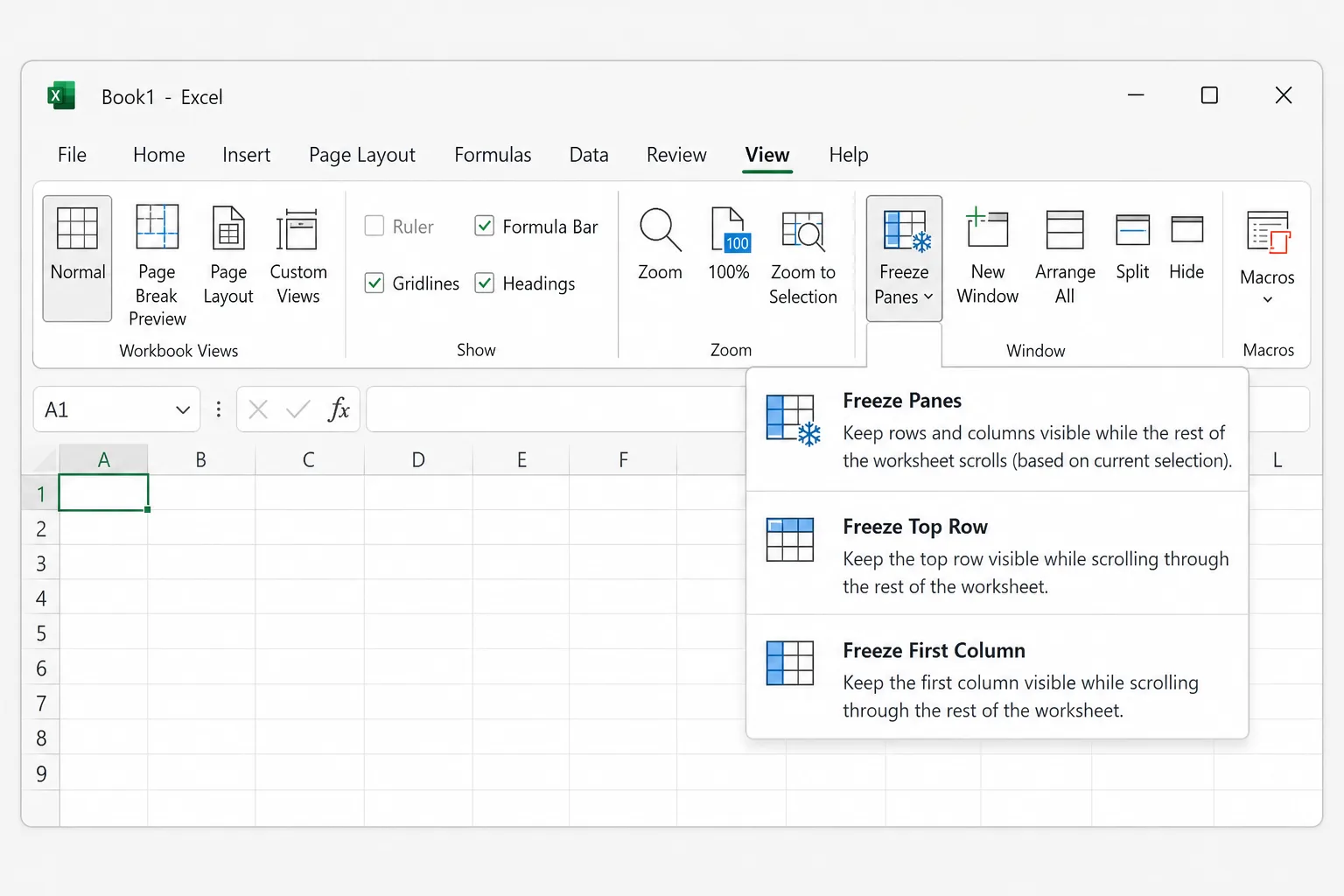
Üst Satırı Dondur ile İlk Sütunu Dondur'u birleştiremezsiniz: birini seçmek diğerinin yerini alır. İkisini birden kilitlemek için bir sonraki bölümde gösterildiği gibi B2 hücresi seçiliyken Bölmeleri Dondur'u kullanın.
Birden fazla satır ve sütunu aynı anda dondurma
Bölmeleri Dondur, seçili hücrenin üstündeki ve solundaki her şeyi dondurur. Bu yüzden püf noktası, hâlâ kaymasını istediğiniz ilk hücreyi seçmektir.
-
- satır ve A sütunu görünsün diye sayfanın başına kaydırın (
Ctrl+Home).
- satır ve A sütunu görünsün diye sayfanın başına kaydırın (
- Dondurmak istediğiniz son satırın hemen altındaki ve dondurmak istediğiniz son sütunun hemen sağındaki hücreye tıklayın. Örneğin:
- C3, 1'den 2'ye kadar satırları ve A'dan B'ye kadar sütunları dondurur.
- A3, yalnızca 1'den 2'ye kadar satırları dondurur (sütun yok).
- B1, yalnızca A sütununu dondurur (satır yok).
- Görünüm → Bölmeleri Dondur → Bölmeleri Dondur yolunu izleyin.
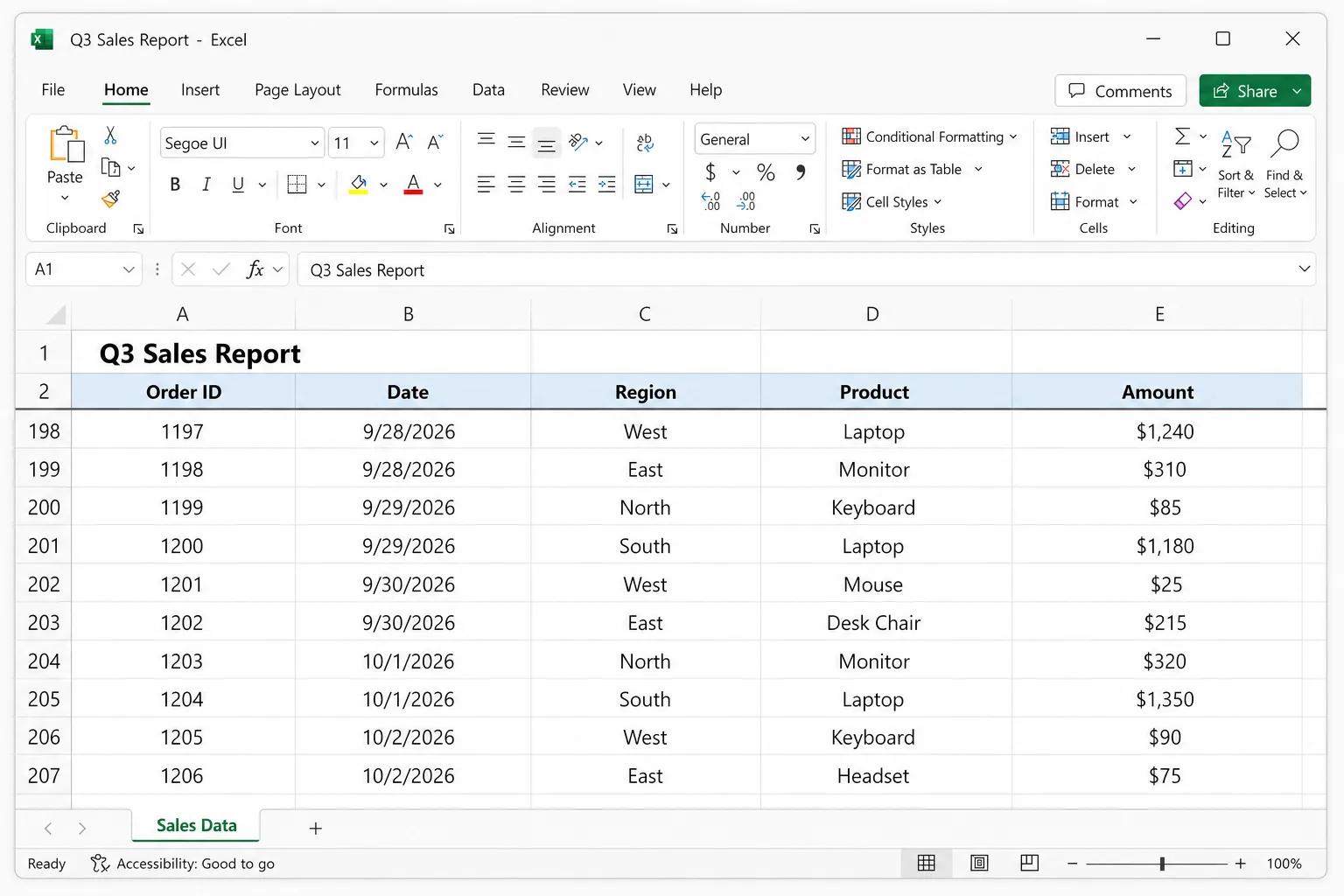
Sayfanızın 1. satırında bir başlık, 2. satırında gerçek sütun başlıkları varsa ya da yana kaydırırken hem bir kimlik sütununun hem de bir ad sütununun görünür kalması gerekiyorsa istediğiniz ayar budur.
Klavye kısayolu
Bölmeleri Dondur için tek bir kısayol yoktur, ancak Windows'ta şerit tuşlarına birbiri ardına basabilirsiniz (Excel'in İngilizce sürümlerinde geçerlidir; Türkçe Excel'de Alt tuşuna basıp şeritte görünen tuş ipuçlarını izleyin):
- Bölmeleri Dondur için
Alt,W,F,F(zaten bir şey dondurulmuşsa Bölmelerin Dondurmasını Kaldır) - Üst Satırı Dondur için
Alt,W,F,R - İlk Sütunu Dondur için
Alt,W,F,C
Tuşlara birlikte değil, birer birer basın.
Bölmelerin dondurmasını kaldırma
Görünüm → Bölmeleri Dondur → Bölmelerin Dondurmasını Kaldır yolunu izleyin. Bölmeler dondurulmuşken menüdeki ilk seçenek Bölmeleri Dondur'dan Bölmelerin Dondurmasını Kaldır'a dönüşür. Bu, geçerli sayfadaki tüm dondurmayı kaldırır.
Dondurma çizgisini taşımak için dondurmayı kaldırın, yeni hücreyi seçin ve yeniden dondurun. Excel, sayfa başına yalnızca bir dondurulmuş bölme kümesine izin verir.
Mac için Excel'de bölmeleri dondurma
Mac için Excel'de dondurma komutları Görünüm sekmesindedir. Sürümünüze bağlı olarak ayrı düğmeler ya da bir Bölmeleri Dondur menüsünün içinde görünürler, ancak adları aynıdır:
- Görünüm sekmesine gidin.
- Üst Satırı Dondur'a veya İlk Sütunu Dondur'a tıklayın.
- Birkaç satır ve sütunu dondurmak için bunların altındaki ve sağındaki hücreyi (örneğin C3) seçin, ardından Bölmeleri Dondur'a tıklayın.
- Geri almak için aynı sekmede Bölmelerin Dondurmasını Kaldır'a tıklayın.
Düğmeler soluksa Görünüm sekmesinde Normal'e tıklayın. Dondurma, Sayfa Düzeni görünümünde çalışmaz.
Web için Excel'de bölmeleri dondurma
Web için Excel (excel.office.com veya OneDrive ya da SharePoint'ten açılan bir dosya) Windows ile aynı menüyü kullanır:
- Görünüm → Bölmeleri Dondur'a gidin.
- Üst Satırı Dondur, İlk Sütunu Dondur veya Bölmeleri Dondur'u (seçili hücreye göre) seçin.
- Kaldırmak için Görünüm → Bölmeleri Dondur → Bölmelerin Dondurmasını Kaldır'ı seçin.
Dondurulmuş bölmeler çalışma kitabıyla birlikte kaydedilir; bu yüzden dosyayı web, Windows veya Mac'te açan herkes aynı dondurulmuş satırları görür.
iPhone, iPad veya Android'de bölmeleri dondurma
Excel mobil uygulamaları da bölmeleri dondurabilir ve ayar dosyaya kaydedilir:
- iPad: bir hücre seçin, Görünüm sekmesini açın, Bölmeleri Dondur'a dokunun ve istediğiniz seçeneği belirleyin.
- iPhone ve Android telefonlar: bir hücre seçin, şerit komutlarını açan simgeye dokunun, Giriş'ten Görünüm'e geçin ve Bölmeleri Dondur'a dokunun.
Düzen cihazlara ve uygulama sürümlerine göre biraz değişir, ancak mantık aynıdır.
Bölmeleri Dondur neden soluk veya çalışmıyor?
Hâlâ bir hücreyi düzenliyorsunuz. Bir hücreye ya da formül çubuğuna yazıyorsanız şeridin çoğu devre dışıdır. Enter veya Esc tuşuna basın ve yeniden deneyin.
Sayfa Düzeni görünümündesiniz. Bölmeleri Dondur, Sayfa Düzeni görünümünde kullanılamaz. Görünüm → Normal ile geri dönün ya da sağ alttaki durum çubuğunda Normal simgesine tıklayın.
Çalışma kitabı korumalı. Biri çalışma kitabının pencere düzenini korumuşsa (Excel'in eski sürümlerinde Gözden Geçir → Çalışma Kitabını Koru altındaki bir seçenek) dondurulmuş bölmeleri değiştiremezsiniz. Korumayı Gözden Geçir → Çalışma Kitabını Koru altından kapatın, dondurulmuş bölmelerinizi ayarlayın, ardından yeniden koruyun. Yeniden koruduktan sonra dondurulmuş bölmeler yerinde kalır.
Sayfa kaydırılmış olduğu için yanlış satırları dondurdunuz. Bölmeleri Dondur, seçili hücrenin üstünde görünen her şeyi kilitler. Dondurduğunuzda ekranın en üstünde 50. satır varsa 1'den 49'a kadar satırlar artık erişilemez. Bölmelerin Dondurmasını Kaldır'ı seçin, Ctrl+Home tuşlarına basın, doğru hücreyi seçin ve yeniden dondurun.
Pencere bölünmüş. Sayfa boyunca gri bölme çubukları görüyorsanız Böl (Split) açıktır ve Bölmeleri Dondur, seçili hücrenizde değil bölme çizgilerinde dondurur. Kapatmak için Görünüm → Böl'e tıklayın, sonra dondurun.
Verileriniz bir Excel tablosu. Tabloların kendi başlık hilesi vardır: tablonun içindeki bir hücre seçiliyken aşağı kaydırdığınızda Excel, sütun harflerinin (A, B, C) yerine tablonun sütun adlarını gösterir. Bu yüzden başlıklar sütun çubuğuna "taşınmış" gibi görünebilir. Bu dondurma değildir ve yalnızca imleciniz tablonun içindeyken çalışır. Başlık satırının her zaman kilitli olmasını istiyorsanız Bölmeleri Dondur'u her zamanki gibi kullanın.
Bölmeleri Dondur ile Böl arasındaki fark
İkisi de Görünüm sekmesindedir, ancak farklı işler yaparlar:
- Bölmeleri Dondur, satır ve sütunları yerinde kilitler; böylece asla kaymazlar.
- Böl, pencereyi her biri kendi başına kayan iki veya dört bölmeye ayırır. Aynı sayfanın 10. satırını 900. satırıyla karşılaştırmak için kullanışlıdır. Kaldırmak için Böl'e yeniden tıklayın.
Her yazdırılan sayfada yinelenen başlıklar farklı bir ayardır
Bölmeleri dondurmak yalnızca ekranda gördüklerinizi etkiler. Başlık satırınızı her sayfanın üstüne yazdırmak için:
- Sayfa Düzeni → Yazdırma Başlıkları'na (Page Layout → Print Titles) gidin.
- Üstte yinelenecek satırlar (Rows to repeat at top) kutusunda başlık satırınızı seçin (örneğin
$1:$1veya iki satır için$1:$2). - Geniş sayfalar için Solda yinelenecek sütunlar'ı (Columns to repeat at left) de ayarlayın.
- Tamam'a tıklayın, ardından önizlemek için Dosya → Yazdır'ı kontrol edin.
Sıkça Sorulan Sorular
Excel'de üstteki iki satır nasıl dondurulur? A3 hücresini seçin (veya 3. satırın satır numarasına tıklayın), ardından Görünüm → Bölmeleri Dondur → Bölmeleri Dondur'u seçin. Kaydırırken 1 ve 2. satırlar görünür kalır.
Hem üst satırı hem de ilk sütunu nasıl dondururum? B2 hücresini seçin ve Görünüm → Bölmeleri Dondur → Bölmeleri Dondur'u seçin. Önce Üst Satırı Dondur'u, sonra İlk Sütunu Dondur'u seçmek işe yaramaz; çünkü ikincisi birincisinin yerini alır.
Sayfanın ortasındaki bir satırı dondurabilir miyim? Doğrudan olmaz. Dondurulmuş bölmeler her zaman ekrandakinin üstünden ve solundan başlar. Örneğin 20. satır en üstteki görünen satır olacak şekilde kaydırıp dondurursanız, üstündeki satırlar dondurmayı kaldırana kadar gizli kalır. Bir sayfanın birbirinden uzak iki bölümünü karşılaştırmak için genellikle Böl daha iyi bir araçtır.
En alttaki satırı veya sağdaki bir sütunu dondurabilir miyim? Hayır. Excel yalnızca üstteki satırları ve soldaki sütunları dondurur. Sayfanın altını görünür tutmanız gerekiyorsa Böl'ü kullanın.
Dondurulmuş bölmeler çalışma kitabındaki her sayfaya uygulanır mı? Hayır, her çalışma sayfasının kendi ayarı vardır. Gereken her sayfada bölmeleri dondurun. Ayar dosyayla birlikte kaydedilir.
Bölmeleri dondurmak için bir kısayol var mı? Windows'ta seçili hücrede bölmeleri dondurmak için Alt, W, F, F tuşlarına birbiri ardına basın; üst satır için Alt, W, F, R. Mac için Excel'de yerleşik bir kısayol yoktur; bu yüzden Görünüm sekmesini kullanın.
Uzun bir sayfayı daha hızlı anlamlandırın
Başlık satırını dondurmak uzun bir sayfayı okunur kılar, ama önemli olanı bulmak için yine yüzlerce satırı kaydırmanız gerekir. Excel için CoreGPT veriyi sizin yerinize okuyabilir: "3. çeyrek satışlarında öne çıkan ne?" gibi bir soru sorun; en iyi bölgeleri, olağandışı düşüşleri ve eğilimleri doğrudan çalışma kitabınızın yanında gösterir. Başlamak ücretsizdir ve web, Windows ve Mac için Excel'de çalışır.
 CoreGPT
Öne çıkanlar:
- Avrupa $184K ile hedefin %23 üzerinde önde
- 6 bölgenin 4'ü hedefi aştı
- Kuzey Amerika hedefin $7K altında
Deneyin: Excel için CoreGPT
İlgili yazılar:


