
Aby zablokować okienka w Excelu, przejdź do Widok → Zablokuj okienka (Freeze Panes) i wybierz Zablokuj górny wiersz (Freeze Top Row), Zablokuj pierwszą kolumnę (Freeze First Column) albo Zablokuj okienka. Pierwsze dwie opcje blokują wiersz 1 lub kolumnę A. Trzecia blokuje wszystkie wiersze powyżej i wszystkie kolumny na lewo od zaznaczonej komórki, dzięki czemu możesz zablokować kilka wierszy i kolumn naraz.
Jedna rzecz, na której ludzie się potykają: funkcja blokowania okienek działa na podstawie tego, co aktualnie widać na ekranie. Jeśli przed zablokowaniem przewinąłeś arkusz w dół, wiersze, które minąłeś, pozostają ukryte i nie możesz do nich wrócić przewijaniem. Najpierw naciśnij Ctrl+Home (Fn+Ctrl+strzałka w lewo na większości klawiatur Maca), aby przejść na początek arkusza.
| Co ma pozostać widoczne | Najpierw zaznacz | Potem wybierz |
|---|---|---|
| Tylko wiersz 1 | Dowolną komórkę | Zablokuj górny wiersz |
| Tylko kolumnę A | Dowolną komórkę | Zablokuj pierwszą kolumnę |
| Wiersz 1 i kolumnę A | Komórkę B2 | Zablokuj okienka |
| Wiersze od 1 do 3 | Komórkę A4 (lub cały wiersz 4) | Zablokuj okienka |
| Kolumny A i B | Komórkę C1 (lub całą kolumnę C) | Zablokuj okienka |
| Wiersze od 1 do 2 i kolumny od A do B | Komórkę C3 | Zablokuj okienka |
Blokowanie górnego wiersza lub pierwszej kolumny w Excelu dla Windows
Działa to tak samo w Excelu dla Microsoft 365 oraz w Excelu 2024, 2021, 2019 i 2016.
- Otwórz arkusz, w którym chcesz pracować. Blokowanie dotyczy jednego arkusza naraz.
- Przejdź na kartę Widok.
- W grupie Okno kliknij Zablokuj okienka.
- Wybierz Zablokuj górny wiersz, aby zablokować wiersz 1, albo Zablokuj pierwszą kolumnę, aby zablokować kolumnę A.
Pod wierszem 1 (lub na prawo od kolumny A) pojawi się nieco ciemniejsza linia. Przewiń w dół lub w bok, a zablokowany wiersz lub kolumna pozostanie na miejscu.
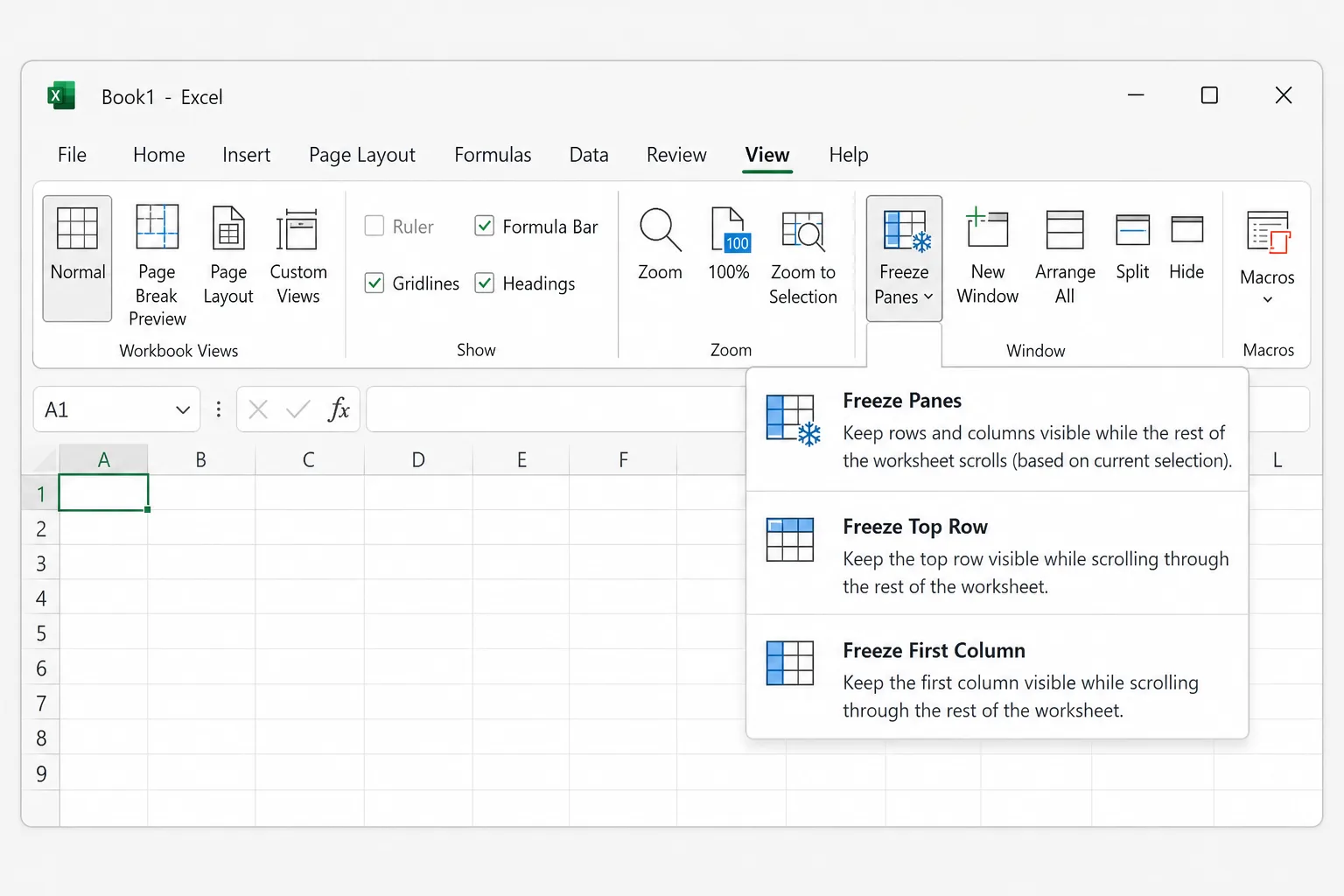
Nie można połączyć opcji Zablokuj górny wiersz i Zablokuj pierwszą kolumnę: wybranie jednej zastępuje drugą. Aby zablokować obie, użyj Zablokuj okienka przy zaznaczonej komórce B2, jak pokazano w następnej sekcji.
Blokowanie kilku wierszy i kolumn naraz
Opcja Zablokuj okienka blokuje wszystko powyżej i na lewo od zaznaczonej komórki. Sztuka polega więc na zaznaczeniu pierwszej komórki, która nadal ma się przewijać.
- Przewiń na początek arkusza (
Ctrl+Home), aby widoczne były wiersz 1 i kolumna A. - Kliknij komórkę tuż poniżej ostatniego wiersza, który chcesz zablokować, i tuż na prawo od ostatniej kolumny, którą chcesz zablokować. Na przykład:
- C3 blokuje wiersze od 1 do 2 i kolumny od A do B.
- A3 blokuje tylko wiersze od 1 do 2 (bez kolumn).
- B1 blokuje tylko kolumnę A (bez wierszy).
- Przejdź do Widok → Zablokuj okienka → Zablokuj okienka.
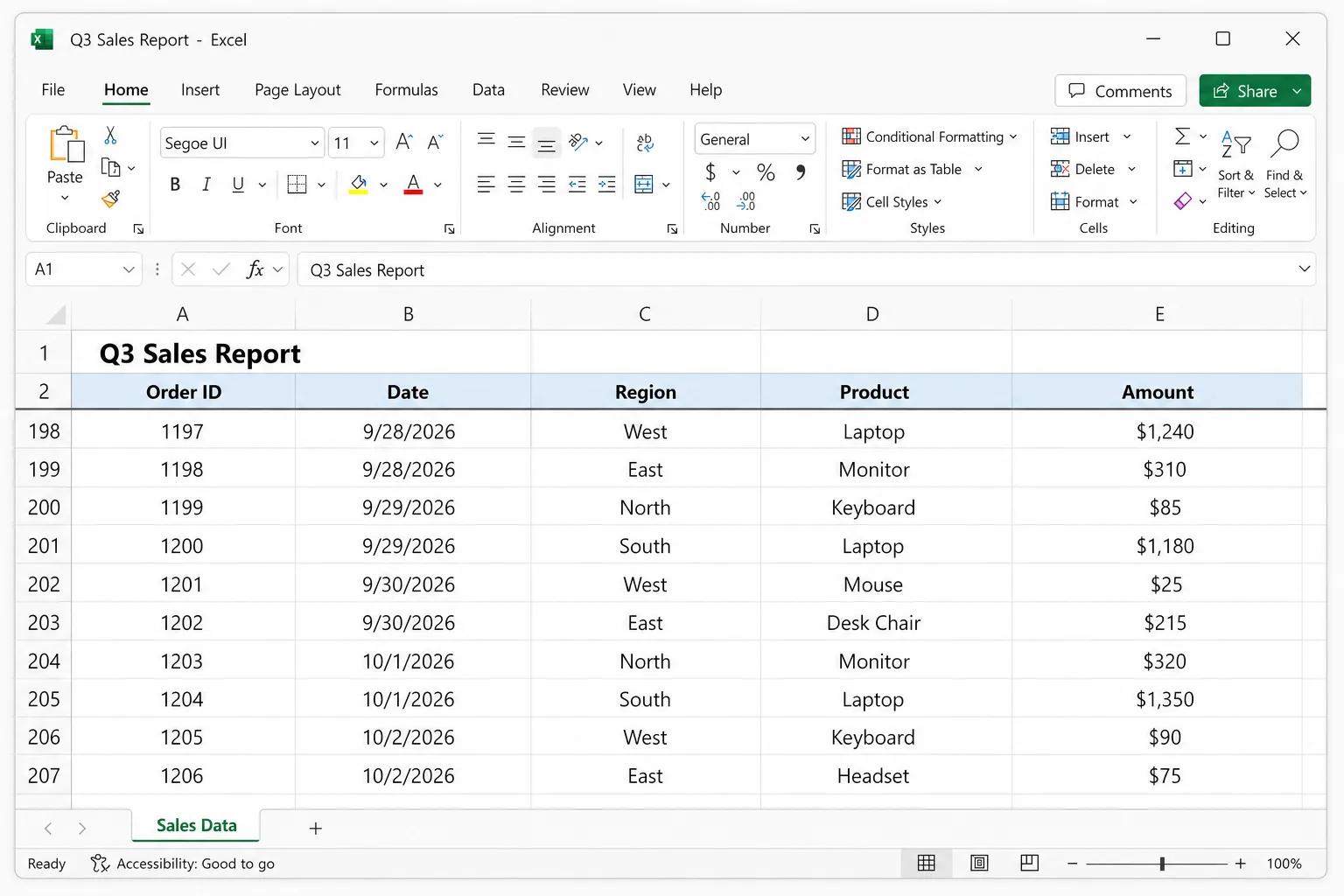
To ustawienie jest potrzebne, gdy arkusz ma tytuł w wierszu 1 i właściwe nagłówki kolumn w wierszu 2 albo gdy kolumna z identyfikatorem i kolumna z nazwą muszą pozostać widoczne podczas przewijania w bok.
Skrót klawiszowy
Nie ma jednego skrótu do blokowania okienek, ale w Windows możesz naciskać klawisze wstążki jeden po drugim (angielskie wersje Excela):
Alt,W,F,Fdla Zablokuj okienka (lub Odblokuj okienka, gdy coś jest już zablokowane)Alt,W,F,Rdla Zablokuj górny wierszAlt,W,F,Cdla Zablokuj pierwszą kolumnę
Naciskaj klawisze pojedynczo, nie razem. W polskiej wersji Excela naciśnij Alt i postępuj według podpowiedzi klawiszy widocznych na wstążce.
Jak odblokować okienka
Przejdź do Widok → Zablokuj okienka → Odblokuj okienka. Gdy okienka są zablokowane, pierwsza opcja w menu zmienia się z Zablokuj okienka na Odblokuj okienka. Usuwa ona całe blokowanie z bieżącego arkusza.
Aby przesunąć linię blokady, odblokuj okienka, zaznacz nową komórkę i zablokuj ponownie. Excel pozwala na tylko jeden zestaw zablokowanych okienek na arkusz.
Blokowanie okienek w Excelu dla Maca
W Excelu dla Maca polecenia blokowania znajdują się na karcie Widok. W zależności od wersji są osobnymi przyciskami lub pozycjami menu Zablokuj okienka, ale nazwy są takie same:
- Przejdź na kartę Widok.
- Kliknij Zablokuj górny wiersz lub Zablokuj pierwszą kolumnę.
- Aby zablokować kilka wierszy i kolumn, zaznacz komórkę poniżej i na prawo od nich (na przykład C3), a następnie kliknij Zablokuj okienka.
- Aby to cofnąć, kliknij Odblokuj okienka na tej samej karcie.
Jeśli przyciski są wyszarzone, kliknij Normalny na karcie Widok. Blokowanie nie działa w widoku Układ strony.
Blokowanie okienek w Excelu dla internetu
Excel dla internetu (excel.office.com lub plik otwarty z OneDrive albo SharePoint) ma to samo menu co wersja dla Windows:
- Przejdź do Widok → Zablokuj okienka.
- Wybierz Zablokuj górny wiersz, Zablokuj pierwszą kolumnę albo Zablokuj okienka (na podstawie zaznaczonej komórki).
- Aby to usunąć, wybierz Widok → Zablokuj okienka → Odblokuj okienka.
Zablokowane okienka są zapisywane ze skoroszytem, więc każdy, kto otworzy plik, zobaczy te same zablokowane wiersze, niezależnie od tego, czy używa wersji internetowej, Windows czy Maca.
Blokowanie okienek na iPhonie, iPadzie lub Androidzie
Mobilne aplikacje Excel również potrafią blokować okienka, a ustawienie jest zapisywane w pliku:
- iPad: zaznacz komórkę, otwórz kartę Widok, dotknij Zablokuj okienka i wybierz potrzebną opcję.
- iPhone i telefony z Androidem: zaznacz komórkę, dotknij ikony otwierającej polecenia wstążki, przełącz z Narzędzia główne na Widok i dotknij Zablokuj okienka.
Układ różni się nieco między urządzeniami i wersjami aplikacji, ale logika jest taka sama.
Dlaczego opcja Zablokuj okienka jest wyszarzona lub nie działa
Nadal edytujesz komórkę. Jeśli wpisujesz coś w komórce lub na pasku formuły, większość wstążki jest wyłączona. Naciśnij Enter lub Esc i spróbuj ponownie.
Jesteś w widoku Układ strony. Blokowanie okienek nie jest dostępne w widoku Układ strony. Wróć za pomocą Widok → Normalny albo kliknij ikonę widoku Normalny na pasku stanu w prawym dolnym rogu.
Skoroszyt jest chroniony. Jeśli ktoś zabezpieczył układ okien skoroszytu (opcja w Recenzja → Chroń skoroszyt w starszych wersjach Excela), nie możesz zmieniać zablokowanych okienek. Wyłącz ochronę w Recenzja → Chroń skoroszyt, ustaw zablokowane okienka, a potem zabezpiecz skoroszyt ponownie. Zablokowane okienka pozostają na miejscu po ponownym włączeniu ochrony.
Zablokowałeś niewłaściwe wiersze, bo arkusz był przewinięty. Blokowanie okienek zamyka to, co jest widoczne nad zaznaczoną komórką. Jeśli w chwili blokowania na górze ekranu był wiersz 50, wiersze od 1 do 49 są teraz poza zasięgiem. Wybierz Odblokuj okienka, naciśnij Ctrl+Home, zaznacz właściwą komórkę i zablokuj ponownie.
Okno jest podzielone. Jeśli widzisz szare paski podziału w poprzek arkusza, włączona jest opcja Podziel, a blokowanie okienek zablokuje je na liniach podziału zamiast przy zaznaczonej komórce. Kliknij Widok → Podziel, aby ją wyłączyć, a potem zablokuj okienka.
Twoje dane są tabelą Excela. Tabele mają własny trik z nagłówkami: gdy przewijasz w dół z zaznaczoną komórką wewnątrz tabeli, Excel zastępuje litery kolumn (A, B, C) nazwami kolumn tabeli. Dlatego nagłówki mogą wydawać się „przenosić” na pasek kolumn. To nie jest blokowanie i działa tylko wtedy, gdy kursor jest wewnątrz tabeli. Jeśli chcesz, aby wiersz nagłówka był zablokowany cały czas, użyj zwykłego blokowania okienek.
Zablokuj okienka a Podziel
Obie opcje znajdują się na karcie Widok, ale pełnią różne role:
- Zablokuj okienka blokuje wiersze i kolumny w miejscu, tak że nigdy się nie przewijają.
- Podziel dzieli okno na dwa lub cztery okienka, z których każde przewija się niezależnie. Przydaje się do porównywania wiersza 10 z wierszem 900 tego samego arkusza. Kliknij Podziel ponownie, aby to usunąć.
Powtarzanie nagłówków na każdej wydrukowanej stronie to inne ustawienie
Blokowanie okienek wpływa tylko na to, co widzisz na ekranie. Aby wydrukować wiersz nagłówka u góry każdej strony:
- Przejdź do Układ strony → Tytuły wydruku.
- W polu Wiersze do powtarzania u góry zaznacz wiersz nagłówka (na przykład
$1:$1lub$1:$2dla dwóch wierszy). - W przypadku szerokich arkuszy ustaw także Kolumny do powtarzania z lewej.
- Kliknij OK, a potem sprawdź podgląd w Plik → Drukuj.
Najczęściej zadawane pytania
Jak zablokować dwa górne wiersze w Excelu? Zaznacz komórkę A3 (lub kliknij numer wiersza 3), a potem wybierz Widok → Zablokuj okienka → Zablokuj okienka. Wiersze 1 i 2 pozostaną widoczne podczas przewijania.
Jak zablokować jednocześnie górny wiersz i pierwszą kolumnę? Zaznacz komórkę B2 i wybierz Widok → Zablokuj okienka → Zablokuj okienka. Wybranie najpierw Zablokuj górny wiersz, a potem Zablokuj pierwszą kolumnę nie działa, bo druga opcja zastępuje pierwszą.
Czy mogę zablokować wiersz w środku arkusza? Nie bezpośrednio. Zablokowane okienka zawsze zaczynają się od góry i lewej strony tego, co jest na ekranie. Jeśli przewiniesz arkusz tak, że na przykład wiersz 20 będzie górnym widocznym wierszem, a potem zablokujesz okienka, wiersze powyżej będą ukryte do czasu odblokowania. Do porównywania dwóch odległych części arkusza zwykle lepiej nadaje się opcja Podziel.
Czy mogę zablokować dolny wiersz lub kolumnę po prawej? Nie. Excel blokuje tylko wiersze u góry i kolumny po lewej. Użyj opcji Podziel, jeśli chcesz mieć na widoku dół arkusza.
Czy zablokowane okienka dotyczą wszystkich arkuszy w skoroszycie? Nie, każdy arkusz ma własne ustawienie. Zablokuj okienka w każdym arkuszu, w którym tego potrzebujesz. Ustawienie jest zapisywane w pliku.
Czy istnieje skrót do blokowania okienek? W Windows naciskaj po kolei Alt, W, F, F, aby zablokować okienka przy zaznaczonej komórce, albo Alt, W, F, R dla górnego wiersza (w angielskiej wersji Excela). Excel dla Maca nie ma wbudowanego skrótu, więc użyj karty Widok.
Szybciej zrozum długi arkusz
Zablokowanie wiersza nagłówka sprawia, że długi arkusz staje się czytelny, ale nadal musisz przewijać setki wierszy, aby wypatrzyć to, co ważne. CoreGPT for Excel potrafi przeczytać dane za Ciebie: zadaj pytanie w rodzaju „co wyróżnia się w sprzedaży Q3?”, a wskaże najlepsze regiony, nietypowe spadki i trendy, tuż obok Twojego skoroszytu. Można zacząć za darmo, a narzędzie działa w Excelu dla internetu, Windows i Mac.
 CoreGPT
Najważniejsze wnioski:
- Europa prowadzi z wynikiem $184K, 23% powyżej celu
- 4 z 6 regionów przekroczyły cel
- Ameryce Północnej brakuje $7K do celu
Wypróbuj: CoreGPT for Excel
Powiązane artykuły:


