
Excel में freeze panes करने के लिए View → Freeze Panes पर जाएँ और Freeze Top Row, Freeze First Column या Freeze Panes चुनें। पहले दो row 1 या column A को lock करते हैं। तीसरा आपके चुने हुए cell के ऊपर की हर row और बाईं ओर के हर column को lock करता है, इसलिए आप कई rows और columns एक साथ freeze कर सकते हैं।
लोग जिस बात पर अटकते हैं: Freeze Panes उसी पर काम करता है जो अभी screen पर दिख रहा है। अगर आपने freeze करने से पहले नीचे scroll कर दिया था, तो जिन rows को आप पार कर चुके हैं वे छिपी रहती हैं और आप उन तक वापस scroll नहीं कर सकते। इसलिए पहले Ctrl+Home (ज़्यादातर Mac keyboards पर Fn+Ctrl+Left Arrow) दबाकर sheet के ऊपर पहुँचें।
इस article में Excel के menu और button के नाम English version के हिसाब से दिए गए हैं।
| आप क्या दिखता रखना चाहते हैं | पहले यह select करें | फिर चुनें |
|---|---|---|
| सिर्फ़ row 1 | कोई भी cell | Freeze Top Row |
| सिर्फ़ column A | कोई भी cell | Freeze First Column |
| Row 1 और column A | Cell B2 | Freeze Panes |
| Rows 1 से 3 | Cell A4 (या पूरी row 4) | Freeze Panes |
| Columns A और B | Cell C1 (या पूरा column C) | Freeze Panes |
| Rows 1 से 2 और columns A से B | Cell C3 | Freeze Panes |
Windows के Excel में ऊपर की row या पहला column freeze करें
यह Excel for Microsoft 365, Excel 2024, 2021, 2019 और 2016 में एक ही तरह से काम करता है।
- वह worksheet खोलें जिस पर आप काम करना चाहते हैं। Freezing एक समय में एक sheet पर लागू होती है।
- View tab पर जाएँ।
- Window group में Freeze Panes पर click करें।
- Row 1 को lock करने के लिए Freeze Top Row चुनें, या column A को lock करने के लिए Freeze First Column।
Row 1 के नीचे (या column A के दाईं ओर) एक थोड़ी गहरी रेखा दिखती है। नीचे या आगे scroll करें, और frozen row या column अपनी जगह बनी रहती है।
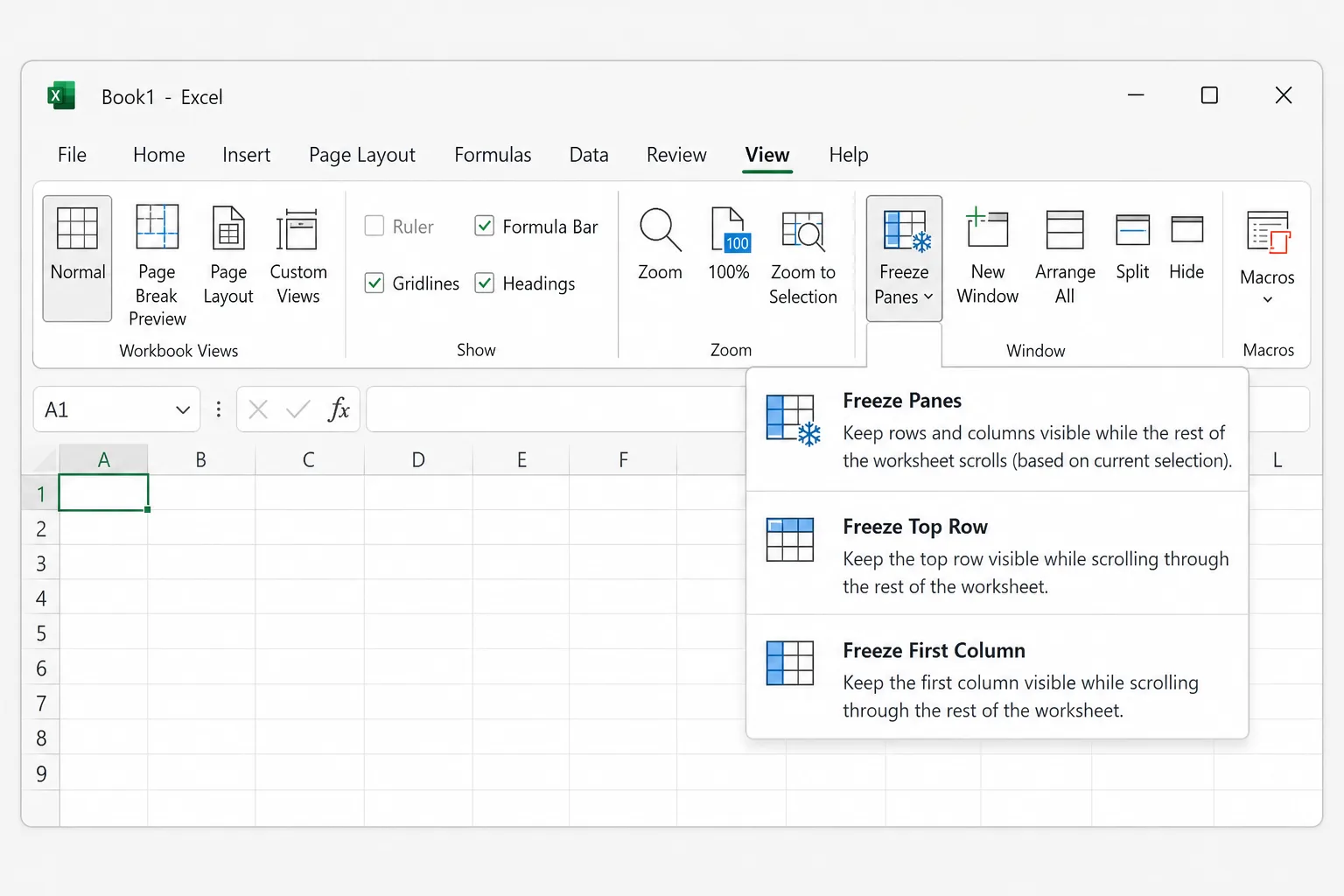
आप Freeze Top Row और Freeze First Column को साथ नहीं मिला सकते: एक चुनने पर दूसरा हट जाता है। दोनों को lock करने के लिए cell B2 select करके Freeze Panes इस्तेमाल करें, जैसा अगले section में बताया गया है।
कई rows और columns एक साथ freeze करें
Freeze Panes चुने हुए cell के ऊपर और बाईं ओर की हर चीज़ को freeze करता है। इसलिए तरकीब यह है कि वह पहला cell select करें जो अब भी scroll होना चाहिए।
- Sheet के ऊपर तक scroll करें (
Ctrl+Home) ताकि row 1 और column A दिखें। - उस cell पर click करें जो आपकी freeze की जाने वाली आखिरी row के ठीक नीचे और आखिरी column के ठीक दाईं ओर हो। उदाहरण के लिए:
- C3 rows 1 से 2 और columns A से B को freeze करता है।
- A3 सिर्फ़ rows 1 से 2 को freeze करता है (कोई column नहीं)।
- B1 सिर्फ़ column A को freeze करता है (कोई row नहीं)।
- View → Freeze Panes → Freeze Panes पर जाएँ।
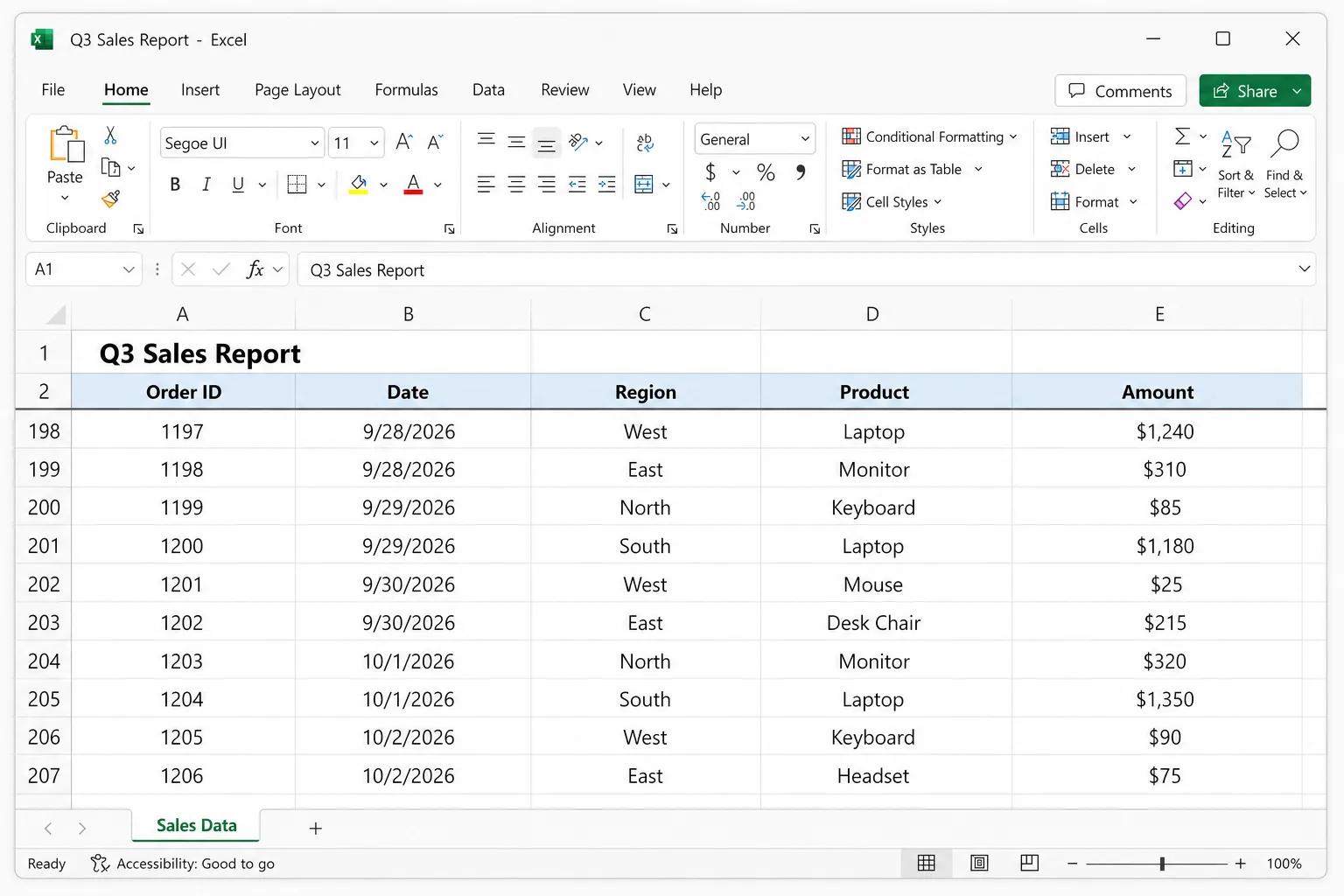
यही setting आपको चाहिए जब आपकी sheet में row 1 में title हो और असली column headings row 2 में हों, या जब ID column और name column दोनों को आगे scroll करते समय दिखते रहना हो।
Keyboard shortcut
Freeze Panes के लिए कोई एक shortcut नहीं है, लेकिन Windows पर आप ribbon keys को एक के बाद एक दबा सकते हैं (Excel के English versions के लिए):
Alt,W,F,FFreeze Panes के लिए (या Unfreeze Panes के लिए, जब कुछ पहले से frozen हो)Alt,W,F,RFreeze Top Row के लिएAlt,W,F,CFreeze First Column के लिए
Keys को एक-एक करके दबाएँ, साथ में नहीं।
Panes को unfreeze कैसे करें
View → Freeze Panes → Unfreeze Panes पर जाएँ। जब panes frozen हों, तो menu का पहला option Freeze Panes से बदलकर Unfreeze Panes हो जाता है। यह मौजूदा sheet से सारी freezing हटा देता है।
Frozen रेखा को खिसकाने के लिए unfreeze करें, नया cell select करें और फिर freeze करें। Excel हर sheet पर frozen panes का सिर्फ़ एक ही सेट रखने देता है।
Excel for Mac में freeze panes करें
Excel for Mac में freeze commands View tab पर होते हैं। आपके version के हिसाब से वे अलग buttons के रूप में या Freeze Panes menu के अंदर दिखते हैं, लेकिन नाम वही हैं:
- View tab पर जाएँ।
- Freeze Top Row या Freeze First Column पर click करें।
- कई rows और columns freeze करने के लिए उनके नीचे और दाईं ओर वाला cell select करें (जैसे C3), फिर Freeze Panes पर click करें।
- इसे undo करने के लिए उसी tab पर Unfreeze Panes पर click करें।
अगर buttons धुँधले (greyed out) हैं, तो View tab पर Normal पर click करें। Page Layout view में freezing काम नहीं करती।
Excel for the web में freeze panes करें
Excel for the web (excel.office.com, या OneDrive या SharePoint से खुली file) में वही menu है जो Windows में है:
- View → Freeze Panes पर जाएँ।
- Freeze Top Row, Freeze First Column या Freeze Panes (चुने हुए cell के आधार पर) चुनें।
- इसे हटाने के लिए View → Freeze Panes → Unfreeze Panes चुनें।
Frozen panes workbook के साथ सहेजे जाते हैं, इसलिए जो भी file खोलता है, चाहे web, Windows या Mac पर, उसे वही frozen rows दिखती हैं।
iPhone, iPad या Android पर freeze panes करें
Excel के mobile apps भी panes freeze कर सकते हैं, और setting file में सहेजी जाती है:
- iPad: कोई cell select करें, View tab खोलें, Freeze Panes पर tap करें और जो option चाहिए वह चुनें।
- iPhone और Android फ़ोन: कोई cell select करें, ribbon commands खोलने वाले icon पर tap करें, Home से View पर जाएँ और Freeze Panes पर tap करें।
Devices और app versions के बीच layout थोड़ा अलग होता है, लेकिन तर्क वही रहता है।
Freeze Panes greyed out क्यों है या काम क्यों नहीं कर रहा
आप अभी किसी cell को edit कर रहे हैं। अगर आप किसी cell या formula bar में type कर रहे हैं, तो ribbon का ज़्यादातर हिस्सा बंद रहता है। Enter या Esc दबाएँ और दोबारा कोशिश करें।
आप Page Layout view में हैं। Page Layout view में Freeze Panes उपलब्ध नहीं है। View → Normal से वापस आएँ, या नीचे दाईं ओर status bar में Normal icon पर click करें।
Workbook protected है। अगर किसी ने workbook के window layout को protect किया है (Excel के पुराने versions में Review → Protect Workbook के अंदर एक option), तो आप frozen panes नहीं बदल सकते। Review → Protect Workbook से protection बंद करें, अपने frozen panes सेट करें, फिर दोबारा protect करें। दोबारा protect करने के बाद भी frozen panes अपनी जगह रहते हैं।
Sheet scroll हुई थी, इसलिए आपने गलत rows freeze कर दीं। Freeze Panes चुने हुए cell के ऊपर जो कुछ दिख रहा है उसे lock करता है। अगर freeze करते समय row 50 screen के ऊपर थी, तो rows 1 से 49 अब पहुँच से बाहर हैं। Unfreeze Panes चुनें, Ctrl+Home दबाएँ, सही cell select करें और दोबारा freeze करें।
Window split है। अगर आपको sheet पर grey split bars दिखते हैं, तो Split चालू है, और Freeze Panes आपके चुने हुए cell की जगह split रेखाओं पर freeze करेगा। View → Split पर click करके उसे बंद करें, फिर freeze करें।
आपका data Excel table है। Tables की अपनी header तरकीब होती है: जब आप table के अंदर किसी cell को select रखकर नीचे scroll करते हैं, तो Excel column letters (A, B, C) की जगह table के column names दिखा देता है। इसीलिए headers column bar में "चले गए" जैसे लग सकते हैं। यह freezing नहीं है, और यह सिर्फ़ तब तक चलता है जब तक आपका cursor table के अंदर है। अगर आप चाहते हैं कि header row हर समय lock रहे, तो हमेशा की तरह Freeze Panes इस्तेमाल करें।
Freeze Panes बनाम Split
दोनों View tab पर हैं, लेकिन काम अलग-अलग करते हैं:
- Freeze Panes rows और columns को अपनी जगह lock कर देता है ताकि वे कभी scroll न हों।
- Split window को दो या चार panes में बाँट देता है जो हर एक अपने आप scroll होते हैं। एक ही sheet की row 10 की तुलना row 900 से करने के लिए यह काम का है। हटाने के लिए Split पर दोबारा click करें।
हर printed page पर headers दोहराना अलग setting है
Panes freeze करना सिर्फ़ उसी पर असर डालता है जो आप screen पर देखते हैं। अपनी header row को हर page के ऊपर print करने के लिए:
- Page Layout → Print Titles पर जाएँ।
- Rows to repeat at top में अपनी header row select करें (जैसे
$1:$1, या दो rows के लिए$1:$2)। - चौड़ी sheets के लिए Columns to repeat at left भी सेट करें।
- OK पर click करें, फिर preview देखने के लिए File → Print जाँचें।
अक्सर पूछे जाने वाले सवाल
Excel में ऊपर की दो rows कैसे freeze करें? Cell A3 select करें (या row 3 के number पर click करें), फिर View → Freeze Panes → Freeze Panes चुनें। Scroll करते समय rows 1 और 2 दिखती रहती हैं।
ऊपर की row और पहला column दोनों कैसे freeze करें? Cell B2 select करें और View → Freeze Panes → Freeze Panes चुनें। पहले Freeze Top Row और फिर Freeze First Column चुनने से काम नहीं होता, क्योंकि दूसरा पहले की जगह ले लेता है।
क्या sheet के बीच की कोई row freeze की जा सकती है? सीधे नहीं। Frozen panes हमेशा screen पर दिख रहे हिस्से के ऊपर और बाईं ओर से शुरू होते हैं। अगर आप इस तरह scroll करें कि, मान लें, row 20 सबसे ऊपर दिखे और फिर freeze करें, तो उससे ऊपर की rows unfreeze करने तक छिपी रहती हैं। Sheet के दो दूर के हिस्सों की तुलना के लिए Split आमतौर पर बेहतर tool है।
क्या सबसे नीचे की row या दाईं ओर का column freeze हो सकता है? नहीं। Excel सिर्फ़ ऊपर की rows और बाईं ओर के columns freeze करता है। अगर आपको sheet का निचला हिस्सा दिखता रखना है, तो Split इस्तेमाल करें।
क्या frozen panes workbook की हर sheet पर लागू होते हैं? नहीं, हर worksheet की अपनी setting होती है। जिस भी sheet पर ज़रूरत हो, वहाँ panes freeze करें। Setting file के साथ सहेजी जाती है।
क्या freeze panes करने का कोई shortcut है? Windows पर चुने हुए cell पर panes freeze करने के लिए Alt, W, F, F एक के बाद एक दबाएँ, या ऊपर की row के लिए Alt, W, F, R। Excel for Mac में built-in shortcut नहीं है, इसलिए View tab इस्तेमाल करें।
लंबी sheet को जल्दी समझें
Header row freeze करने से लंबी sheet पढ़ने लायक बन जाती है, लेकिन काम की बात पकड़ने के लिए आपको अब भी सैकड़ों rows में scroll करना पड़ता है। CoreGPT for Excel आपके लिए data पढ़ सकता है: "Q3 sales में क्या अलग दिख रहा है?" जैसा सवाल पूछें और वह आपके workbook के बगल में ही सबसे आगे रहने वाले regions, असामान्य गिरावटें और trends बता देता है। शुरू करना free है और यह Excel for the web, Windows और Mac पर चलता है।
 CoreGPT
मुख्य बातें:
- $184K के साथ यूरोप सबसे आगे, टारगेट से 23% ऊपर
- 6 में से 4 क्षेत्रों ने टारगेट पार किया
- उत्तर अमेरिका टारगेट से $7K पीछे है
आज़माएँ: CoreGPT for Excel
ये भी पढ़ें:


