
Om du vill låsa rader eller kolumner i Excel går du till Visa → Lås fönsterrutor och väljer Lås översta raden, Lås första kolumnen eller Lås fönsterrutor. De två första låser rad 1 eller kolumn A. Det tredje låser alla rader ovanför och alla kolumner till vänster om den cell du har markerat, så att du kan låsa flera rader och kolumner på en gång.
Det som får många att snubbla: Lås fönsterrutor utgår från det som visas på skärmen just nu. Om du har rullat nedåt innan du låser förblir raderna du rullat förbi dolda, och du kan inte rulla tillbaka till dem. Tryck på Ctrl+Home (Fn+Ctrl+Vänsterpil på de flesta Mac-tangentbord) för att hoppa till bladets början först.
| Det här vill du ha kvar i bild | Markera först | Välj sedan |
|---|---|---|
| Bara rad 1 | Valfri cell | Lås översta raden |
| Bara kolumn A | Valfri cell | Lås första kolumnen |
| Rad 1 och kolumn A | Cell B2 | Lås fönsterrutor |
| Rad 1 till 3 | Cell A4 (eller hela rad 4) | Lås fönsterrutor |
| Kolumn A och B | Cell C1 (eller hela kolumn C) | Lås fönsterrutor |
| Rad 1 till 2 och kolumn A till B | Cell C3 | Lås fönsterrutor |
Lås översta raden eller första kolumnen i Excel för Windows
Det fungerar likadant i Excel för Microsoft 365, Excel 2024, 2021, 2019 och 2016.
- Öppna det kalkylblad du vill arbeta med. Låsningen gäller ett blad i taget.
- Gå till fliken Visa.
- Klicka på Lås fönsterrutor i gruppen Fönster.
- Välj Lås översta raden för att låsa rad 1, eller Lås första kolumnen för att låsa kolumn A.
En något mörkare linje visas under rad 1 (eller till höger om kolumn A). Rulla nedåt eller åt sidan så ligger den låsta raden eller kolumnen kvar.
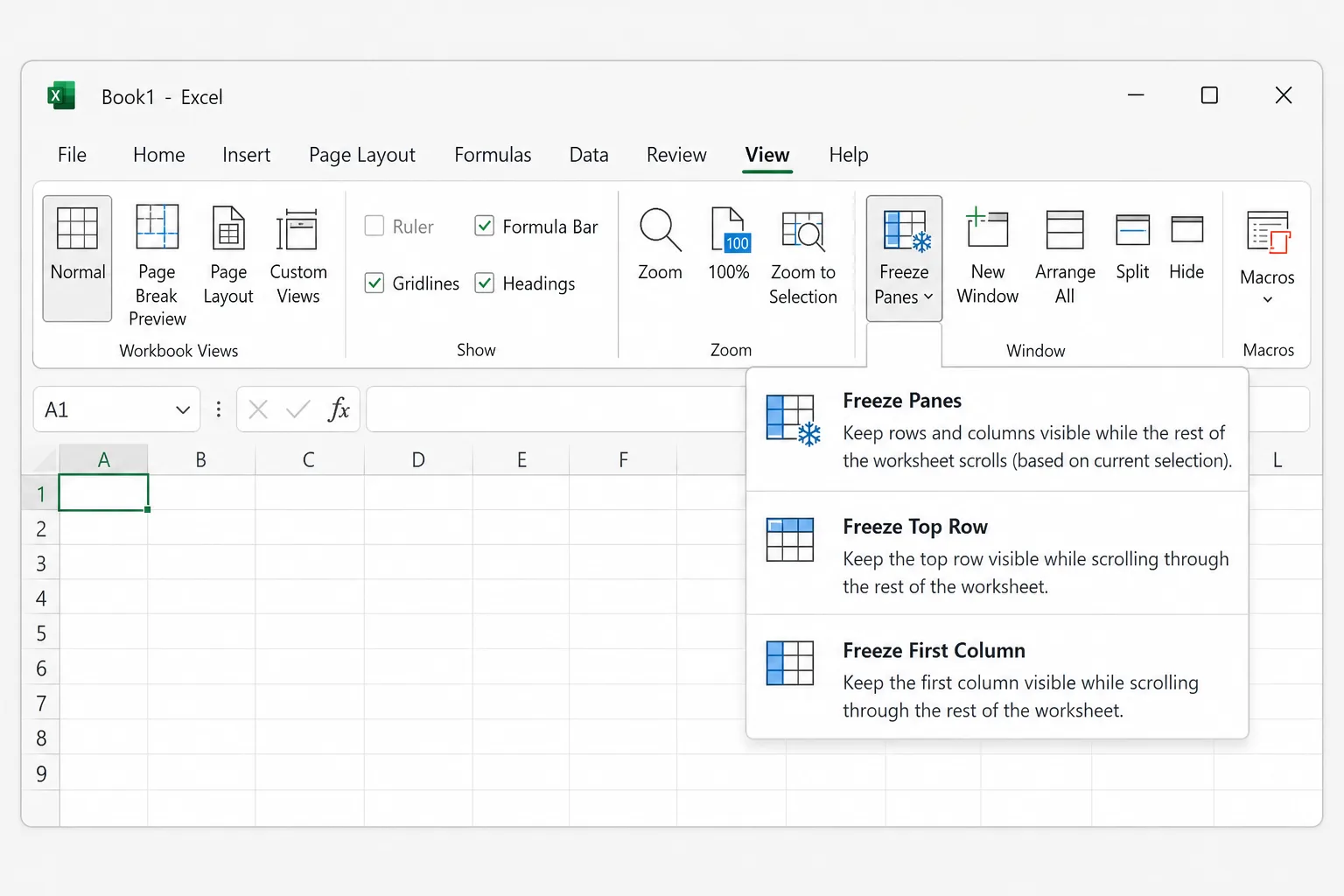
Du kan inte kombinera Lås översta raden och Lås första kolumnen: när du väljer det ena ersätter det det andra. Om du vill låsa båda använder du Lås fönsterrutor med cell B2 markerad, som i nästa avsnitt.
Lås flera rader och kolumner samtidigt
Lås fönsterrutor låser allt ovanför och till vänster om den markerade cellen. Knepet är alltså att markera den första cell som fortfarande ska rulla.
- Rulla till bladets början (
Ctrl+Home) så att rad 1 och kolumn A syns. - Klicka på cellen precis under den sista raden du vill låsa och precis till höger om den sista kolumnen du vill låsa. Till exempel:
- C3 låser rad 1 till 2 och kolumn A till B.
- A3 låser bara rad 1 till 2 (inga kolumner).
- B1 låser bara kolumn A (inga rader).
- Gå till Visa → Lås fönsterrutor → Lås fönsterrutor.
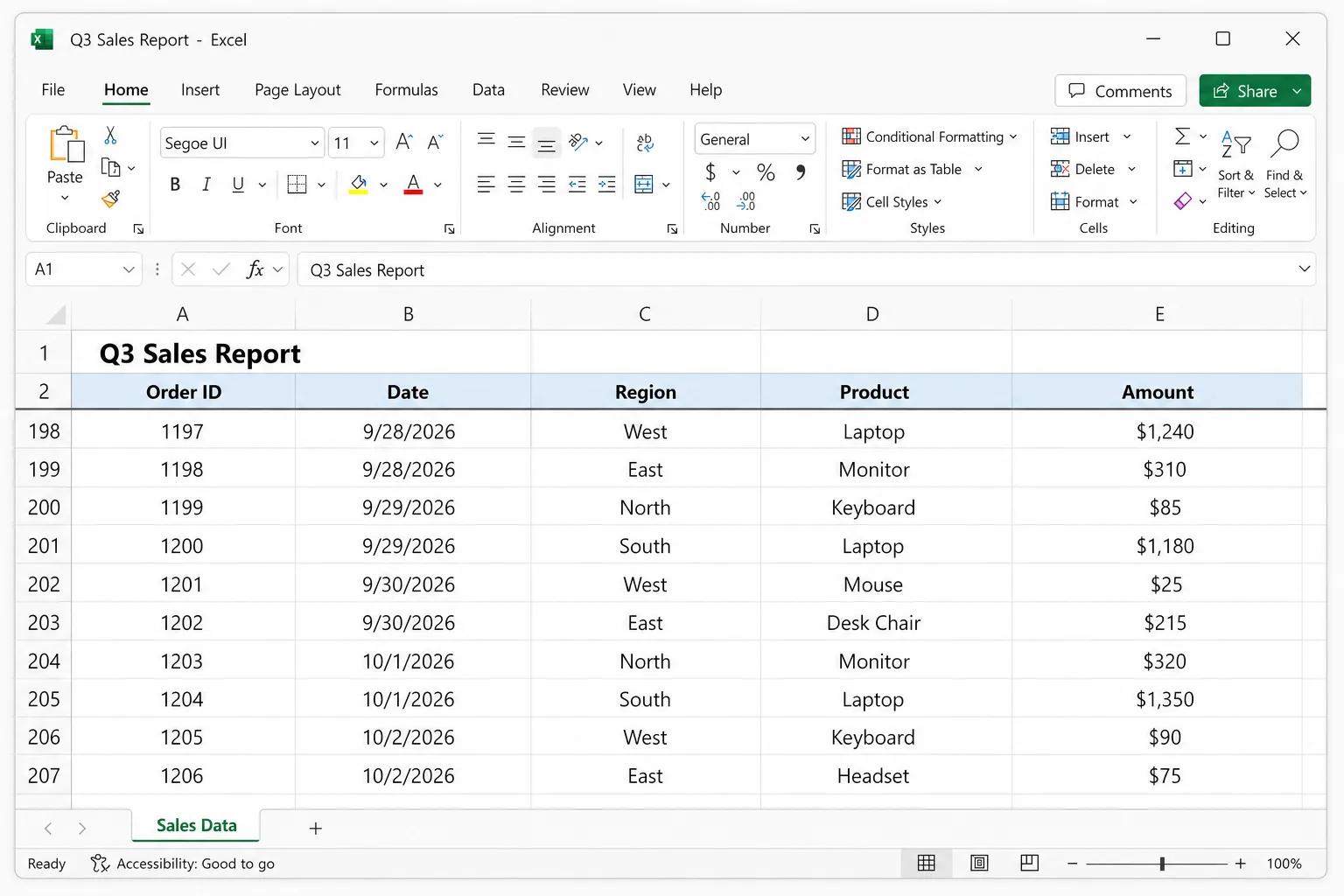
Det här är inställningen du vill ha när bladet har en rubrik på rad 1 och de riktiga kolumnrubrikerna på rad 2, eller när både en ID-kolumn och en namnkolumn ska vara synliga medan du rullar i sidled.
Kortkommando
Det finns ingen enskild genväg för Lås fönsterrutor, men i Windows kan du trycka på menyflikens tangenter efter varandra (gäller engelska versioner av Excel):
Alt,W,F,Fför Lås fönsterrutor (eller Lås upp fönsterrutor när något redan är låst)Alt,W,F,Rför Lås översta radenAlt,W,F,Cför Lås första kolumnen
Tryck på tangenterna en i taget, inte samtidigt. I svensk Excel trycker du på Alt och följer de tangenttips som visas i menyfliksområdet.
Så låser du upp fönsterrutor
Gå till Visa → Lås fönsterrutor → Lås upp fönsterrutor. När fönsterrutor är låsta ändras det första alternativet i menyn från Lås fönsterrutor till Lås upp fönsterrutor. Det tar bort all låsning från det aktuella bladet.
Om du vill flytta den låsta linjen låser du upp, markerar den nya cellen och låser igen. Excel tillåter bara en uppsättning låsta fönsterrutor per blad.
Lås fönsterrutor i Excel för Mac
I Excel för Mac finns låskommandona på fliken Visa. Beroende på version visas de som separata knappar eller inuti en meny som heter Lås fönsterrutor, men namnen är desamma:
- Gå till fliken Visa.
- Klicka på Lås översta raden eller Lås första kolumnen.
- Om du vill låsa flera rader och kolumner markerar du cellen under och till höger om dem (till exempel C3) och klickar sedan på Lås fönsterrutor.
- För att ångra klickar du på Lås upp fönsterrutor på samma flik.
Om knapparna är nedtonade klickar du på Normal på fliken Visa. Låsning fungerar inte i vyn Sidlayout.
Lås fönsterrutor i Excel för webben
Excel för webben (excel.office.com eller en fil som öppnats från OneDrive eller SharePoint) använder samma meny som Windows:
- Gå till Visa → Lås fönsterrutor.
- Välj Lås översta raden, Lås första kolumnen eller Lås fönsterrutor (utifrån den markerade cellen).
- För att ta bort låsningen väljer du Visa → Lås fönsterrutor → Lås upp fönsterrutor.
Låsta fönsterrutor sparas i arbetsboken, så alla som öppnar filen ser samma låsta rader, oavsett om de använder webben, Windows eller Mac.
Lås fönsterrutor på iPhone, iPad eller Android
Excel-apparna för mobilen kan också låsa fönsterrutor, och inställningen sparas i filen:
- iPad: markera en cell, öppna fliken Visa, tryck på Lås fönsterrutor och välj önskat alternativ.
- iPhone och Android-telefoner: markera en cell, tryck på ikonen som öppnar menyflikskommandona, växla från Start till Visa och tryck på Lås fönsterrutor.
Layouten skiljer sig något mellan enheter och appversioner, men logiken är densamma.
Därför är Lås fönsterrutor nedtonat eller fungerar inte
Du redigerar fortfarande en cell. Om du skriver i en cell eller i formelfältet är det mesta av menyfliksområdet inaktiverat. Tryck på Retur eller Esc och försök igen.
Du är i vyn Sidlayout. Lås fönsterrutor är inte tillgängligt i vyn Sidlayout. Byt tillbaka med Visa → Normal, eller klicka på ikonen Normal i statusfältet längst ned till höger.
Arbetsboken är skyddad. Om någon har skyddat arbetsbokens fönsterlayout (ett alternativ under Granska → Skydda arbetsbok i äldre versioner av Excel) kan du inte ändra låsta fönsterrutor. Stäng av skyddet under Granska → Skydda arbetsbok, ställ in dina låsta fönsterrutor och skydda sedan arbetsboken igen. De låsta fönsterrutorna ligger kvar när du skyddar den på nytt.
Du låste fel rader eftersom bladet var rullat. Lås fönsterrutor låser det som är synligt ovanför den markerade cellen. Om rad 50 låg överst på skärmen när du låste är rad 1 till 49 nu utom räckhåll. Välj Lås upp fönsterrutor, tryck på Ctrl+Home, markera rätt cell och lås igen.
Fönstret är delat. Om du ser grå delningsstreck över bladet är Dela påslaget, och Lås fönsterrutor låser då vid delningslinjerna i stället för vid din markerade cell. Klicka på Visa → Dela för att stänga av det och lås sedan.
Dina data är en Excel-tabell. Tabeller har sitt eget rubrikknep: när du rullar nedåt med en cell i tabellen markerad ersätter Excel kolumnbokstäverna (A, B, C) med tabellens kolumnnamn. Därför kan rubrikerna verka "flytta" upp i kolumnfältet. Det är inte låsning, och det fungerar bara medan markören står inne i tabellen. Om du vill ha rubrikraden låst hela tiden använder du Lås fönsterrutor som vanligt.
Lås fönsterrutor jämfört med Dela
Båda finns på fliken Visa, men de gör olika saker:
- Lås fönsterrutor låser rader och kolumner på plats så att de aldrig rullar.
- Dela delar fönstret i två eller fyra rutor som var och en rullar för sig. Det är användbart för att jämföra rad 10 med rad 900 i samma blad. Klicka på Dela igen för att ta bort delningen.
Upprepade rubriker på varje utskriven sida är en annan inställning
Att låsa fönsterrutor påverkar bara det du ser på skärmen. Så här skriver du ut rubrikraden överst på varje sida:
- Gå till Sidlayout → Skriv ut rubriker.
- Markera din rubrikrad i Rader som ska upprepas högst upp (till exempel
$1:$1, eller$1:$2för två rader). - För breda blad ställer du också in Kolumner som ska upprepas till vänster.
- Klicka på OK och kontrollera sedan med förhandsgranskningen under Arkiv → Skriv ut.
Vanliga frågor
Hur låser jag de två översta raderna i Excel? Markera cell A3 (eller klicka på radnumret för rad 3) och välj sedan Visa → Lås fönsterrutor → Lås fönsterrutor. Rad 1 och 2 ligger kvar i bild medan du rullar.
Hur låser jag både översta raden och första kolumnen? Markera cell B2 och välj Visa → Lås fönsterrutor → Lås fönsterrutor. Det fungerar inte att välja Lås översta raden och sedan Lås första kolumnen, eftersom det andra ersätter det första.
Kan jag låsa en rad mitt i bladet? Inte direkt. Låsta fönsterrutor börjar alltid högst upp och längst till vänster i det som visas på skärmen. Om du rullar så att till exempel rad 20 är den översta synliga raden och sedan låser, är raderna ovanför dolda tills du låser upp. För att jämföra två avlägsna delar av ett blad är Dela oftast det bättre verktyget.
Kan jag låsa den nedersta raden eller en kolumn till höger? Nej. Excel låser bara rader överst och kolumner till vänster. Använd Dela om du behöver ha bladets nederkant i bild.
Gäller låsta fönsterrutor för alla blad i arbetsboken? Nej, varje kalkylblad har sin egen inställning. Lås fönsterrutorna på varje blad där du behöver dem. Inställningen sparas med filen.
Finns det en genväg för att låsa fönsterrutor? I Windows trycker du på Alt, W, F, F efter varandra för att låsa fönsterrutor vid den markerade cellen, eller Alt, W, F, R för översta raden (engelsk Excel). Excel för Mac har ingen inbyggd genväg, så använd fliken Visa.
Få koll på ett långt blad snabbare
Att låsa rubrikraden gör ett långt blad läsbart, men du måste fortfarande rulla genom hundratals rader för att hitta det som är viktigt. CoreGPT for Excel kan läsa data åt dig: ställ en fråga som "vad sticker ut i försäljningen för Q3?" så pekar den ut de bästa regionerna, ovanliga nedgångar och trender, precis bredvid din arbetsbok. Det är gratis att komma igång och fungerar i Excel för webben, Windows och Mac.
 CoreGPT
Höjdpunkter:
- Europa leder med $184K, 23 % över målet
- 4 av 6 regioner nådde målet
- Nordamerika ligger $7K under målet
Testa själv: CoreGPT for Excel
Relaterad läsning:


