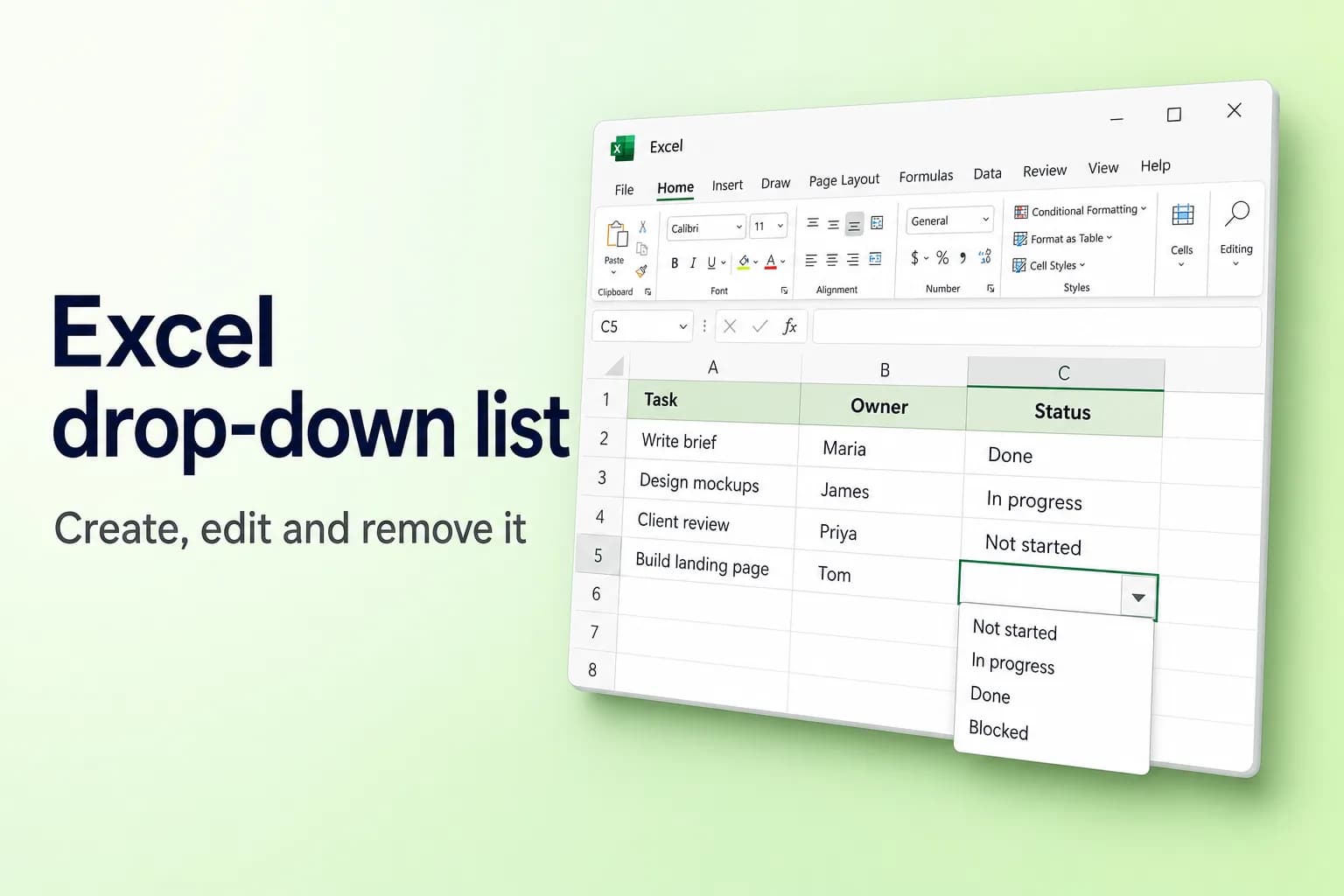
Om du vill skapa en rullgardinslista i Excel markerar du cellerna, går till Data → Dataverifiering, ställer in Tillåt på Lista och skriver i Källa antingen dina alternativ avgränsade med kommatecken eller markerar cellerna som innehåller dem. Klicka på OK så får varje cell en pil som öppnar din lista.
Det enda val som verkligen spelar roll är varifrån alternativen kommer. En inskriven lista är snabb men krånglig att ändra. Om listan kommer att växa bör du ha alternativen i en Excel-tabell, så att alla rullgardinslistor automatiskt får med nya poster.
Formlerna i den här artikeln visas som i den engelska versionen av Excel. I svensk Excel skriver du semikolon (;) mellan argumenten i stället för kommatecken, och funktionsnamnen är översatta (till exempel UNIQUE = UNIK, SORT = SORTERA, INDIRECT = INDIREKT och SUBSTITUTE = BYT.UT). Söker du efter funktionen med Infoga funktion (fx) hittar du det svenska namnet.
| Alternativens källa | Exempel i rutan Källa | Uppdateras automatiskt? | Passar bäst för |
|---|---|---|---|
| Inskriven lista | Ja;Nej;Kanske | Nej, ändras för hand | Korta listor som aldrig ändras |
| Cellområde | =$F$2:$F$5 | Bara om du redigerar inom området | Fasta listor som ligger i bladet |
| Excel-tabell | Markera cellerna i tabellkolumnen | Ja, när du lägger till rader | Listor som växer med tiden |
| Spill-område | =$H$2# | Ja, från en formel som UNIQUE | Listor som hämtas från befintliga data |
| Beroende lista | =INDIRECT($A2) | Beror på det första valet | Kategori och sedan alternativ |
Skapa en rullgardinslista steg för steg
De här stegen fungerar i Excel för Microsoft 365, Excel 2021 och 2019 i Windows, och är nästan identiska på Mac och i Excel för webben (skillnader nedan).
- Skriv listans alternativ i en enda kolumn utan tomma celler, till exempel Ej påbörjad, Pågår, Klar och Blockerad i F2:F5. Ett separat blad som heter "Listor" fungerar bra för det.
- Markera cellen eller cellerna där rullgardinslistan ska visas, till exempel C2:C50.
- Gå till Data → Dataverifiering (i gruppen Dataverktyg). I Windows är kortkommandot Alt, A, V, V (gäller engelsk Excel).
- Ställ in Tillåt på Lista på fliken Inställningar.
- Klicka i rutan Källa och markera dina alternativ i bladet (F2:F5, utan rubriken). Excel fyller i
=$F$2:$F$5. - Kontrollera att Listruta i cell är ibockat. Låt Ignorera tomma vara ibockat om tomma celler är okej.
- Klicka på OK.

Markera en av cellerna så visas en pil bredvid den. Klicka på den, eller tryck på Alt+Nedpil (Option+Nedpil på Mac), för att öppna listan.

Skriva in alternativen i stället för att markera celler
För en kort, fast lista skriver du direkt i Källa: Ja;Nej;Kanske. Lägg inte till mellanslag efter avgränsarna, annars blir de en del av varje alternativ. I svensk Excel, där decimaltecknet är komma, är semikolon avgränsaren. I engelska inställningar används kommatecken (Yes,No,Maybe). Rutan Källa rymmer högst 255 tecken, så längre listor hör hemma i bladet.
Excel för Mac och Excel för webben
- Mac: Data → Dataverifiering (heter Verifiera i gruppen Verktyg i vissa versioner). Dialogrutan har samma tre flikar.
- Webben: Data → Dataverifiering (under Dataverktyg i ett smalt fönster), sedan samma steg med Tillåt → Lista.
- Mobil: i apparna för iPhone, iPad och Android kan du välja i rullgardinslistor som skapats på en dator.
Låt listan växa automatiskt med en tabell
Ett vanligt område som $F$2:$F$5 får inte med ett alternativ som du skriver i F6. Gör listan till en tabell så fungerar det:
- Klicka på en cell i listan och tryck på
Ctrl+T(Cmd+Tpå Mac). Bocka i Tabellen har rubriker och klicka på OK. - Skapa rullgardinslistan som ovan och markera tabellens dataceller (utan rubriken) i Källa.
- Skriv ett nytt alternativ på raden direkt under tabellen. Tabellen utökas, och alla rullgardinslistor som bygger på den visar det nya alternativet.
Du kan inte skriva en tabellreferens som =Tabell1[Status] direkt i Källa. Excel avvisar den. Markera cellerna i stället, eller använd =INDIRECT("Tabell1[Status]").
Ett namngivet område fungerar också: markera alternativen, skriv ett namn som Statusar i Namnrutan (till vänster om formelfältet), tryck på Retur och använd =Statusar som källa.
Bygg en dynamisk lista från befintliga data med UNIQUE
Om alternativen ska komma från data du redan har, till exempel alla kundnamn i kolumn A, kan du låta en formel bygga listan. I Excel för Microsoft 365, Excel 2021 eller senare, eller Excel för webben:
- Skriv
=SORT(UNIQUE(FILTER(A2:A500,A2:A500<>"")))i en tom cell, säg H2. Den sorterade listan utan dubbletter spiller nedåt från H2 (FILTER-delen utelämnar tomma celler, som annars skulle visas som en 0). - Skapa rullgardinslistan med Källa inställd på
=$H$2#.
# får Excel att använda hela spill-området, hur långt det än blir, så nya namn visas automatiskt i rullgardinslistan. Du kan inte skriva själva UNIQUE i rutan Källa, och därför behövs hjälpcellen. Mer om UNIQUE finns i Ta bort dubbletter i Excel.
Använd en lista på ett annat blad
Medan rutan Källa är aktiv klickar du på det andra bladets flik och markerar cellerna. Excel skriver något i stil med =Listor!$A$2:$A$10. Därefter kan du dölja bladet Listor (högerklicka på fliken → Dölj) så att ingen redigerar det av misstag. En källa i en annan arbetsbok fungerar bara medan den arbetsboken är öppen, så behåll listan i samma fil.
Skapa en beroende (kaskad) rullgardinslista med INDIRECT
En beroende rullgardinslista ändrar sina alternativ utifrån en annan cell: välj Frukt i kolumn A så erbjuder kolumn B bara frukter.
- Skriv varje kategori som rubrik på bladet Listor, med alternativen under. Till exempel Frukt i D1 med Äpple, Banan och Körsbär under, och Grönsaker i E1 med Morot, Purjolök och Ärta.
- Markera D1:E4 och gå till Formler → Skapa från markering. Bocka i bara Översta raden och klicka på OK. Excel skapar ett namngivet område för varje kolumn, uppkallat efter dess rubrik.
- Skapa en vanlig rullgardinslista i A2 på ditt huvudblad vars källa är de två rubrikcellerna,
=Listor!$D$1:$E$1(kategorinamnen). - Markera B2, öppna Data → Dataverifiering, välj Lista och skriv
=INDIRECT($A2)som källa. - Om Excel varnar för att källan för närvarande ger ett fel klickar du på Ja. Det beror bara på att A2 fortfarande är tom.
Namn får inte innehålla mellanslag, så Skapa från markering gör "Frysta varor" till Frysta_varor. För kategorier med mellanslag använder du =INDIRECT(SUBSTITUTE($A2," ","_")) i stället.
Lägg till ett inmatningsmeddelande och ett felmeddelande
- Inmatningsmeddelande: bocka i Visa inmatningsmeddelande när cellen markeras och skriv en rubrik och ett kort meddelande, till exempel "Välj uppgiftens status". Det visas varje gång någon markerar cellen.
- Felmeddelande: bocka i Visa felmeddelande när ogiltiga data skrivs in och välj ett Format. Stopp blockerar allt som inte finns i listan, medan Varning och Information visar ditt meddelande men släpper igenom inmatningen.
Observera att verifieringen bara kontrollerar det som skrivs in. Om du klistrar in över en cell ersätts rullgardinslistan tillsammans med innehållet.
Sök i en rullgardinslista genom att skriva
I aktuella Microsoft 365-versioner av Excel filtrerar det du skriver i en cell med rullgardinslista listan till alternativ som innehåller de bokstäverna, vilket gör långa listor mycket snabbare att använda. Excel 2021 och äldre har inte det.
Redigera, kopiera eller ta bort en rullgardinslista
Lägg till eller ändra alternativ. För en tabell skriver du det nya alternativet under den. För ett område redigerar du cellerna och öppnar sedan Data → Dataverifiering igen och justerar Källa om området blev längre. För en inskriven lista redigerar du texten i Källa. Bocka i Verkställ ändringarna för alla andra celler med samma inställningar för att uppdatera alla matchande rullgardinslistor på en gång.
Kopiera rullgardinslistan till fler celler. Dra i fyllningshandtaget nedåt, eller kopiera cellen, markera målet och välj Start → Klistra in → Klistra in special → Verifiering för att bara kopiera rullgardinslistan utan värdet.
Ta bort en rullgardinslista. Markera cellerna, gå till Data → Dataverifiering, klicka på Rensa alla och sedan på OK. Värden som redan finns i cellerna ligger kvar. För att hitta alla celler som har en rullgardinslista använder du Start → Sök och markera → Dataverifiering.
Därför fungerar inte din rullgardinslista
- Ingen pil visas. Öppna Data → Dataverifiering och bocka i Listruta i cell. Pilen visas dessutom bara när cellen är markerad. Om pilar saknas överallt kontrollerar du Arkiv → Alternativ → Avancerat → Visningsalternativ för den här arbetsboken och ställer in För objekt, visa på Alla.
- Nya alternativ visas inte. Källan är ett fast område. Utöka det, eller konvertera listan till en tabell eller ett spill-område så att den växer av sig själv.
- Dataverifiering är nedtonad. Bladet är skyddat (Granska → Ta bort skydd för blad), arbetsboken använder den äldre funktionen Delad arbetsbok, flera blad är grupperade (klicka på en enskild bladflik) eller så redigerar du fortfarande en cell (tryck på Retur eller Esc).
- Listan visar tomma rader. Källområdet innehåller tomma celler. Gör det mindre eller använd en tabell.
- Någon skrev ett värde som inte finns i listan. Formatet för Felmeddelande är Varning eller Information, eller så är meddelandet avstängt. Ändra det till Stopp.
Vanliga frågor
Hur lägger jag till en rullgardinslista i en hel kolumn? Markera kolumnområdet du behöver, till exempel C2:C1000, innan du öppnar Dataverifiering. Om dina data ligger i en tabell följer en rullgardinslista som tillämpas på kolumnen automatiskt med till nya rader.
Kan en rullgardinslista i Excel tillåta flera val? Inte med inbyggd Dataverifiering. Varje cell innehåller ett enda val. För att välja flera värden krävs ett VBA-makro eller en annan layout, till exempel en kolumn per alternativ.
Hur många alternativ kan en rullgardinslista ha? En lista från celler kan rymma tusentals alternativ, men långa listor är svåra att bläddra i. En inskriven lista begränsas av rutan Källas 255 tecken.
Hur gör jag en rullgardinslista med Ja och Nej? Ställ in Tillåt på Lista och skriv Ja;Nej i Källa (Yes,No i engelsk Excel).
Hur tar jag bort en rullgardinslista men behåller värdena? Markera cellerna, gå till Data → Dataverifiering → Rensa alla och klicka på OK. De nuvarande värdena ligger kvar som vanlig text.
Håll dina listdata rena
En rullgardinslista fungerar bara bra när data bakom den är konsekventa. Med CoreGPT for Excel beskriver du en städning med vanliga ord, till exempel "ta bort dubbletter av kunder och rätta de olika stavningarna av varje land", och den görs direkt i din arbetsbok, så att de listor du bygger rullgardinslistor från hålls städade. Det är gratis att komma igång och fungerar i Excel för webben, Windows och Mac.
 CoreGPT
Klart. Jag gjorde de här ändringarna:
- Tog bort 12 dubblettrader
- Ändrade ”US”, ”DE” … till fullständiga namn
- Formaterade telefonnummer
Testa själv: CoreGPT for Excel
Relaterad läsning: