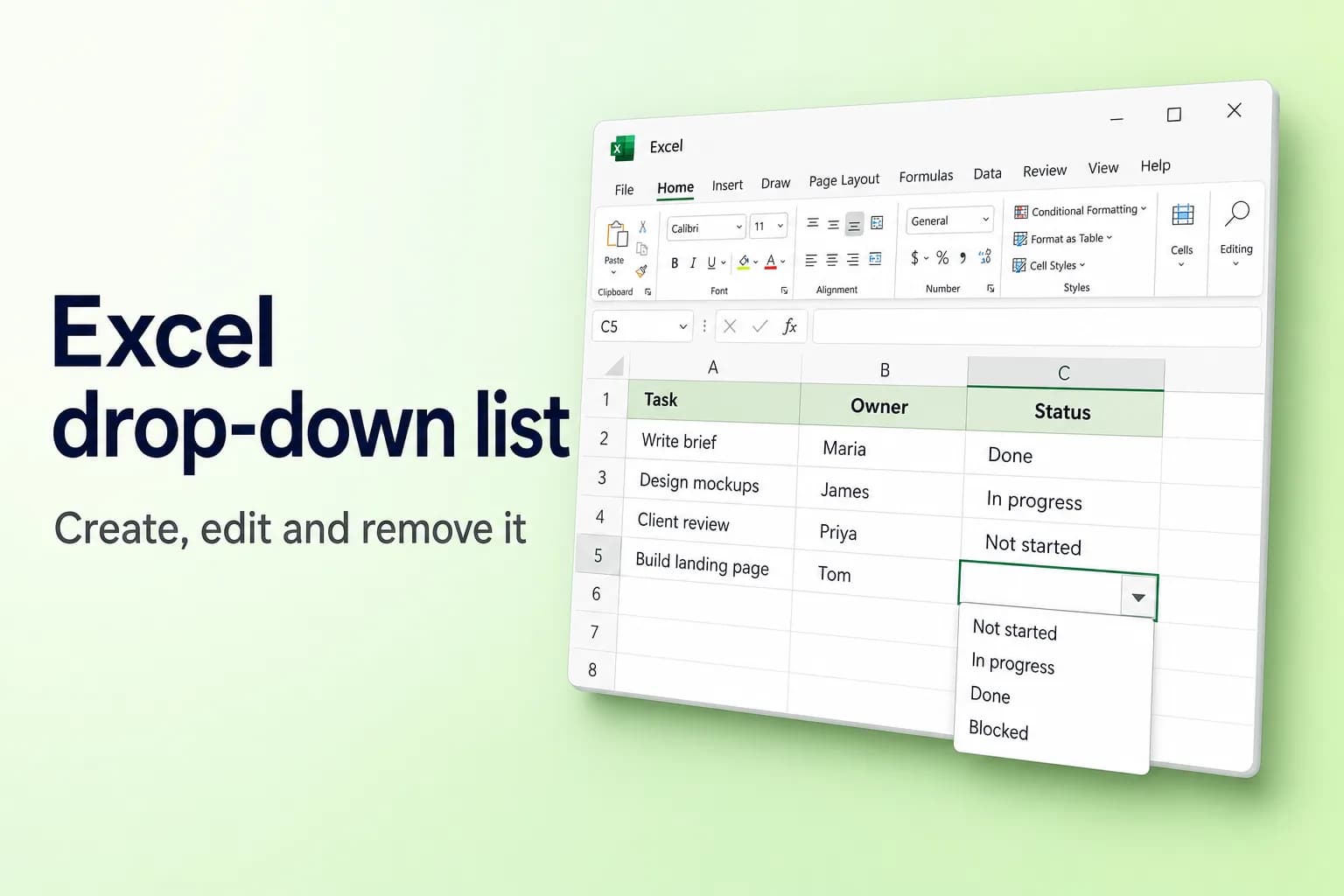
엑셀 드롭다운 목록을 만들려면 셀을 선택하고 데이터 → 데이터 유효성 검사(Data Validation)로 이동한 다음, 제한 대상(Allow)을 목록(List)으로 설정하고 원본(Source)에 항목을 쉼표로 구분해 입력하거나 항목이 들어 있는 셀을 선택하세요. 확인을 클릭하면 각 셀에 목록을 여는 화살표가 생깁니다.
중요한 선택은 항목을 어디에서 가져오느냐입니다. 직접 입력한 목록은 빠르지만 나중에 바꾸기가 불편합니다. 목록이 늘어날 예정이라면 항목을 Excel 표에 두어, 새 항목이 모든 드롭다운에 자동으로 반영되게 하세요.
| 항목의 출처 | 원본 상자 입력 예 | 자동 업데이트 여부 | 적합한 경우 |
|---|---|---|---|
| 직접 입력한 목록 | Yes,No,Maybe | 아니요, 직접 수정 | 바뀌지 않는 짧은 목록 |
| 셀 범위 | =$F$2:$F$5 | 범위 안에서 수정할 때만 | 시트에 두는 고정 목록 |
| Excel 표 | 표 열의 셀 선택 | 예, 행을 추가하면 | 시간이 지나며 늘어나는 목록 |
| 스필 범위 | =$H$2# | 예, UNIQUE 같은 수식에서 | 기존 데이터에서 가져온 목록 |
| 종속 목록 | =INDIRECT($A2) | 첫 번째 선택에 따라 다름 | 범주 선택 후 항목 선택 |
이 글에서 Excel 함수와 수식은 영어 버전 Excel과 같은 형태로 표기합니다. 한국어 Excel에서도 함수 이름은 영어 그대로 사용합니다. 메뉴 이름은 한국어 Excel 기준이며, 처음 나올 때 영어 이름을 함께 적었습니다.
드롭다운 목록 단계별로 만들기
이 방법은 Windows용 Microsoft 365 Excel, Excel 2021, 2019에서 작동하며 Mac과 웹용 Excel에서도 거의 같습니다(차이점은 아래 참고).
- 빈 셀 없이 한 열에 목록 항목을 입력합니다. 예를 들어 F2:F5에 Not started, In progress, Done, Blocked를 입력합니다. "Lists"라는 별도의 시트를 만들어 두면 편리합니다.
- 드롭다운이 나타나야 하는 셀을 선택합니다(예: C2:C50).
- 데이터 → 데이터 유효성 검사(데이터 도구 그룹)로 이동합니다. Windows 키보드 단축키는 Alt, A, V, V입니다(영어 버전 Excel 기준이며, 한국어 버전에서는 리본에 표시되는 키 팁을 따르세요).
- 설정 탭에서 제한 대상을 목록으로 설정합니다.
- 원본 상자를 클릭하고 시트에서 항목(머리글 제외 F2:F5)을 선택합니다. Excel이
=$F$2:$F$5를 채워 줍니다. - 드롭다운 목록 표시(In-cell dropdown)가 선택되어 있는지 확인합니다. 빈 셀을 허용하려면 공백 무시(Ignore blank)를 선택한 채로 두세요.
- 확인을 클릭합니다.

해당 셀 중 하나를 선택하면 옆에 화살표가 나타납니다. 화살표를 클릭하거나 Alt+Down Arrow(Mac은 Option+Down Arrow)를 눌러 목록을 여세요.

셀을 선택하지 않고 항목을 직접 입력하기
짧고 고정된 목록은 원본에 바로 입력하면 됩니다. 예: Yes,No,Maybe. 쉼표 뒤에 공백을 넣지 마세요. 공백이 각 항목의 일부가 됩니다. 지역 설정에서 쉼표를 소수점 구분 기호로 쓰는 경우에는 Excel이 쉼표 대신 세미콜론(Yes;No;Maybe)을 요구할 수 있습니다. 원본 상자에는 최대 255자까지 입력할 수 있으므로 더 긴 목록은 시트에 두는 것이 좋습니다.
Mac용 Excel과 웹용 Excel
- Mac: 데이터 → 데이터 유효성 검사(일부 버전에서는 도구 그룹의 유효성 검사(Validate)로 표시됩니다). 대화상자의 세 탭은 같습니다.
- 웹: 데이터 → 데이터 유효성 검사(창이 좁으면 데이터 도구 아래)에서 같은 제한 대상 → 목록 단계를 진행합니다.
- 모바일: iPhone, iPad, Android 앱에서는 컴퓨터에서 만든 드롭다운 목록에서 항목을 선택할 수 있습니다.
표를 사용해 목록이 자동으로 늘어나게 하기
$F$2:$F$5 같은 일반 범위에는 F6에 새로 입력한 항목이 포함되지 않습니다. 목록을 표로 바꾸면 포함됩니다.
- 목록의 셀 하나를 클릭하고
Ctrl+T(Mac은Cmd+T)를 누릅니다. 머리글 포함(My table has headers)을 선택하고 확인을 클릭합니다. - 위와 같은 방법으로 드롭다운을 만들되, 원본에서 표의 데이터 셀(머리글 제외)을 선택합니다.
- 표 바로 아래 행에 새 항목을 입력합니다. 표가 확장되고 그 표를 기준으로 한 모든 드롭다운에 새 항목이 표시됩니다.
=Table1[Status] 같은 표 참조는 원본에 직접 입력할 수 없으며 Excel이 거부합니다. 셀을 선택하거나 =INDIRECT("Table1[Status]")를 사용하세요.
이름 정의 범위도 사용할 수 있습니다. 항목을 선택하고 이름 상자(수식 입력줄 왼쪽)에 Statuses 같은 이름을 입력한 다음 Enter를 누르고, 원본으로 =Statuses를 사용하세요.
UNIQUE로 기존 데이터에서 동적 목록 만들기
옵션이 이미 가지고 있는 데이터에서 나와야 한다면(예: A열의 모든 고객 이름) 수식으로 목록을 만들게 할 수 있습니다. Microsoft 365 Excel, Excel 2021 이상, 웹용 Excel에서 사용합니다.
- 빈 셀(예: H2)에
=SORT(UNIQUE(FILTER(A2:A500,A2:A500<>"")))를 입력합니다. 정렬되고 중복이 없는 목록이 H2에서 아래로 펼쳐집니다(FILTER부분은 빈 셀을 제외합니다. 그렇지 않으면 0으로 표시됩니다). - 원본을
=$H$2#로 설정해 드롭다운을 만듭니다.
#는 스필 범위가 얼마나 길어지든 전체 범위를 사용하라는 뜻이므로, 새 이름이 드롭다운에 자동으로 나타납니다. UNIQUE를 원본 상자에 직접 넣을 수는 없기 때문에 도우미 셀이 필요합니다. UNIQUE에 대한 자세한 내용은 엑셀 중복값 제거 방법을 참고하세요.
다른 시트의 목록 사용하기
원본 상자가 활성화된 상태에서 다른 시트의 탭을 클릭하고 셀을 선택하면 Excel이 =Lists!$A$2:$A$10 같은 수식을 입력합니다. 이후 Lists 시트를 숨기면(탭을 마우스 오른쪽 단추로 클릭 → 숨기기) 실수로 편집하는 일을 막을 수 있습니다. 다른 통합 문서에 있는 원본은 해당 통합 문서가 열려 있을 때만 작동하므로 목록은 같은 파일에 두세요.
INDIRECT로 종속(연동) 드롭다운 만들기
종속 드롭다운은 다른 셀의 값에 따라 옵션이 바뀝니다. A열에서 Fruit를 선택하면 B열에는 과일만 표시되는 식입니다.
- Lists 시트에서 각 범주를 머리글에 두고 그 아래에 항목을 입력합니다. 예를 들어 D1에 Fruit, 그 아래에 Apple, Banana, Cherry를 넣고, E1에 Vegetables, 그 아래에 Carrot, Leek, Pea를 넣습니다.
- D1:E4를 선택하고 수식 → 선택 영역에서 만들기(Create from Selection)로 이동합니다. 첫 행(Top row)만 선택하고 확인을 클릭합니다. Excel이 머리글 이름을 딴 이름 정의 범위를 열마다 만듭니다.
- 메인 시트의 A2에 일반 드롭다운을 만들되, 원본은 두 머리글 셀인
=Lists!$D$1:$E$1(범주 이름)로 지정합니다. - B2를 선택하고 데이터 → 데이터 유효성 검사를 열어 목록을 선택한 다음 원본으로
=INDIRECT($A2)를 입력합니다. - 원본이 현재 오류로 평가된다는 경고가 나오면 예를 클릭합니다. A2가 아직 비어 있기 때문일 뿐입니다.
이름에는 공백을 쓸 수 없으므로 선택 영역에서 만들기는 "Dairy products"를 Dairy_products로 바꿉니다. 공백이 있는 범주에는 =INDIRECT(SUBSTITUTE($A2," ","_"))를 대신 사용하세요.
설명 메시지와 오류 메시지 추가하기
- 설명 메시지(Input Message): 셀을 선택하면 설명 메시지 표시를 선택하고 제목과 짧은 메시지를 입력합니다(예: "작업 상태를 선택하세요"). 누군가 해당 셀을 선택할 때마다 표시됩니다.
- 오류 메시지(Error Alert): 잘못된 데이터를 입력하면 오류 메시지 표시를 선택하고 스타일을 고릅니다. 중지(Stop)는 목록에 없는 값을 차단하며, 경고(Warning)와 정보(Information)는 메시지를 보여 주되 입력은 허용합니다.
유효성 검사는 사용자가 직접 입력한 값만 확인한다는 점에 유의하세요. 셀에 붙여넣으면 내용과 함께 드롭다운도 덮어써집니다.
입력해서 드롭다운 검색하기
최신 Microsoft 365 Excel에서는 드롭다운 셀에 글자를 입력하면 해당 글자가 포함된 항목으로 목록이 필터링되므로 긴 목록을 훨씬 빠르게 사용할 수 있습니다. Excel 2021 이전 버전에는 이 기능이 없습니다.
드롭다운 목록 수정, 복사, 삭제하기
항목 추가 또는 변경. 표인 경우 표 아래에 새 항목을 입력합니다. 범위인 경우 셀을 수정한 다음, 범위가 길어졌다면 데이터 → 데이터 유효성 검사를 다시 열어 원본을 조정합니다. 직접 입력한 목록은 원본의 텍스트를 수정합니다. 변경 내용을 설정이 같은 모든 셀에 적용(Apply these changes to all other cells with the same settings)을 선택하면 일치하는 모든 드롭다운이 한 번에 업데이트됩니다.
더 많은 셀에 드롭다운 복사. 채우기 핸들을 아래로 끌거나, 셀을 복사하고 대상 범위를 선택한 다음 홈 → 붙여넣기 → 선택하여 붙여넣기 → 유효성 검사를 선택하면 값은 제외하고 드롭다운만 복사됩니다.
드롭다운 삭제. 셀을 선택하고 데이터 → 데이터 유효성 검사에서 모두 지우기(Clear All)를 클릭한 다음 확인을 클릭합니다. 셀에 이미 들어 있는 값은 그대로 남습니다. 드롭다운이 있는 모든 셀을 찾으려면 홈 → 찾기 및 선택 → 데이터 유효성 검사를 사용하세요.
드롭다운이 작동하지 않는 이유
- 화살표가 나타나지 않습니다. 데이터 → 데이터 유효성 검사를 열고 드롭다운 목록 표시를 선택하세요. 화살표는 셀을 선택했을 때만 표시되기도 합니다. 모든 곳에서 화살표가 사라졌다면 파일 → 옵션 → 고급 → 이 통합 문서의 표시 옵션에서 개체 표시(For objects, show)를 모두(All)로 설정했는지 확인하세요.
- 새 항목이 표시되지 않습니다. 원본이 고정 범위입니다. 범위를 확장하거나, 목록을 표나 스필 범위로 바꿔 저절로 늘어나게 하세요.
- 데이터 유효성 검사가 회색으로 비활성화되어 있습니다. 시트가 보호되어 있거나(검토 → 시트 보호 해제), 통합 문서가 레거시 공유 통합 문서 기능을 사용하거나, 여러 시트가 그룹으로 묶여 있거나(시트 탭 하나를 클릭), 아직 셀을 편집 중입니다(Enter 또는 Esc 누르기).
- 목록에 빈 항목이 표시됩니다. 원본 범위에 빈 셀이 포함되어 있습니다. 범위를 줄이거나 표를 사용하세요.
- 목록에 없는 값이 입력되었습니다. 오류 메시지 스타일이 경고나 정보이거나 오류 메시지가 꺼져 있습니다. 중지로 바꾸세요.
자주 묻는 질문
열 전체에 드롭다운 목록을 추가하려면 어떻게 하나요? 데이터 유효성 검사를 열기 전에 C2:C1000처럼 필요한 열 범위를 선택하세요. 데이터가 표에 있다면 열에 적용한 드롭다운이 새 행에도 자동으로 적용됩니다.
Excel 드롭다운 목록에서 여러 항목을 선택할 수 있나요? 기본 제공 데이터 유효성 검사로는 안 됩니다. 셀 하나에는 선택 하나만 들어갑니다. 여러 값을 선택하려면 VBA 매크로나 옵션마다 열 하나를 두는 식의 다른 레이아웃이 필요합니다.
드롭다운 목록에 몇 개의 항목을 넣을 수 있나요? 셀에서 가져오는 목록은 수천 개까지 담을 수 있지만, 길면 스크롤하기가 어렵습니다. 직접 입력한 목록은 원본 상자의 255자 제한을 받습니다.
예/아니요 드롭다운은 어떻게 만드나요? 제한 대상을 목록으로 설정하고 원본에 Yes,No를 입력하세요.
값은 유지하고 드롭다운만 제거하려면 어떻게 하나요? 셀을 선택하고 데이터 → 데이터 유효성 검사 → 모두 지우기로 이동해 확인을 클릭하세요. 현재 값은 일반 텍스트로 남습니다.
목록 데이터를 깨끗하게 유지하기
드롭다운은 그 뒤의 데이터가 일관될 때 가장 잘 작동합니다. CoreGPT for Excel을 사용하면 "중복된 고객을 제거하고 국가별로 다르게 쓴 표기를 바로잡아 줘"처럼 정리 작업을 일상적인 말로 설명하기만 하면 통합 문서 안에서 바로 처리해 주므로, 드롭다운의 바탕이 되는 목록이 항상 깔끔하게 유지됩니다. 무료로 시작할 수 있으며 웹, Windows, Mac용 Excel에서 사용할 수 있습니다.
 CoreGPT
완료했습니다. 다음과 같이 변경했어요.
- 중복 행 12개 제거
- "US", "DE" 등을 전체 이름으로 변경
- 전화번호 형식 통일
직접 사용해 보세요: CoreGPT for Excel
함께 읽으면 좋은 글: