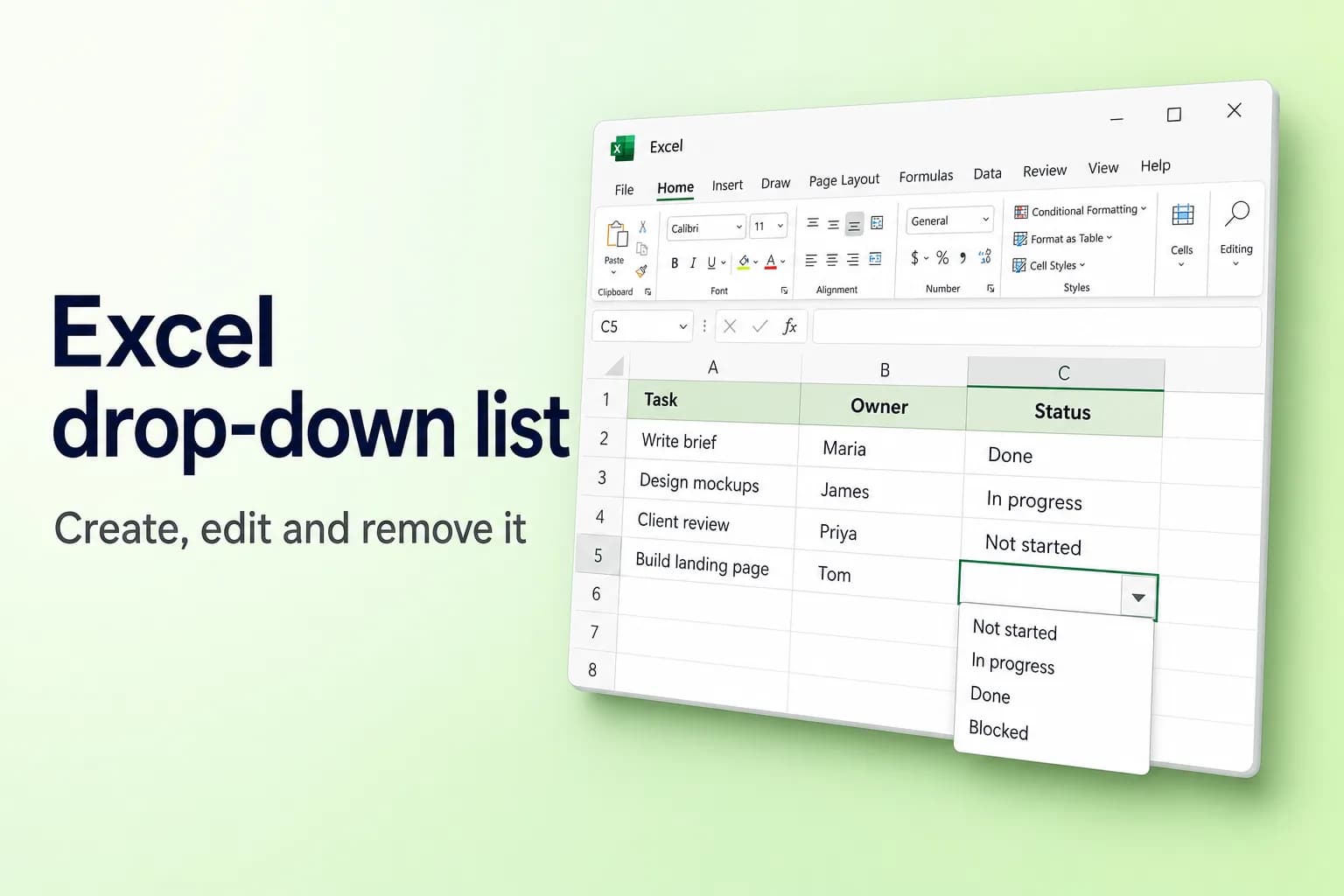
Um in Excel eine Dropdown-Liste zu erstellen, markieren Sie die Zellen, wählen Daten → Datenüberprüfung, stellen Zulassen auf Liste und geben unter Quelle entweder Ihre Einträge durch Trennzeichen getrennt ein oder markieren die Zellen, die sie enthalten. Klicken Sie auf OK, und jede Zelle erhält einen Pfeil, der Ihre Liste öffnet.
Entscheidend ist nur, woher die Einträge kommen. Eine eingetippte Liste ist schnell erstellt, aber umständlich zu ändern. Wenn die Liste wachsen soll, halten Sie die Einträge in einer Excel-Tabelle, damit jede Dropdown-Liste neue Einträge automatisch übernimmt.
Die Formeln sind in diesem Artikel wie in der deutschen Excel-Version geschrieben, mit Semikolon als Trennzeichen und lokalisierten Funktionsnamen. Für englisches Excel: INDIREKT = INDIRECT, EINDEUTIG = UNIQUE, SORTIEREN = SORT, WECHSELN = SUBSTITUTE; dort trennen Sie die Argumente mit Kommas.
| Quelle der Einträge | Beispiel im Feld „Quelle“ | Aktualisiert sich automatisch? | Am besten für |
|---|---|---|---|
| Eingetippte Liste | Ja;Nein;Vielleicht | Nein, von Hand bearbeiten | Kurze Listen, die sich nie ändern |
| Zellbereich | =$F$2:$F$5 | Nur wenn Sie innerhalb des Bereichs bearbeiten | Feste Listen, die im Blatt stehen |
| Excel-Tabelle | Zellen der Tabellenspalte markieren | Ja, wenn Sie Zeilen hinzufügen | Listen, die mit der Zeit wachsen |
| Überlaufbereich | =$H$2# | Ja, aus einer Formel wie EINDEUTIG | Listen, die aus vorhandenen Daten gezogen werden |
| Abhängige Liste | =INDIREKT($A2) | Hängt von der ersten Auswahl ab | Erst Kategorie, dann Eintrag |
Dropdown-Liste Schritt für Schritt erstellen
Diese Schritte funktionieren in Excel für Microsoft 365, Excel 2021 und 2019 unter Windows und sind auf dem Mac und in Excel im Web fast identisch (Unterschiede weiter unten).
- Geben Sie Ihre Listeneinträge in einer einzigen Spalte ohne leere Zellen ein, zum Beispiel Nicht begonnen, In Arbeit, Erledigt und Blockiert in F2:F5. Ein separates Blatt mit dem Namen „Listen“ eignet sich dafür gut.
- Markieren Sie die Zelle oder die Zellen, in denen die Dropdown-Liste erscheinen soll, zum Beispiel C2:C50.
- Wählen Sie Daten → Datenüberprüfung (in der Gruppe Datentools). Unter Windows lautet das Tastenkürzel in der englischen Version Alt, A, V, V.
- Stellen Sie auf der Registerkarte Einstellungen die Option Zulassen auf Liste.
- Klicken Sie in das Feld Quelle und markieren Sie Ihre Einträge im Blatt (F2:F5, ohne die Überschrift). Excel trägt
=$F$2:$F$5ein. - Stellen Sie sicher, dass Zellendropdown aktiviert ist. Lassen Sie Leerzeichen ignorieren aktiviert, wenn leere Zellen in Ordnung sind.
- Klicken Sie auf OK.

Markieren Sie eine dieser Zellen, erscheint daneben ein Pfeil. Klicken Sie darauf oder drücken Sie Alt+Down Arrow (Alt+Pfeil nach unten; auf dem Mac Option+Down Arrow), um die Liste zu öffnen.

Einträge eintippen statt Zellen markieren
Für eine kurze, feste Liste tippen Sie direkt in Quelle: Ja;Nein;Vielleicht. In der deutschen Excel-Version wird als Listentrennzeichen das Semikolon verwendet; nutzen Ihre Regionseinstellungen ein Komma, geben Sie die Einträge mit Komma getrennt ein (Ja,Nein,Vielleicht). Setzen Sie keine Leerzeichen hinter die Trennzeichen, sonst werden sie Teil jedes Eintrags. Das Feld „Quelle“ fasst bis zu 255 Zeichen, längere Listen gehören also ins Blatt.
Excel für Mac und Excel im Web
- Mac: Daten → Datenüberprüfung (in manchen Versionen in der Gruppe „Tools“ mit Überprüfen beschriftet). Das Dialogfeld hat dieselben drei Registerkarten.
- Web: Daten → Datenüberprüfung (bei schmalem Fenster unter Datentools), danach dieselben Schritte Zulassen → Liste.
- Mobil: Die Apps für iPhone, iPad und Android lassen Sie aus Dropdown-Listen auswählen, die auf einem Computer erstellt wurden.
Die Liste mit einer Tabelle automatisch wachsen lassen
Ein einfacher Bereich wie $F$2:$F$5 enthält keinen Eintrag, den Sie in F6 eintippen. Verwandeln Sie die Liste in eine Tabelle, dann klappt es:
- Klicken Sie in eine Zelle Ihrer Liste und drücken Sie
Ctrl+T(auf dem MacCmd+T). Aktivieren Sie Tabelle hat Überschriften und klicken Sie auf OK. - Erstellen Sie die Dropdown-Liste wie oben beschrieben und markieren Sie dabei unter Quelle die Datenzellen der Tabelle (ohne die Überschrift).
- Tippen Sie einen neuen Eintrag in die Zeile direkt unter der Tabelle. Die Tabelle erweitert sich, und jede darauf basierende Dropdown-Liste zeigt den neuen Eintrag.
Einen Tabellenbezug wie =Tabelle1[Status] können Sie nicht direkt in Quelle eintippen; Excel lehnt ihn ab. Markieren Sie stattdessen die Zellen oder verwenden Sie =INDIREKT("Tabelle1[Status]").
Auch ein benannter Bereich funktioniert: Markieren Sie die Einträge, geben Sie im Namenfeld (links neben der Bearbeitungsleiste) einen Namen wie Status ein, drücken Sie Enter und verwenden Sie =Status als Quelle.
Eine dynamische Liste aus vorhandenen Daten mit EINDEUTIG erstellen
Sollen die Optionen aus Daten stammen, die Sie bereits haben, zum Beispiel aus allen Kundennamen in Spalte A, lassen Sie eine Formel die Liste aufbauen. In Excel für Microsoft 365, Excel 2021 oder neuer sowie Excel im Web:
- Geben Sie in eine leere Zelle, etwa H2,
=SORTIEREN(EINDEUTIG(FILTER(A2:A500;A2:A500<>"")))ein. Die sortierte, duplikatfreie Liste läuft ab H2 nach unten (der TeilFILTERlässt leere Zellen weg, die sonst als 0 erscheinen würden). - Erstellen Sie die Dropdown-Liste, indem Sie als Quelle
=$H$2#angeben.
Das # weist Excel an, den gesamten Überlaufbereich zu verwenden, egal wie lang er wird, sodass neue Namen automatisch in der Dropdown-Liste erscheinen. EINDEUTIG selbst können Sie nicht ins Feld „Quelle“ schreiben, deshalb brauchen Sie die Hilfszelle. Mehr zu EINDEUTIG (englisch UNIQUE) finden Sie unter Duplikate entfernen in Excel.
Eine Liste auf einem anderen Blatt verwenden
Klicken Sie bei aktivem Feld Quelle auf die Registerkarte des anderen Blatts und markieren Sie die Zellen; Excel schreibt etwa =Listen!$A$2:$A$10. Anschließend können Sie das Blatt „Listen“ ausblenden (Rechtsklick auf die Registerkarte → Ausblenden), damit niemand es versehentlich bearbeitet. Eine Quelle in einer anderen Arbeitsmappe funktioniert nur, solange diese Arbeitsmappe geöffnet ist. Halten Sie die Liste daher in derselben Datei.
Eine abhängige (verschachtelte) Dropdown-Liste mit INDIREKT erstellen
Eine abhängige Dropdown-Liste ändert ihre Optionen je nach einer anderen Zelle: Wählen Sie in Spalte A Obst, bietet Spalte B nur Obstsorten an.
- Legen Sie auf Ihrem Blatt „Listen“ jede Kategorie in eine Überschrift mit den Einträgen darunter. Zum Beispiel Obst in D1 mit Apfel, Banane, Kirsche darunter und Gemüse in E1 mit Karotte, Lauch, Erbse.
- Markieren Sie D1:E4 und wählen Sie Formeln → Aus Auswahl erstellen. Aktivieren Sie nur Oberster Zeile und klicken Sie auf OK. Excel erstellt für jede Spalte einen benannten Bereich, der nach der Überschrift benannt ist.
- Erstellen Sie in A2 auf Ihrem Hauptblatt eine normale Dropdown-Liste, deren Quelle die beiden Überschriftzellen sind,
=Listen!$D$1:$E$1(die Kategorienamen). - Markieren Sie B2, öffnen Sie Daten → Datenüberprüfung, wählen Sie Liste und geben Sie als Quelle
=INDIREKT($A2)ein. - Warnt Excel, dass die Quelle derzeit einen Fehler ergibt, klicken Sie auf Ja. Das liegt nur daran, dass A2 noch leer ist.
Namen dürfen keine Leerzeichen enthalten, daher macht Aus Auswahl erstellen aus „Obst und Gemüse“ den Namen Obst_und_Gemüse. Für Kategorien mit Leerzeichen verwenden Sie stattdessen =INDIREKT(WECHSELN($A2;" ";"_")).
Eingabemeldung und Fehlermeldung hinzufügen
- Eingabemeldung: Aktivieren Sie Eingabemeldung anzeigen, wenn Zelle ausgewählt wird und geben Sie einen Titel und eine kurze Meldung ein, etwa „Wählen Sie den Aufgabenstatus“. Sie erscheint immer, wenn jemand die Zelle markiert.
- Fehlermeldung: Aktivieren Sie Fehlermeldung anzeigen, wenn ungültige Daten eingegeben wurden und wählen Sie einen Stil. Stopp blockiert alles, was nicht in der Liste steht, während Warnung und Information Ihre Meldung anzeigen, die Eingabe aber durchlassen.
Beachten Sie, dass die Datenüberprüfung nur prüft, was Menschen eintippen. Wird eine Zelle überschrieben (Einfügen), verschwindet mit ihrem Inhalt auch die Dropdown-Liste.
Eine Dropdown-Liste durch Tippen durchsuchen
In aktuellen Microsoft-365-Versionen von Excel filtert das Tippen in einer Dropdown-Zelle die Liste auf Einträge, die diese Buchstaben enthalten, was lange Listen deutlich schneller macht. Excel 2021 und früher bieten das nicht.
Dropdown-Liste bearbeiten, kopieren oder entfernen
Einträge hinzufügen oder ändern. Bei einer Tabelle tippen Sie den neuen Eintrag darunter. Bei einem Bereich bearbeiten Sie die Zellen, öffnen dann erneut Daten → Datenüberprüfung und passen die Quelle an, falls der Bereich länger geworden ist. Bei einer eingetippten Liste bearbeiten Sie den Text in Quelle. Aktivieren Sie Änderungen auf alle anderen Zellen mit den gleichen Einstellungen anwenden, um alle passenden Dropdown-Listen auf einmal zu aktualisieren.
Dropdown-Liste in weitere Zellen kopieren. Ziehen Sie das Ausfüllkästchen nach unten oder kopieren Sie die Zelle, markieren Sie das Ziel und wählen Sie Start → Einfügen → Inhalte einfügen → Gültigkeit, um nur die Dropdown-Liste ohne den Wert zu kopieren.
Dropdown-Liste entfernen. Markieren Sie die Zellen, wählen Sie Daten → Datenüberprüfung, klicken Sie auf Alle löschen und dann auf OK. Bereits in den Zellen stehende Werte bleiben erhalten. Um jede Zelle mit einer Dropdown-Liste zu finden, verwenden Sie Start → Suchen und Auswählen → Datenüberprüfung.
Warum Ihre Dropdown-Liste nicht funktioniert
- Es erscheint kein Pfeil. Öffnen Sie Daten → Datenüberprüfung und aktivieren Sie Zellendropdown. Der Pfeil wird außerdem nur angezeigt, wenn die Zelle markiert ist. Fehlen Pfeile überall, prüfen Sie Datei → Optionen → Erweitert → Anzeigeoptionen für diese Arbeitsmappe und stellen Für Objekte anzeigen auf Alle.
- Neue Einträge erscheinen nicht. Die Quelle ist ein fester Bereich. Erweitern Sie ihn oder wandeln Sie die Liste in eine Tabelle oder einen Überlaufbereich um, damit sie von selbst wächst.
- Die Datenüberprüfung ist ausgegraut. Das Blatt ist geschützt (Überprüfen → Blattschutz aufheben), die Arbeitsmappe nutzt die veraltete Funktion für freigegebene Arbeitsmappen, mehrere Blätter sind gruppiert (klicken Sie auf eine einzelne Blattregisterkarte) oder Sie bearbeiten noch eine Zelle (drücken Sie Enter oder Esc).
- Die Liste zeigt Leerzeilen. Der Quellbereich enthält leere Zellen. Verkleinern Sie ihn oder verwenden Sie eine Tabelle.
- Jemand hat einen Wert eingetippt, der nicht in der Liste steht. Der Stil der Fehlermeldung ist Warnung oder Information, oder die Meldung ist ausgeschaltet. Stellen Sie ihn auf Stopp.
Häufig gestellte Fragen
Wie füge ich einer ganzen Spalte eine Dropdown-Liste hinzu? Markieren Sie den benötigten Spaltenbereich, etwa C2:C1000, bevor Sie die Datenüberprüfung öffnen. Liegen Ihre Daten in einer Tabelle, wird eine auf die Spalte angewendete Dropdown-Liste automatisch auf neue Zeilen übertragen.
Kann eine Excel-Dropdown-Liste Mehrfachauswahl zulassen? Nicht mit der integrierten Datenüberprüfung. Jede Zelle enthält eine Auswahl. Für mehrere Werte brauchen Sie ein VBA-Makro oder ein anderes Layout, etwa eine Spalte pro Option.
Wie viele Einträge kann eine Dropdown-Liste haben? Eine Liste aus Zellen kann Tausende Einträge enthalten, auch wenn lange Listen mühsam zu durchblättern sind. Eine eingetippte Liste ist durch das Feld „Quelle“ mit 255 Zeichen begrenzt.
Wie erstelle ich eine Dropdown-Liste mit Ja und Nein? Stellen Sie Zulassen auf Liste und geben Sie in Quelle Ja;Nein ein (bei Komma als Listentrennzeichen Ja,Nein).
Wie entferne ich eine Dropdown-Liste, behalte aber die Werte? Markieren Sie die Zellen, wählen Sie Daten → Datenüberprüfung → Alle löschen und klicken Sie auf OK. Die aktuellen Werte bleiben als einfacher Text erhalten.
Halten Sie Ihre Listendaten sauber
Eine Dropdown-Liste funktioniert nur dann gut, wenn die Daten dahinter einheitlich sind. Mit CoreGPT für Excel beschreiben Sie eine Bereinigung in normaler Sprache, etwa „doppelte Kunden entfernen und die verschiedenen Schreibweisen jedes Landes korrigieren“, und sie wird direkt in Ihrer Arbeitsmappe ausgeführt, sodass die Listen, aus denen Sie Dropdown-Listen bauen, sauber bleiben. Der Einstieg ist kostenlos, und CoreGPT funktioniert in Excel im Web, unter Windows und auf dem Mac.
 CoreGPT
Erledigt. Ich habe diese Änderungen vorgenommen:
- 12 doppelte Zeilen entfernt
- „US“, „DE“ … in vollständige Namen geändert
- Telefonnummern formatiert
Jetzt ausprobieren: CoreGPT für Excel
Weiterführende Artikel: